Конфигурация для iOS на основе сертификатов
Следуйте этому руководству, чтобы настроить платформу iOS вручную.
Создание файла запроса на сертификат
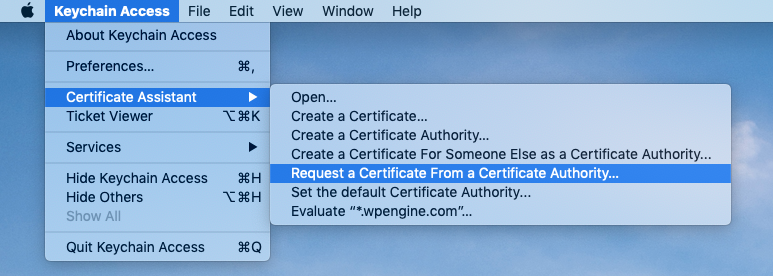
Section titled “Создание файла запроса на сертификат”- Запустите Связку ключей, перейдите в Ассистент сертификации и выберите Запросить сертификат у центра сертификации:
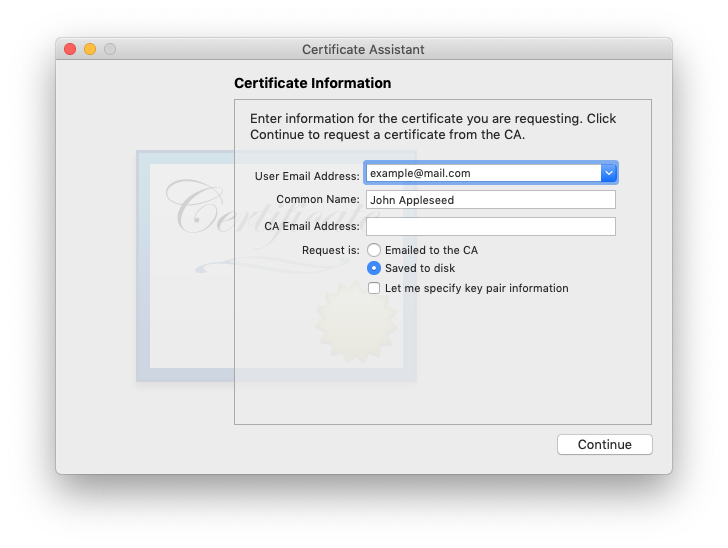
- Введите необходимую информацию и выберите Сохранить на диск. Поле email-адреса ЦС следует оставить пустым. Нажмите Продолжить и Сохранить запрос на сертификат с предложенным именем.
Настройка App ID в Apple Developer Portal
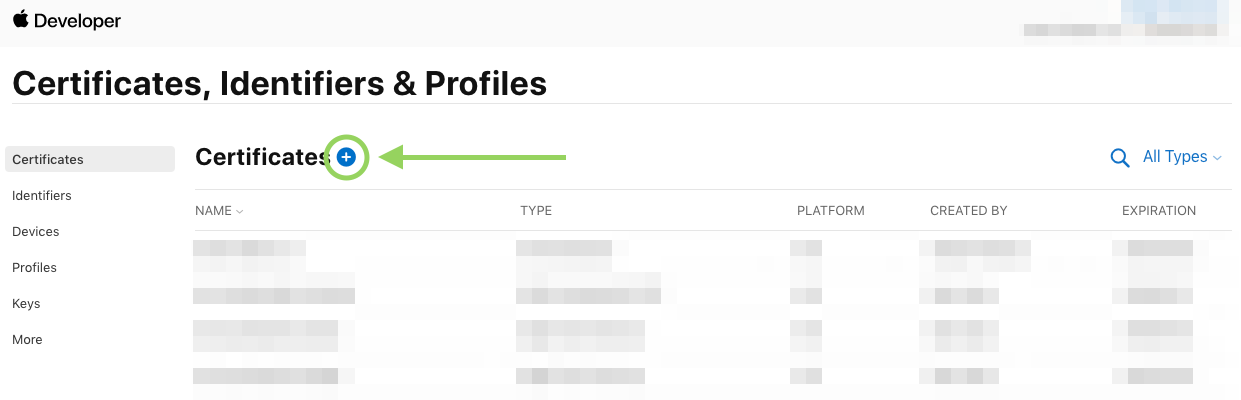
Section titled “Настройка App ID в Apple Developer Portal”- Войдите в Apple Developer Portal и откройте Certificates, Identifiers & Profiles на вкладке Account. Нажмите Add:
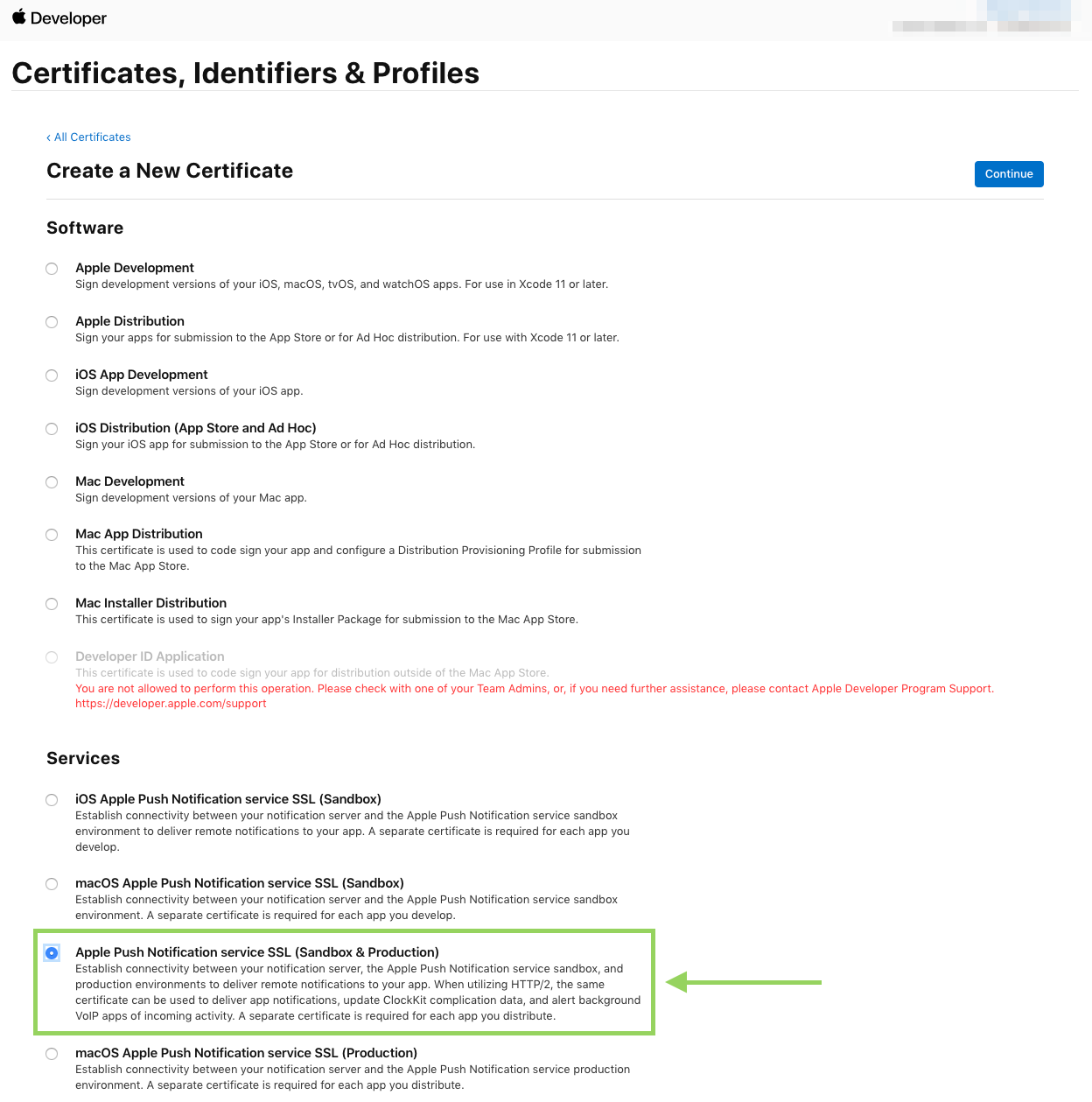
- Выберите нужный тип сертификата и нажмите Continue в нижней части страницы.
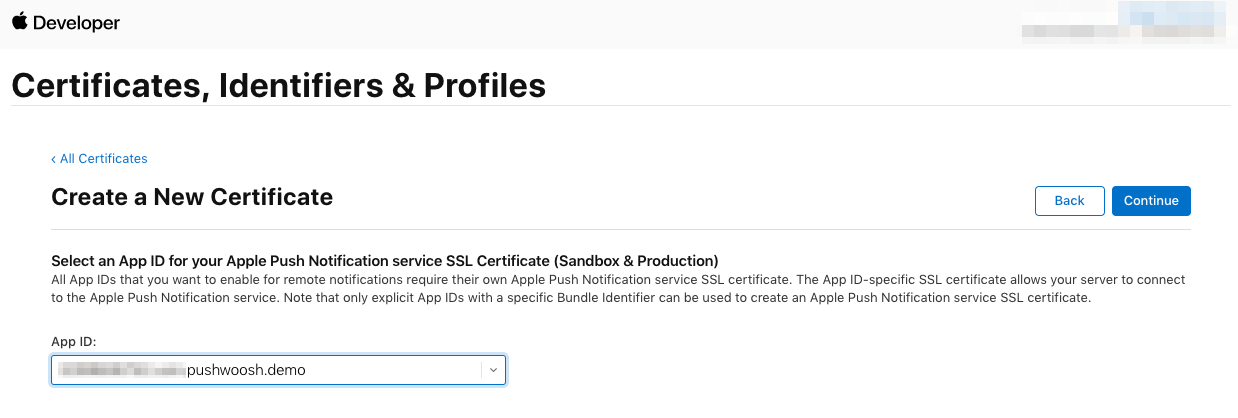
- На следующей странице выберите App ID вашего проекта. Затем нажмите Continue.
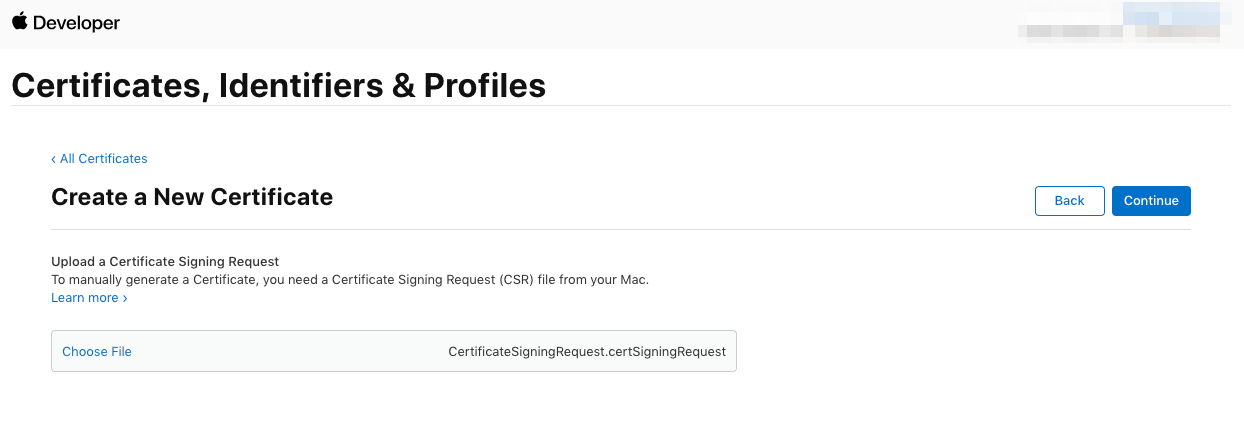
- Выберите созданный вами ранее Запрос на подпись сертификата.
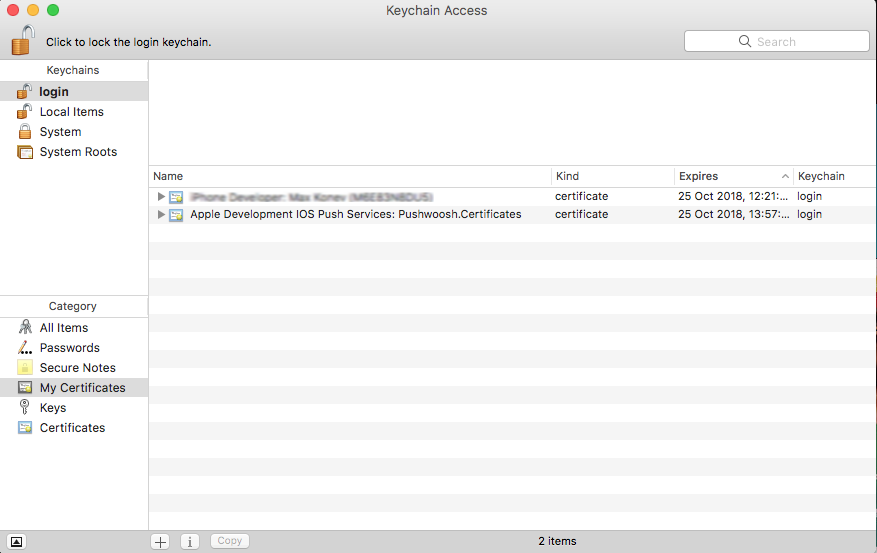
- Скачайте сертификат и добавьте его в Связку ключей. При нажатии на сертификат запустится Связка ключей.
Экспорт вашего приватного ключа
Section titled “Экспорт вашего приватного ключа”В Связке ключей щелкните правой кнопкой мыши по только что добавленному сертификату и выберите «Экспортировать».
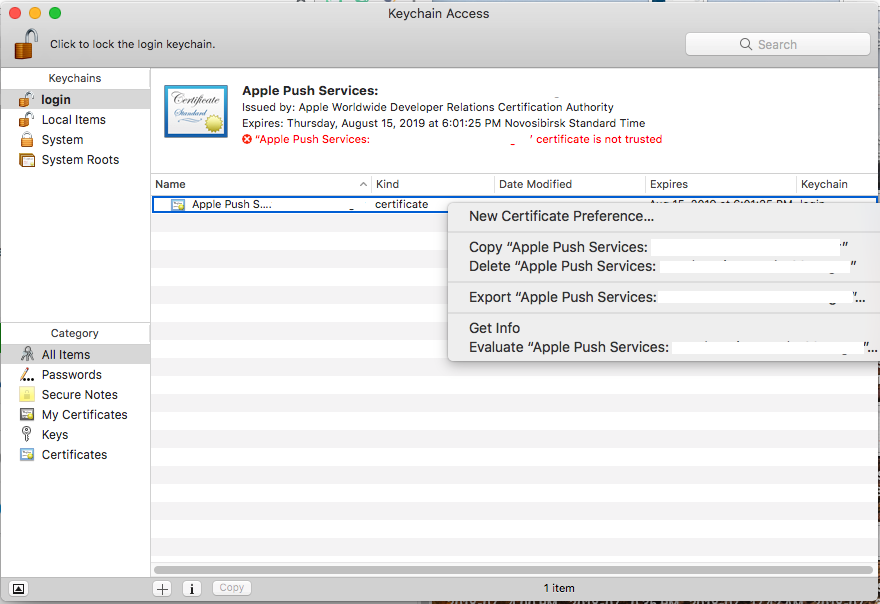
Сохраните файл Personal Information Exchange (.p12). Вам будет предложено установить пароль.
После ввода пароля нажмите «Разрешить», чтобы завершить экспорт приватного ключа.
Настройка платформы iOS в Wavesend
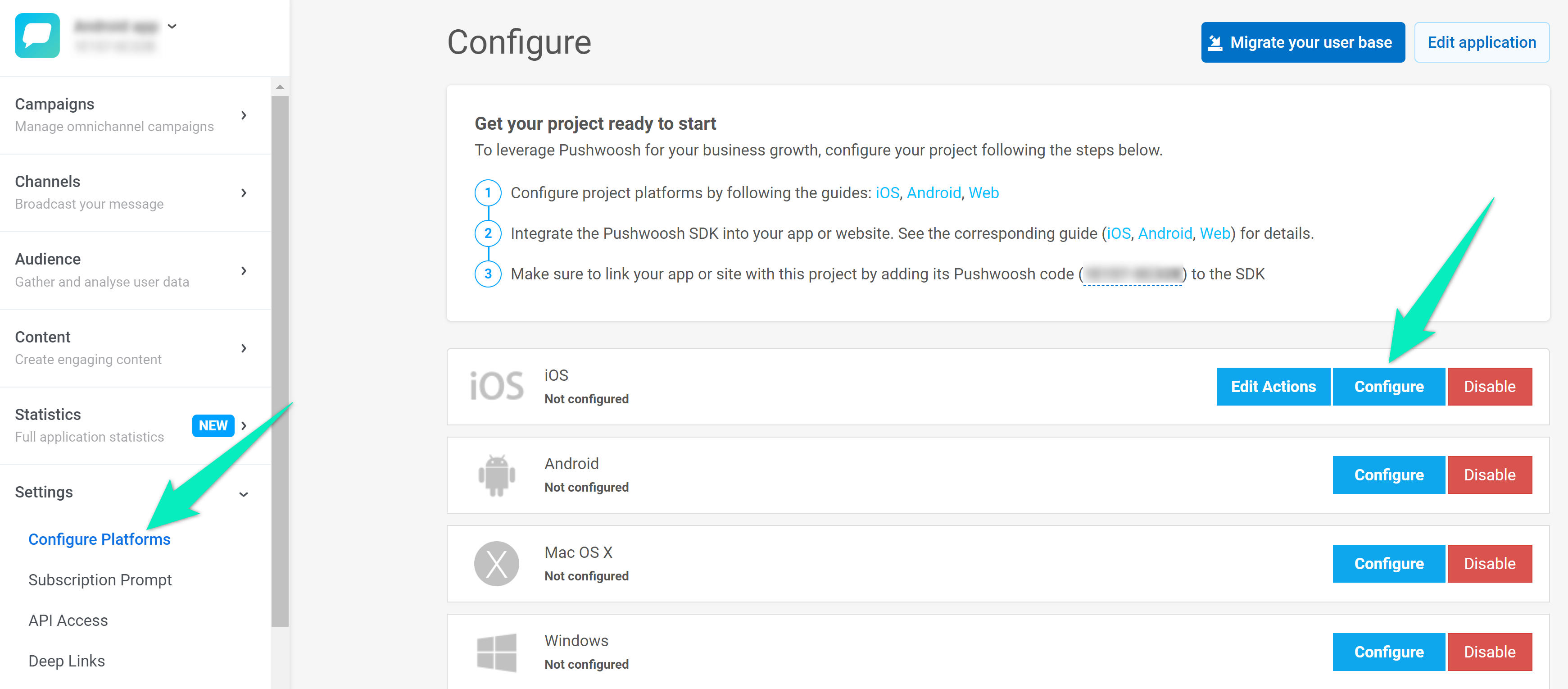
Section titled “Настройка платформы iOS в Wavesend”В вашем проекте Wavesend перейдите в раздел Configure Platforms и нажмите Configure в строке iOS:
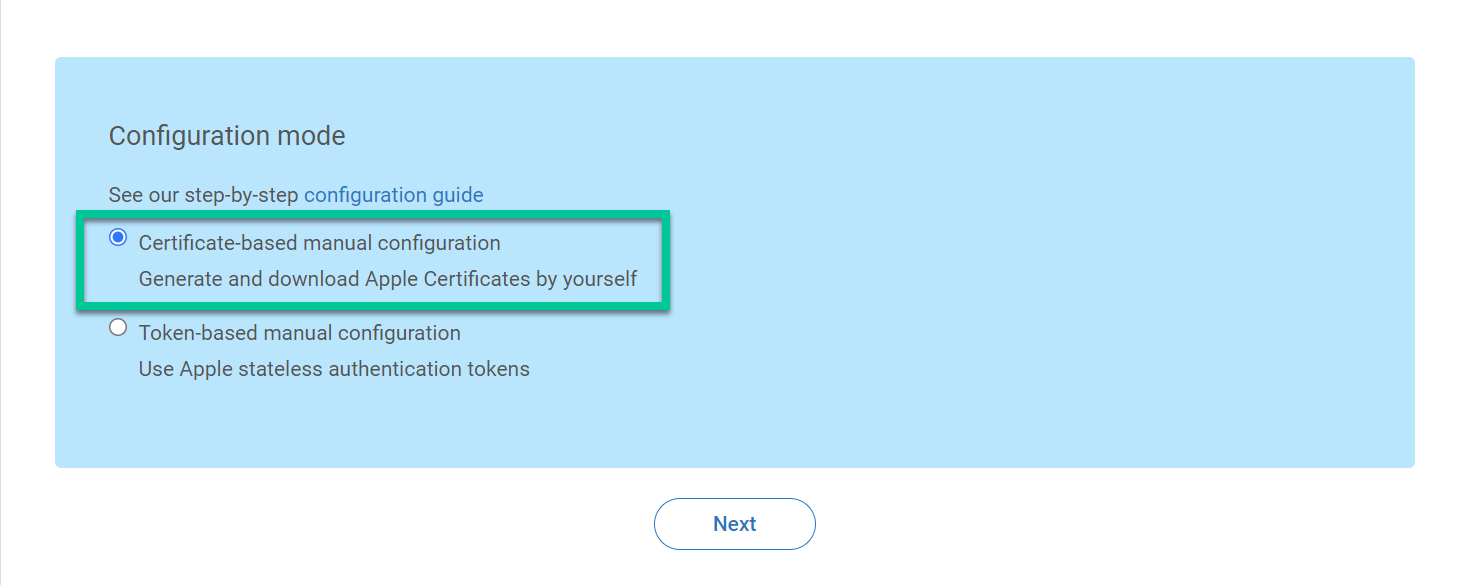
В открывшейся форме выберите ручную настройку на основе сертификата и нажмите Next:
В открывшемся окне выполните следующие действия:
- Загрузите файл сертификата (.cer) (это поле необязательно и может быть пустым);
- Загрузите Push-сертификат (.p12);
- Введите пароль приватного ключа;
- Выберите Framework;
- Выберите шлюз.
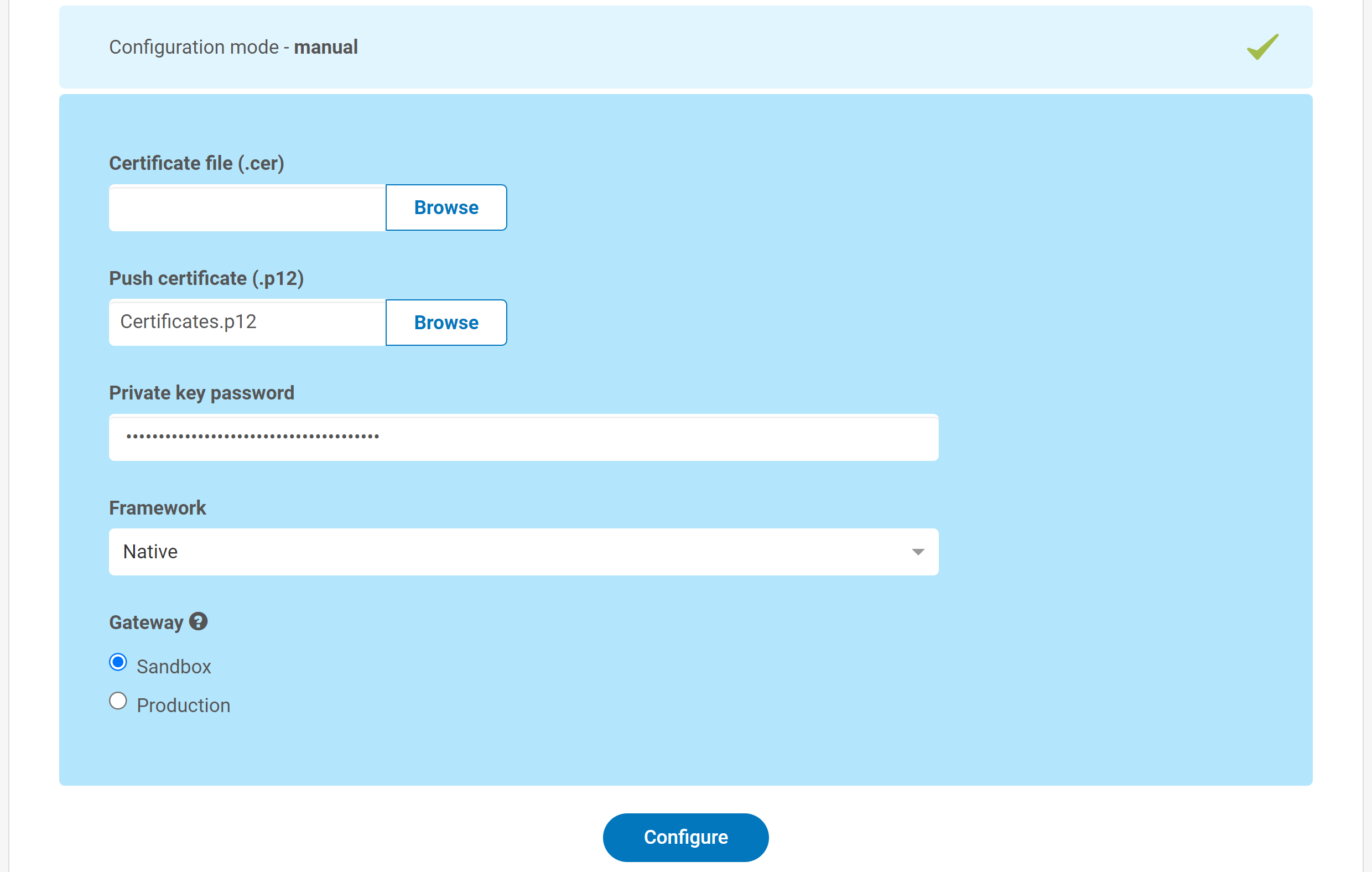
Нажмите Configure, чтобы завершить настройку.