Тестирование интеграции
После завершения настройки проверьте, все ли работает так, как предполагалось. Есть несколько способов протестировать отправку сообщений подписчикам вашего приложения или сайта.
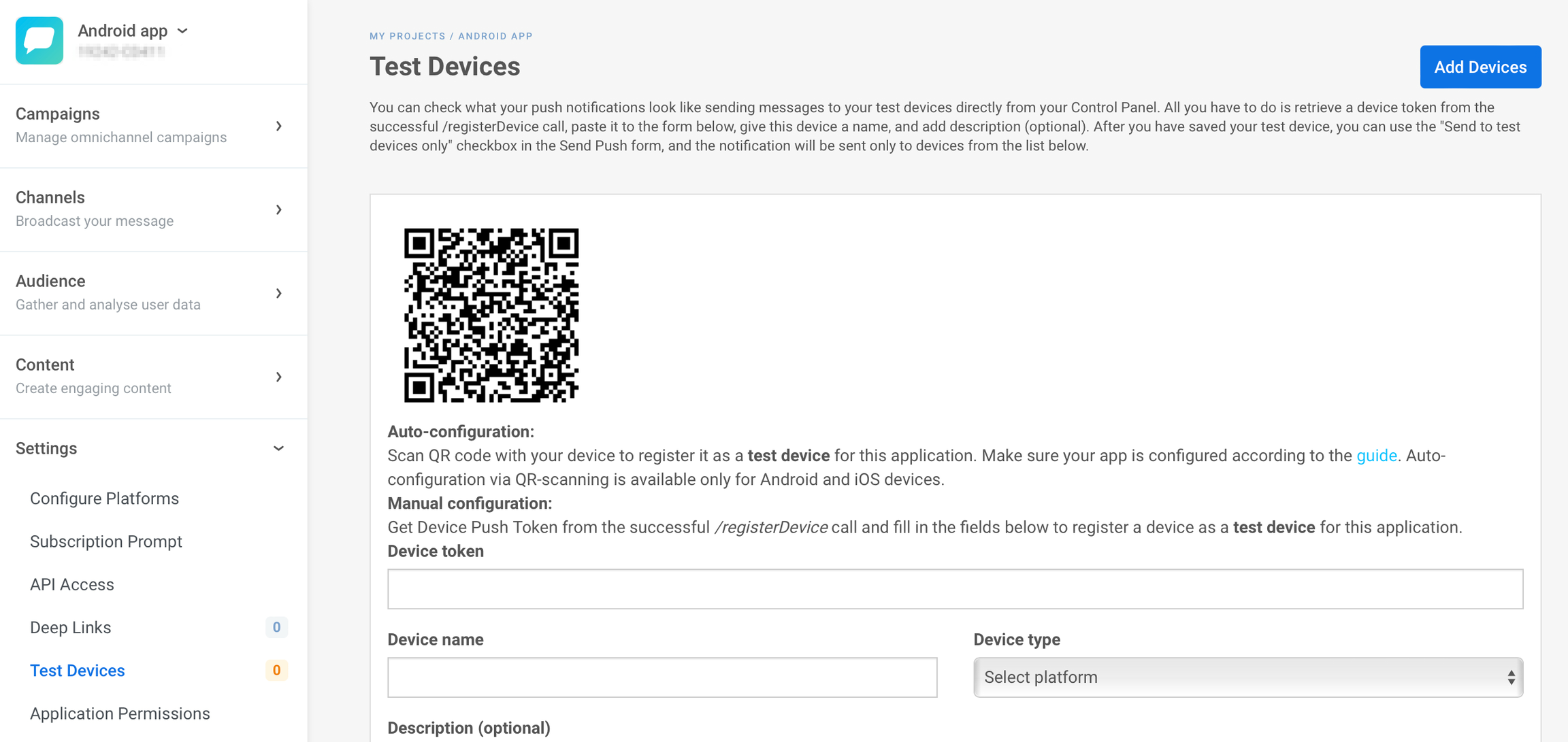
Предпросмотр push-уведомления на тестовом устройстве
Section titled “Предпросмотр push-уведомления на тестовом устройстве ”Тестовые устройства предназначены для предварительного просмотра того, как push-уведомления выглядят на устройстве, перед отправкой их пользователям приложения. Чтобы протестировать push-уведомления, зарегистрируйте свое устройство (с установленным на нем приложением) как тестовое, а затем используйте кнопку Test push notification в форме Push Preset.
Узнайте больше о настройке тестовых устройств
Тестирование journey с помощью тестового сегмента
Section titled “Тестирование journey с помощью тестового сегмента”Чтобы точно протестировать journey, необходимо сначала создать тестовый Segment, включающий пользователей, которые соответствуют определенным условиям.
Шаги для тестирования journey:
- Создайте Segment одним из следующих способов:
- Загрузив CSV-файл с необходимыми условиями. Подробнее
- Присвоив уникальное значение Tag вашим тестовым устройствам с помощью вызова метода API
/setTags. Затем создайте сегмент, используя это значение Tag.
- Перейдите в Campaigns → Create Campaign → Build a journey from scratch или используйте один из готовых шаблонов customer journey.
- Добавьте элемент Audience-based entry на холст и выберите созданный вами Segment.
- Добавьте элемент сообщения, например push, SMS или email.
- Выберите контент из ранее созданного или создайте новый.
- Настройте остальные элементы journey по мере необходимости.
- Нажмите Launch Campaign, чтобы запустить тест.