Настройка для Chrome и Firefox
Чтобы отправлять push-уведомления в Chrome и Firefox, вам необходимо настроить ваш Project в Firebase и предоставить необходимые учетные данные.
Шаг 1. Начните настройку платформы Chrome или Firefox в Wavesend
Section titled “Шаг 1. Начните настройку платформы Chrome или Firefox в Wavesend”- Откройте ваш
ProjectWavesend и выберитеApplication, которое хотите настроить. - Перейдите в Настройки → Конфигурация платформы.
- Выберите Chrome или Firefox, затем нажмите Настроить рядом с выбранной платформой.

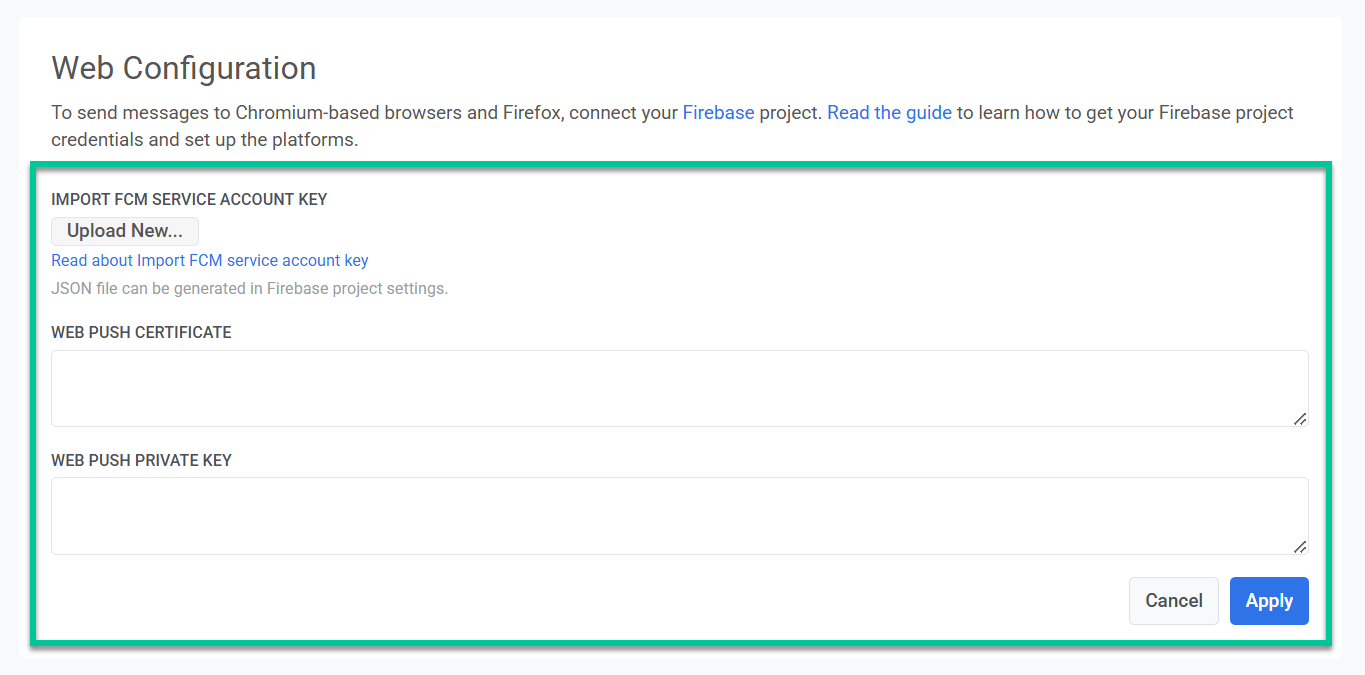
Откроется форма конфигурации, в которой вам нужно будет ввести учетные данные вашего Project в Firebase.
Шаг 2. Получите и добавьте учетные данные Firebase
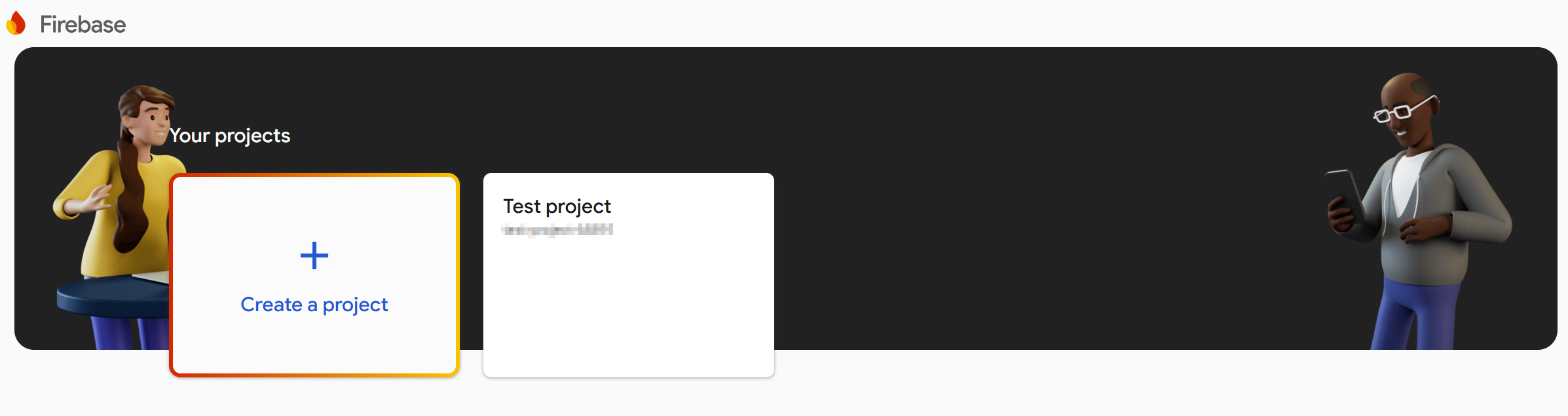
Section titled “Шаг 2. Получите и добавьте учетные данные Firebase”- Если вы еще не создали
Projectв Firebase, создайте его в консоли Firebase. - Откройте консоль Firebase и выберите ваш
Project.
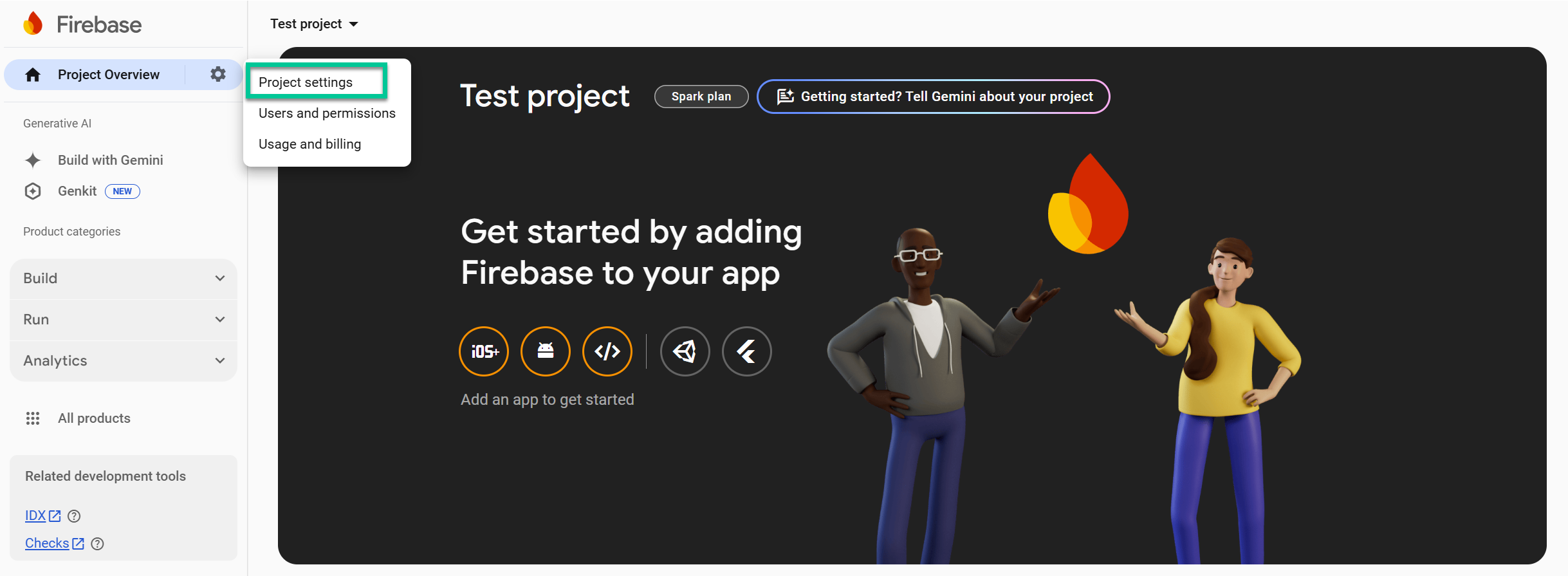
- Перейдите в Настройки
Project.
Импортируйте ключ сервисного аккаунта FCM
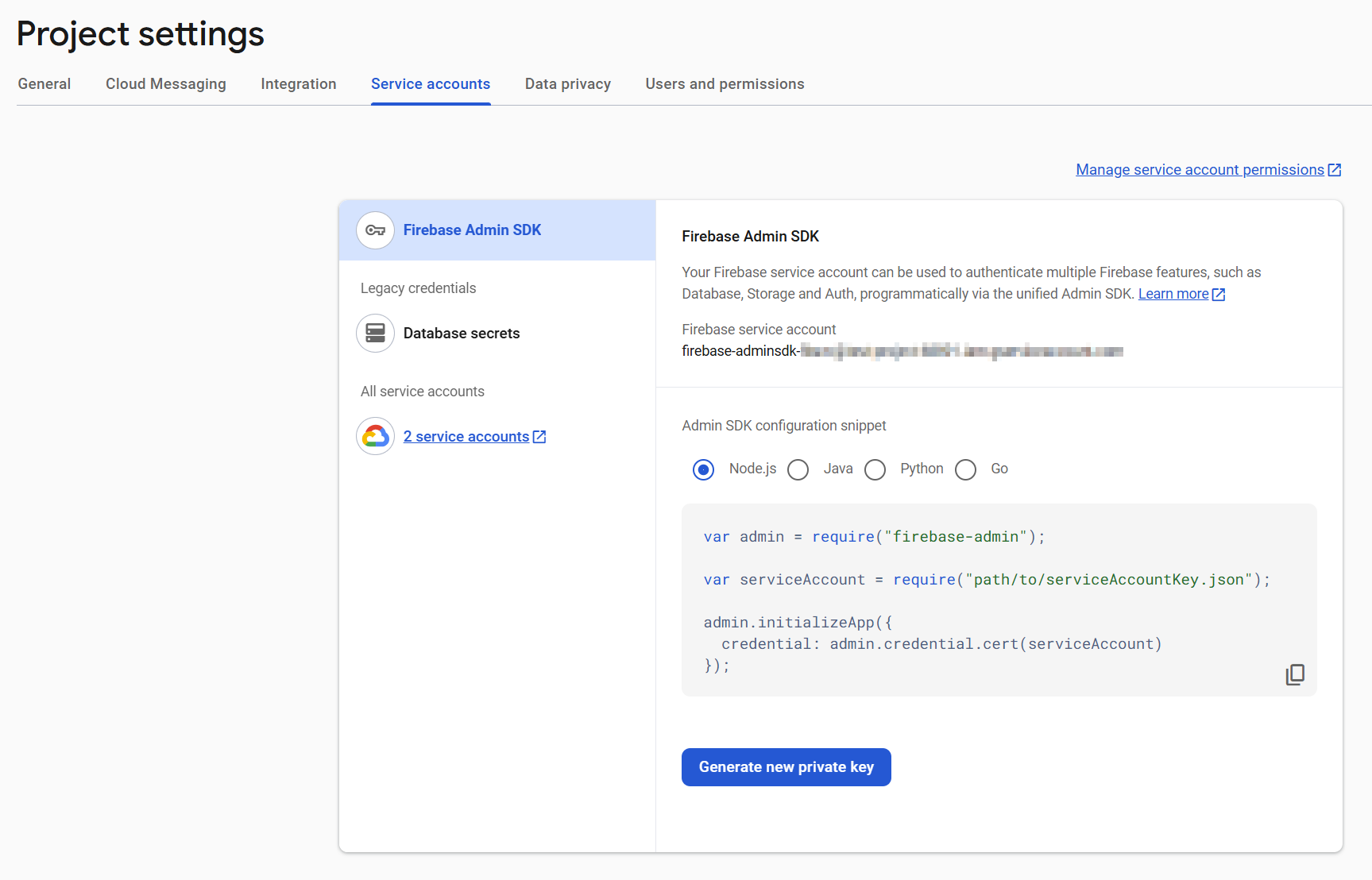
Section titled “Импортируйте ключ сервисного аккаунта FCM”- В консоли Firebase перейдите в Настройки
Project→ Сервисные аккаунты. - Нажмите Сгенерировать новый закрытый ключ, чтобы скачать JSON-файл.
- В форме веб-конфигурации Wavesend в разделе Импорт ключа сервисного аккаунта FCM нажмите Загрузить новый и выберите скачанный JSON-файл.
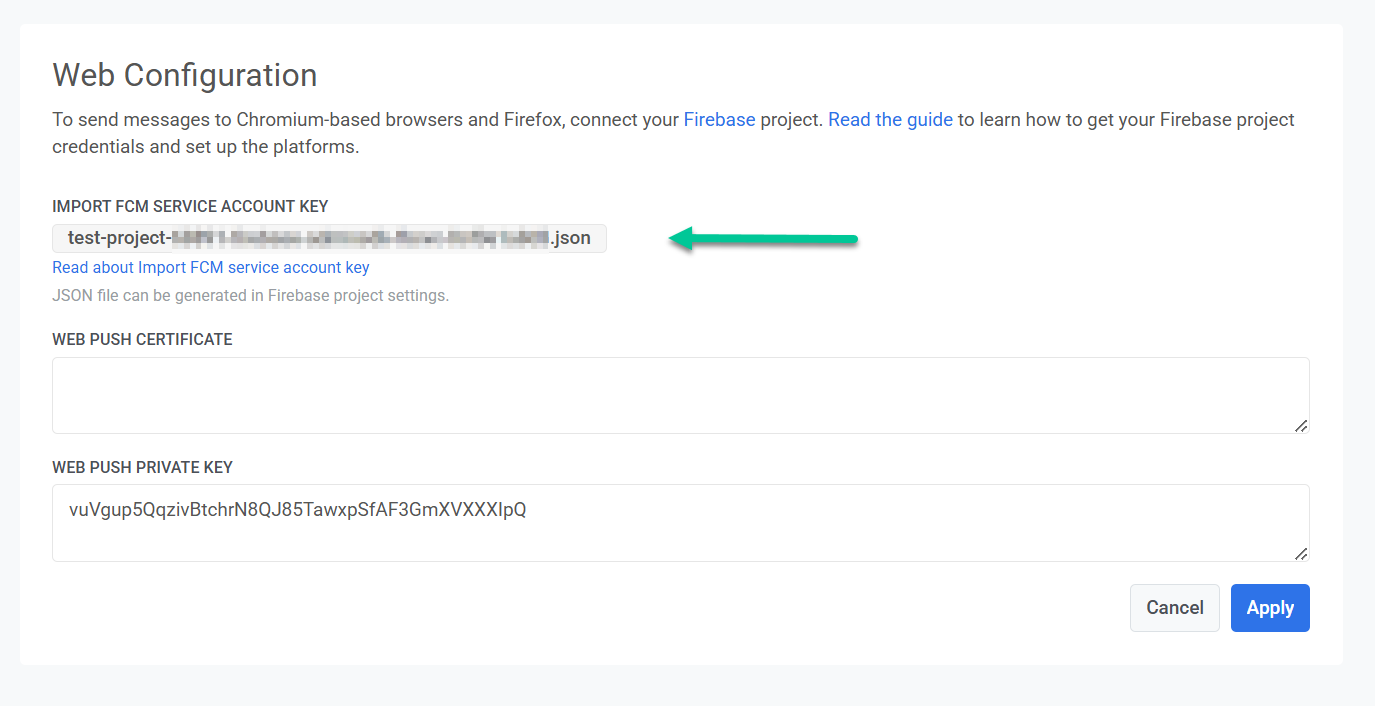
Введите учетные данные Web Push
Section titled “Введите учетные данные Web Push”Добавьте пару ключей сертификата Web Push
Section titled “Добавьте пару ключей сертификата Web Push”- В Firebase перейдите в Настройки
Project→ Cloud Messaging. - Прокрутите вниз до раздела Веб-конфигурация и нажмите Сгенерировать пару ключей.
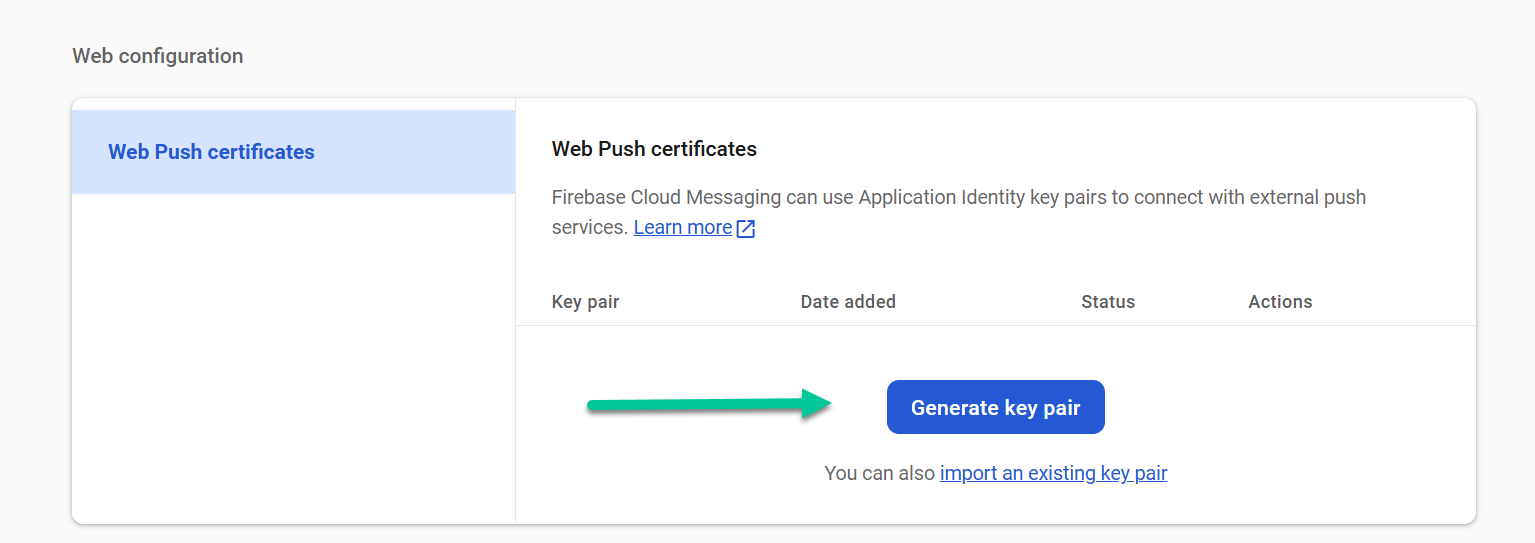
- Скопируйте сгенерированную пару ключей в буфер обмена.
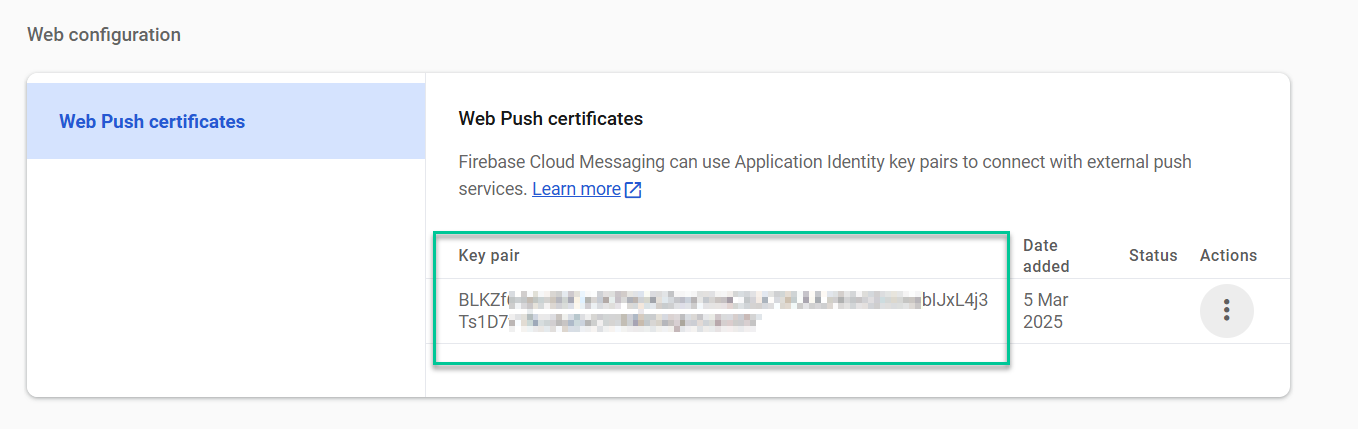
- Вставьте ее в поле Сертификат Web Push в форме веб-конфигурации Wavesend.
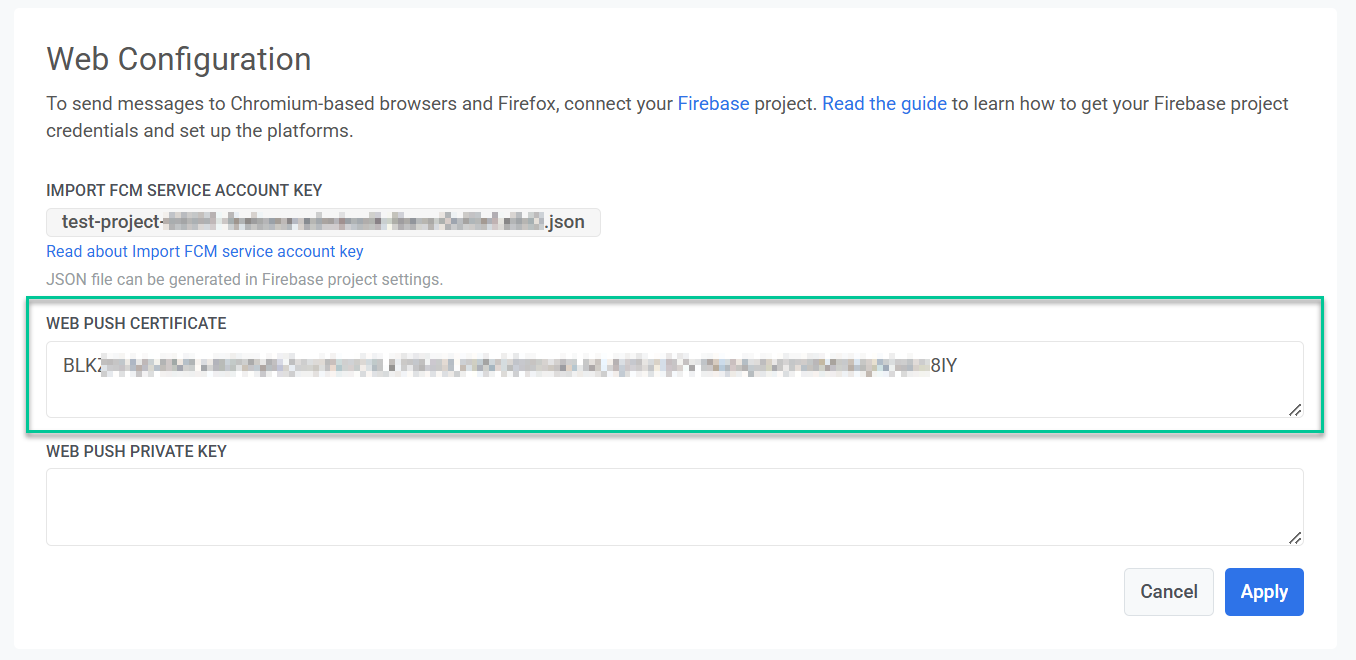
Добавьте закрытый ключ Web Push
Section titled “Добавьте закрытый ключ Web Push”- В консоли Firebase перейдите в Настройки
Project→ Cloud Messaging → Веб-конфигурация. - Нажмите на меню из трех точек в разделе Действия рядом с парой ключей и выберите Показать закрытый ключ. Этот ключ необходим для корректной работы
Web Push notifications.
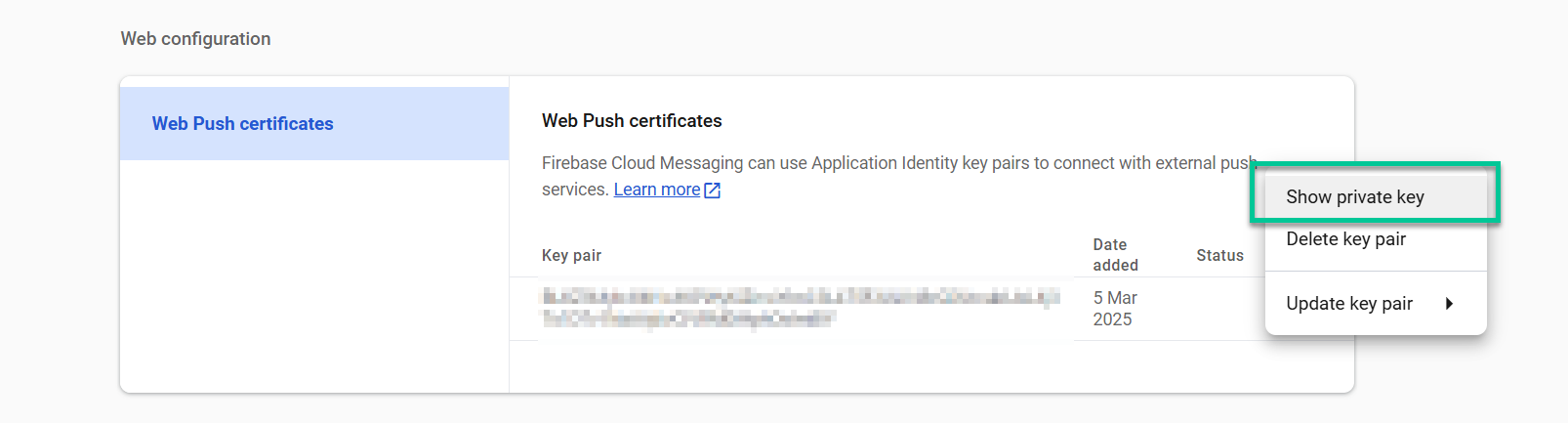
-
Скопируйте отображенный ключ в буфер обмена.
-
В форме веб-конфигурации Wavesend вставьте его в поле Закрытый ключ Web Push.
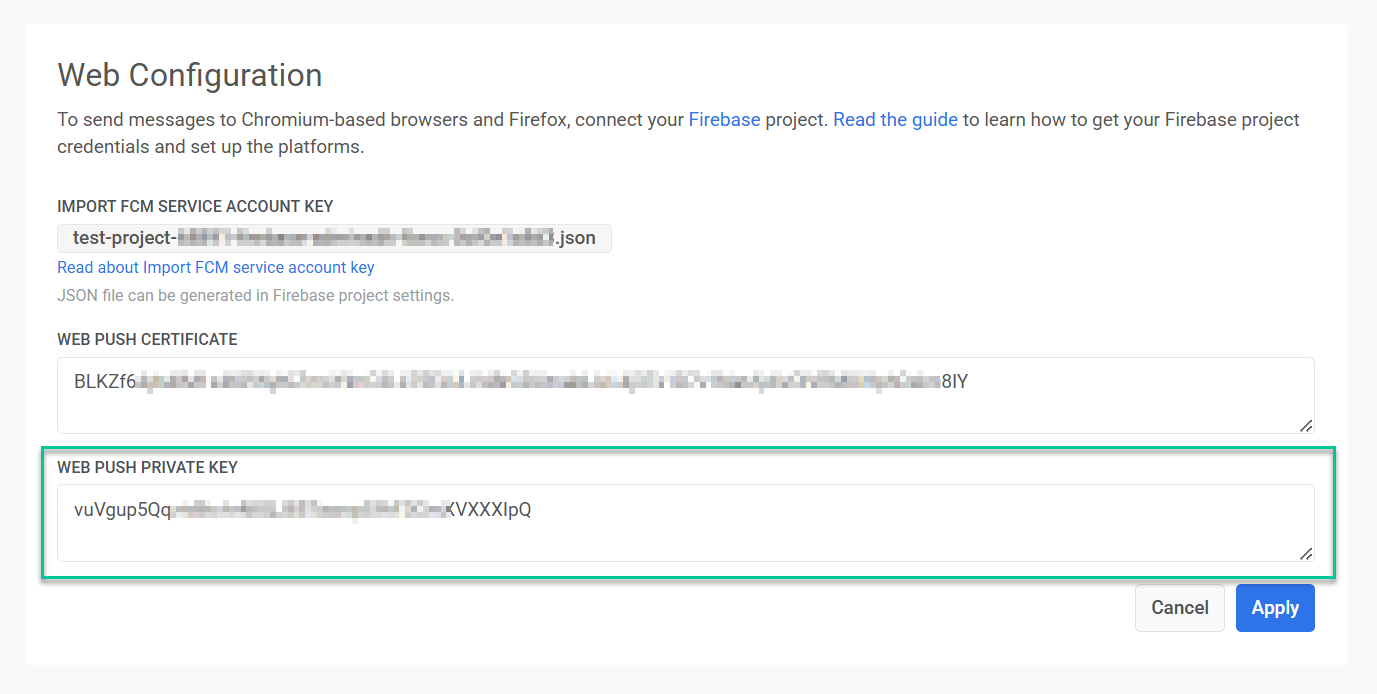
- Нажмите Применить, чтобы сохранить изменения.
Шаг 3. Включите разрешение API на Google Cloud Platform
Section titled “Шаг 3. Включите разрешение API на Google Cloud Platform”- Перейдите в Google Cloud API
- Выберите ваш
Project. - Нажмите Включить.
Шаг 4. Завершите интеграцию
Section titled “Шаг 4. Завершите интеграцию”Убедитесь, что вы интегрировали Web Push SDK 3.0 в ваш Project для Chrome или Firefox.