Настройка для Safari
Регистрация в Apple
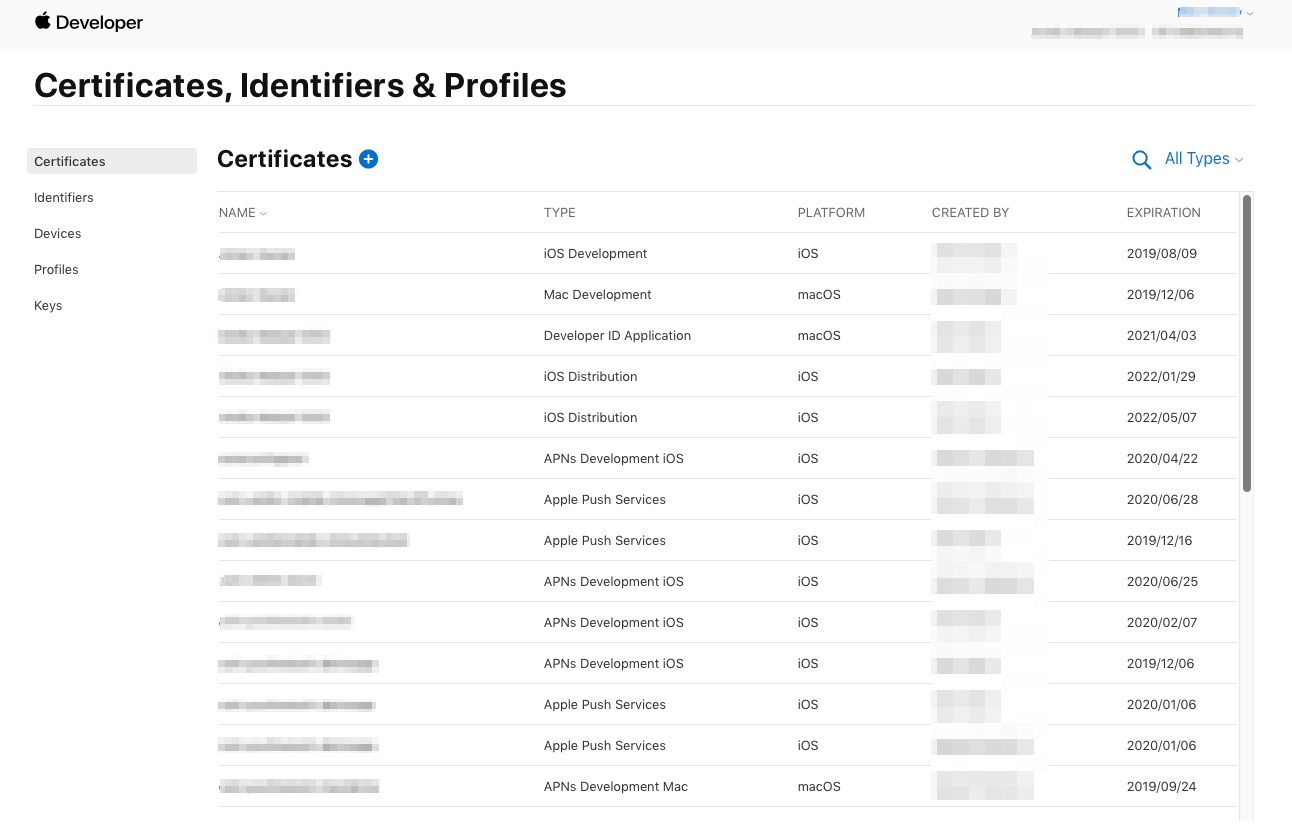
Section titled “Регистрация в Apple”1. Перейдите в раздел Certificates, Identifiers & Profiles на портале Apple Developer.
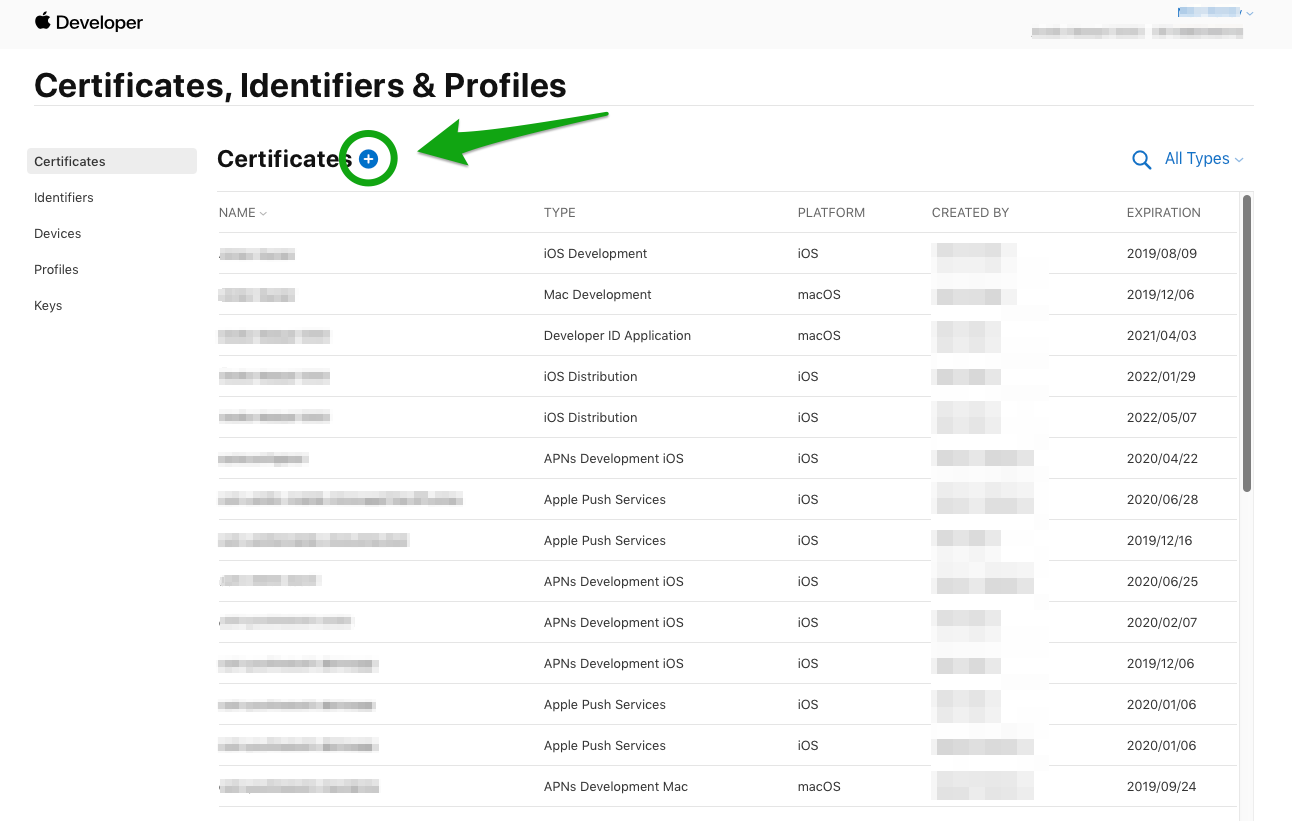
2. Добавьте новый сертификат.
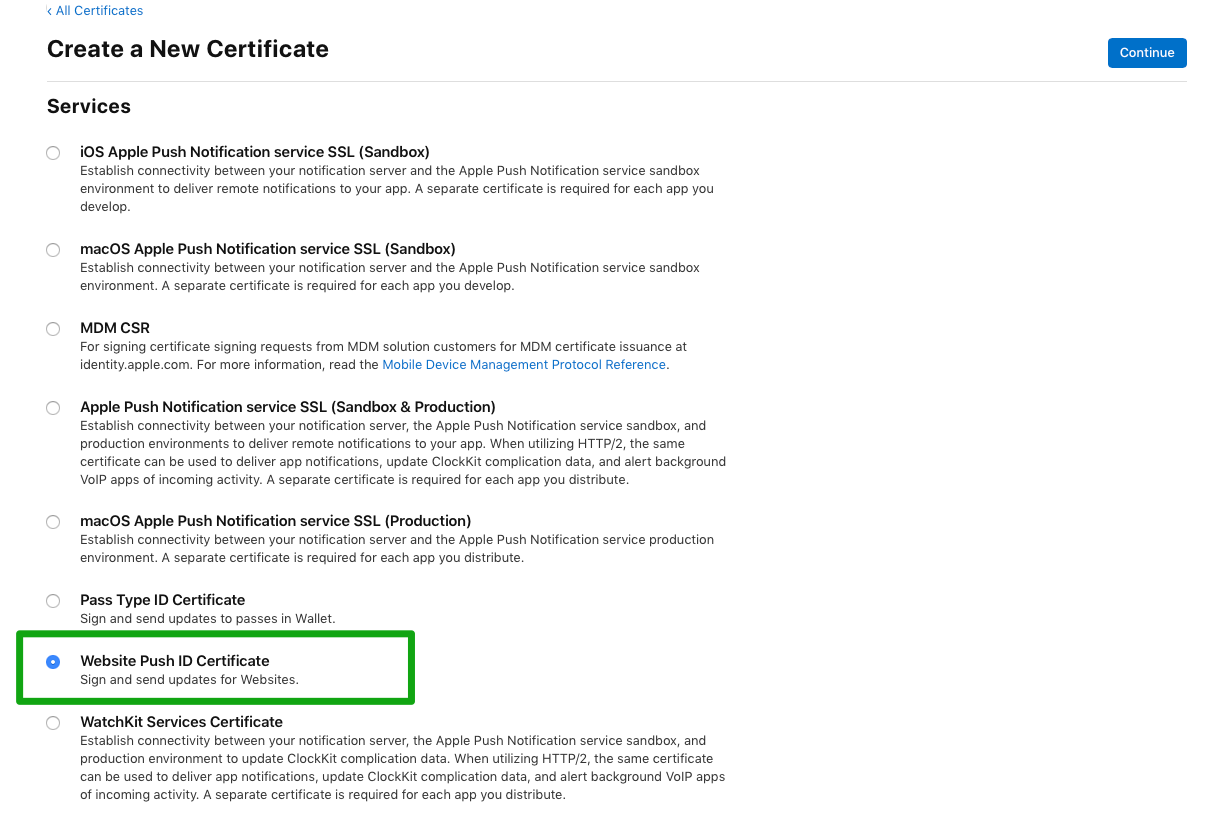
3. Выберите тип Website Push ID Certificate и нажмите Continue.
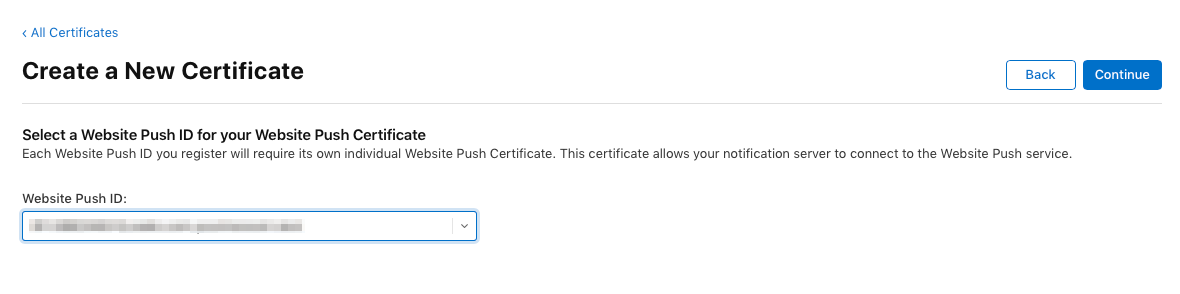
4. Выберите Website Push ID — это ваша уникальная строка в формате обратного домена, например web.com.example.domain (должна начинаться с web.).
5. Загрузите запрос на подписание сертификата (Certificate Signing Request). Чтобы узнать больше о создании запросов на подписание сертификата, обратитесь к статье в справке Developer Account.
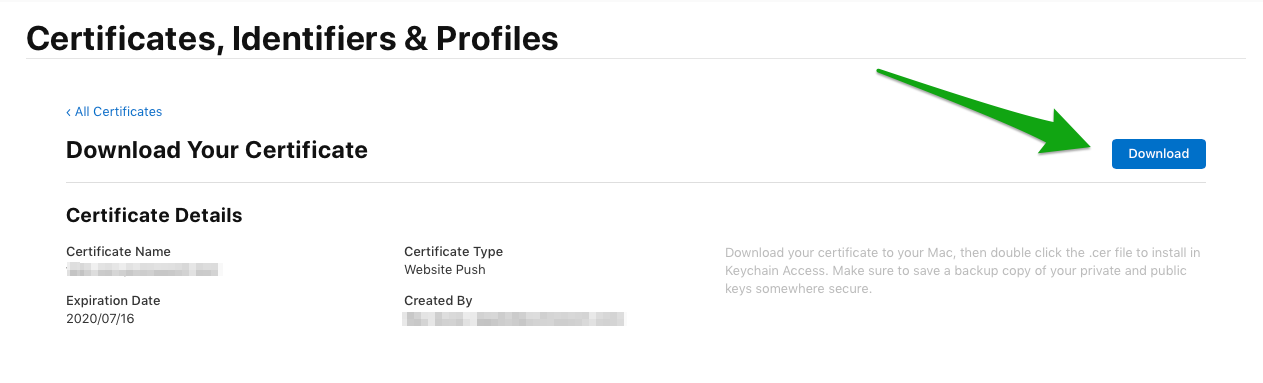
6. После этого загрузите сертификат для push-уведомлений.
Настройка платформы Safari в вашем проекте Wavesend
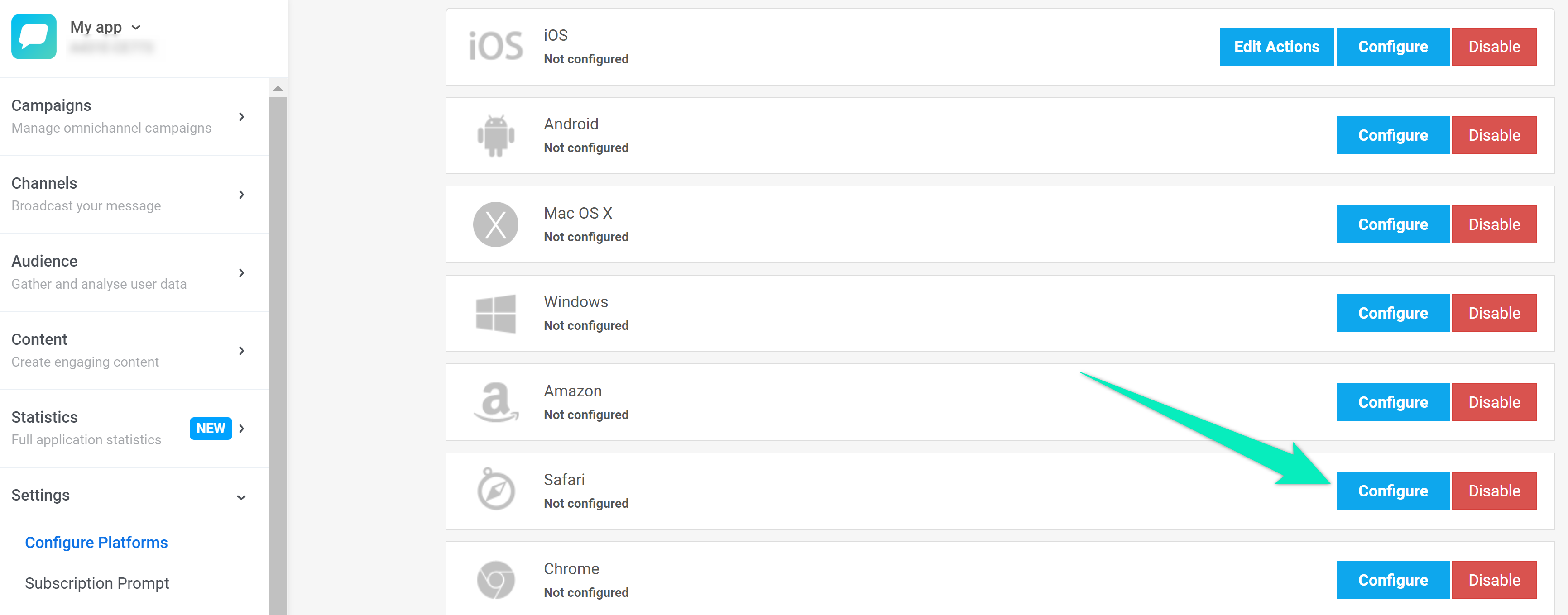
Section titled “Настройка платформы Safari в вашем проекте Wavesend”1. В вашем проекте Wavesend перейдите в раздел Configure Platforms и нажмите Configure в строке Safari:
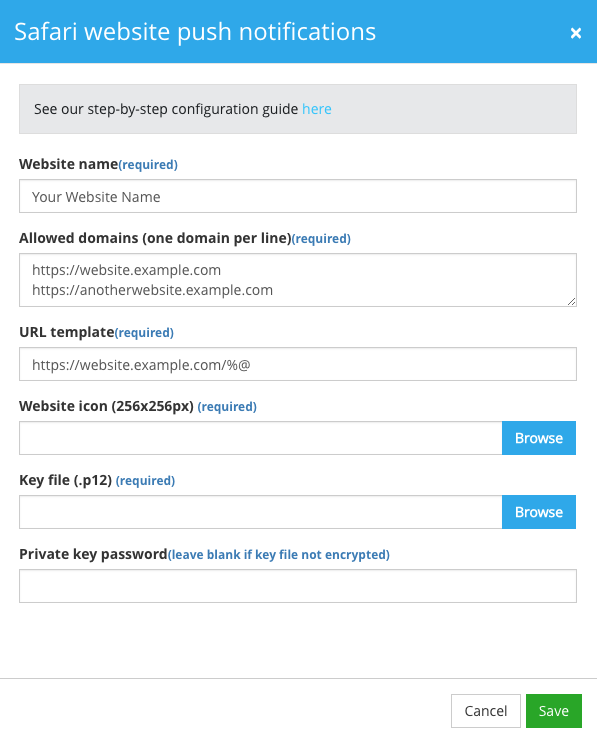
2. В открывшейся форме добавьте следующую информацию:
- Website Name: название вашего сайта, которое будет отображаться в заголовке уведомления.
- Allowed domains: массив сайтов, которым разрешено запрашивать разрешение у пользователя, по одному домену в строке.
- URL Template: целевой URL для перехода при нажатии на уведомление. Используйте %@ в качестве плейсхолдера для аргументов, которые вы указываете при отправке уведомления. Этот URL должен содержать http или https, иначе он будет недействительным.
Пример:
https://yourwebsite.com/%@ - Website Icon: загрузите иконку вашего сайта в Wavesend. Иконка должна быть размером 256×256 пикселей. Wavesend автоматически изменит ее размер для всех остальных интерфейсов.
- Key file: загрузите файл сертификата .p12, который вы скачали на шаге 6.
- Private key password: введите пароль от сертификата.
Wavesend автоматически сгенерирует push-пакет с набором иконок, JSON-словарем сайта и файлом манифеста, который Safari запрашивает с сервера. Вы можете скачать его в любое время.