SDK для Xamarin Android
Исходный код модуля
Скачать пример
Конфигурация платформы Android
Section titled “Конфигурация платформы Android”1. Перейдите на https://console.firebase.google.com/ и создайте новый проект.
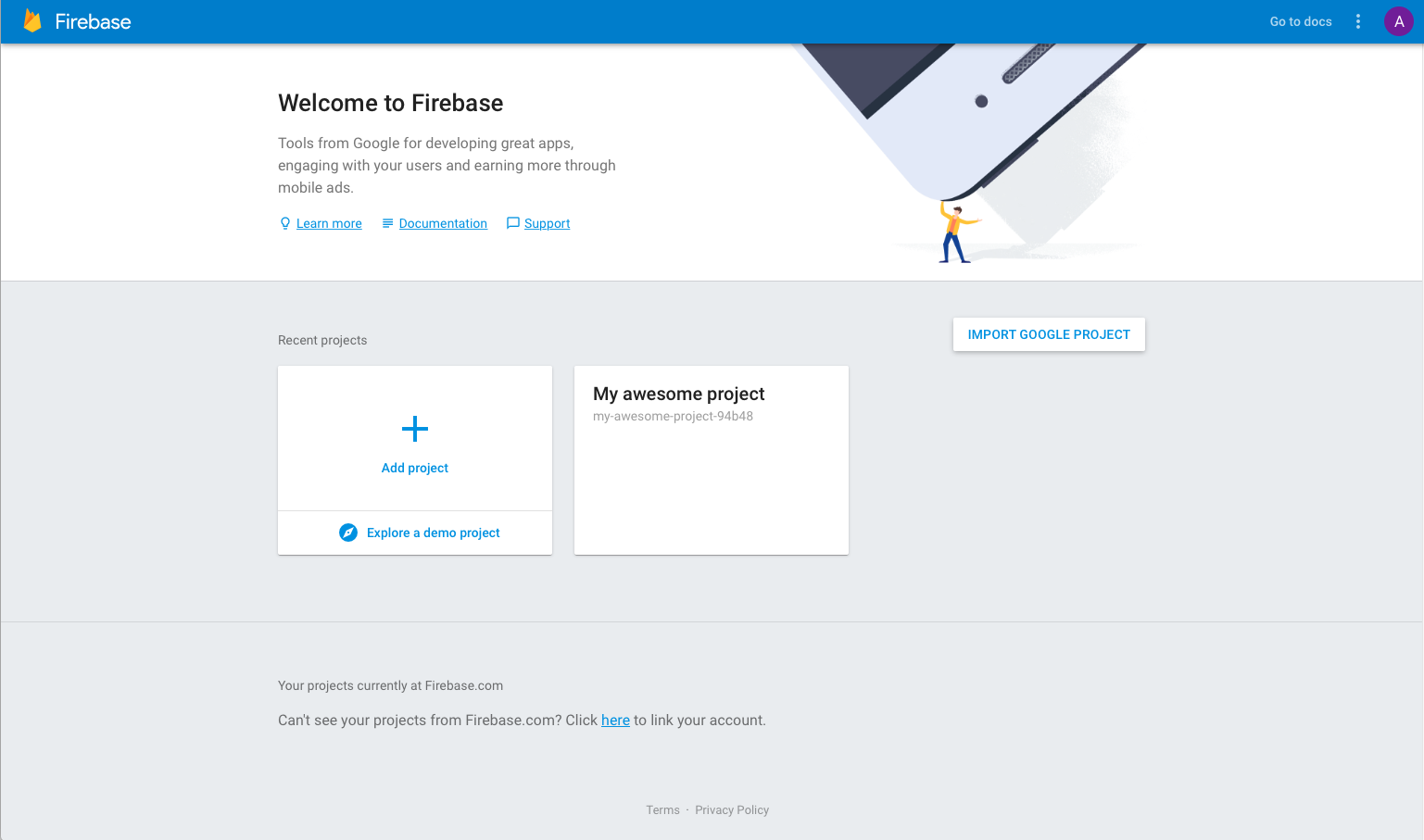
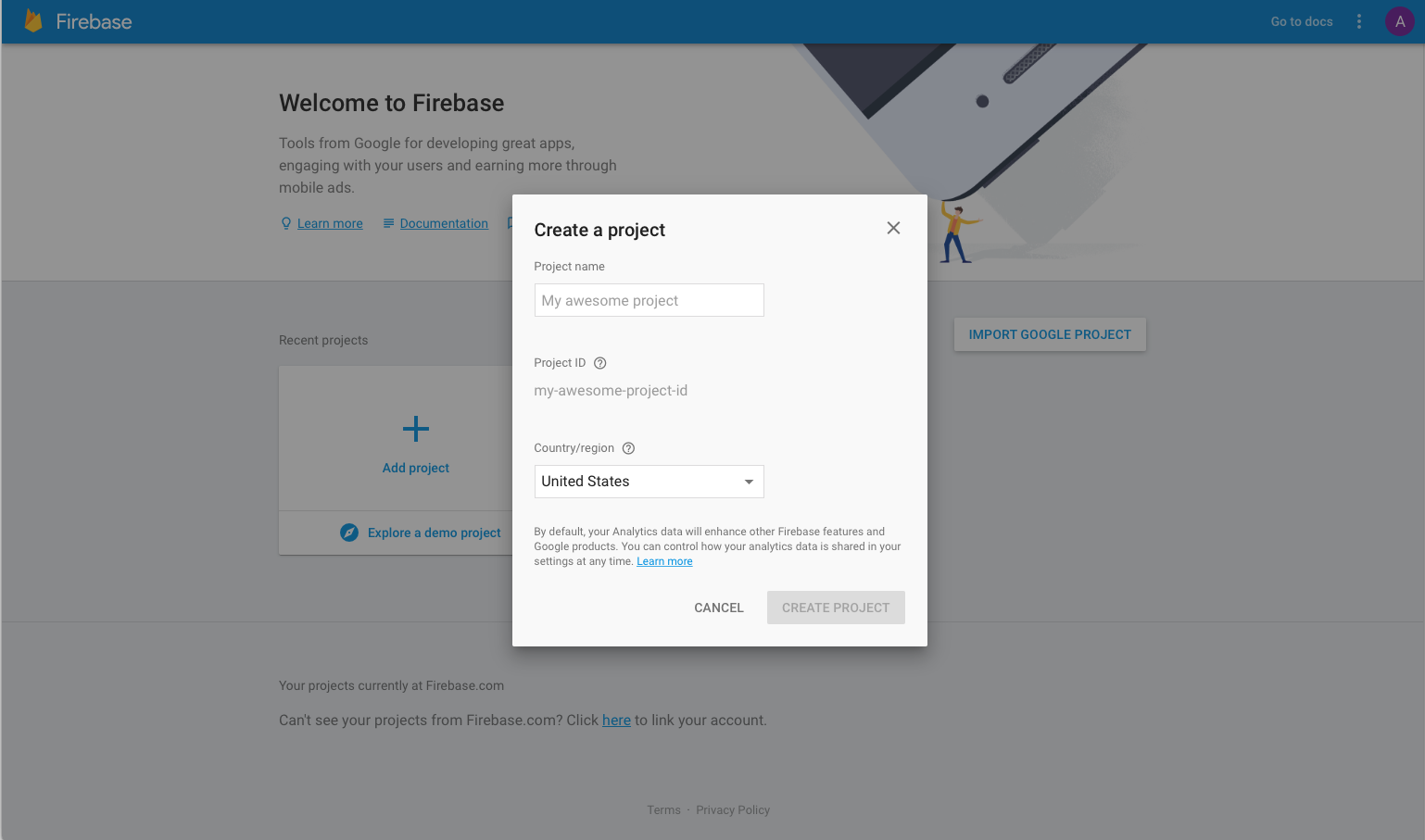
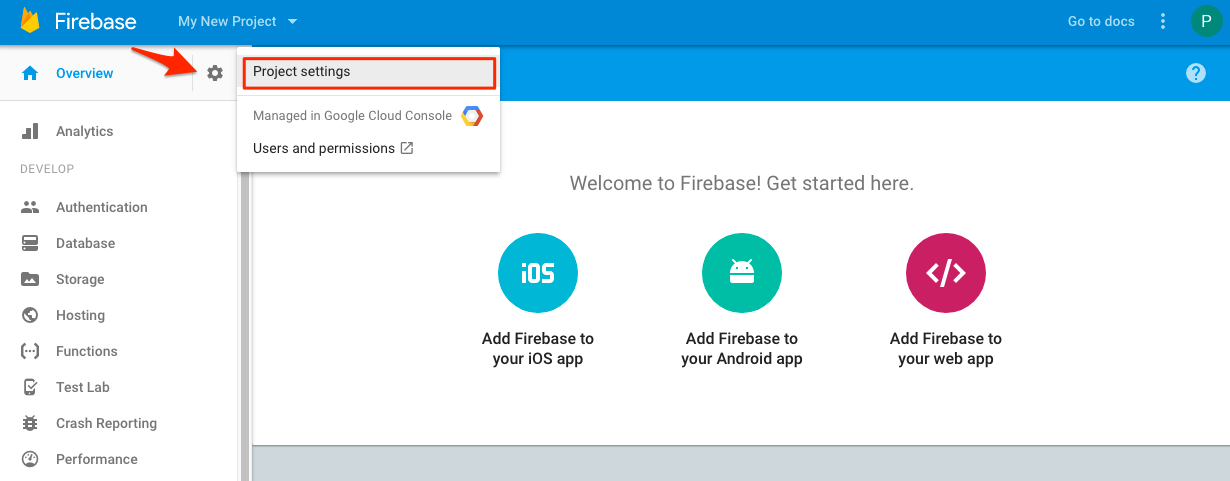
2. Перейдите в Your Project > Project settings:
3. На вкладке Cloud Messaging найдите Server Key и Sender ID:
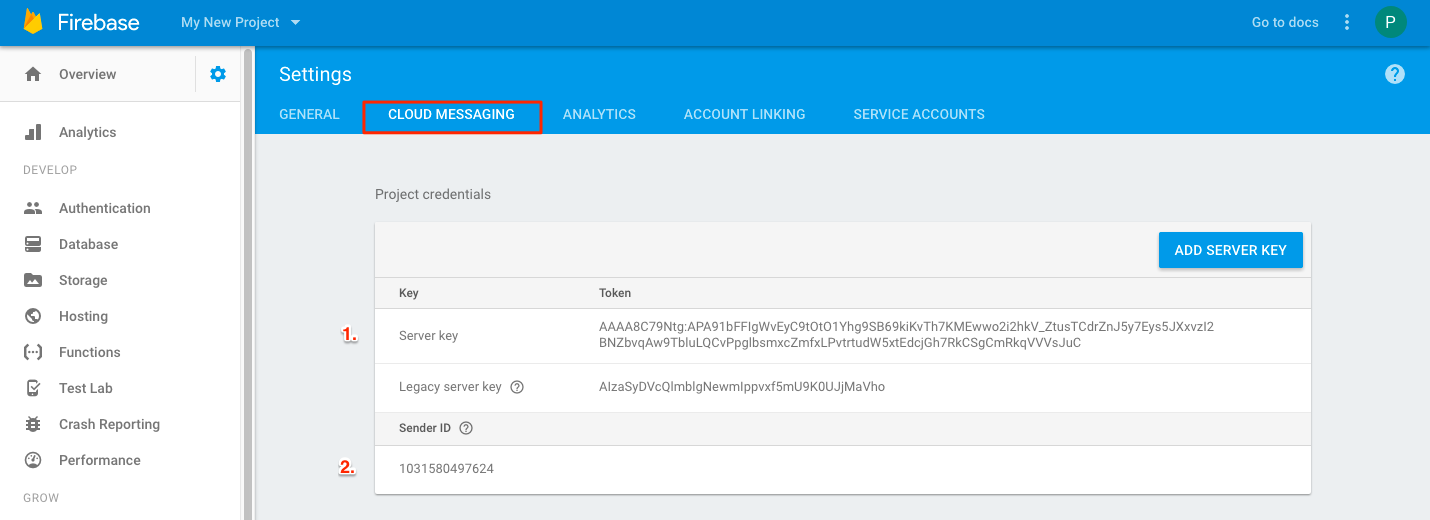
4. Настройте платформу Android, используя ваши учетные данные Firebase, следуя руководству.
Интеграция SDK
Section titled “Интеграция SDK”1. Добавьте Nuget-пакет «Pushwoosh.Firebase.Xamarin.Droid» в ваш проект. 2. Добавьте следующие метаданные в AndroidManifest.xml:
<meta-data android:name="com.pushwoosh.appid" android:value="XXXXX-XXXXX" /><meta-data android:name="com.pushwoosh.senderid" android:value="@string/fcm_sender_id" />Где:
com.pushwoosh.appid— это ваш Wavesend Application Codecom.pushwoosh.senderid— это Sender ID, который вы получили в Firebase Console (см. Шаг 5 руководства по настройке платформы Android).
<resources> <string name="fcm_sender_id">ВАШ FCM SENDER ID</string></resources>3.1. Добавьте файл google-services.json в ваш проект.
3.2. В Visual Studio щелкните правой кнопкой мыши по файлу google-services.json и выберите опцию GoogleServicesJson в меню Build Action.
4. Зарегистрируйтесь для получения push-уведомлений:
using Pushwoosh;
PushNotificationsManager.Instance.RegisterForPushNotifications();
Вот и все!
Поделитесь с нами своим мнением
Section titled “Поделитесь с нами своим мнением”Ваши отзывы помогают нам улучшать продукт, поэтому мы будем рады, если вы расскажете нам о любых проблемах, возникших в процессе интеграции SDK. Если вы столкнетесь с какими-либо трудностями, пожалуйста, не стесняйтесь поделиться своими мыслями с нами через эту форму.