Outsystems
Установка плагина Wavesend
Section titled “Установка плагина Wavesend”Начните с установки плагина Wavesend из OutSystems Forge. Самый быстрый способ сделать это — перейти на вкладку OutSystems в вашей среде разработки и установить его оттуда.
Настройка Wavesend
Section titled “Настройка Wavesend”Вам потребуется настроить Wavesend для каждой из поддерживаемых платформ. После завершения настройки вы получите Application Code от Wavesend, который будет использоваться с вашим плагином.
Для iOS
Section titled “Для iOS”Узнайте, как настроить Wavesend для iOS.
Для Android
Section titled “Для Android”Узнайте, как настроить Wavesend для Android.
Добавление плагина Wavesend в ваше приложение
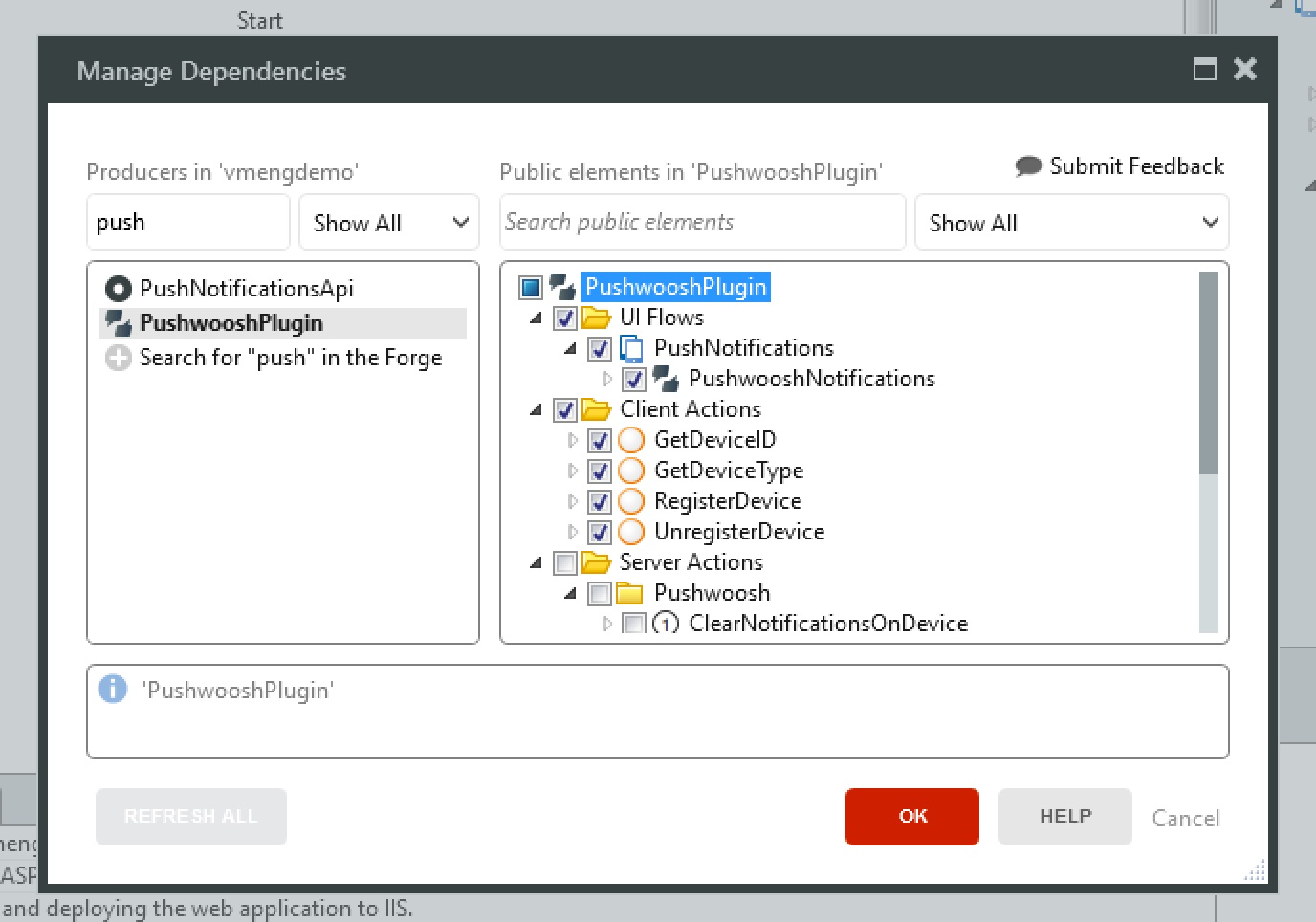
Section titled “Добавление плагина Wavesend в ваше приложение”- В вашем приложении используйте «Manage Dependencies…», чтобы добавить ссылку на плагин Wavesend.
-
Добавьте блок «WavesendNotifications» в:
- Блок «Layout», если в вашем приложении нет входа в систему
- Блок «LayoutBlank», если в вашем приложении есть вход в систему
При добавлении блока «WavesendNotifications» избегайте его размещения внутри плейсхолдеров, так как некоторые из них доступны только во время разработки, и во время выполнения Wavesend работать не будет.
-
Установите следующие параметры в
WavesendNotifications:- WavesendApplicationCode:
Application Codeот Wavesend, который вы получили после создания приложения в Wavesend. - FCMSenderId: Идентификационный номер, полученный при настройке Android. Вы можете оставить это поле пустым, если ваше приложение доступно только для iOS.
- NotificationReceivedEvent (опционально):
Event, который вызывается при получении уведомления, когда приложение находится в активном состоянии (на переднем плане). - NotificationOpenedEvent (опционально):
Event, который вызывается, когда пользователь нажимает на уведомление на своем устройстве.
- WavesendApplicationCode:
Если вы используете плагин Wavesend в своем Android-приложении, выполните следующие действия:
- Получите
google-services.jsonиз Firebase. Имя пакета из сервисов Google должно совпадать с идентификатором приложения OutSystems, которое вы создаете. - Создайте zip-файл, содержащий
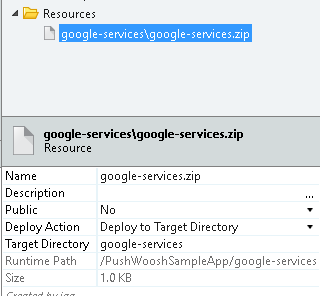
google-services.jsonв корневом каталоге. - Загрузите файл «google-services.zip» из предыдущего шага в ваше приложение OutSystems и убедитесь, что:
- В поле «Name» установлено значение «google-services.zip»
- В поле «Deploy to Target Directory» установлено значение «google-services»
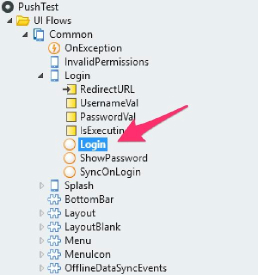
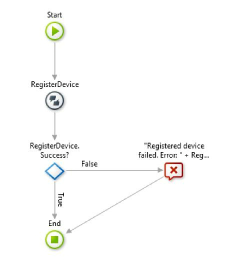
Чтобы ваше устройство могло получать push-уведомления, его необходимо зарегистрировать. Если для использования приложения пользователям необходимо войти в систему, перейдите на экран «Login» и отредактируйте действие «Login».
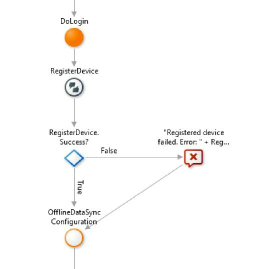
Добавьте код для регистрации устройства после действия «DoLogin». Он должен выглядеть примерно так:
Если в вашем приложении нет входа в систему, вы можете добавить этот код в Event OnInitializeOver в блоке WavesendNotifications.
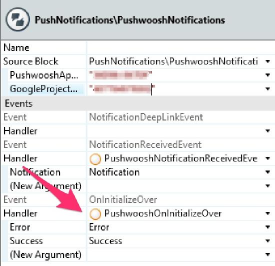
В этом обработчике событий вызовите действие RegisterDevice.
Если вы создаете мобильное приложение для iOS с использованием сертификата разработчика, вам потребуется добавить настройку в свойство Extensibility Configurations вашего модуля OutSystems:
{ "preferences": { "global": [ { "name": "aps-environment", "value": "development" } ] }}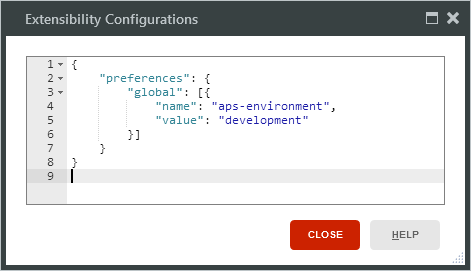
Эта настройка будет добавлена в ваш файл entitlements (узнайте больше о entitlements в документации для разработчиков Apple).
Если вы создаете мобильное приложение для iOS с использованием производственного сертификата (production certificate), вам не потребуется указывать какие-либо настройки, так как значение по умолчанию для aps-environment в OutSystems — production.
Теперь ваше приложение готово к получению push-уведомлений. Настройте и сгенерируйте ваше мобильное приложение и установите его на свое устройство. На этом этапе вы можете использовать интерфейс Wavesend для отправки уведомлений в ваше приложение и убедиться, что все настроено правильно. Обратите внимание, что вы не увидите уведомление, если приложение запущено. Вместо этого немедленно сработает Event NotificationReceivedEvent.
Отправка уведомлений
Section titled “Отправка уведомлений”Для отправки уведомлений вам понадобится API Access Token Wavesend. Создайте его, зайдя в консоль Wavesend, перейдите в раздел «API Access» и нажмите «Generate new access token».
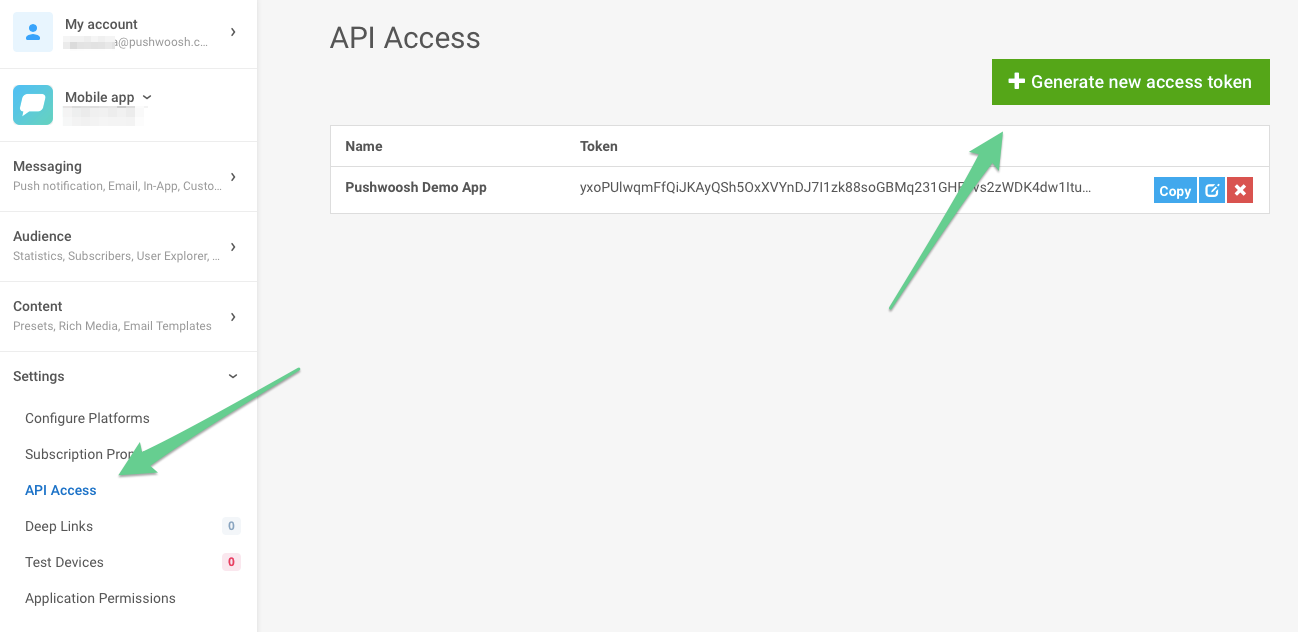
Чтобы отправить уведомление на все устройства, используйте действие SendPushNotificationToAll.
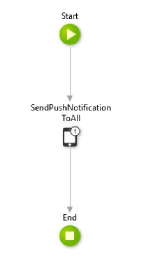
Это действие принимает следующие параметры:
- WavesendApplicationCode:
Application Codeот Wavesend, который вы получили после создания приложения в Wavesend. - ApiAccessToken:
API Access Tokenот Wavesend, полученный ранее. - Message: Текст сообщения, которое вы хотите отправить.
- Badge: Число, которое отображается на иконке приложения в iOS.
- Deeplink:
Deep Linkдля отправки вместе с уведомлением. Узнайте, как определять диплинки.
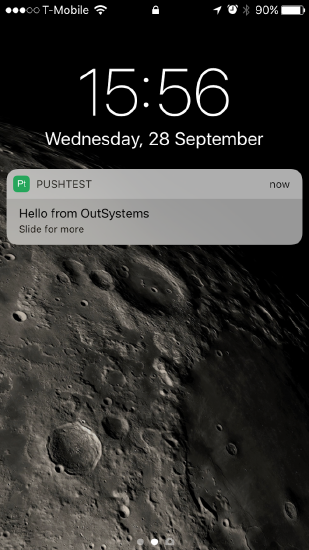
Например, если вы используете это действие для отправки сообщения «Hello from OutSystems» в приложение под названием «PushTest», в iOS будет показано следующее:
Дополнительная информация
Section titled “Дополнительная информация”- Если ваше приложение запущено, уведомление не отображается на устройстве. Вместо этого оно отправляется в приложение, и срабатывает
EventNotificationReceivedEvent. Вам нужно будет определить, что приложение должно делать в этой ситуации. - Push-уведомлениям может потребоваться некоторое время, чтобы стать активными. Если вы не видите, что уведомления приходят, подождите несколько минут, прежде чем приступать к дальнейшему поиску и устранению неисправностей.
Поделитесь с нами своим мнением
Section titled “Поделитесь с нами своим мнением”Ваши отзывы помогают нам делать наш продукт лучше, поэтому мы будем рады, если вы поделитесь своим мнением о процессе интеграции SDK. Если вы столкнетесь с какими-либо трудностями, пожалуйста, расскажите нам о них через эту форму.