Настройка iOS на основе токена
Для более быстрой связи с APNs вы можете настроить свой iOS project с помощью аутентификации на основе токена.
Получите ключ шифрования и Key ID от Apple
Section titled “Получите ключ шифрования и Key ID от Apple”-
Войдите в свою учетную запись Apple Developer и перейдите в раздел Keys в меню слева. Нажмите +, чтобы создать новый ключ.
-
В поле Key Description введите уникальное имя ключа, затем включите APNs в разделе Key Services. Нажмите Continue.
-
Скопируйте Key ID (строка из 10 символов) и загрузите ключ для подписи токена аутентификации (текстовый файл с расширением .p8).
Настройте платформу iOS в Wavesend
Section titled “Настройте платформу iOS в Wavesend”- В вашем Wavesend Project перейдите в раздел Configure Platforms и нажмите Configure в строке iOS.
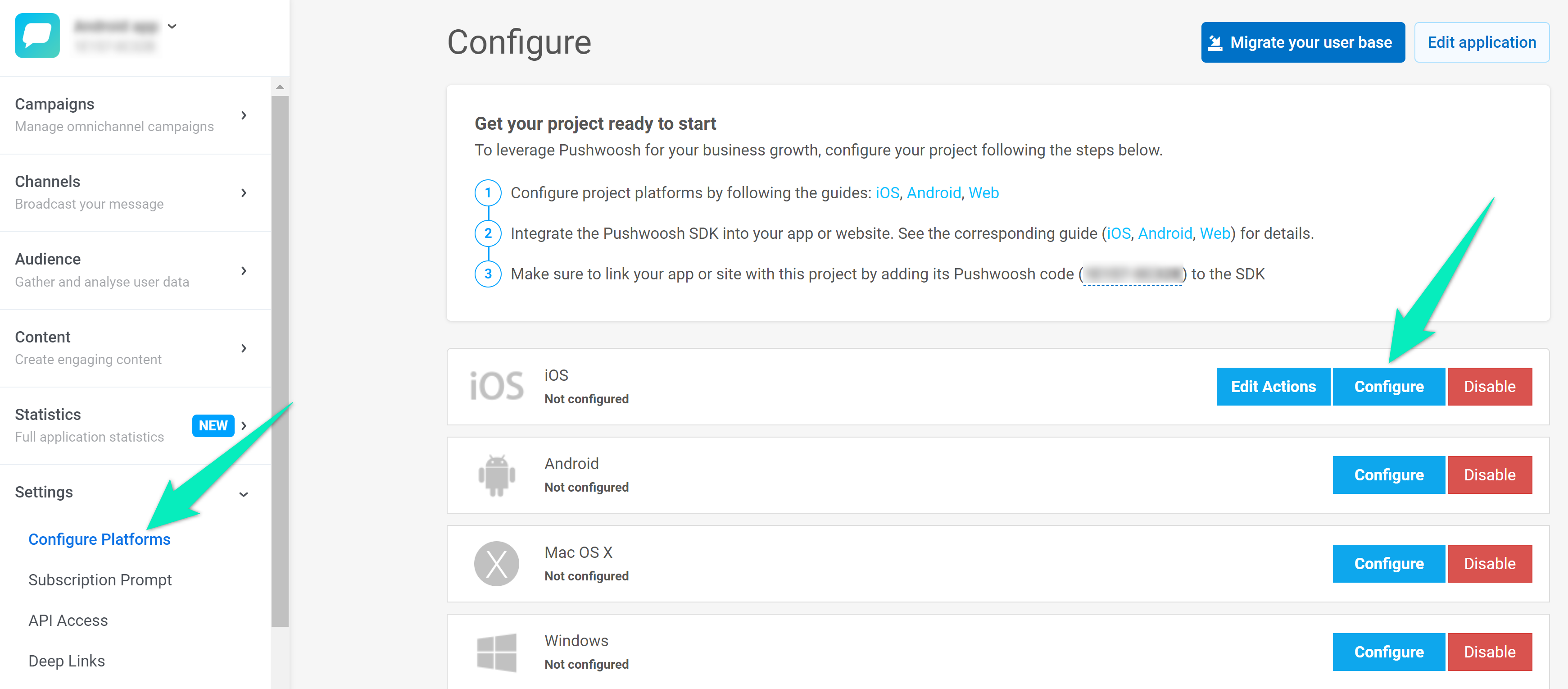
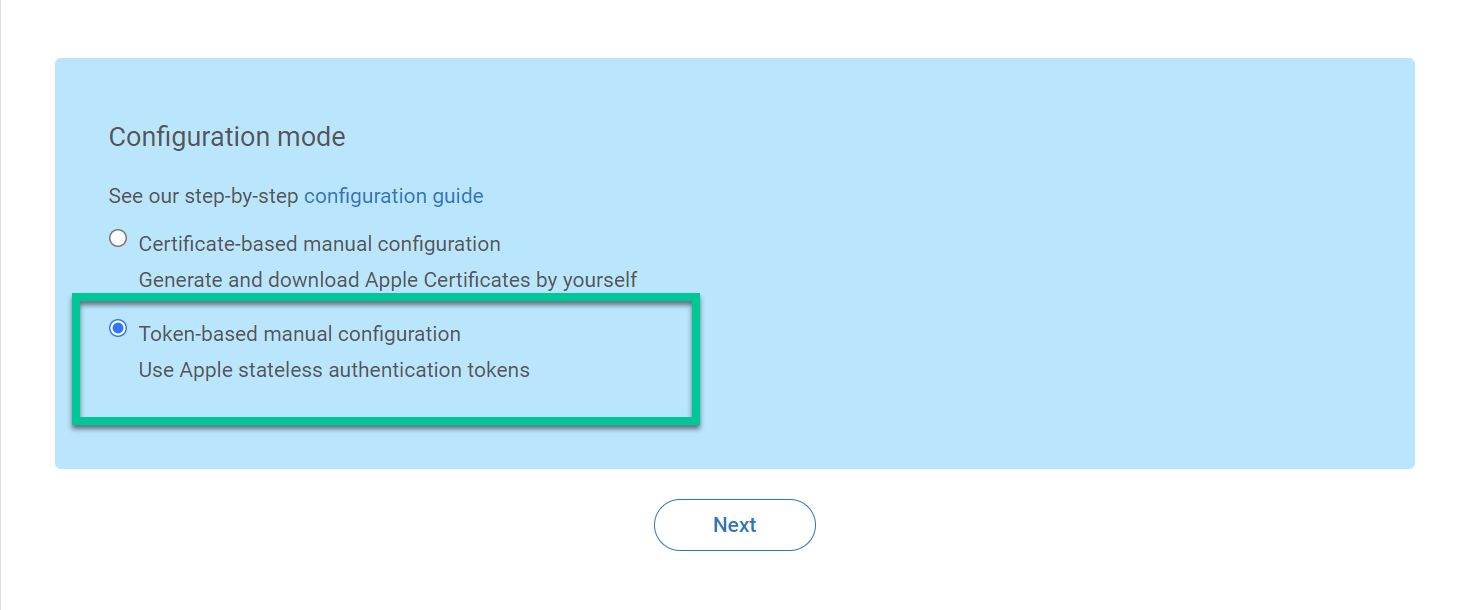
- В открывшейся форме выберите token-based manual configuration и нажмите Next:
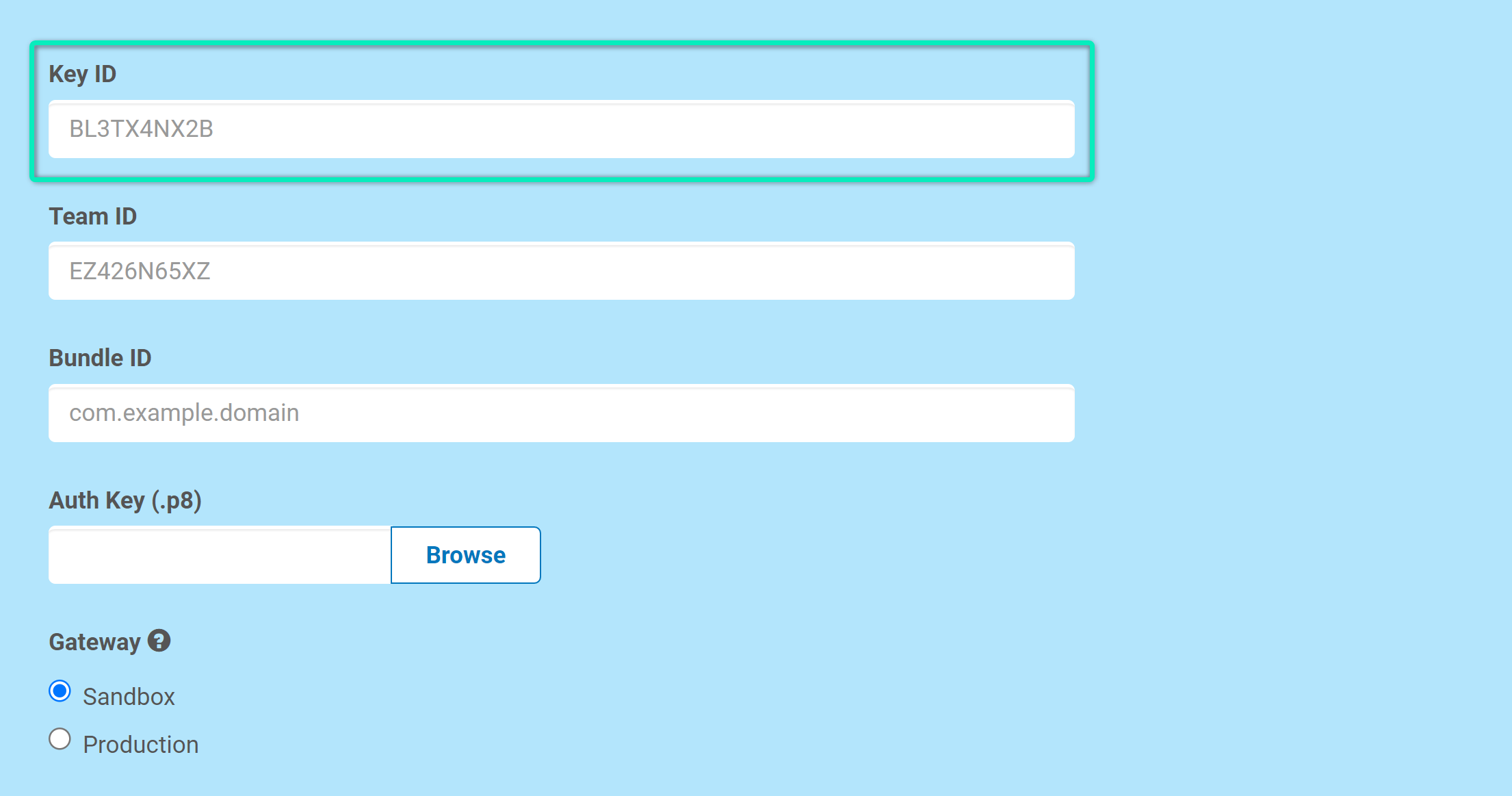
- Вставьте Key ID в соответствующее поле формы конфигурации iOS в Wavesend:
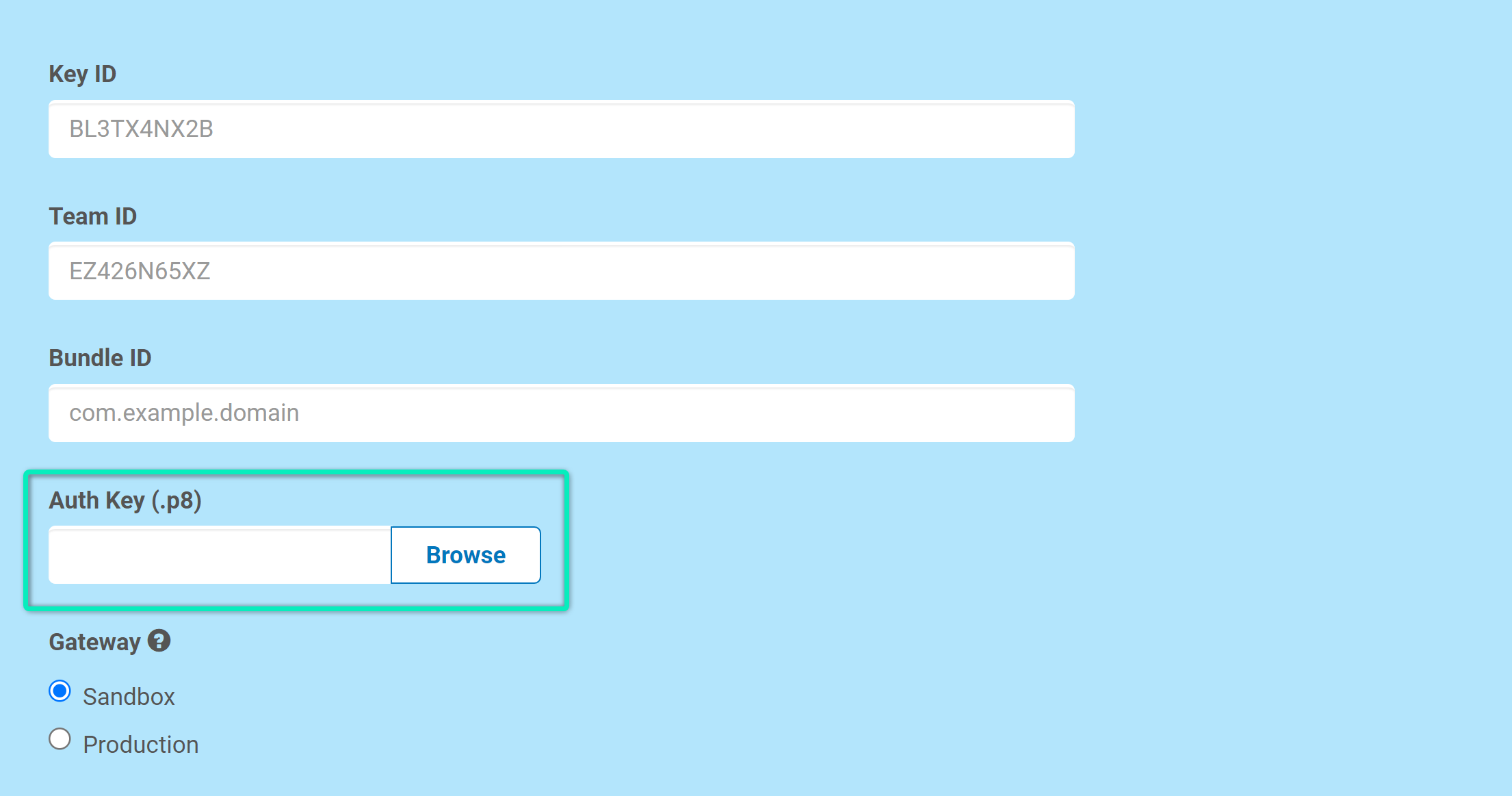
- Загрузите файл ключа подписи (файл .p8, который вы скачали из Apple) в поле Auth Key формы конфигурации:
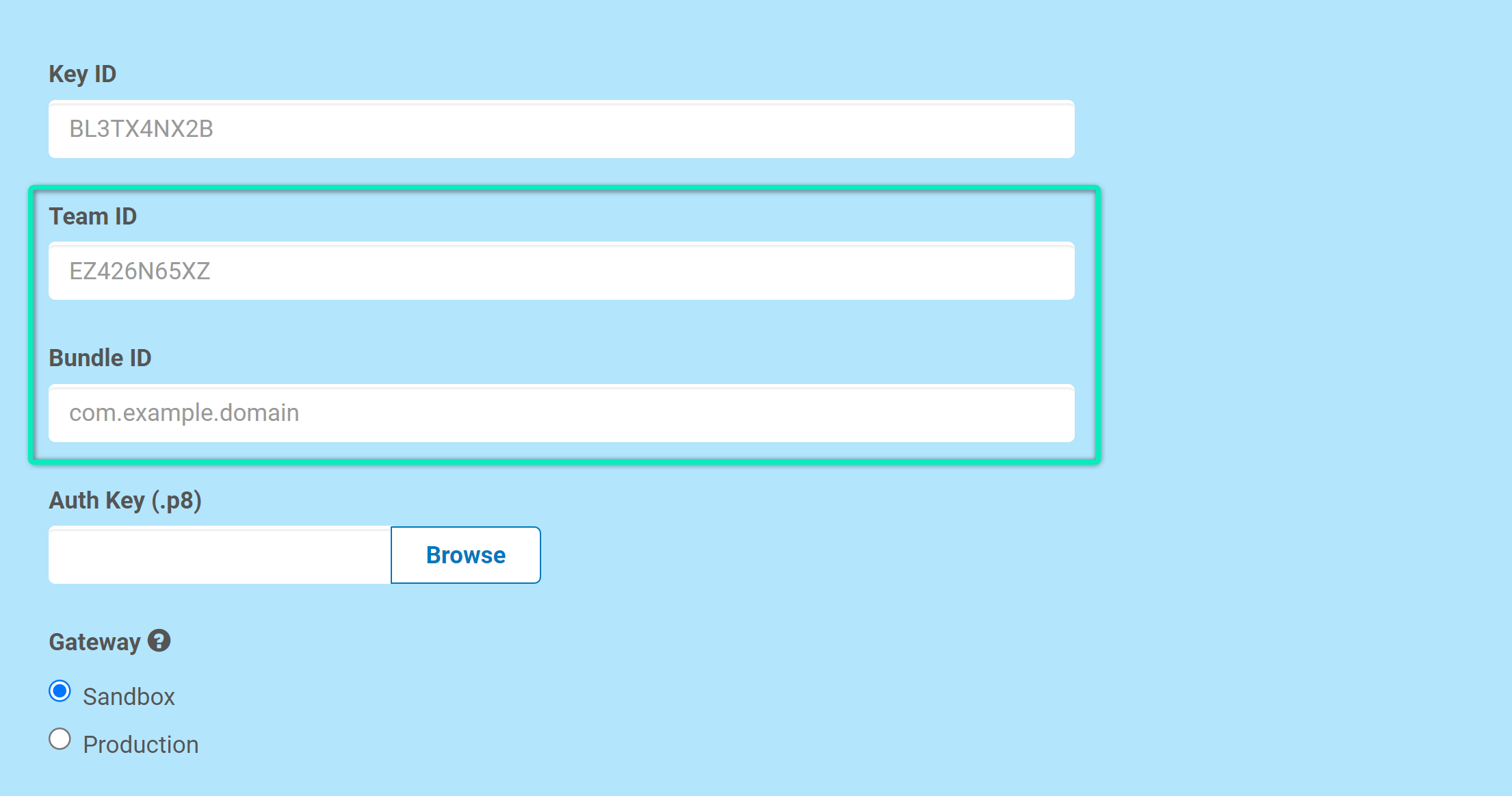
- Введите Team ID и Bundle ID вашего аккаунта Apple Developer.
Чтобы получить Team ID, перейдите в свой аккаунт Apple Developer в раздел Membership. Bundle ID можно найти в разделе Certificates, Identifiers & Profiles в вашей консоли Apple Developer.
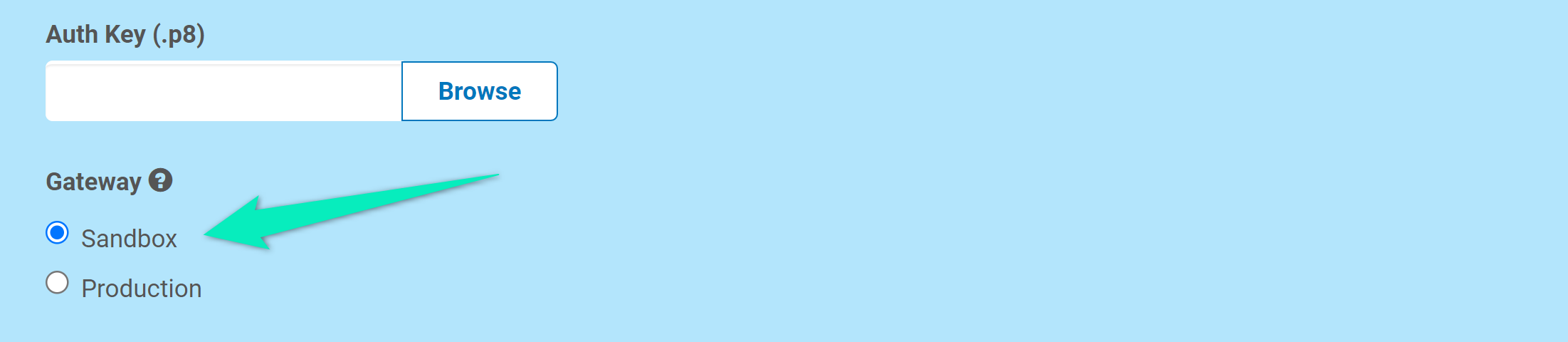
- Внимательно выберите шлюз: Sandbox или Production:
- Нажмите Configure, чтобы завершить настройку.