Запуск customer journeys с помощью API-based Entry
API-based Entry позволяет запускать customer journey в момент возникновения определенного бизнес-события. Чтобы запустить кампанию, необходимо отправить специальный API-запрос.
Настройка
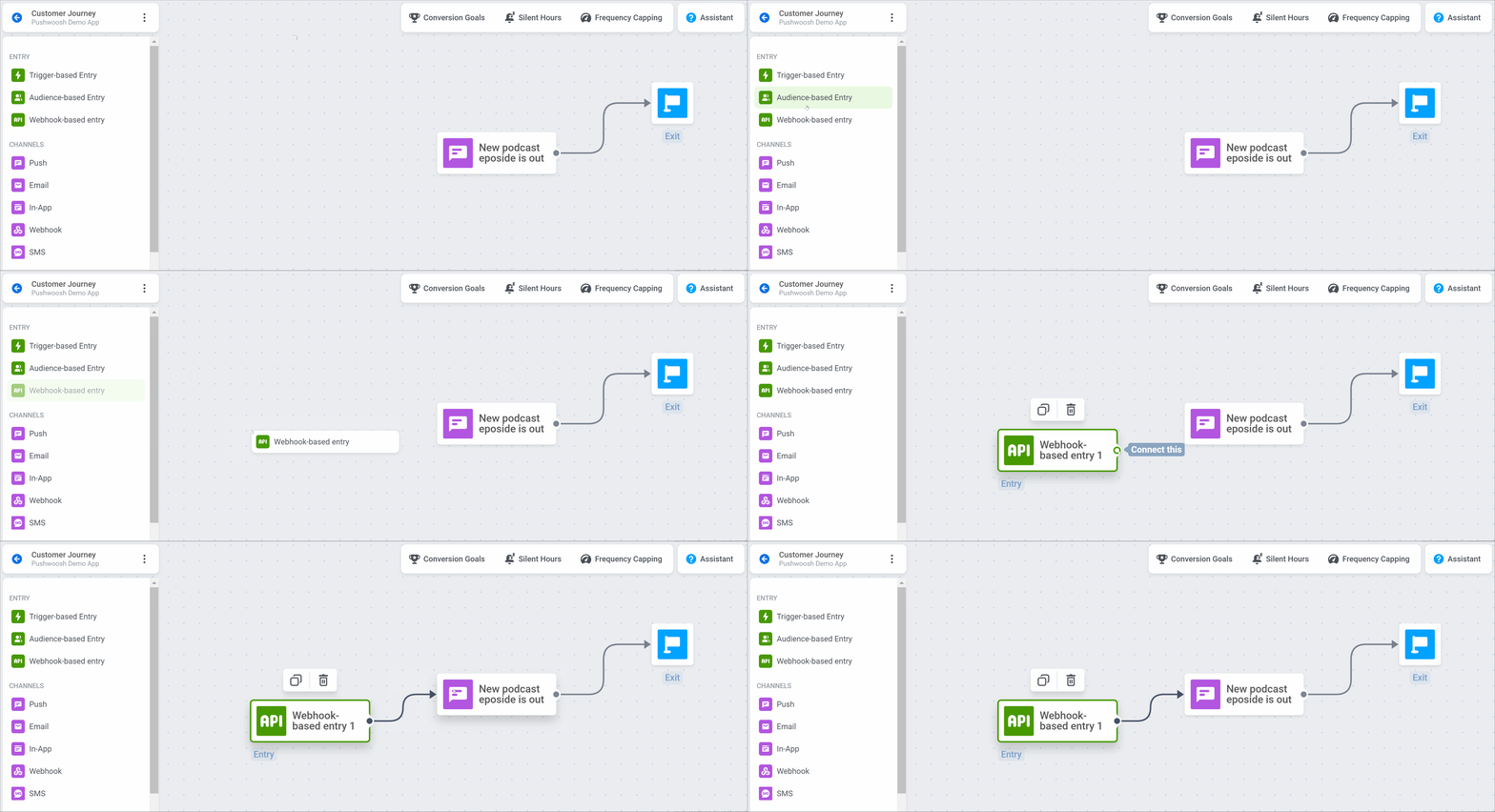
Section titled “Настройка”- Создайте journey с API-based Entry.
-
Дважды щелкните по шагу API-based Entry. Откроется окно настройки точки входа.
-
Вы можете изменять содержимое push-уведомлений и email-сообщений при каждом запуске journey, используя плейсхолдеры. Значение каждого плейсхолдера можно изменить в запросе. Если вам не нужна эта опция, вы можете пропустить этот шаг.
Например, вы создаете journey для уведомления подписчиков о выходе нового эпизода подкаста. С помощью плейсхолдера вы можете изменять название подкаста при каждом запуске journey.
Сначала добавьте имена плейсхолдеров в окне настройки API-based Entry. Вы можете использовать любые удобные для вас имена.
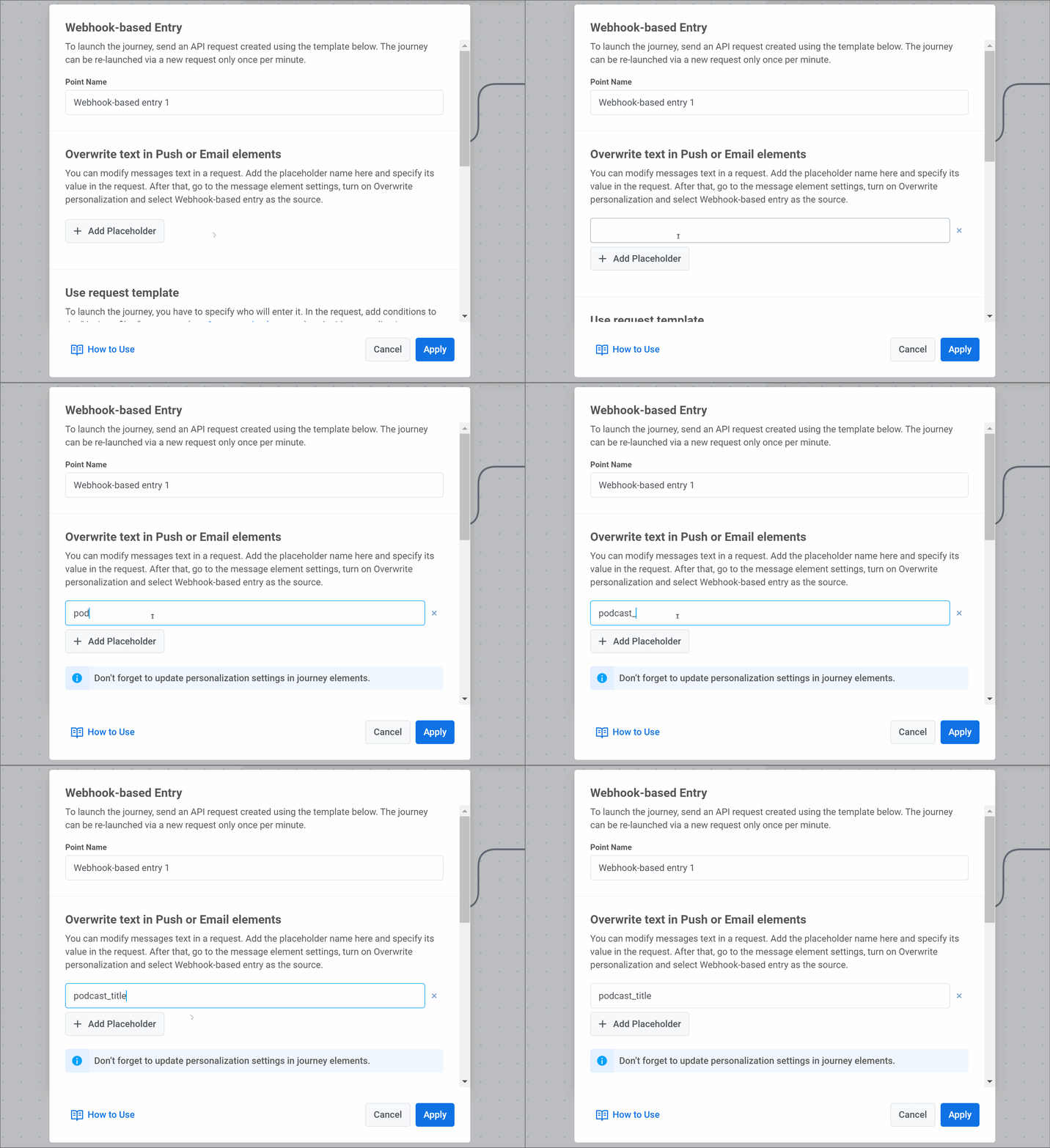
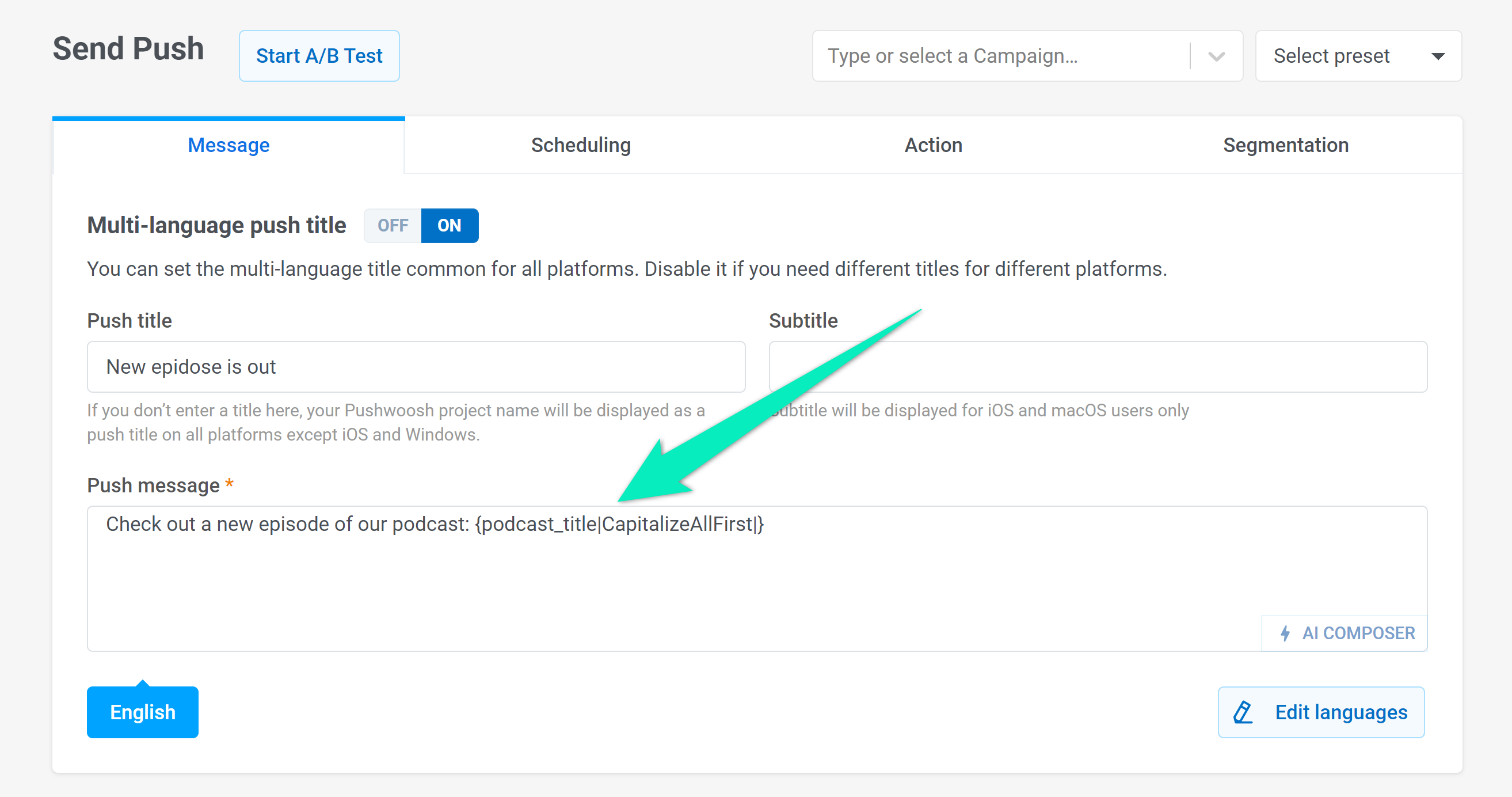
Теперь создайте Preset для push-уведомления или email-сообщения и вставьте плейсхолдер вместо текста, который вы хотите изменять. Плейсхолдер должен иметь один из следующих форматов в зависимости от ваших потребностей:
{placeholder_name|format_modifier|}– если значение плейсхолдера не указано при запуске кампании, пользователи увидят на его месте пустое пространство.{placeholder_name|format_modifier}– если значение плейсхолдера не указано и еще не было присвоено пользователю (в случае, если вы использовали Tag в качестве плейсхолдера), сообщение не будет отправлено.
Модификаторы формата
- CapitalizeFirst – делает заглавной первую букву в значении плейсхолдера;
- CapitalizeAllFirst – делает заглавными первые буквы всех слов в значении плейсхолдера, если значение состоит из нескольких слов;
- UPPERCASE – переводит все буквы в верхний регистр;
- lowercase – переводит все буквы в нижний регистр;
- regular – вставляет значение плейсхолдера точно так, как оно указано в запросе, без изменений.
При настройке шага Push или Email в вашем journey выберите созданный preset и включите опцию Personalize message with event attributes. Выберите плейсхолдеры, которые вы хотите изменять в запросе при запуске journey. В качестве источника выберите API-based Entry, а в качестве динамического атрибута — имя плейсхолдера:
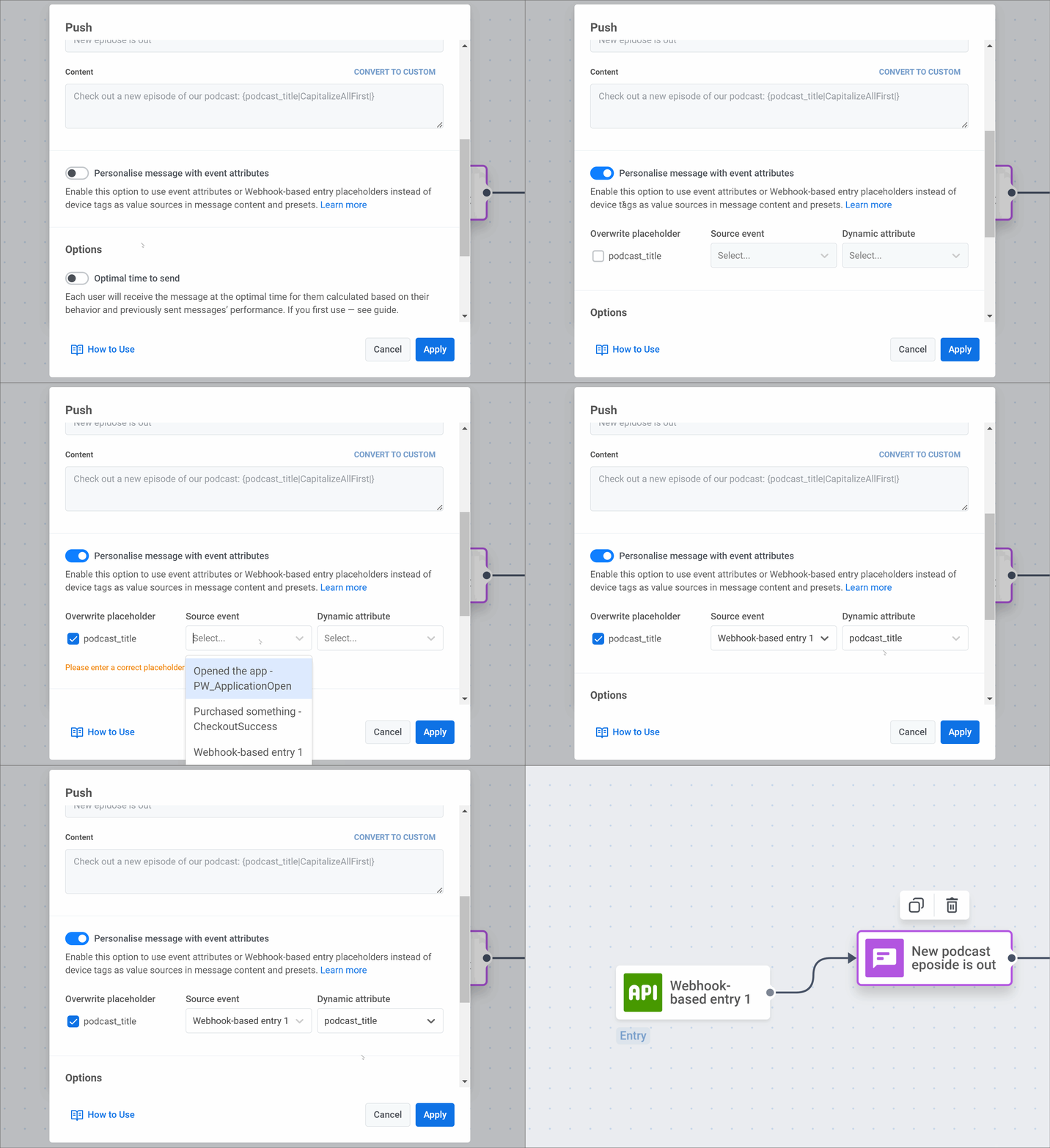
Нажмите Apply, чтобы сохранить изменения.
- В окне настройки точки входа скопируйте шаблон запроса, чтобы изменить его:
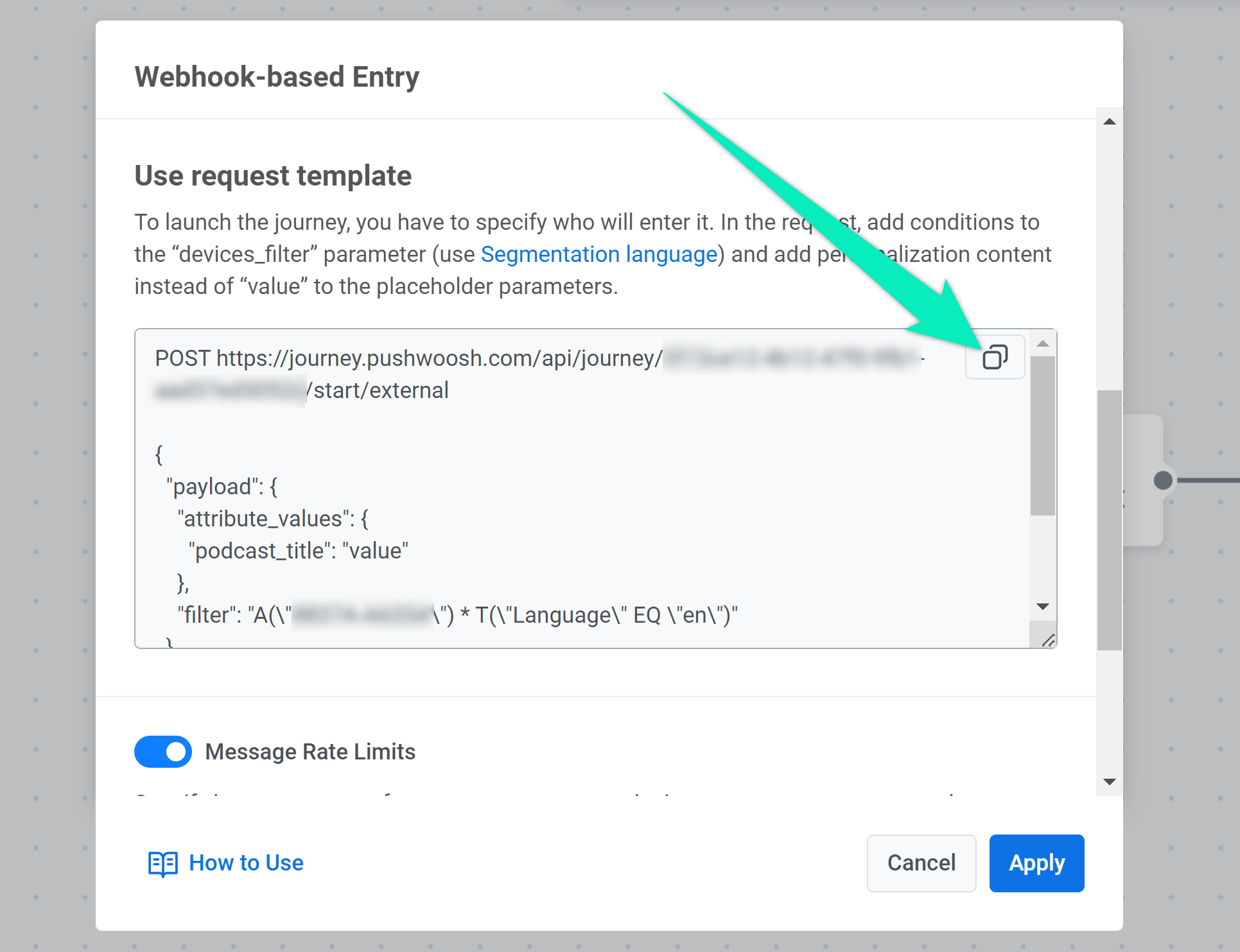
- Добавьте фильтры аудитории в параметр “filter”, используя язык сегментации. Обратите внимание, что вам необходимо заранее настроить нужные Tags.
Например, если вы хотите нацелить journey на пользователей, которые добавили товар Socks в свой Wishlist, значение “filter” должно выглядеть следующим образом:
"filter": "A(\"12345-12345\") * "T(\"Wishlist\", EQ, \"Socks\")"
В этом примере в вашем приложении должен быть настроен Tag Wishlist.
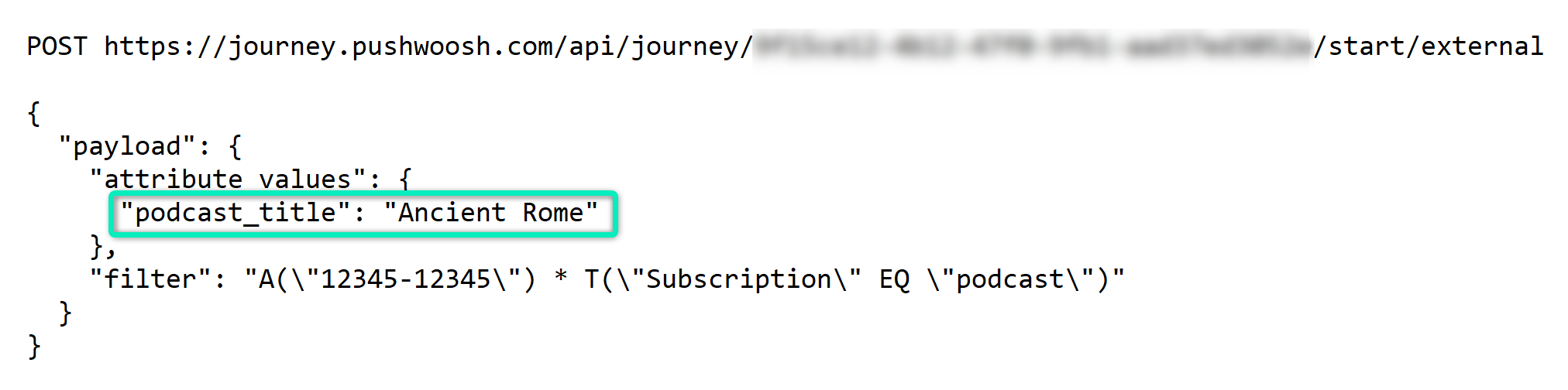
- Если вы настроили плейсхолдеры, укажите желаемый контент в качестве их значений:
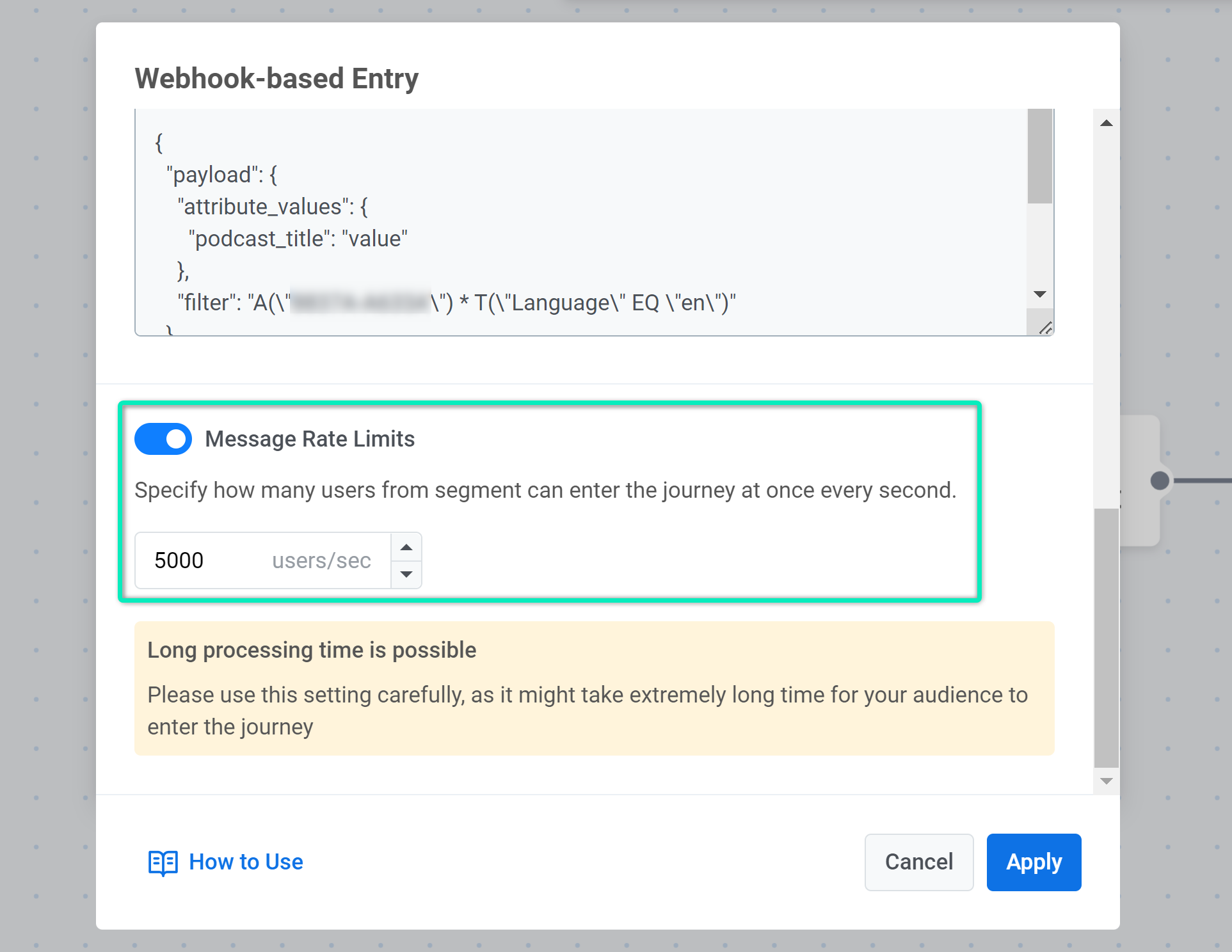
- Если опция Message Rate Limits включена, количество пользователей, одновременно входящих в journey каждую секунду, будет ограничено. Вы можете использовать значение по умолчанию — 5000 пользователей в секунду — или установить другое число.
- Если вы планируете часто перезапускать кампанию и не хотите, чтобы одни и те же пользователи входили в journey несколько раз, настройте Frequency Capping.
Например, вы создали кампанию для уведомления пользователей о снижении цены на определенный товар. Вы хотите перезапустить journey несколько раз, отправив несколько запросов с разными фильтрами аудитории. В этом случае вы можете добавить Frequency Capping, чтобы уведомление не отправлялось повторно пользователям, которые соответствуют нескольким фильтрам.
- Если вы хотите, чтобы journey запускался каждый раз, когда происходит определенное бизнес-событие, автоматизируйте отправку запроса с помощью webhook. Как только событие произойдет, webhook должен автоматически отправить запрос на запуск journey.
Вы также можете отправлять запрос вручную, если вам не нужна автоматизация.