Настройки Journey
Настройки кампании
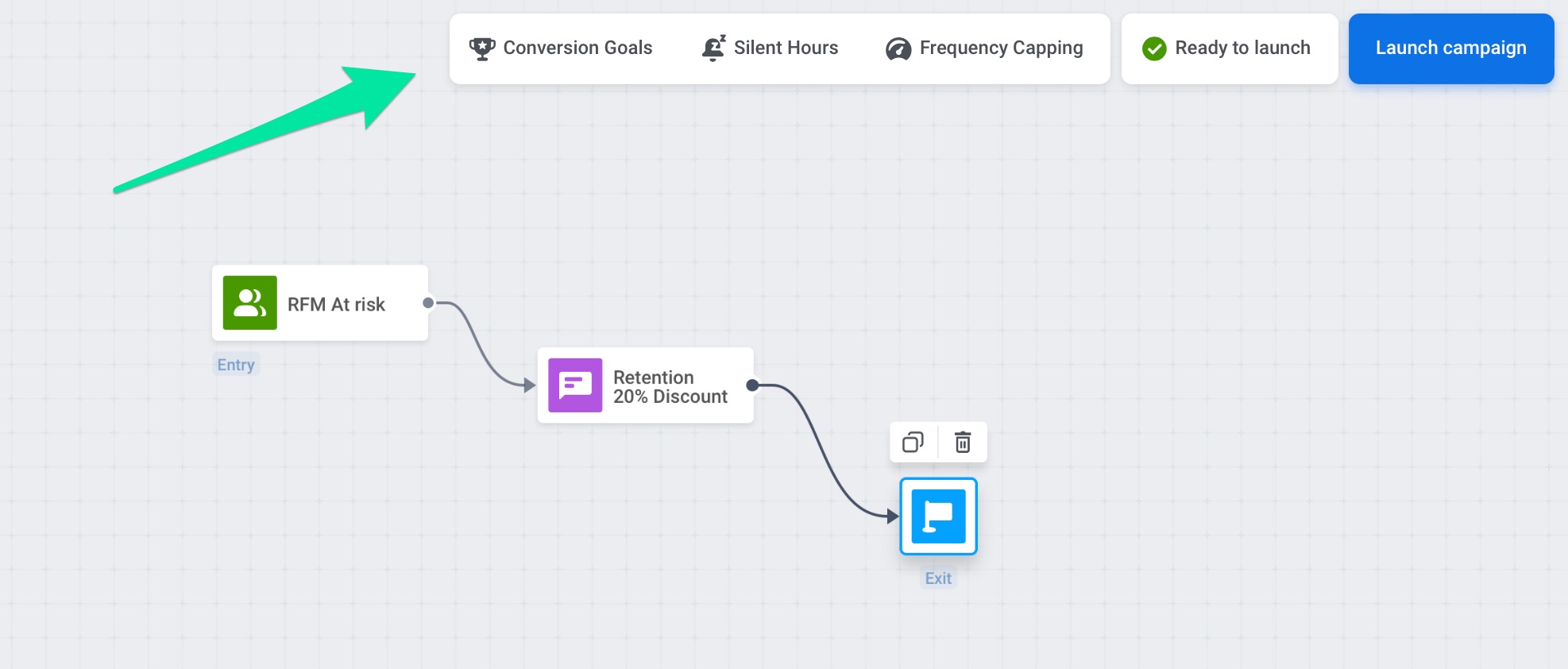
Section titled “Настройки кампании”Настройки кампании позволяют задать правила, которые применяются ко всему Journey. Эти настройки находятся на верхней панели окна создания Journey.
Conversion Goals
Section titled “Conversion Goals”Conversion Goals позволяют измерять эффективность вашего Customer Journey. Goal — это целевое Event, которое указывает на то, что клиент достиг поставленной вами маркетинговой цели. Чтобы определить цели Journey, нажмите кнопку Conversion Goals в верхней части страницы.
Как рассчитываются Conversion Goals
Conversion Goals в Customer Journey атрибутируются к конкретному шагу с сообщением, который повлиял на достижение цели, будь то напрямую (после открытия сообщения) или косвенно (после получения сообщения). Это дает полезную информацию о том, какие шаги в вашем Journey влияют на поведение пользователей.
Логика атрибуции
Section titled “Логика атрибуции”- Conversion Goal засчитывается, только если пользователь остается в Journey или находится в пределах определенного периода конверсии. Подробнее
- Если цель достигнута после того, как пользователь открыл сообщение (например, push-уведомление или email), она атрибутируется последнему шагу с открытым сообщением перед достижением цели.
- Если открытий сообщений не было, цель атрибутируется последнему шагу с отправленным сообщением перед достижением цели.
Эта логика гарантирует, что Conversion Goals атрибутируются тем шагам с сообщениями, которые наиболее значительно повлияли на поведение пользователя. Связывая цели с наиболее влиятельными шагами, вы можете лучше понять, какие части вашего Journey приводят к конверсиям, и использовать эти данные для оптимизации ваших кампаний для максимальной эффективности. Кроме того, этот метод атрибуции предоставляет более действенные данные, связывая цели с наиболее релевантными шагами коммуникации.
Пример сценария
Section titled “Пример сценария”Сценарий A Сара получает push-уведомление о специальном предложении. Она открывает уведомление, заходит в приложение и совершает покупку, выполняя Conversion Goal.
Атрибуция: Conversion Goal привязывается к шагу с push-уведомлением, так как Сара открыла сообщение, и оно повлияло на ее поведение.
Сценарий Б Иван получает то же push-уведомление, но не открывает его. Позже он самостоятельно заходит в приложение и совершает покупку, выполняя Conversion Goal.
Атрибуция: Conversion Goal привязывается к шагу с push-уведомлением как к последнему отправленному сообщению перед достижением цели.
Укажите период конверсии (Conversion period)
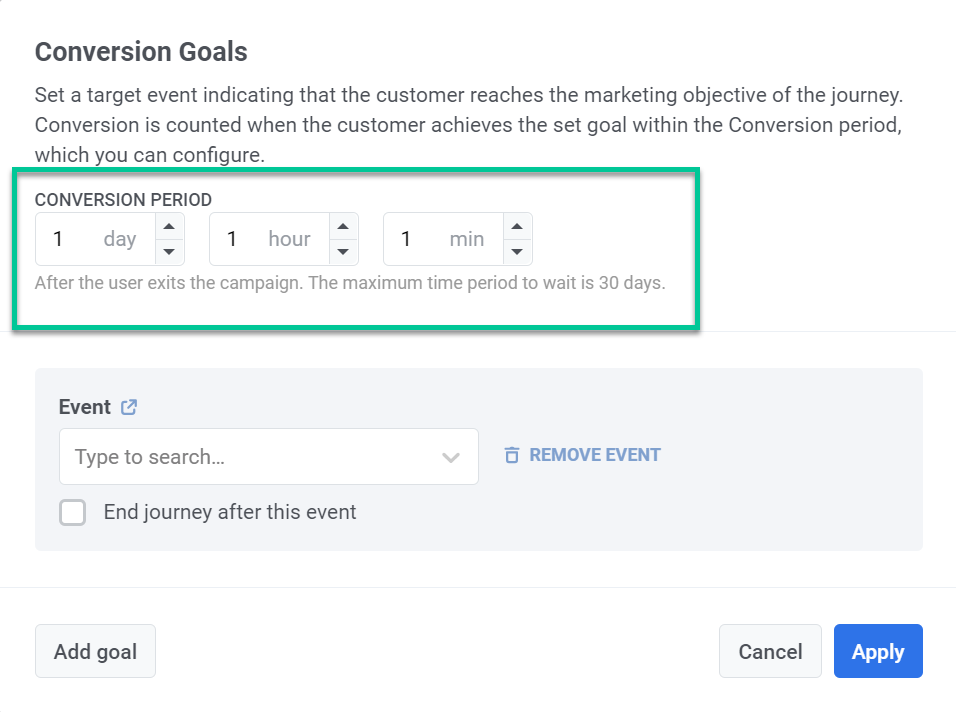
Section titled “Укажите период конверсии (Conversion period)”Сначала укажите период конверсии (Conversion period). Это позволяет установить временное окно, в течение которого клиент должен достичь целевого события после выхода из кампании. Если клиент достигает установленной цели в течение этого периода, это засчитывается как конверсия. Максимальный период — 30 дней.
Период конверсии (Conversion period) важен для оценки эффективности кампании. Он выходит за рамки немедленных кликов и действий, учитывая конверсии, которые происходят со временем. Это крайне важно, потому что пользователям часто требуется время, чтобы обдумать сообщения кампании и совершить действие после первоначального взаимодействия. Устанавливая период конверсии, вы можете зафиксировать эти отложенные конверсии.
Установите целевое событие
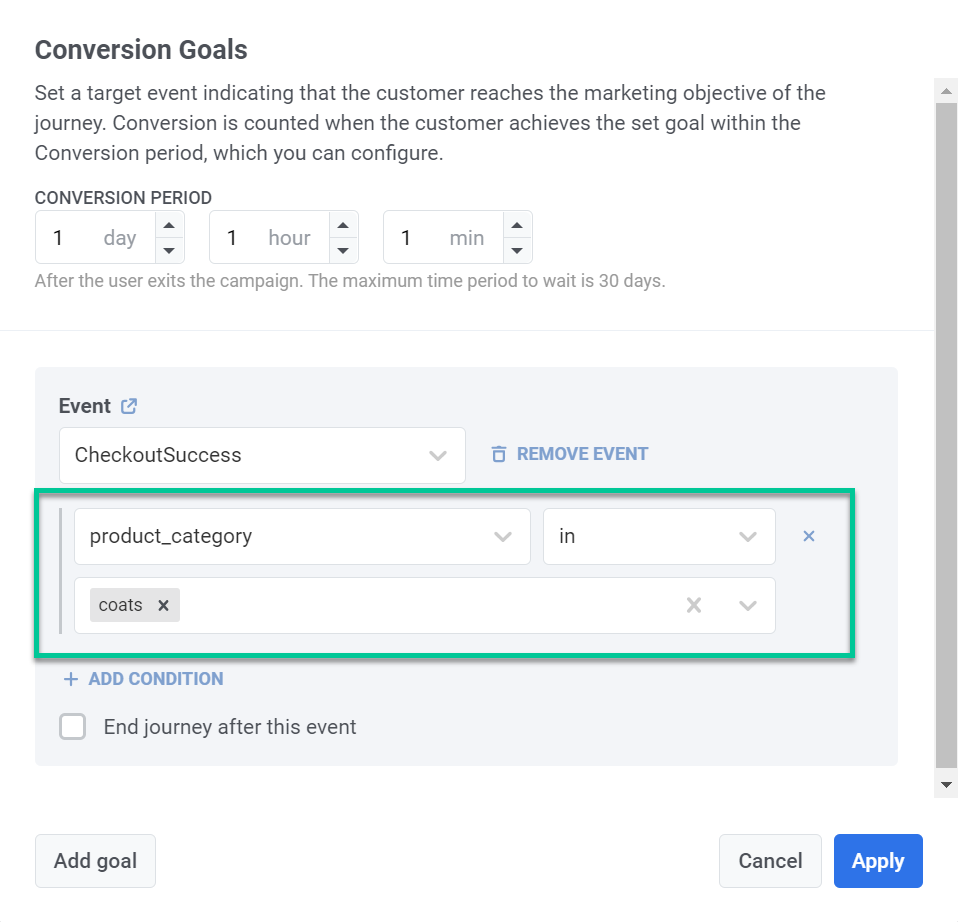
Section titled “Установите целевое событие”Затем выберите Event, которое вы считаете показателем успеха Journey.
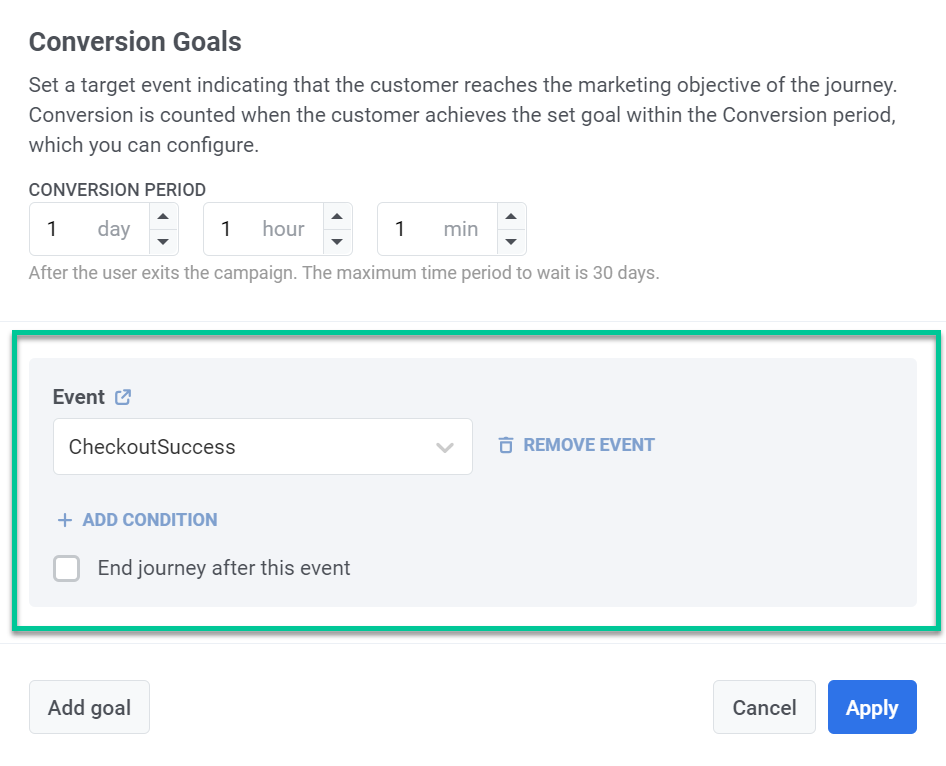
Чтобы указать атрибуты Event, нажмите кнопку Add condition. Выберите атрибут, оператор и значение(я).
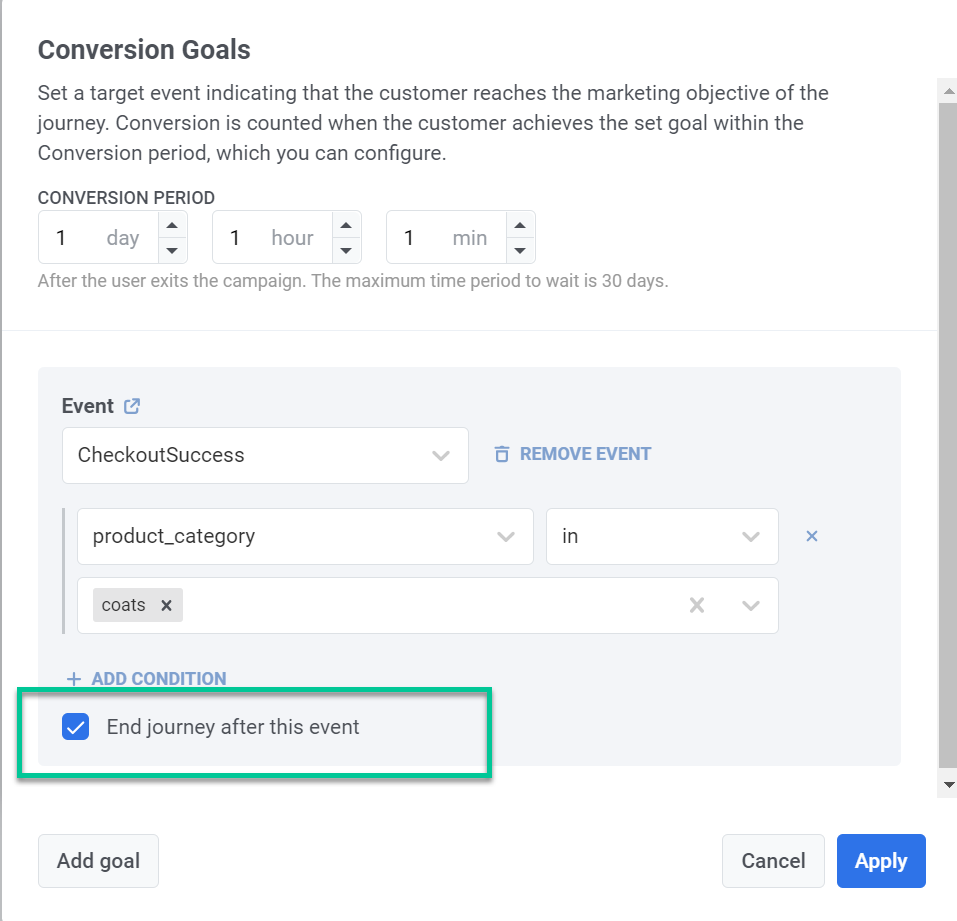
Чтобы отменить оставшиеся сообщения после того, как пользователь достигнет Conversion Goal, установите флажок End journey after this event. Сообщения, которые не были отправлены к моменту достижения цели, не будут отправлены клиенту, достигшему цели.
Нажмите Apply, чтобы сохранить настройку цели.
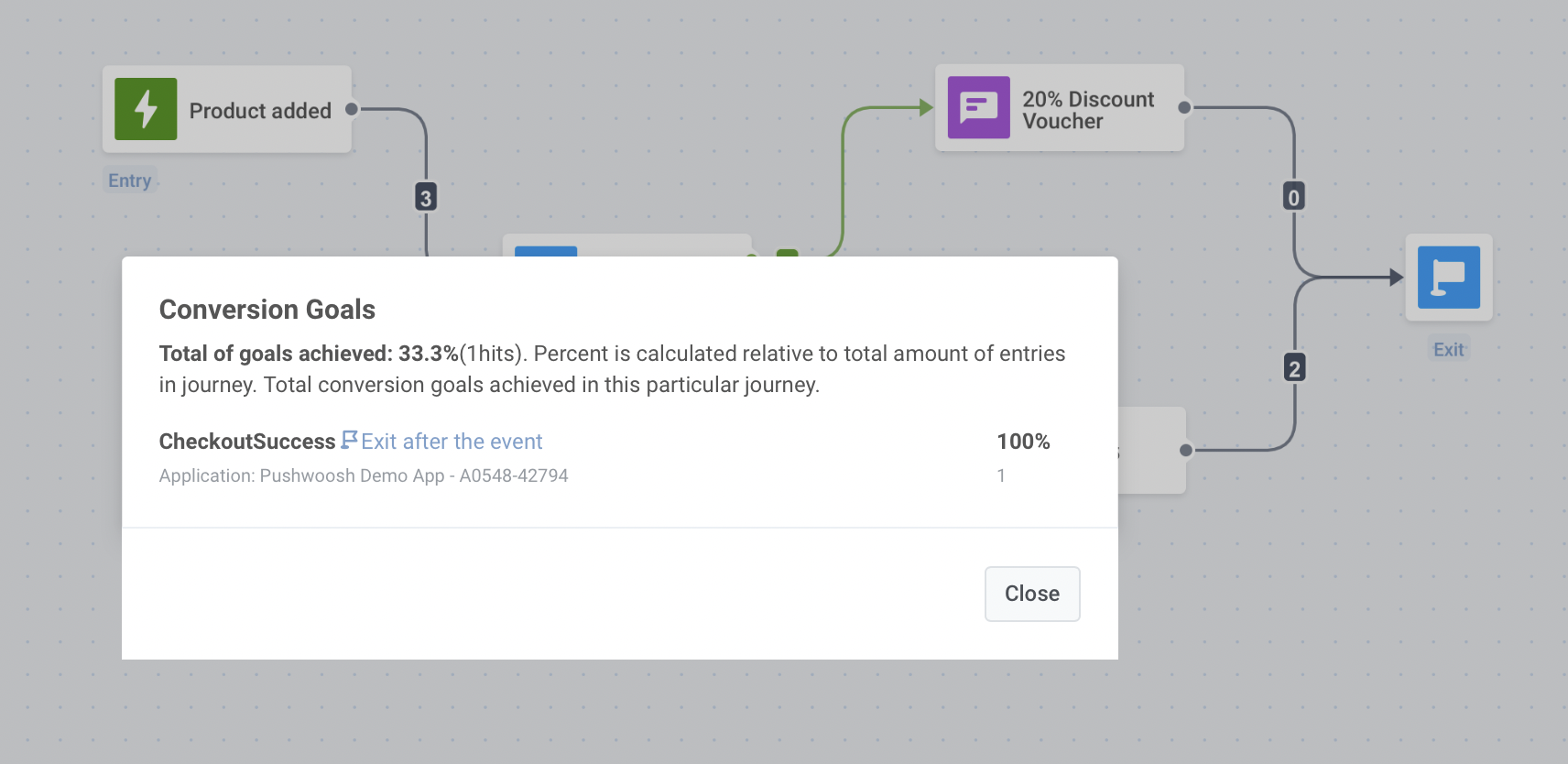
Когда Journey активен, нажмите кнопку Conversion Goals, чтобы увидеть статистику:
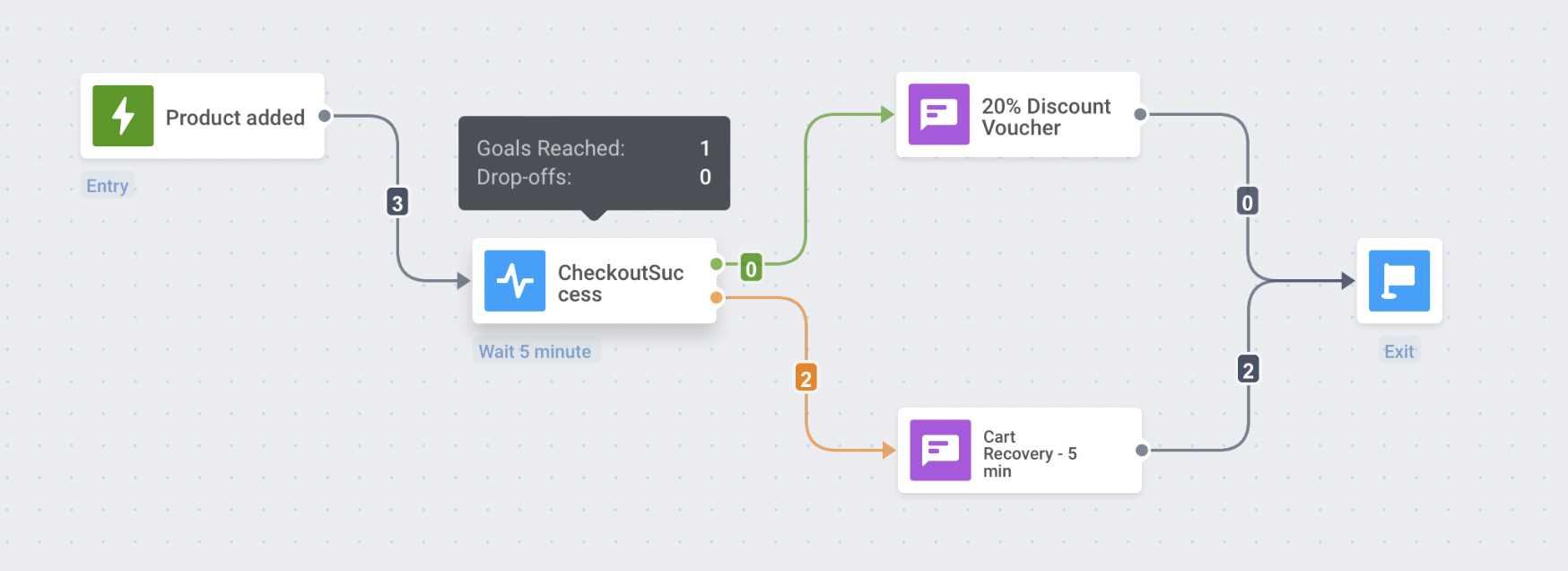
Для каждого элемента, на котором пользователи могут достичь цели, количество достигнутых целей отображается в статистике элемента при наведении на него курсора.
Silence period
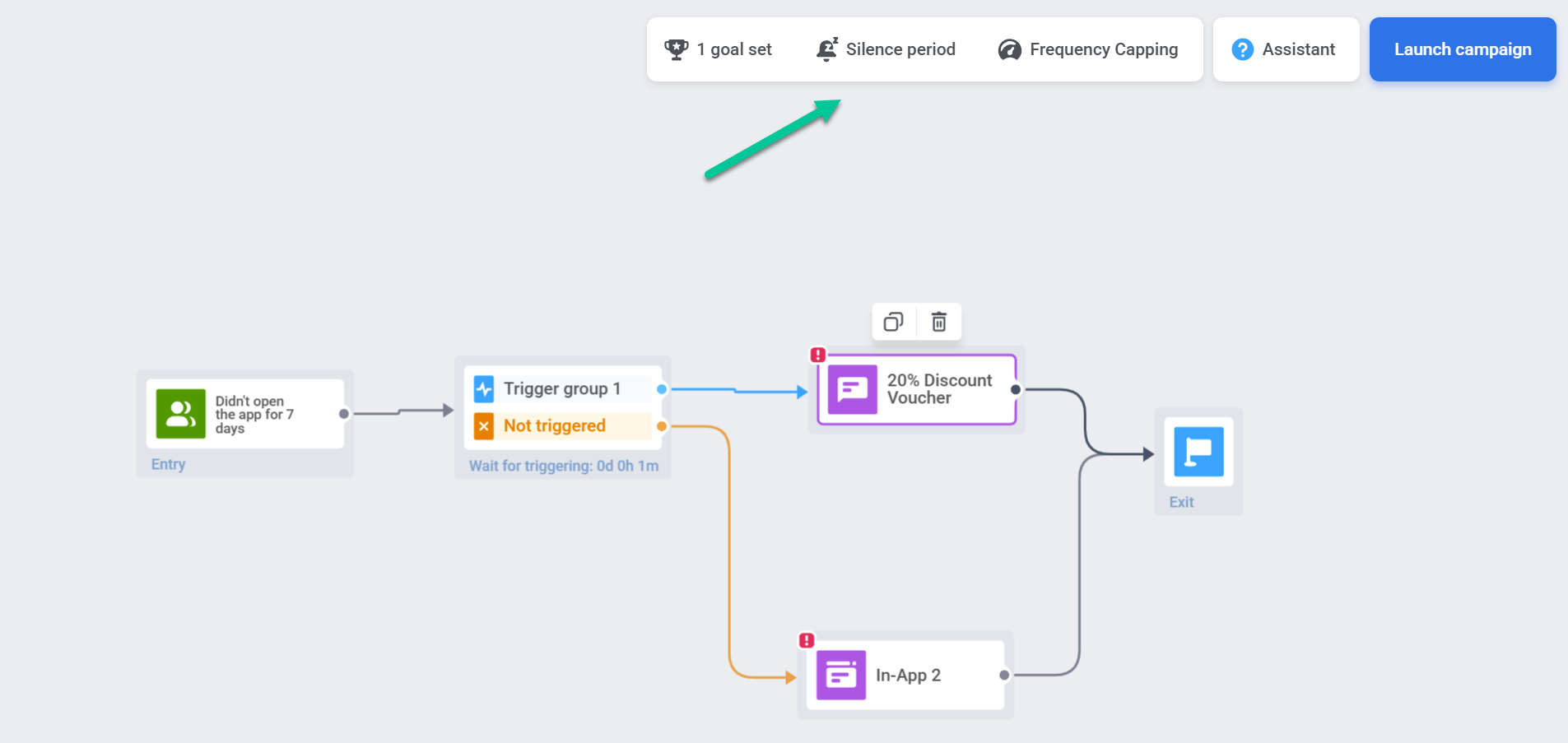
Section titled “Silence period”Чтобы не отправлять сообщения в неудобное время, установите период тишины (Silence period) для приостановки отправки уведомлений, email и других сообщений участникам Customer Journey.
Для этого:
- Нажмите Silence period в верхней части холста Journey.
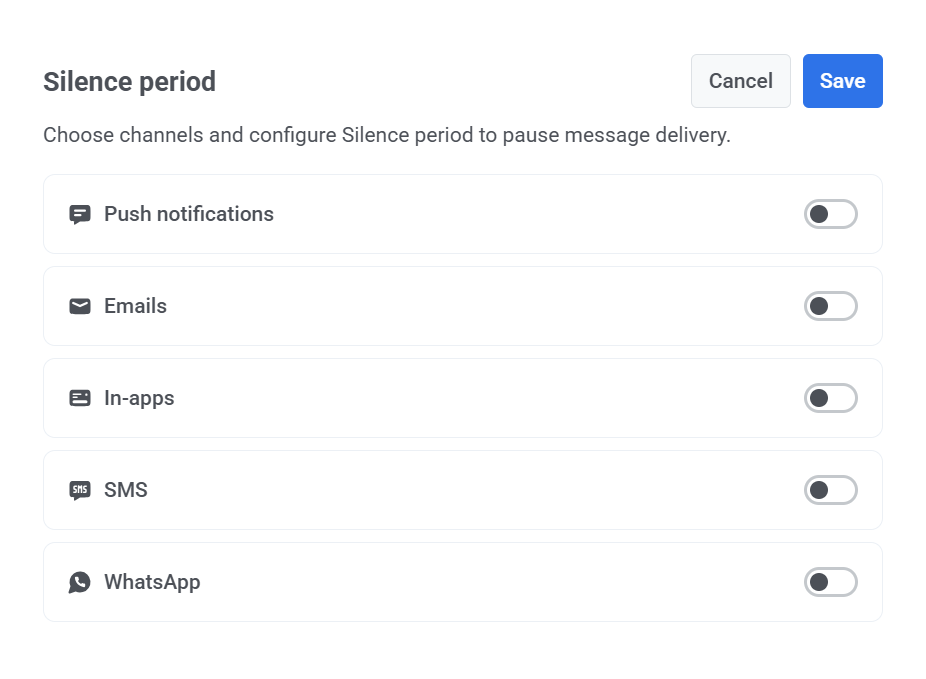
- Переключите тумблер рядом с каналом, к которому вы хотите применить Silence period (например, Push-уведомления, email, SMS, WhatsApp, in-app).
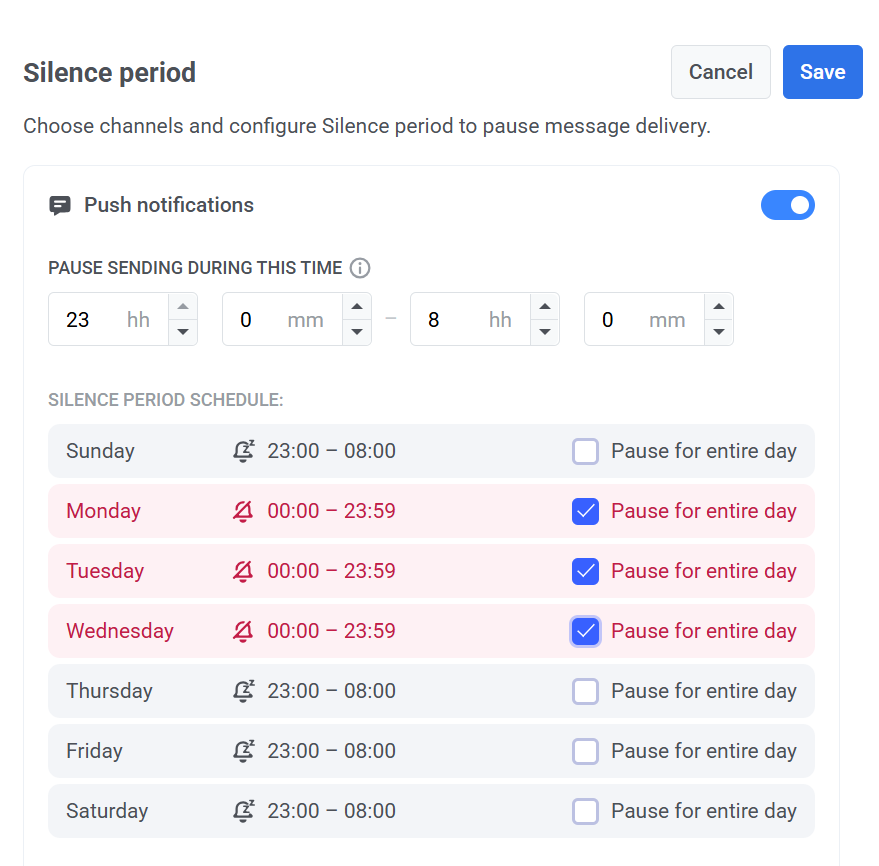
- Установите временной диапазон для приостановки доставки сообщений. Например, с 23:00 до 08:00 отправка сообщений в эти часы будет остановлена. Этот период будет повторяться в одно и то же время каждый день в соответствии с часовым поясом устройства подписчика.
- Вы также можете настроить расписание для каждого дня. Выберите Pause for entire day рядом с определенным днем, чтобы остановить отправку сообщений на полные 24 часа. В другие дни сообщения будут приостановлены только в течение определенного временного диапазона.
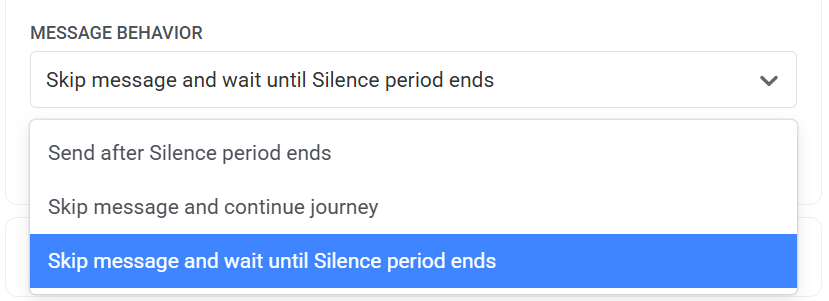
- Выберите поведение сообщения по окончании Silence period:
- Send after Silence Period ends: Пользователи получат сообщение, как только закончится Silence period.
- Skip message and continue journey: Пользователи не получат сообщение и сразу перейдут к следующему шагу в Customer Journey.
- Skip message and wait until Silence Period ends: Пользователи не получат сообщение, и их продвижение в Customer Journey будет отложено до окончания Silence period.
- Нажмите Save, чтобы применить изменения.
Campaign entry limit
Section titled “Campaign entry limit”Поскольку некоторые Events, запускающие Journey, могут повторяться время от времени (даже несколько раз в день), а сегменты аудитории регулярно обновляются, возможно, вы не захотите перегружать пользователей сообщениями, отправляемыми через Journey. Здесь на помощь приходит ограничение на вход в кампанию (Campaign entry limit) — определите, сколько раз конкретный человек может войти в Journey в течение указанного периода.
Допустим, пользователь добавил товар в корзину, тем самым начав Journey. Если ограничение не установлено, тот же пользователь снова войдет в Journey, если добавит другой товар после выхода из предыдущего Journey. Чтобы пользователи не входили в один и тот же активный Journey слишком часто, установите правила Campaign entry limit.
Установите Campaign entry limit, чтобы позволить пользователям проходить Journey:
- Один раз в жизни (пользователь войдет в Journey только один раз);
- Один раз в день (24 часа);
- Один раз в неделю (7 дней);
- Один раз в месяц (30 дней);
- Один раз в три месяца (90 дней).
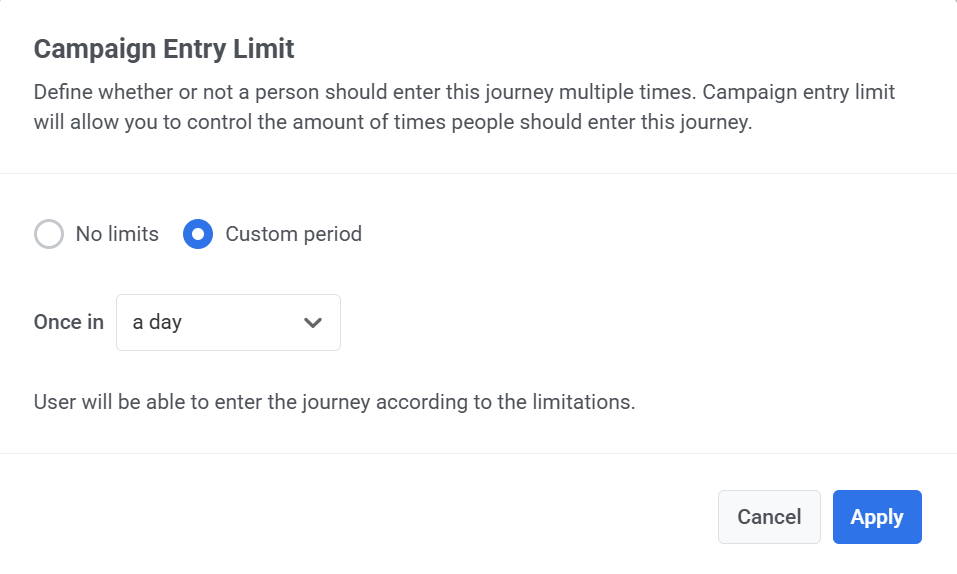
Например, пользователь попадает в Journey, когда добавляет товар в корзину. Если он вызовет то же самое Event в течение 24 часов после входа в Journey, он не войдет в него повторно.
Действия с Journey
Section titled “Действия с Journey”Запуск
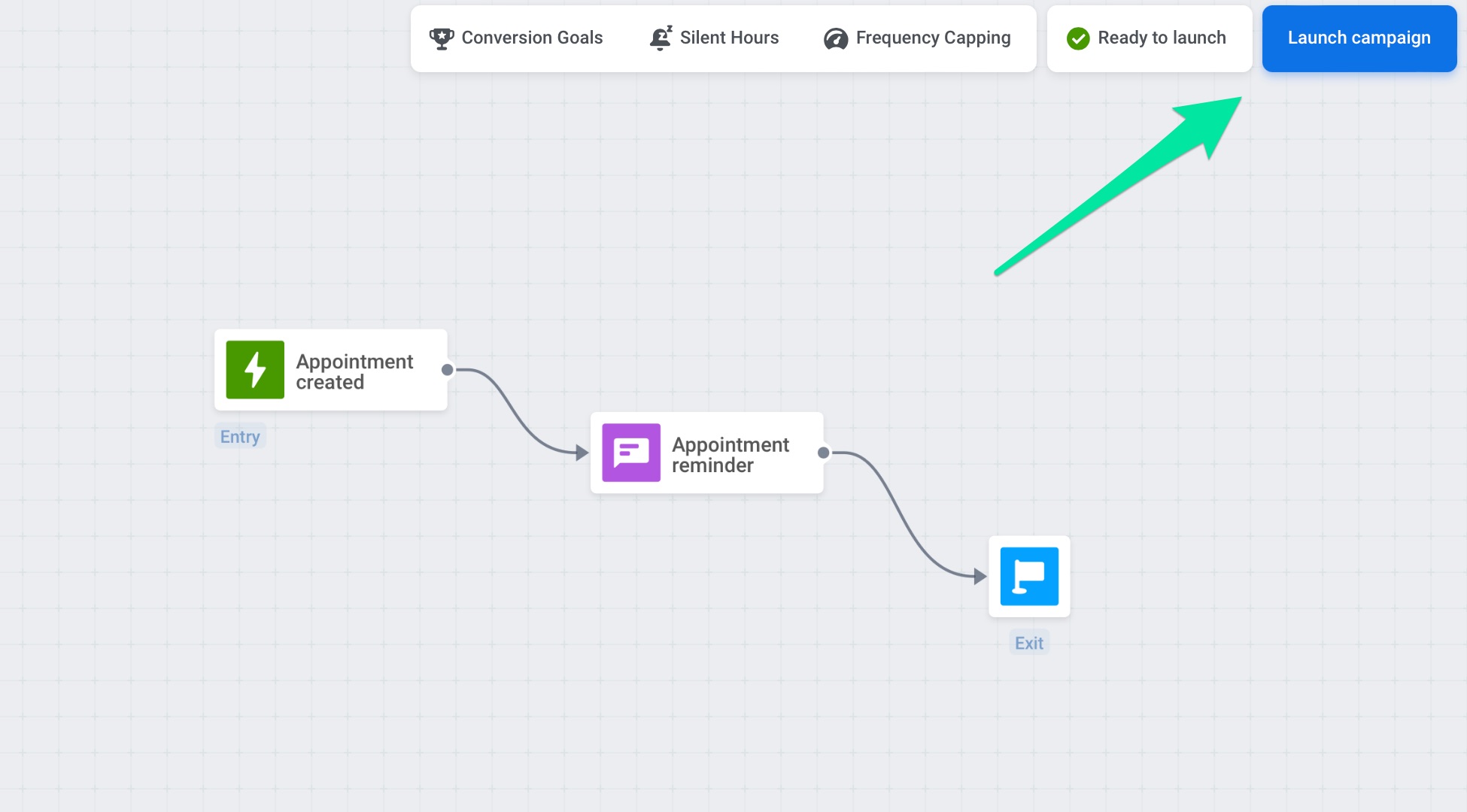
Section titled “Запуск”После того как Journey настроен, нажмите кнопку Launch campaign в правом верхнем углу холста Journey. С этого момента Journey начнет отслеживать поведение пользователей и отправлять им сообщения.
Редактирование
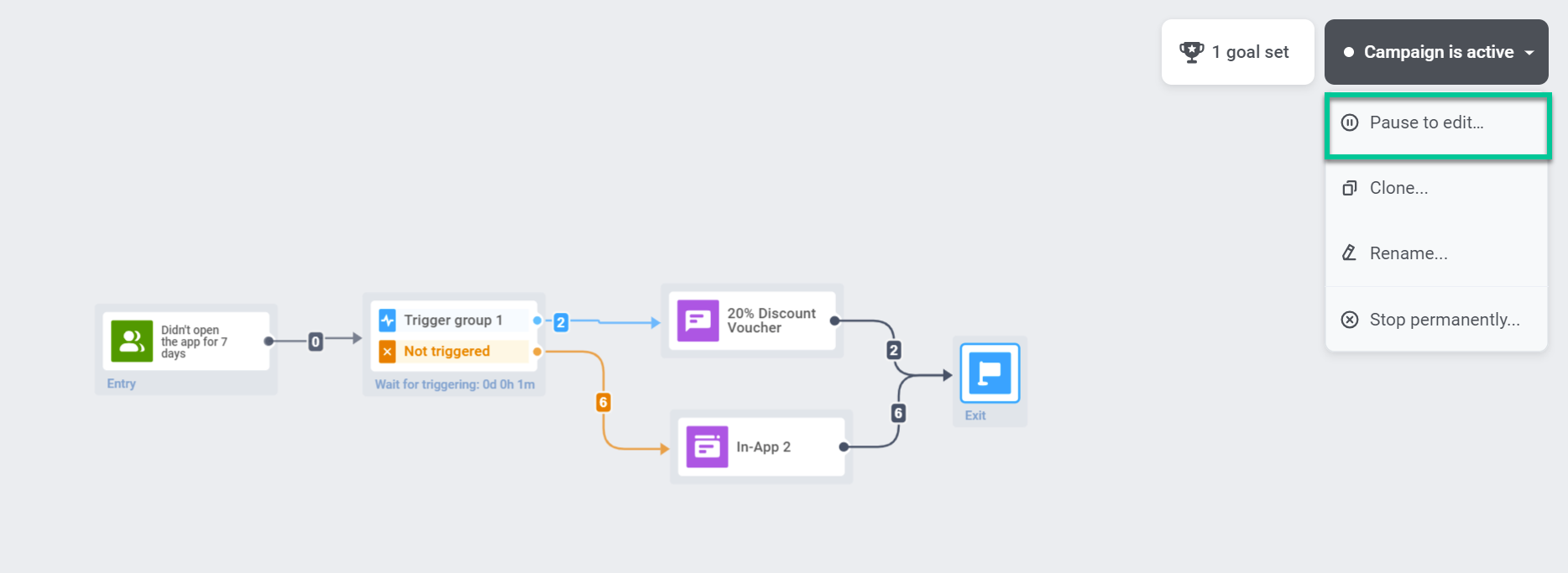
Section titled “Редактирование”Редактировать можно как черновики, так и активные Journey. Вы можете обновлять настройки и контент Journey, чтобы тестировать эффективность коммуникации, исправлять ошибки или адаптировать кампании к особым событиям, меняющимся условиям или новым бизнес-потребностям. Подробнее о редактировании Journey
Упрощение схемы Journey для лучшей читаемости
Section titled “Упрощение схемы Journey для лучшей читаемости”Для лучшего и более наглядного представления вашего Customer Journey используйте кнопку Simplify Layout.
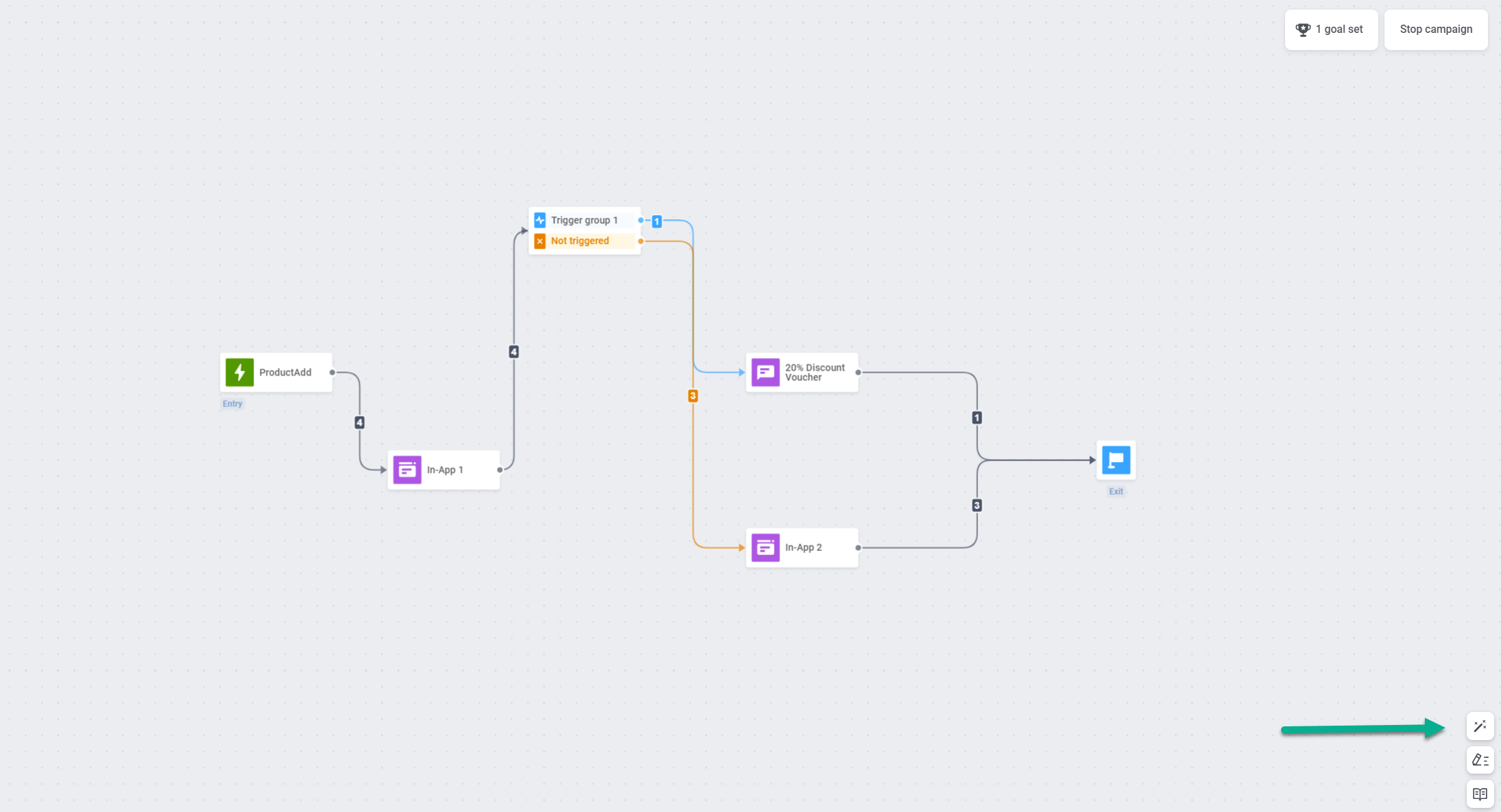
Эта функция позволяет улучшить визуальную структуру и читаемость ваших сложных многоступенчатых кампаний, делая их более понятными.
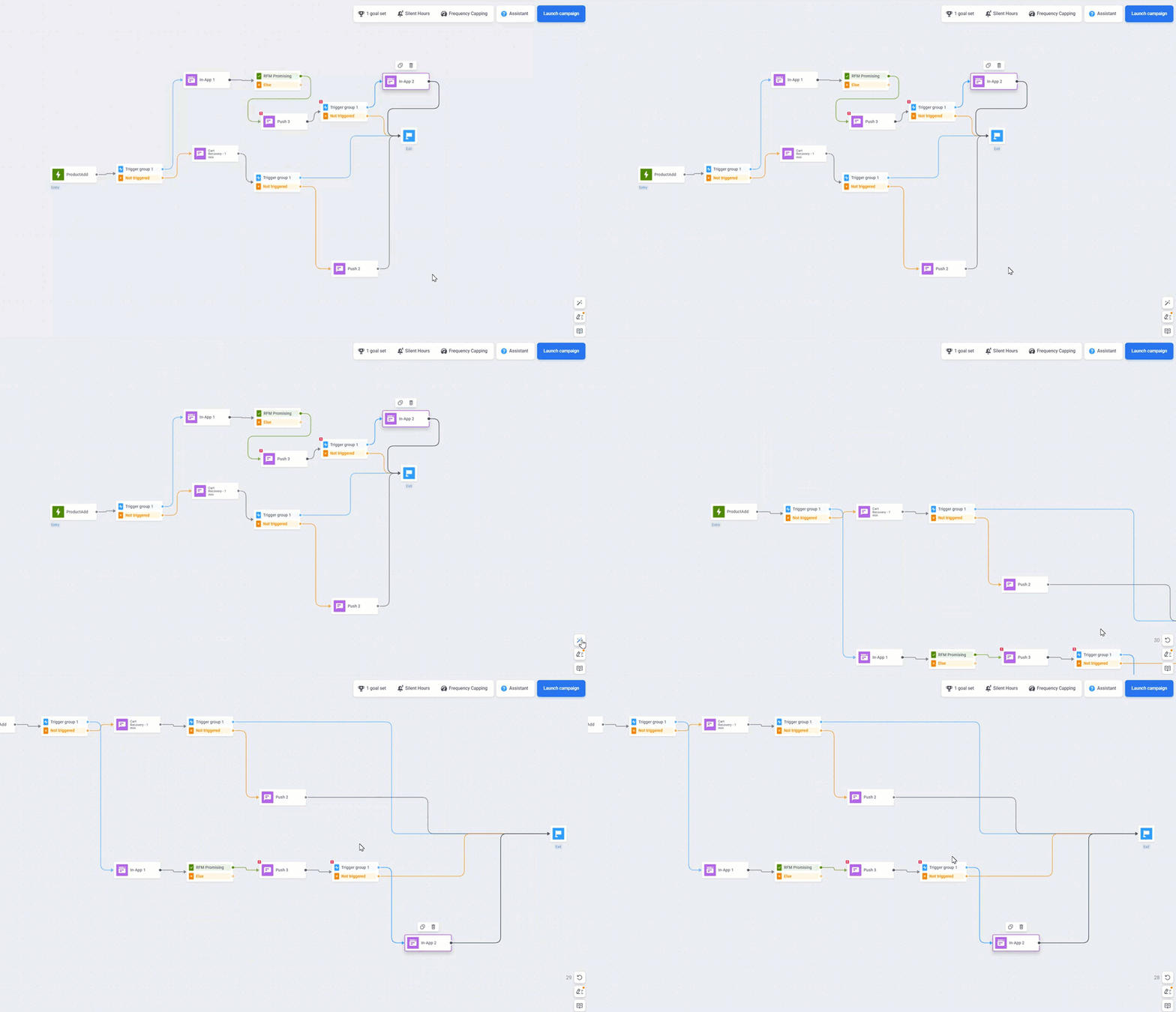
При необходимости вы можете вернуться к исходному виду в течение 30 секунд. После этого отменить изменения будет невозможно.
Клонирование
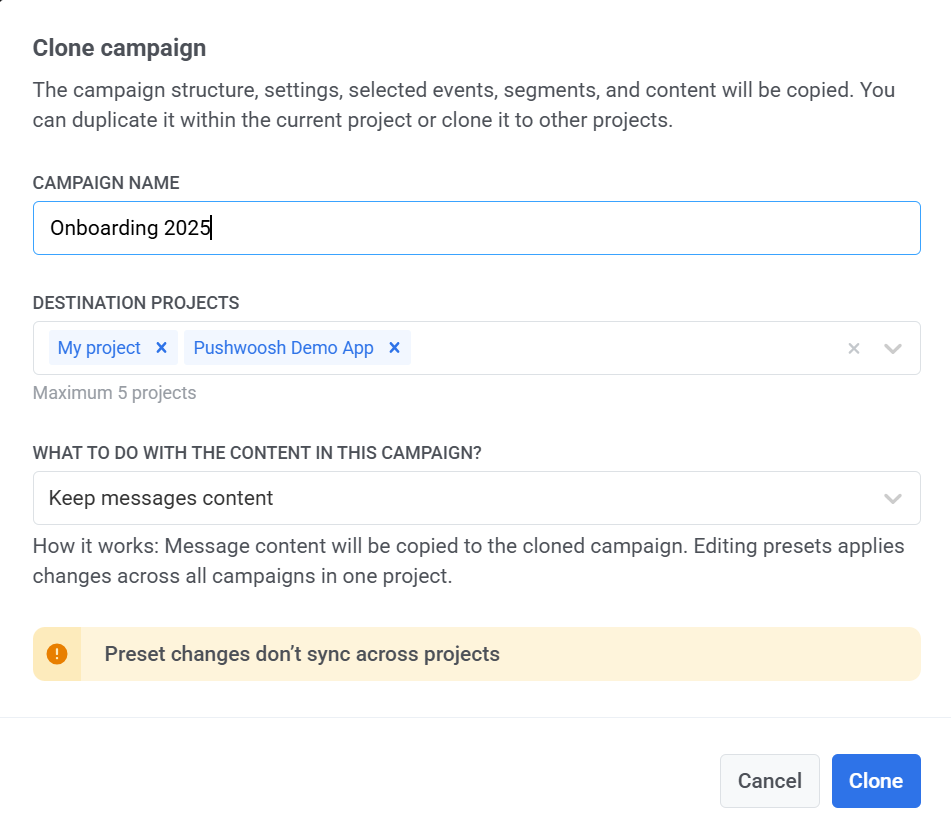
Section titled “Клонирование”Вы можете дублировать существующую кампанию в рамках того же проекта или клонировать ее в другой проект, сохранив ее структуру, настройки, выбранные Events, сегменты и контент.
Клонирование Journey полезно в следующих случаях:
- Тестирование в песочнице: Перед запуском Journey в рабочем приложении вы можете клонировать его в тестовое приложение, чтобы проверить логику, триггеры и последовательность сообщений, не затрагивая реальных пользователей.
- Перенос кампаний между проектами: Если вы управляете несколькими приложениями, клонирование позволяет быстро переносить успешные кампании между проектами, экономя время и усилия.
- Повторное использование шаблона: Создайте образец Journey, который можно настраивать и повторно использовать для разных целей или сценариев.
- Перезапуск деактивированного Journey: Поскольку деактивированные Journey нельзя активировать заново, вы можете клонировать их и запустить копию.
Как клонировать кампанию
Section titled “Как клонировать кампанию”- Вы можете клонировать кампанию как из списка кампаний, так и с холста Journey.
- Холст Journey: Если кампания неактивна, нажмите кнопку Clone campaign. Если кампания активна, нажмите на выпадающее меню Campaign is active в правом верхнем углу и выберите Clone.
- Список кампаний: Нажмите Clone рядом с названием кампании, чтобы открыть настройки клонирования.
- В открывшемся окне введите название для клонированной кампании.
- Выберите до 5 целевых проектов из выпадающего списка. Вы можете клонировать Journey в тот же проект или в другие проекты в вашем аккаунте.
- Выберите, что делать с контентом сообщений:
-
Clear messages content: Удаляет весь контент сообщений из клонированной кампании. Вам нужно будет выбрать существующий Preset или создать новый контент.
-
Keep messages content: Копирует контент сообщений в клонированную кампанию. Редактирование пресетов применит изменения ко всем кампаниям в рамках одного и того же проекта.
- Нажмите Clone, чтобы создать дубликат кампании.
Деактивация
Section titled “Деактивация”Чтобы остановить активный Journey, нажмите Stop campaign.
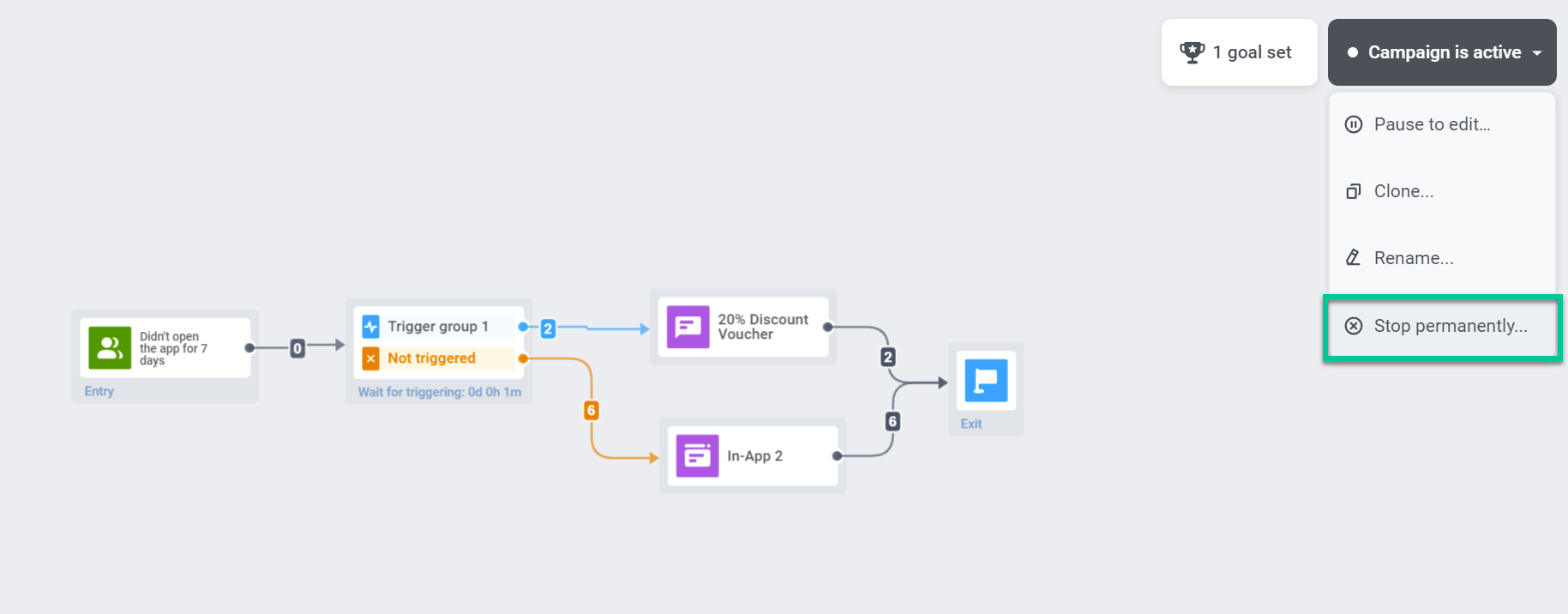
Кампания будет помечена как Inactive в списке кампаний:
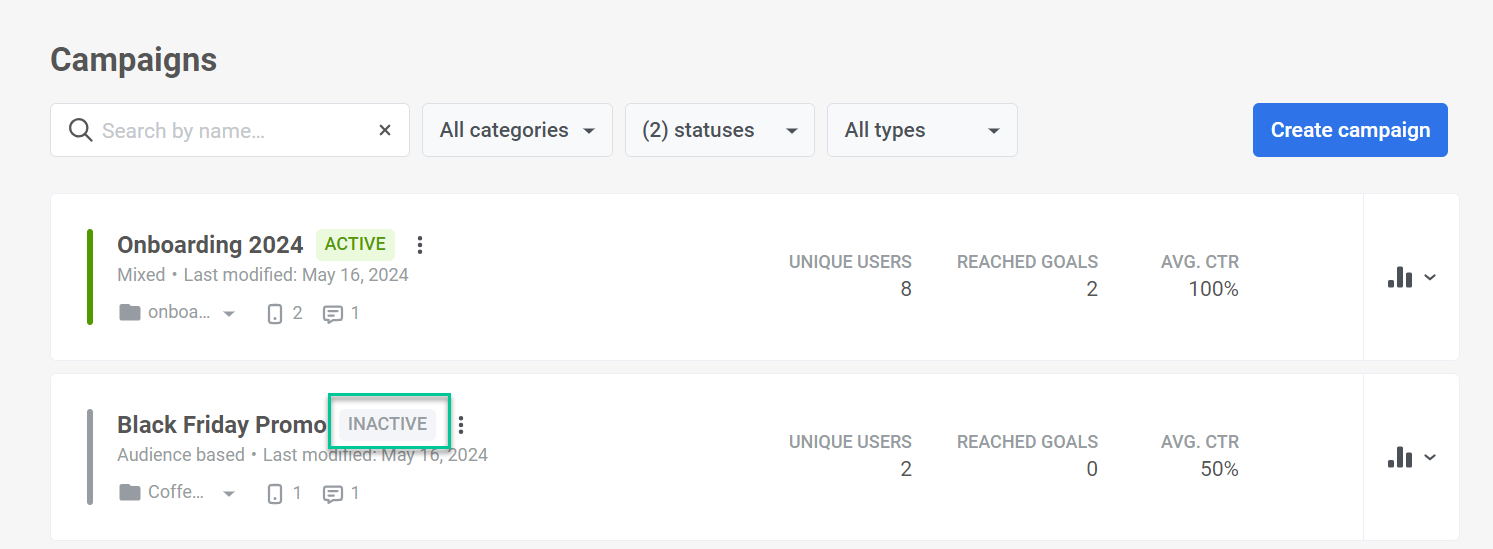
Архивирование
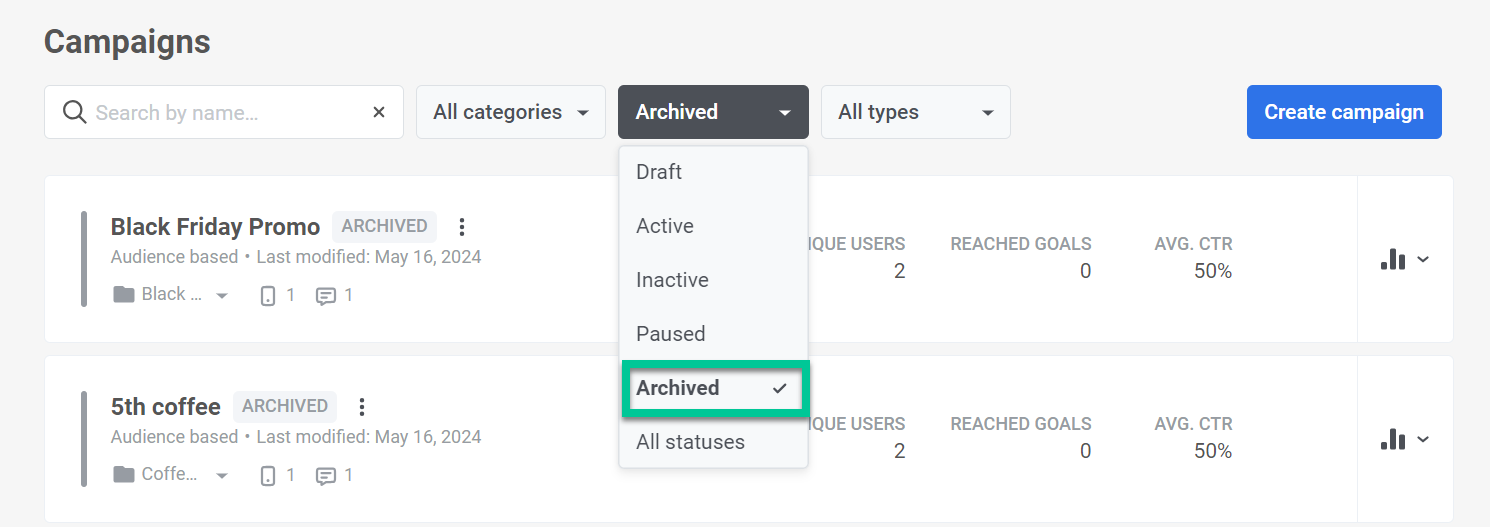
Section titled “Архивирование”Если у вас много неактивных Journey, вы можете заархивировать их, чтобы список кампаний оставался удобным для навигации. Архивированные Journey можно клонировать так же, как и кампании из основного списка.
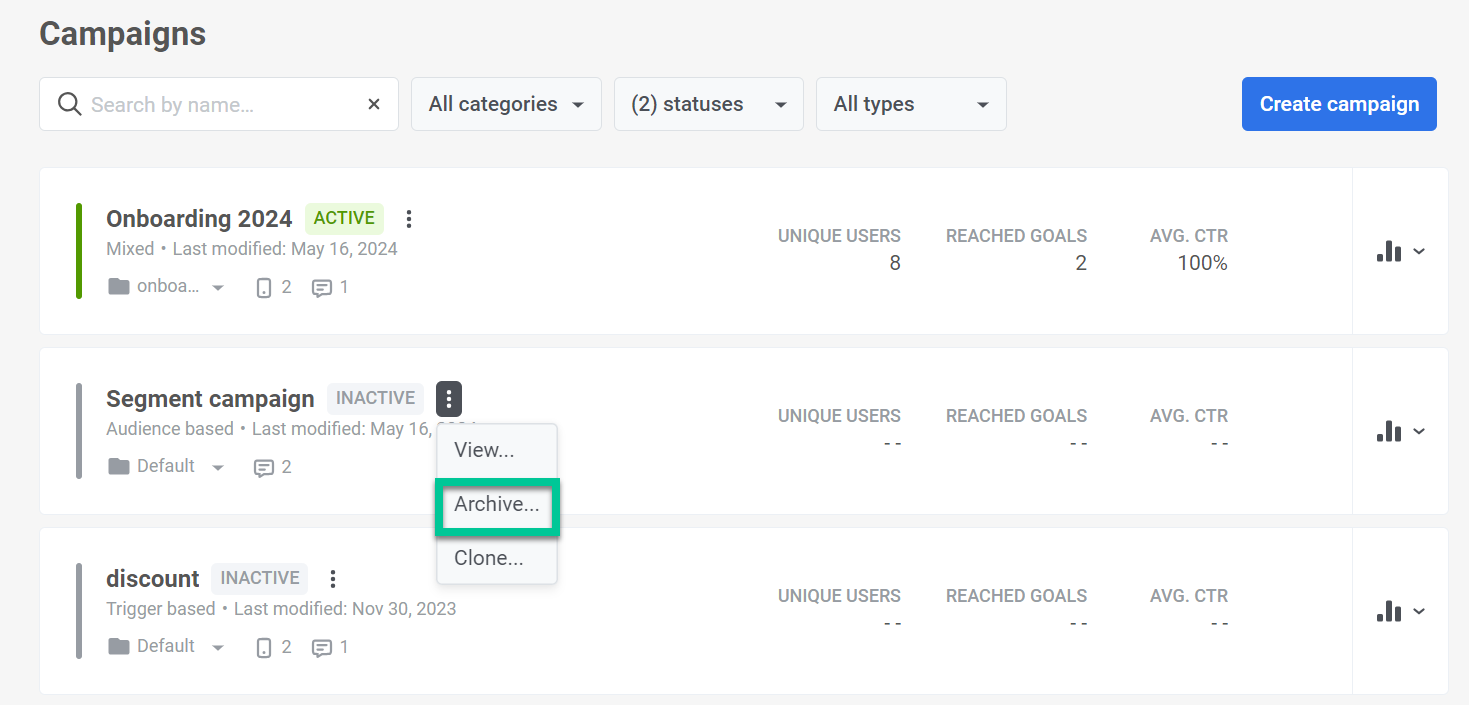
Чтобы открыть список заархивированных Journey, выберите фильтр Archived в выпадающем меню Status.