Список Journey
Список кампаний
Section titled “Список кампаний”Список кампаний дает наглядное представление обо всех созданных вами Customer Journey. Он разработан, чтобы помочь вам быстро понять статус и эффективность ваших кампаний и с легкостью управлять ими.
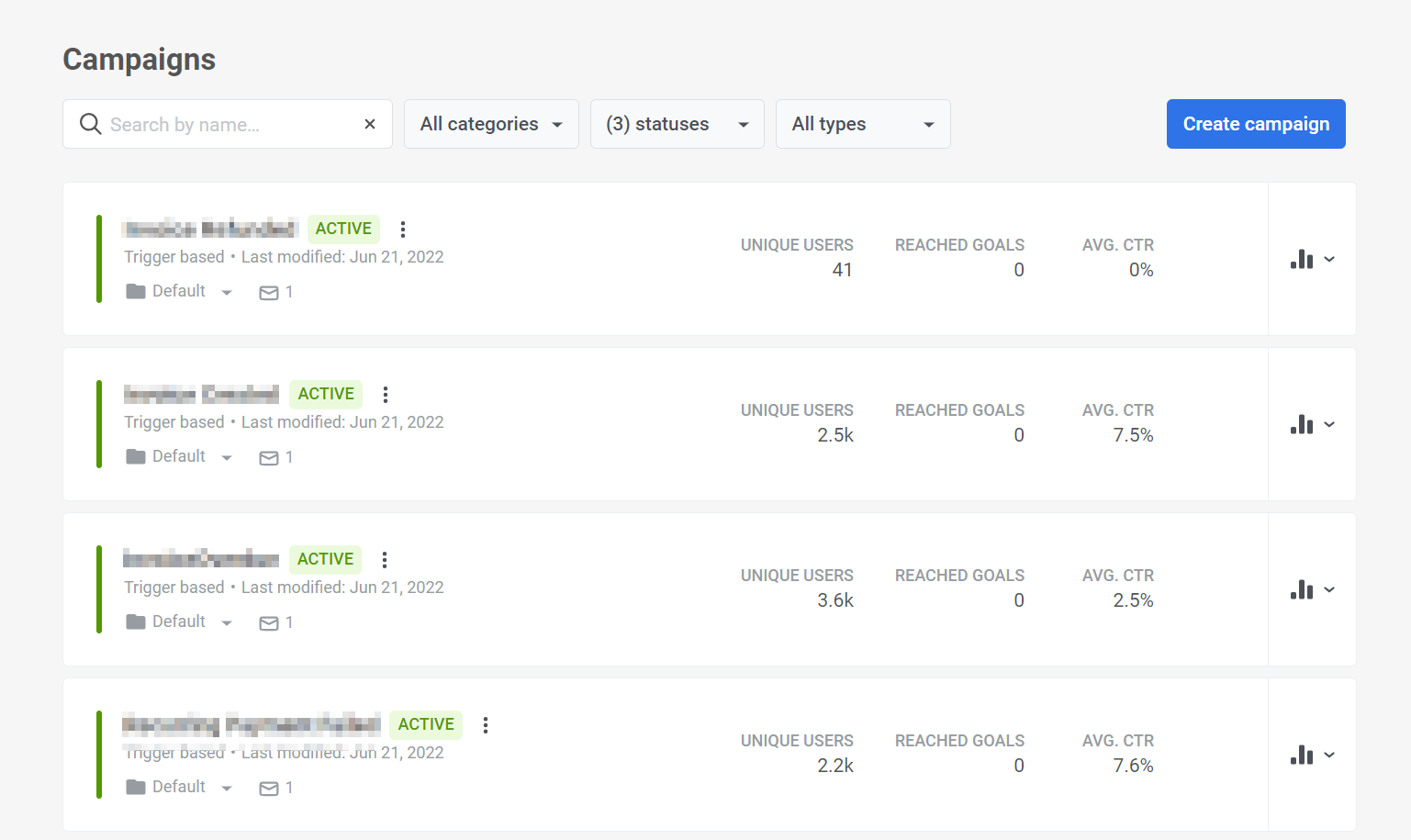
Карточка Customer Journey
Section titled “Карточка Customer Journey”У каждой кампании есть своя собственная карточка Customer Journey. Эта карточка — единое место для всей необходимой информации, включая:
- Обзор кампании, где указаны ключевые детали: название Journey, статус, тип и другая важная информация.
- Показатели эффективности кампании для оценки ее результативности.
- Подробная статистика по сообщениям для глубокого анализа эффективности каждого сообщения в кампании.
Обзор кампании
Section titled “Обзор кампании”Каждая карточка кампании содержит следующие данные:
- Название кампании
- Текущий статус кампании (черновик, неактивна, активна, приостановлена, остановлена)
- Тип кампании (на основе триггера, на основе Audience, Webhook или смешанный)
- Дата последнего изменения кампании
- Категория, к которой принадлежит кампания
- Типы сообщений, отправляемых в рамках кампании (например, push-уведомление, in-app message, email и т. д.)

Показатели эффективности кампании
Section titled “Показатели эффективности кампании”В карточке Journey также отображается статистика кампании, такая как:
- Количество Unique users, которые участвуют в Customer Journey.
- Количество достижений целей Journey.
- Average Click-Through Rate (Avg. CTR) для всех сообщений в любом Channel, отправленных в рамках Journey.

Подробная статистика по сообщениям
Section titled “Подробная статистика по сообщениям”В списке Customer Journey вы также можете найти подробную статистику по конкретным сообщениям в кампании. Чтобы получить доступ к подробной статистике, просто нажмите на значок Аналитика рядом с нужной кампанией в списке Customer Journey.
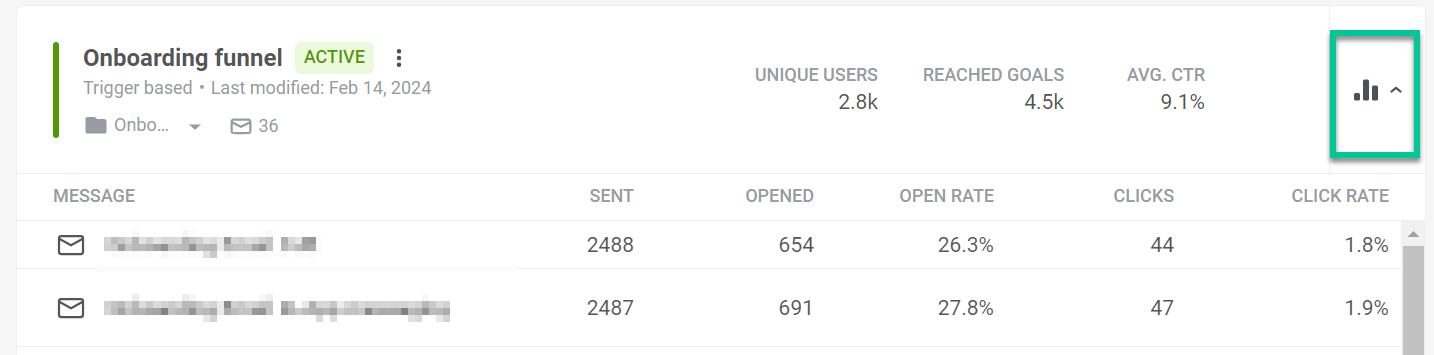
Откроется подробная информация об эффективности каждого сообщения, включая:
- Название каждого сообщения.
- Сколько раз сообщение было отправлено или показано пользователям.
- Количество раз, когда сообщение было открыто получателями.
- message Open rate — процент открытий по отношению к количеству раз, когда сообщение было отправлено/показано. Рассчитывается как (открытия / отправки или показы) * 100%.
- Клики. Этот показатель отражает общее количество раз, когда пользователи взаимодействовали с контентом сообщения, нажимая на ссылку.
- Кликабельность (Click Rate). Этот показатель отражает процент пользователей, которые совершили действие в сообщении, по отношению к общему числу получивших его. Рассчитывается как (взаимодействия / отправки или показы) * 100%.
Чтобы убедиться, что вы видите самые свежие данные об эффективности, нажмите на ссылку Обновить данные. Это обновит статистику и предоставит самые актуальные сведения об эффективности ваших сообщений.
Управление вашими Customer Journey
Section titled “Управление вашими Customer Journey”Категории Journey
Section titled “Категории Journey”С помощью Wavesend вы можете легко организовывать ваши Journey, добавляя пользовательские категории в список кампаний. Вы можете создать до 10 персонализированных категорий в соответствии с вашими потребностями.
Создание категорий Customer Journey
Section titled “Создание категорий Customer Journey”Чтобы создать категории Customer Journey, выполните следующие шаги:
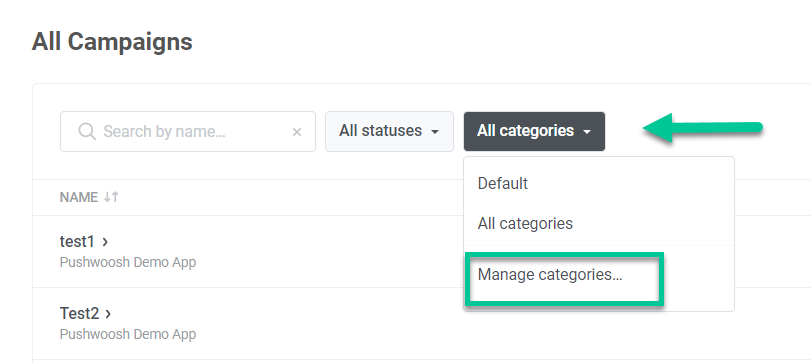
- Перейдите к верхней части списка категорий и нажмите Все категории.
- Выберите Управлять категориями из выпадающего списка.
- В появившемся окне нажмите Добавить категорию и создайте информативное название для вашей категории длиной до 20 символов.
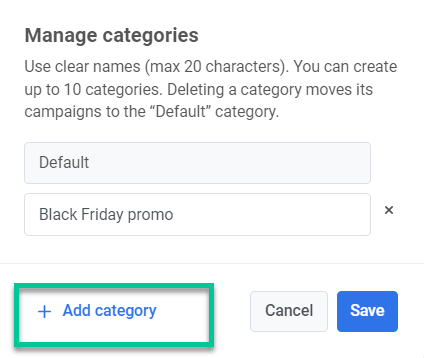
- Вы также можете редактировать и удалять категории, выбрав Управлять категориями.
Назначение Journey категориям
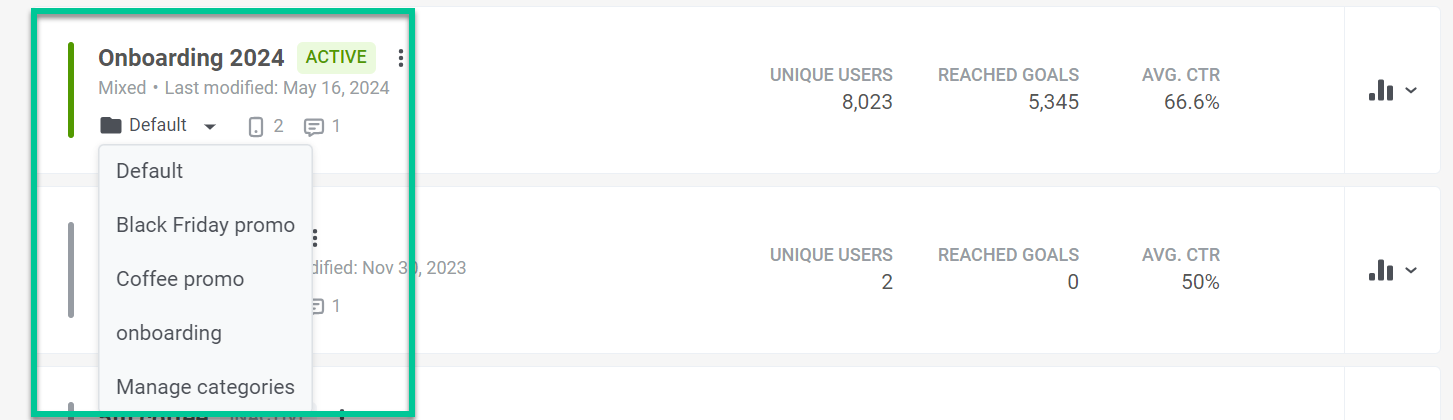
Section titled “Назначение Journey категориям”Когда вы создаете Journey, он автоматически попадает в категорию По умолчанию. Чтобы назначить его в другую категорию, нажмите на выпадающее меню с надписью По умолчанию под названием Journey. Затем выберите нужную категорию из появившегося списка. Если вам нужно создать новую категорию, выберите Управлять категориями.
Поиск и фильтрация ваших Customer Journey
Section titled “Поиск и фильтрация ваших Customer Journey”Вы можете искать кампании по названию, используя строку поиска вверху, или фильтровать кампании по типу, категории или доступным статусам, включая:
- Черновик
- Активна
- Неактивна
- Приостановлена
- Архивирована
- Все статусы
Действия с Journey
Section titled “Действия с Journey”Управляйте своими кампаниями прямо из списка Customer Journey. Чтобы открыть меню с различными действиями, нажмите на три вертикальные точки рядом с названием кампании.
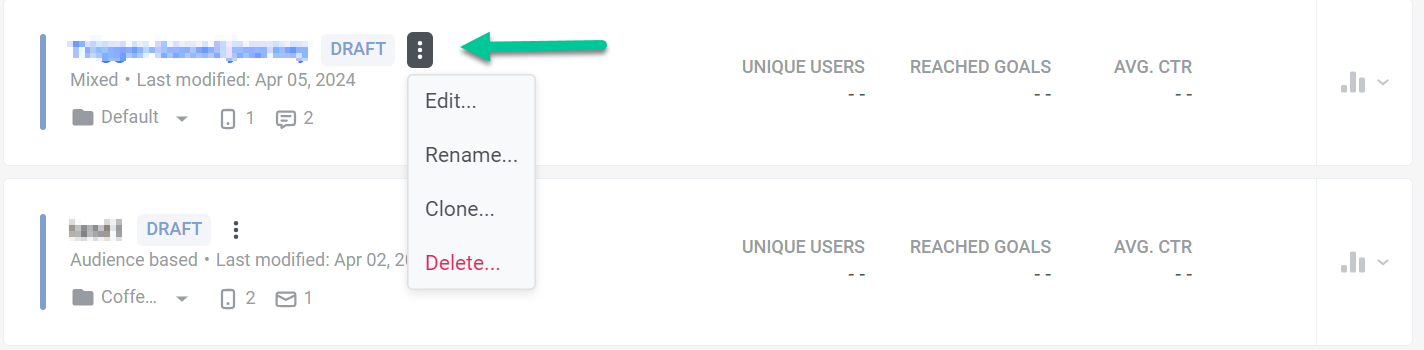
Здесь вы найдете несколько опций для управления вашими кампаниями:
- Открыть кампанию для просмотра ее деталей, данных об эффективности и редактирования настроек.
- Переименовать кампанию и назначить ее в другую категорию для лучшей организации.
- Создать копию кампании, сохранив все ее настройки. Это позволит вам изменять копию, не затрагивая оригинал.
- Деактивировать активную кампанию.
- Удалить кампанию. Примечание: это действие необратимо, поэтому используйте его с осторожностью.
Создание нового Customer Journey
Section titled “Создание нового Customer Journey”Чтобы создать новый Customer Journey, нажмите кнопку Создать кампанию в верхней части списка.

Здесь у вас есть возможность:
- Создать Journey с нуля и настроить его под ваши конкретные сценарии. Узнать больше
- Использовать готовые шаблоны Journey для распространенных сценариев Customer Journey. Узнать больше