Настройки аккаунта
Раздел Настройки аккаунта позволяет вам управлять настройками входа и безопасности, часовым поясом, настройками уведомлений, а также получать общую информацию о показателях использования Wavesend. Чтобы получить доступ к этому разделу, перейдите в Мой аккаунт > Настройки аккаунта.
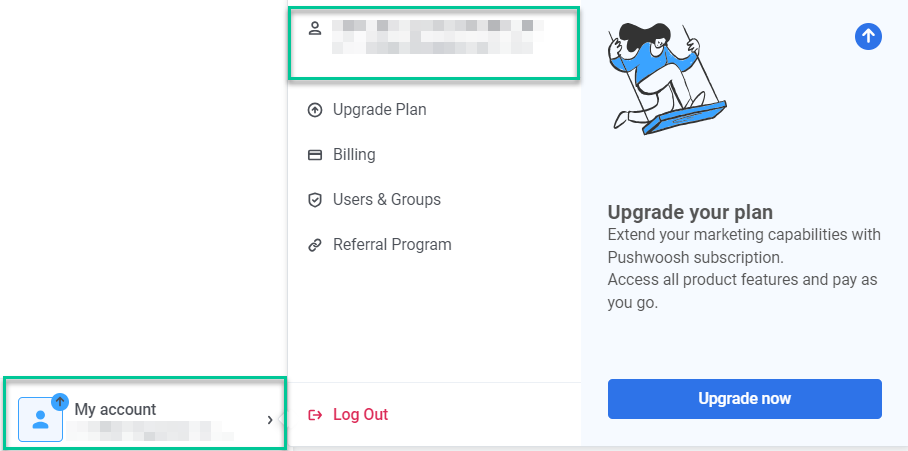
Ниже приведено описание каждого подраздела и его функций.
Настройки аккаунта
Section titled “Настройки аккаунта”Вход и безопасность
Section titled “Вход и безопасность”Вход по Email
Section titled “Вход по Email”Здесь отображается адрес электронной почты, с которым вы зарегистрировались. Если вы хотите его изменить, нажмите ИЗМЕНИТЬ EMAIL.
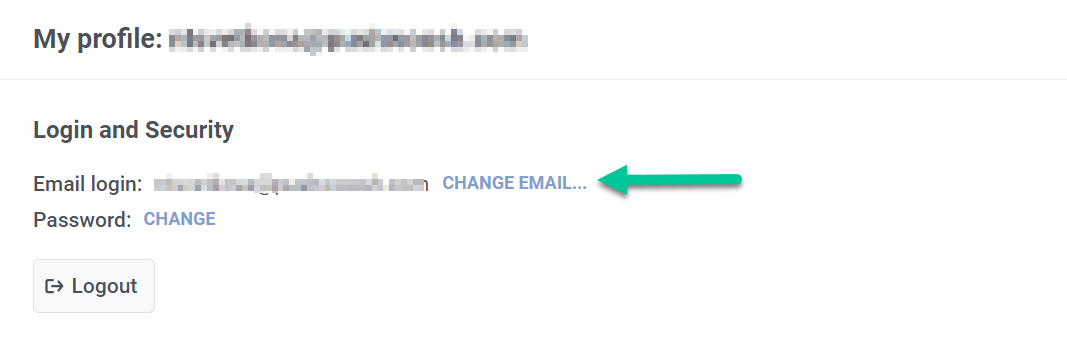
Во всплывающем окне введите новый адрес электронной почты, который вы хотите использовать, и ваш текущий пароль для подтверждения изменения. Затем нажмите кнопку Получить ссылку.
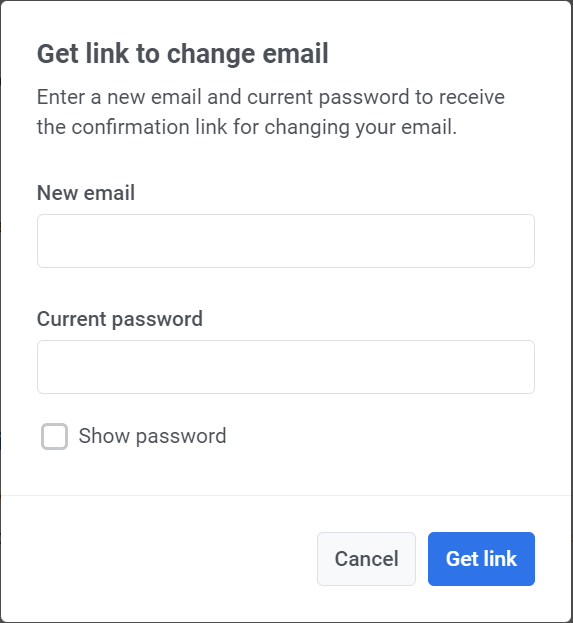
После этого мы отправим на ваш текущий адрес электронной почты ссылку для подтверждения изменения.
Пароль
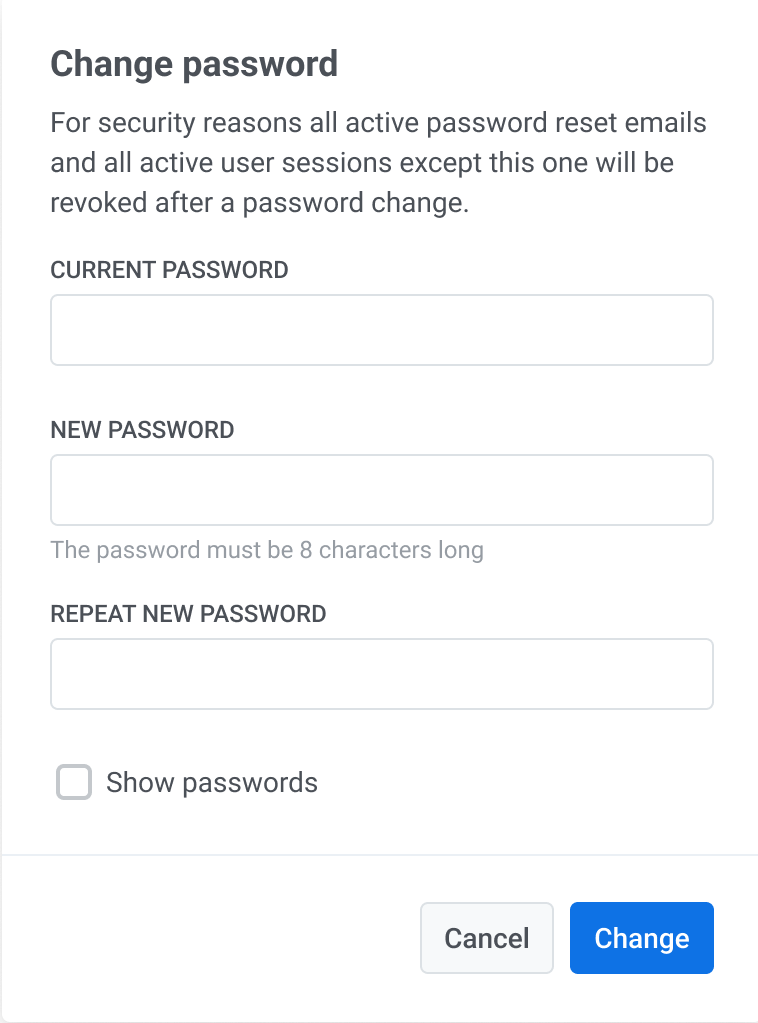
Section titled “Пароль”Чтобы обновить пароль, нажмите на ссылку ИЗМЕНИТЬ.
В новом окне введите ваш текущий пароль и новый пароль, затем нажмите Изменить. Обратите внимание, что из соображений безопасности после смены пароля все активные письма для сброса пароля и сеансы пользователей (кроме текущего) будут аннулированы.
Если вы хотите выйти из своего аккаунта, вы можете сделать это, нажав на кнопку Выйти в этом разделе.
Двухфакторная аутентификация
Section titled “Двухфакторная аутентификация”Вы можете включить двухфакторную аутентификацию (2FA), чтобы добавить дополнительный уровень безопасности вашему аккаунту. Wavesend предлагает два варианта двухфакторной аутентификации: подтверждение по электронной почте и приложение для аутентификации (например, Google Authenticator).
Вы можете включить как подтверждение по электронной почте, так и приложение для аутентификации. Это позволит вам выбирать любой из методов при входе в систему и обеспечит наличие резервного варианта на случай проблем с получением кодов.
Чтобы настроить двухфакторную аутентификацию, нажмите Начать.
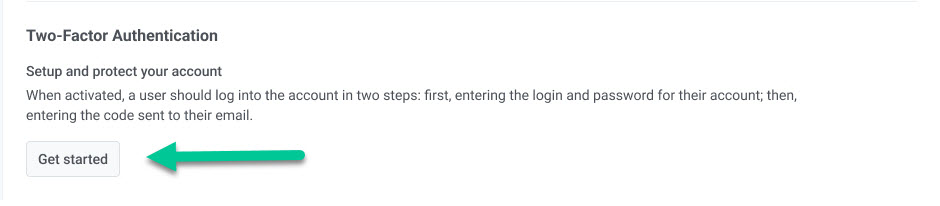
Затем выберите метод аутентификации.
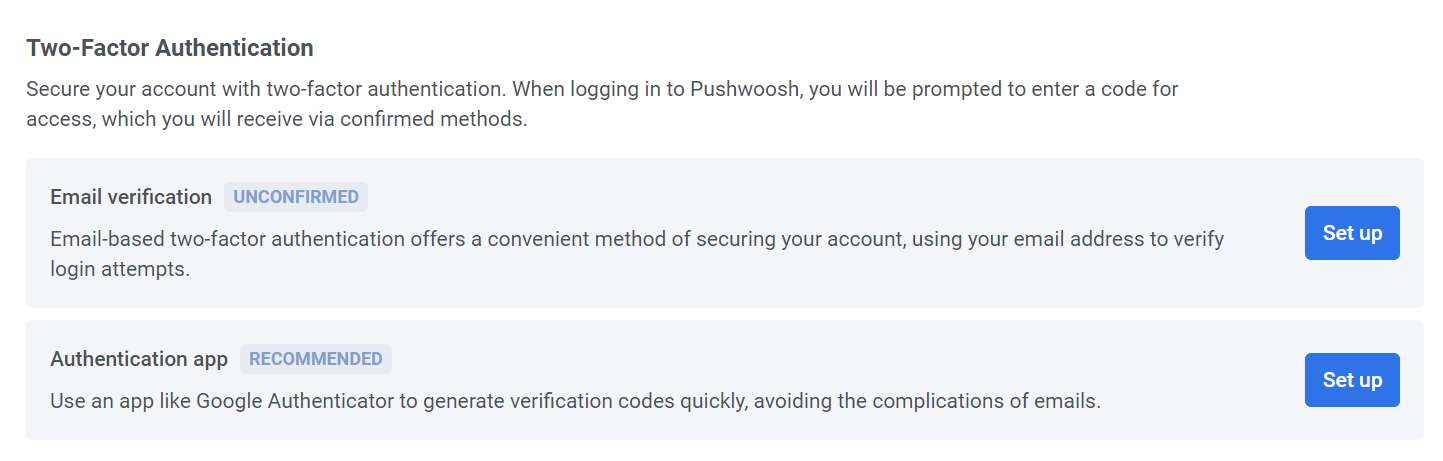
Подтверждение по Email
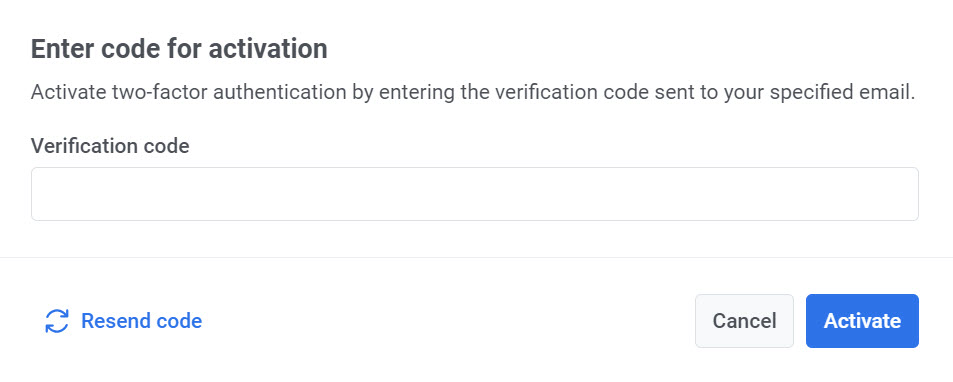
Section titled “Подтверждение по Email”Нажмите Настроить, чтобы получить код подтверждения. Введите код, отправленный на ваш Email, в соответствующее поле, чтобы активировать двухфакторную аутентификацию.
Если на вашем аккаунте включена двухфакторная аутентификация, вы увидите сообщение Ваш аккаунт защищен и зеленую отметку Email подтвержден. Для входа в Wavesend вам потребуется ввести код подтверждения, который будет отправлен на ваш зарегистрированный Email.
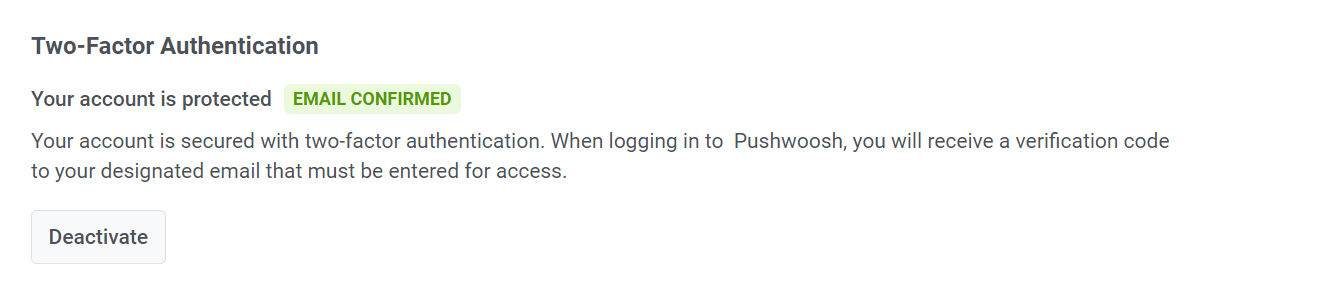
Чтобы отключить двухфакторную аутентификацию, нажмите кнопку Отключить и в появившемся всплывающем окне введите код подтверждения, который был отправлен на ваш Email.
Приложение для аутентификации
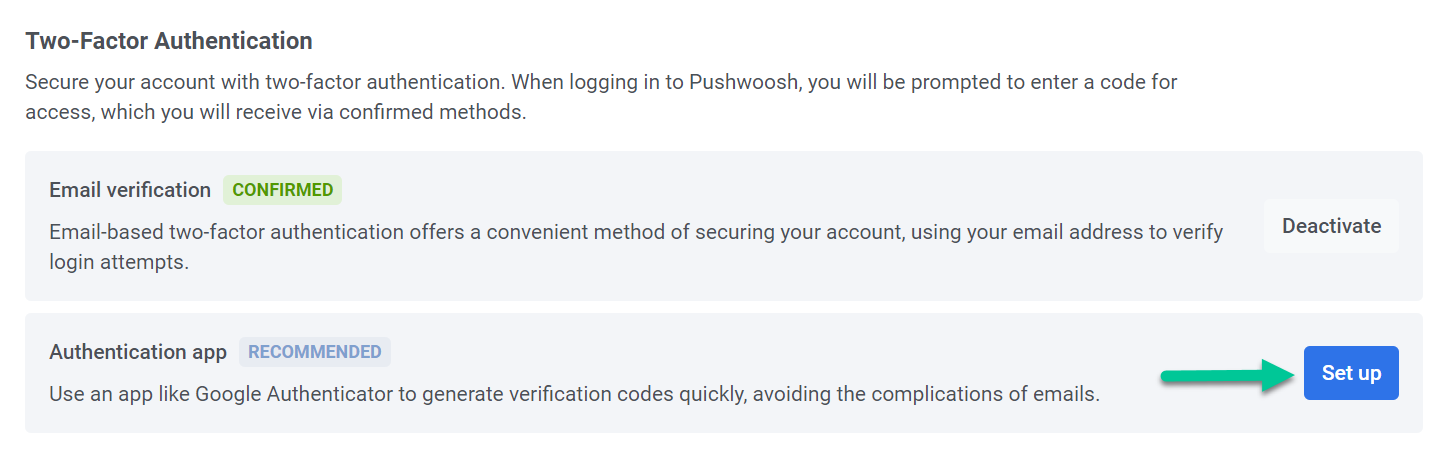
Section titled “Приложение для аутентификации”Чтобы быстро и безопасно генерировать коды подтверждения, используйте приложение, например Google Authenticator. Нажмите Настроить рядом с опцией Приложение для аутентификации, чтобы настроить этот вариант.
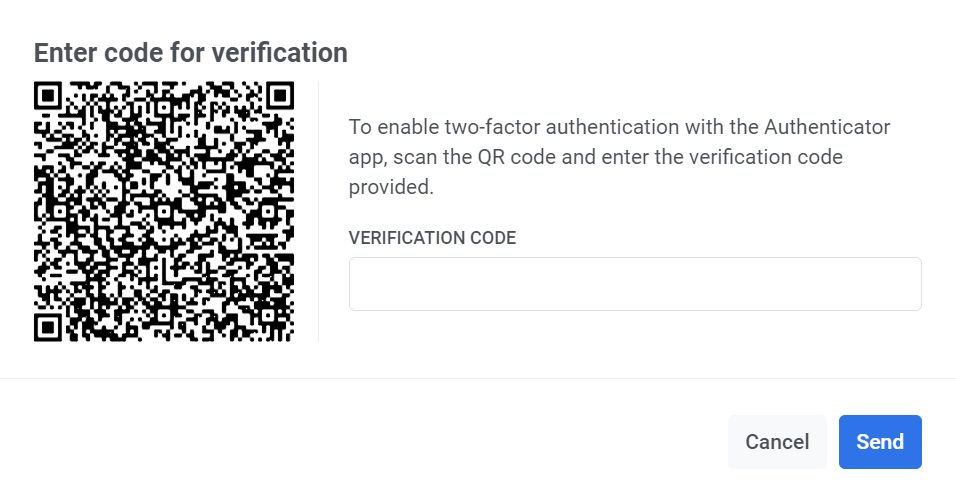
Откройте ваше приложение для аутентификации и отсканируйте появившийся QR-код. Затем введите код подтверждения, предоставленный приложением.
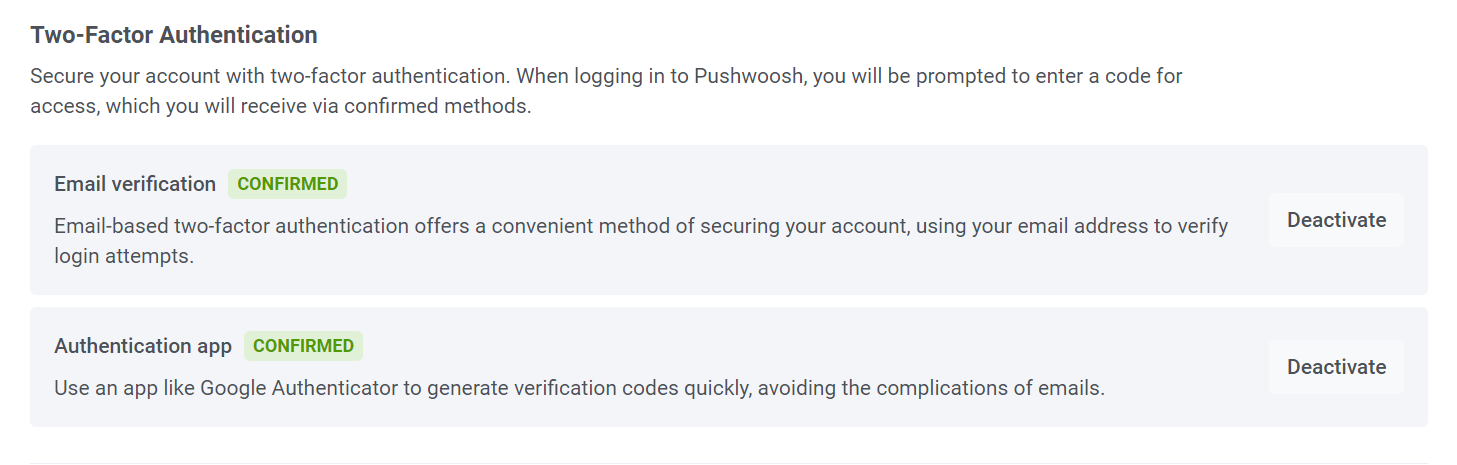
После завершения настройки вы увидите статус Подтверждено рядом с опцией Приложение для аутентификации.
Часовой пояс по умолчанию
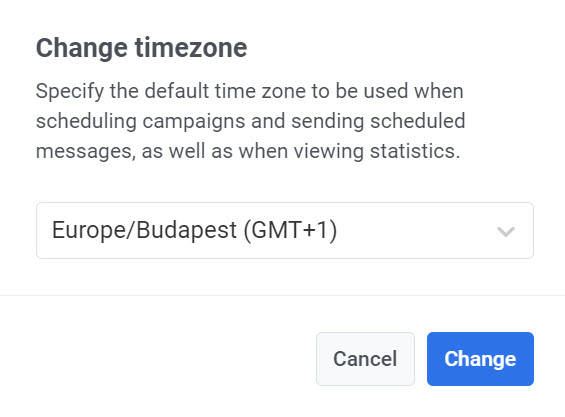
Section titled “Часовой пояс по умолчанию”По умолчанию в вашем аккаунте установлен Всемирное координированное время (UTC) в качестве часового пояса. Чтобы изменить предпочитаемый часовой пояс, нажмите ИЗМЕНИТЬ.
Откроется всплывающее окно, где вы сможете выбрать желаемый часовой пояс по умолчанию. После выбора предпочитаемого часового пояса нажмите кнопку Изменить для подтверждения изменений. Выбранный вами часовой пояс будет использоваться для планирования кампаний, отправки запланированных сообщений и просмотра статистики.
Настройки уведомлений
Section titled “Настройки уведомлений”Включите переключатель, чтобы подписаться на нашу рассылку и получать обновления о Wavesend.

Рабочее пространство
Section titled “Рабочее пространство”В этом разделе представлен обзор текущей активности вашего рабочего пространства. Только пользователи с правами администратора могут просматривать этот раздел и управлять им.
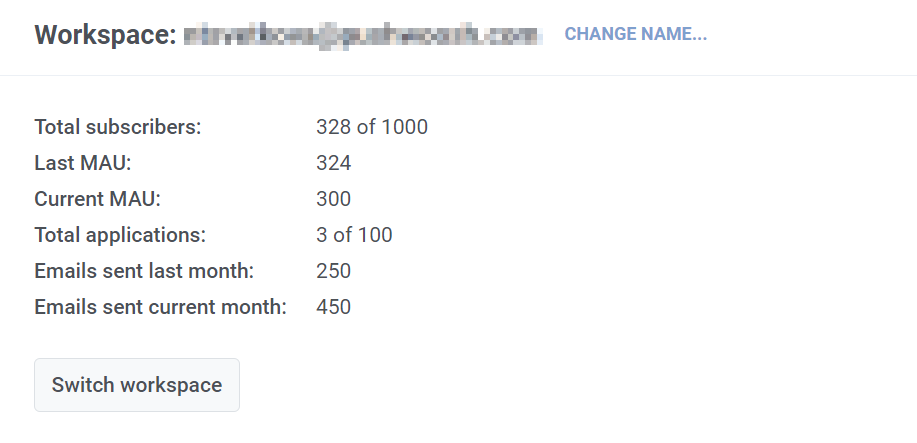
Название вашего текущего рабочего пространства отображается в верхней части раздела. Чтобы изменить его, нажмите на ссылку ИЗМЕНИТЬ НАЗВАНИЕ. Во всплывающем окне введите новое имя и нажмите Изменить для подтверждения.
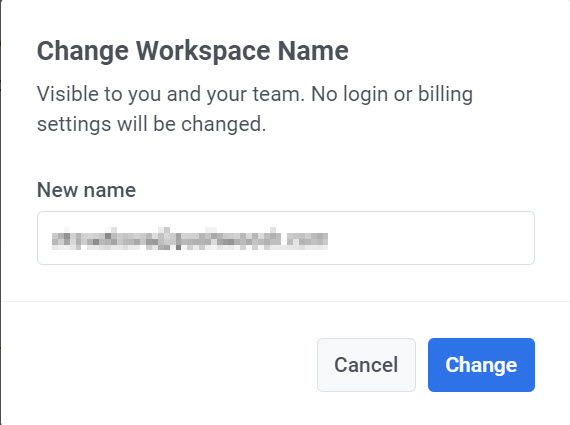
Обратите внимание, что это не повлияет на настройки входа или биллинга и будет видно только вам и вашей команде.
Показатели использования
Section titled “Показатели использования”В этом разделе вы также найдете подробную сводку статистики использования Wavesend, которая включает:
| Total subscribers | Количество подписчиков из максимально допустимого. |
|---|---|
| Last MAU | Количество ежемесячных активных пользователей (MAU) за предыдущий месяц |
| Current MAU | Количество ежемесячных активных пользователей за текущий месяц |
| Total applications | Количество applications, зарегистрированных в рабочем пространстве, из общего допустимого количества. |
| Emails sent last month | Общее количество Emails, отправленных из рабочего пространства за последний месяц |
| Emails sent current month | Количество Emails, отправленных в текущем месяце |
Переключение между рабочими пространствами
Section titled “Переключение между рабочими пространствами”Если вы управляете несколькими рабочими пространствами, вы можете легко переключаться между ними с помощью кнопки Сменить рабочее пространство.