Управление проектами
Детали проекта
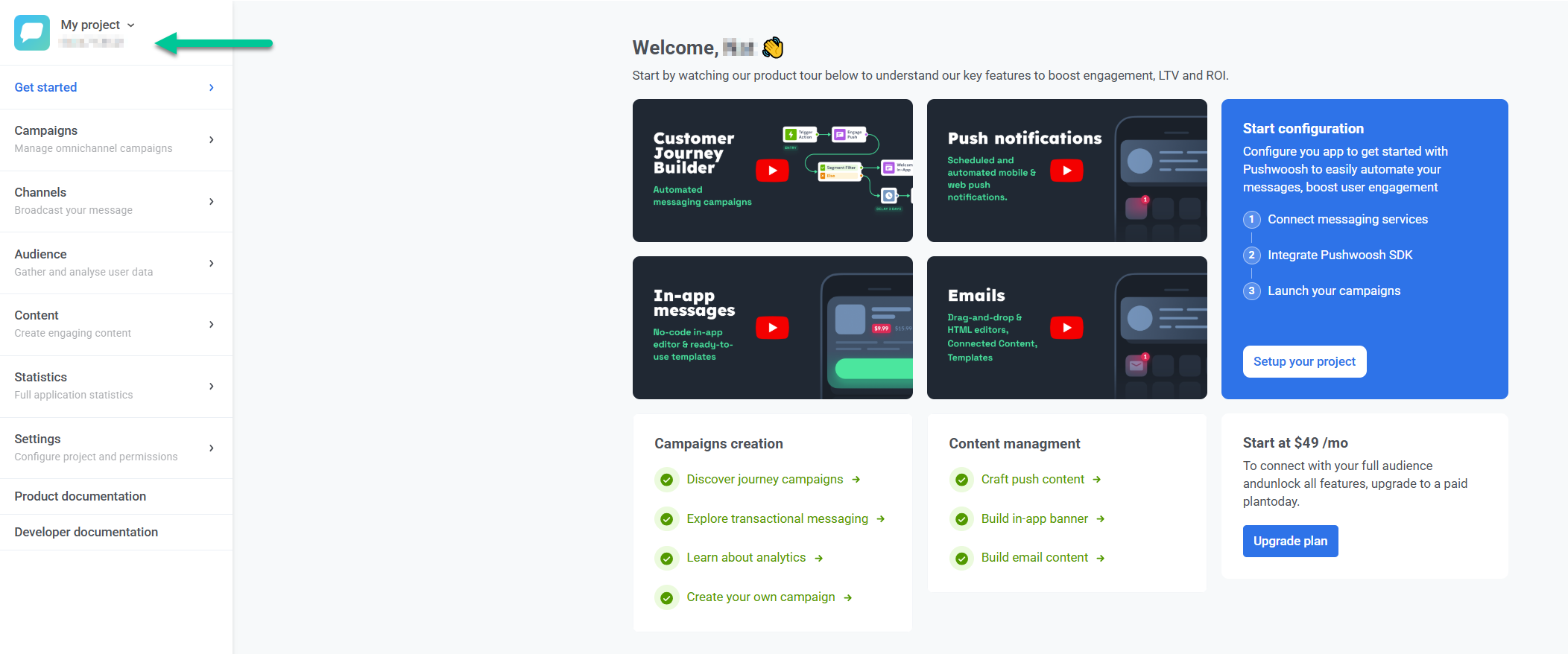
Section titled “Детали проекта”Чтобы просмотреть детали проекта, выберите проект из списка и нажмите на его название в левом верхнем углу страницы.
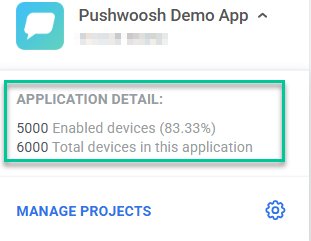
Здесь можно одним нажатием скопировать код приложения в буфер обмена.
- Количество включенных устройств показывает, сколько устройств доступны для получения push-уведомлений (т. е. у них есть push-токены, присвоенные облачными шлюзами обмена сообщениями).
- Total devices — это устройства, зарегистрированные для этого приложения, с push-токенами или без них. Они доступны для In-App сообщений, даже если им не присвоен push-токен.
Чтобы увидеть список всех ваших проектов, нажмите Управление проектами.
Редактирование проектов
Section titled “Редактирование проектов”Чтобы изменить настройки или конфигурацию проекта, выберите проект, а затем перейдите в раздел Настройки.
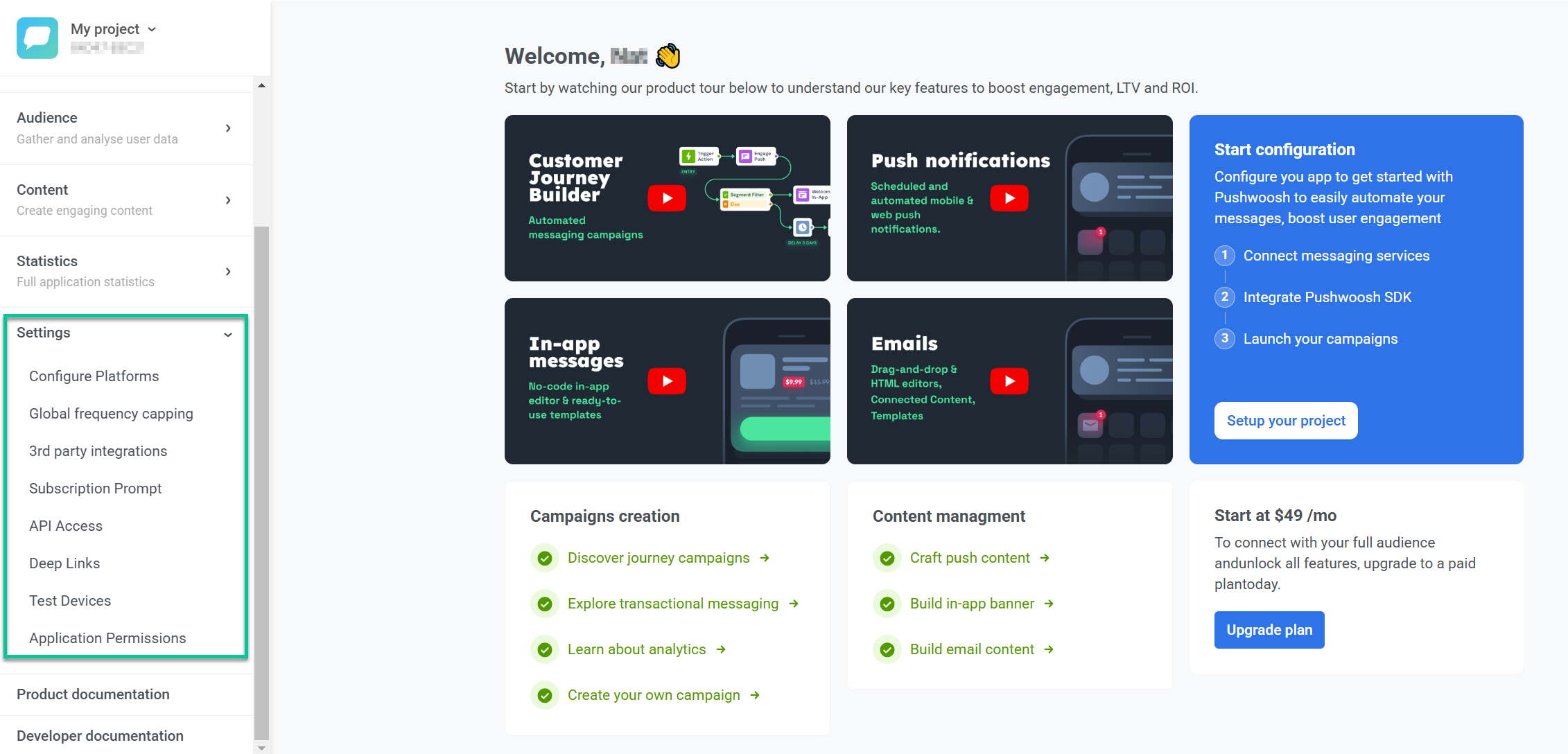
Здесь вы можете:
- настроить или перенастроить платформы проекта (iOS, Android, Chrome и т. д.),
- отредактировать название проекта и изменить его иконку,
- управлять разрешениями на доступ для API-токенов,
- создавать и редактировать Deep Links, которые направляют пользователей на определенные страницы приложения при открытии push-сообщений,
- добавлять Test Devices для проверки сообщений перед отправкой subscribers,
- устанавливать разрешения для суб-пользователей на просмотр или управление этим конкретным проектом.
Удаление проектов
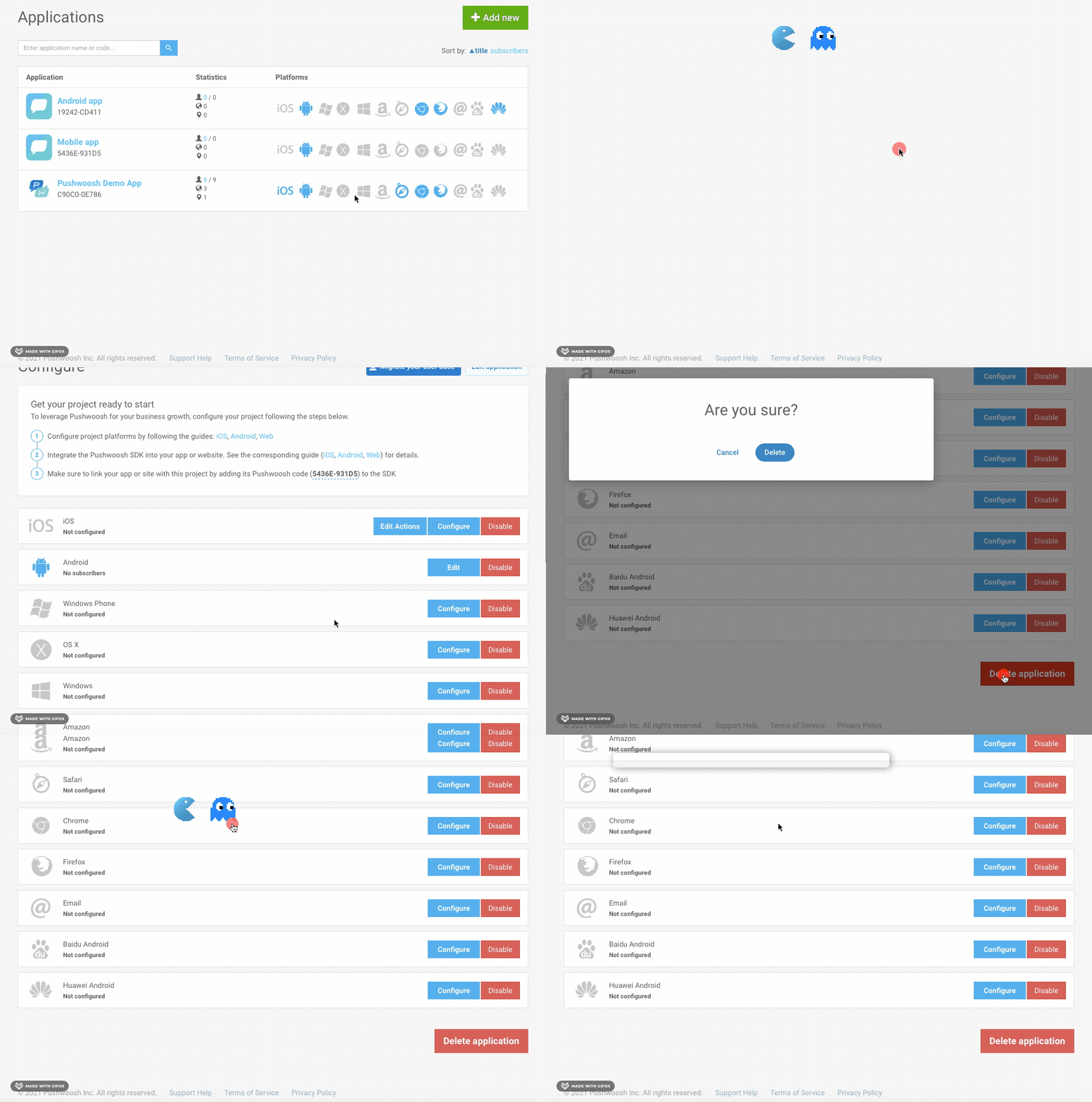
Section titled “Удаление проектов”Чтобы удалить проект, перейдите к списку проектов (Управление проектами). Нажмите на любую из платформ рядом с названием проекта, прокрутите страницу вниз и нажмите Удалить приложение. Проект будет удален из вашего аккаунта; обратите внимание, что вся пользовательская база проекта также будет удалена.