Управление доступом и разрешениями пользователей
Wavesend позволяет всей вашей команде работать вместе в рамках одного аккаунта, давая возможность ее участникам одновременно выполнять свои задачи.
Вы можете приглашать пользователей и назначать им разрешения в зависимости от их ролей и обязанностей. Это обеспечивает эффективную совместную работу и позволяет контролировать доступ к аккаунту.
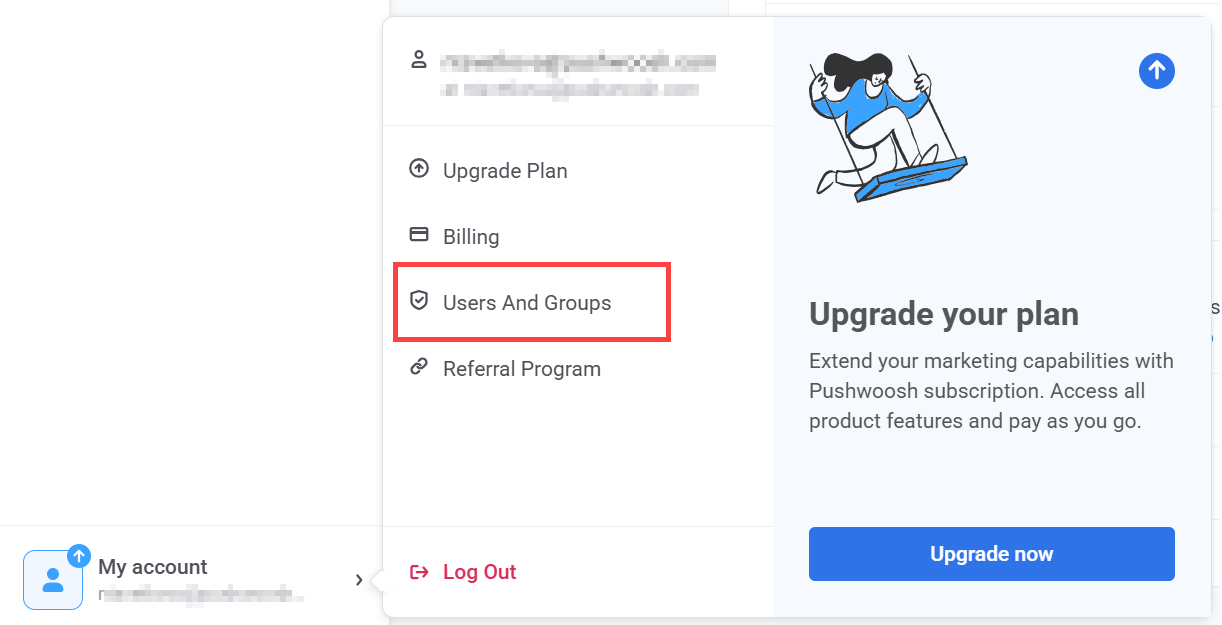
Чтобы управлять доступом команды, назначать роли и приглашать новых пользователей, перейдите в Мой аккаунт → Пользователи и группы.
Пользователи
Section titled “Пользователи”На вкладке Пользователи отображается список всех членов команды, имеющих доступ к вашему аккаунту. По умолчанию владелец аккаунта отображается первым, и его роль нельзя изменить или отозвать доступ.
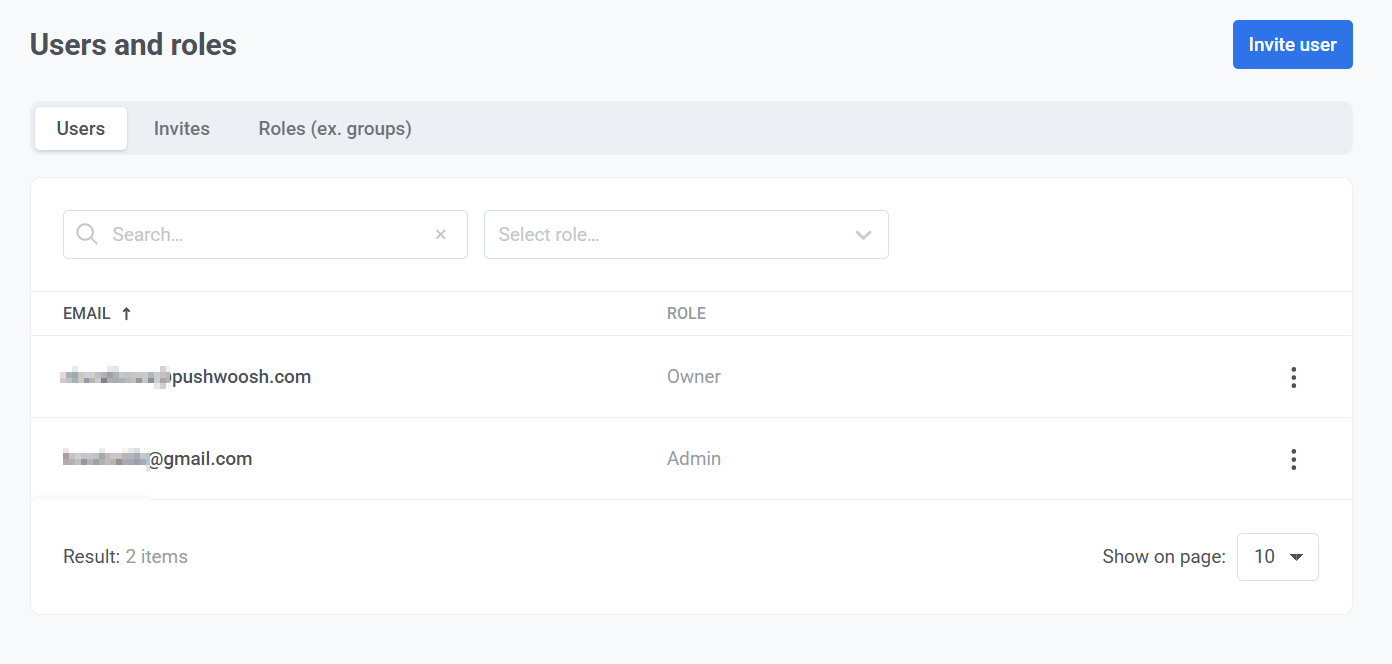
На этой вкладке вы можете:
- Искать пользователей по email.
- Фильтровать пользователей по роли с помощью выпадающего меню.
- Просматривать назначенные роли для каждого пользователя.
- Изменить роль пользователя или отозвать доступ, нажав на меню с тремя точками рядом с его email и выбрав нужную опцию.
Как пригласить пользователя
Section titled “Как пригласить пользователя”Чтобы добавить новых пользователей в ваш аккаунт, отправив им приглашение по email со ссылкой для подтверждения, выполните следующие шаги:
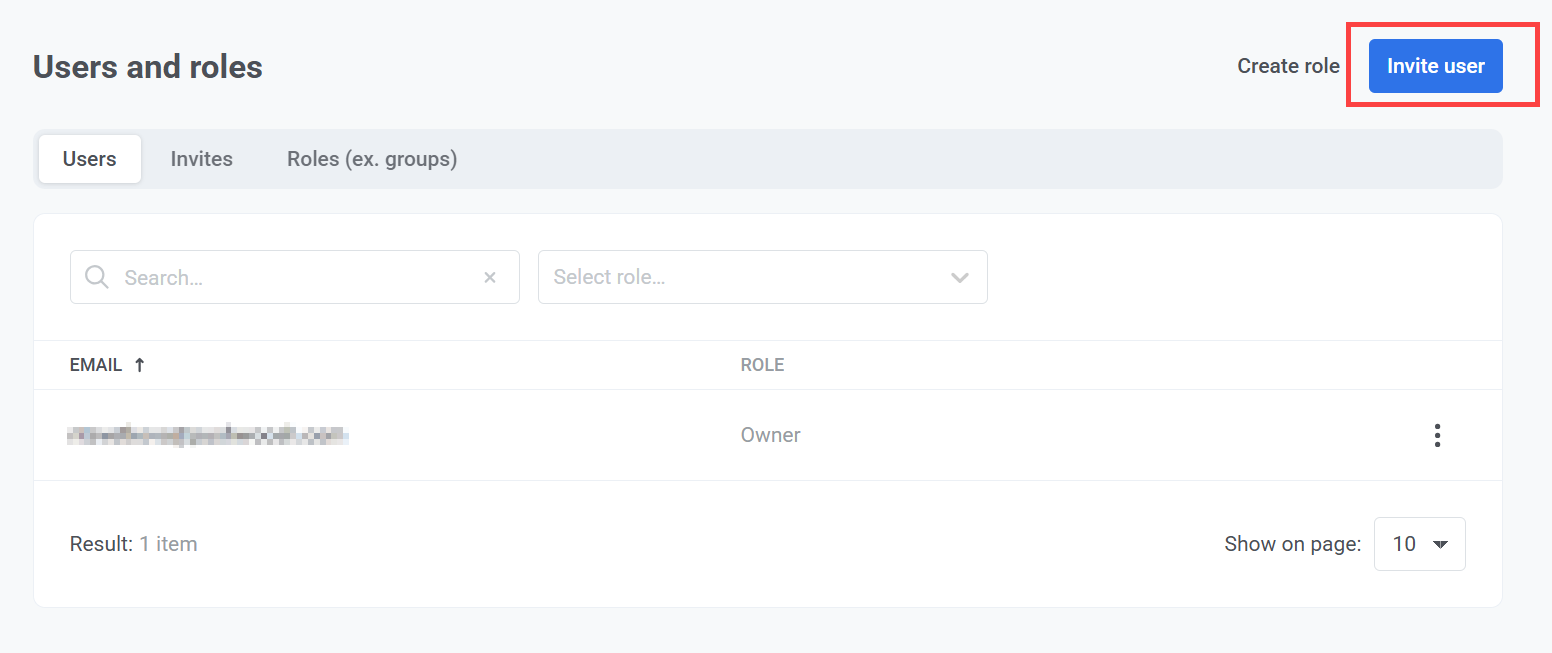
- Нажмите Пригласить пользователя.
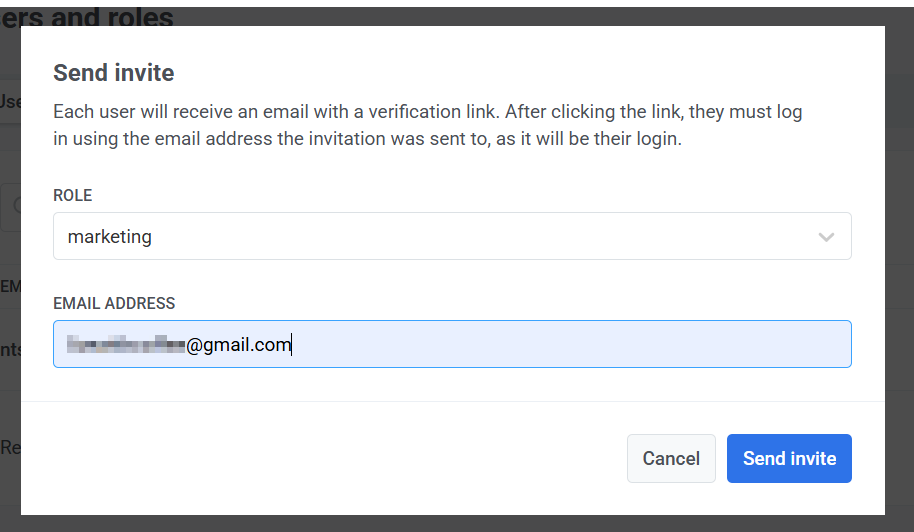
- В поле Роль выберите подходящую роль для нового пользователя.
- Введите адрес электронной почты пользователя в соответствующее поле.
-
Нажмите Отправить приглашение, чтобы отправить приглашение. После отправки email получателя, дата приглашения и статус появятся в списке Приглашения.
-
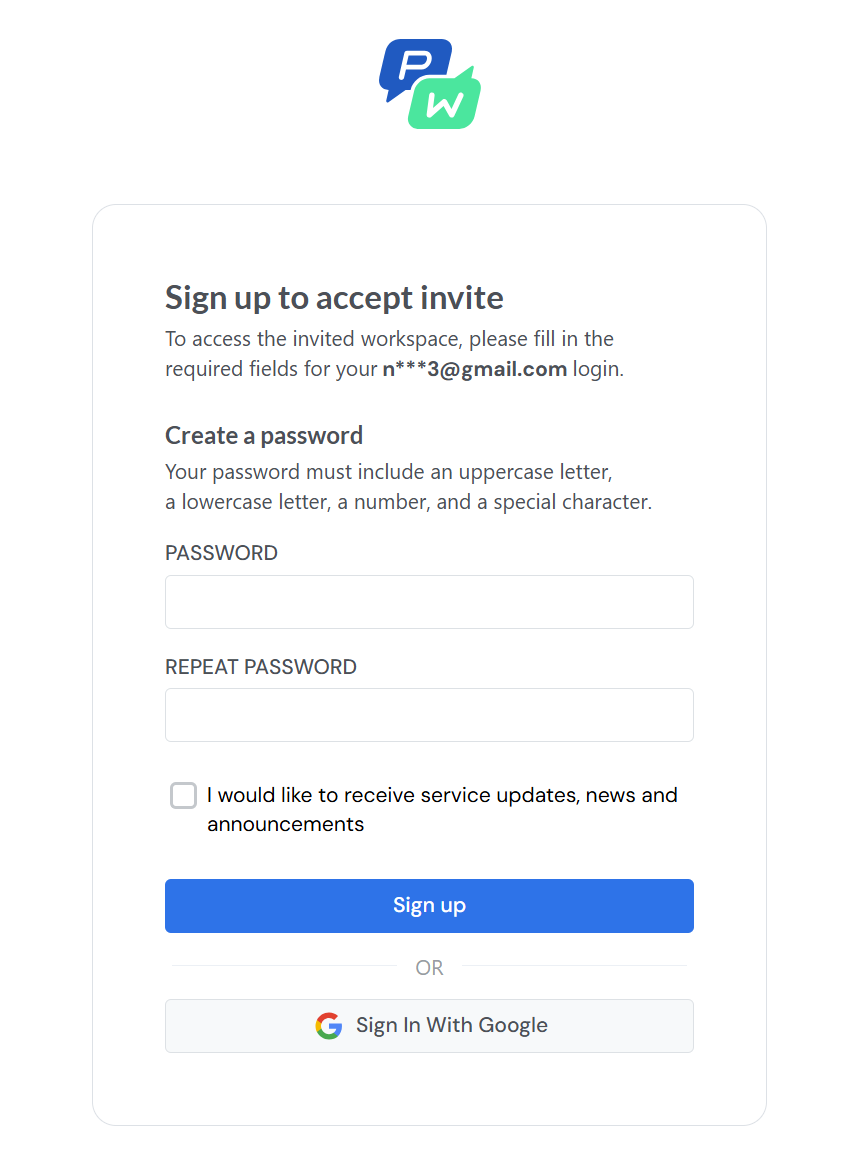
Приглашенный пользователь получит email со ссылкой для подтверждения. После перехода по ссылке пользователю нужно будет зарегистрироваться или войти в систему. Он также может войти с помощью Google. После завершения он автоматически получит доступ к рабочему пространству, в которое его пригласили.
Статусы приглашений
Section titled “Статусы приглашений”Каждое приглашение имеет статус, указывающий на его текущее состояние:
- Принято: пользователь принял приглашение и успешно присоединился к проекту.
- Отправлено: приглашение было отправлено, но еще не принято.
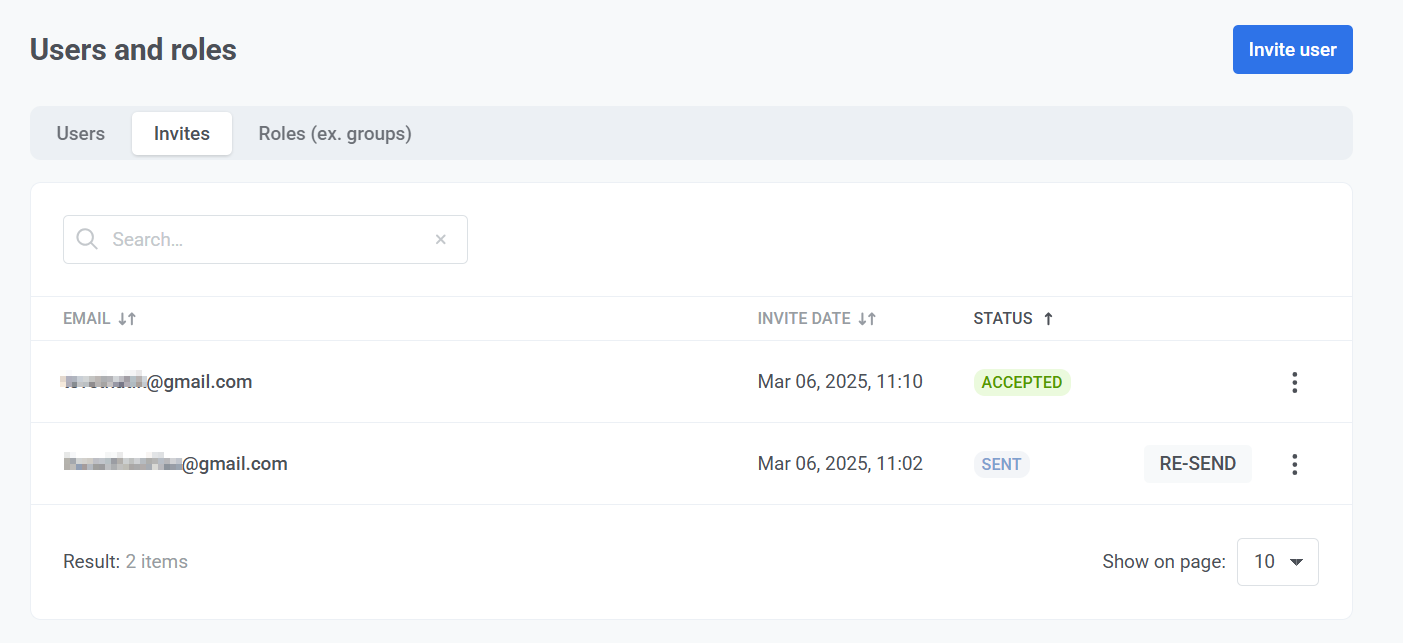
Если приглашение не было принято или приглашенный не получил его, нажмите Отправить повторно, чтобы отправить его еще раз через час.
Чтобы отозвать доступ, нажмите на меню с тремя точками рядом с email приглашенного и выберите Отозвать доступ.
Создание и управление ролями (ранее — группы)
Section titled “Создание и управление ролями (ранее — группы)”Раздел Пользователи и роли позволяет администраторам управлять учетными записями пользователей, ролями и разрешениями в системе.
Создание новой роли
Section titled “Создание новой роли”Вы можете создавать пользовательские роли с определенными разрешениями для управления доступом пользователей в системе.
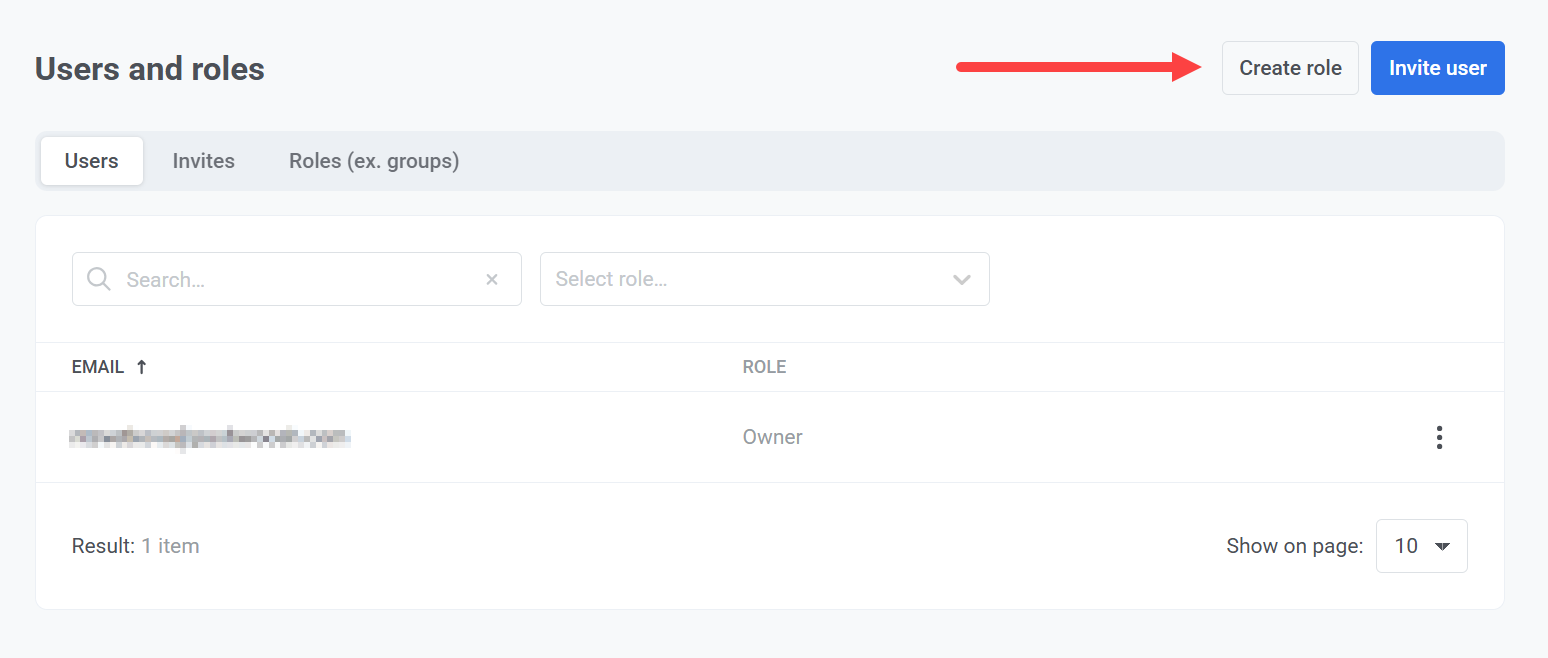
Чтобы создать новую роль:
- Нажмите Создать роль в правом верхнем углу.
- Введите название роли в поле Название.
- Выберите необходимые разрешения, установив соответствующие флажки.
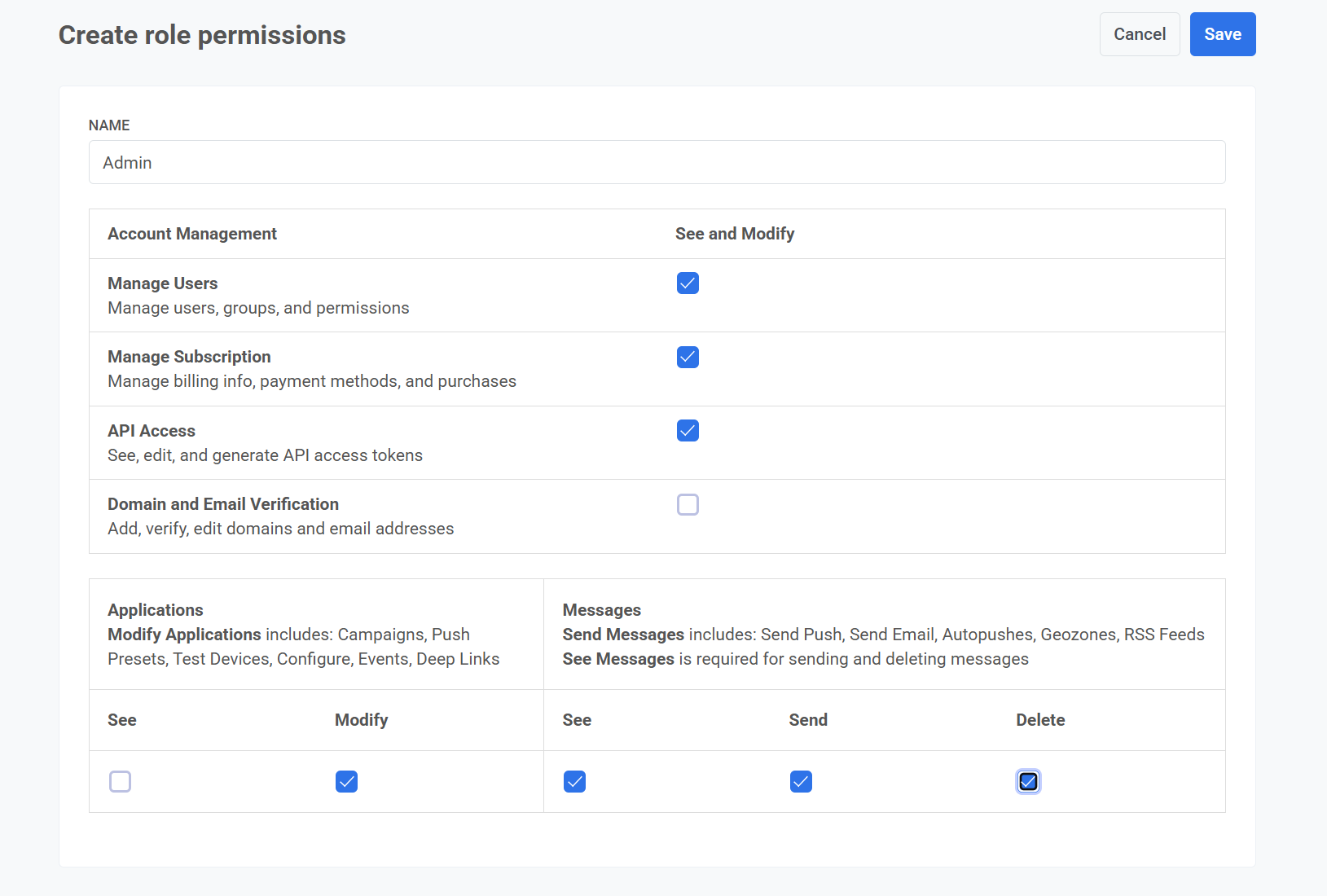
Доступные разрешения
Section titled “Доступные разрешения”| Категория | Разрешение | Описание |
|---|---|---|
| Управление аккаунтом | Управление пользователями | Позволяет управлять пользователями, группами и разрешениями. |
| Управление подпиской | Позволяет управлять платежной информацией, способами оплаты и покупками. | |
| API-доступ | Позволяет просматривать, редактировать и создавать API access tokens. | |
| Проверка домена и email | Позволяет добавлять, проверять и редактировать домены и адреса электронной почты. | |
| Разрешения для приложений | Просмотр приложений | Позволяет просматривать данные, связанные с приложениями. |
| Изменение приложений | Контролирует доступ к управлению кампаниями, пресетами push-уведомлений, тестовыми устройствами, конфигурациями, events и deep links. | |
| Разрешения для сообщений | Просмотр сообщений | Важно: необходимо для отправки и удаления сообщений. |
| Отправка сообщений | Предоставляет разрешение на отправку push notifications, emails, автоматических push-уведомлений, сообщений для geozones и RSS-лент. | |
| Удаление сообщений | Позволяет удалять сообщения из системы. |
-
Проверьте выбранные разрешения.
-
Нажмите Сохранить, чтобы создать роль. Чтобы отменить процесс, нажмите Отмена.
Новая роль появится в списке Роли (ранее — группы) и может быть назначена пользователям.
Управление ролями
Section titled “Управление ролями”Вкладка Роли (ранее — группы) позволяет администраторам просматривать, управлять и настраивать роли пользователей в системе. На ней отображается список существующих ролей с указанием количества пользователей, которым назначена каждая роль. Вы можете использовать строку поиска для быстрой фильтрации ролей по названию.
Чтобы управлять определенной ролью, нажмите на меню с тремя точками (⋮) рядом с ней, чтобы получить доступ к таким действиям, как редактирование разрешений, управление участниками или удаление роли.
Редактирование разрешений роли
Section titled “Редактирование разрешений роли”- Нажмите на меню с тремя точками (⋮) рядом с ролью.
- Выберите Редактировать разрешения.
- Измените разрешения по своему усмотрению.
- Сохраните изменения, чтобы применить обновленные разрешения.
Управление участниками роли
Section titled “Управление участниками роли”- Нажмите на меню с тремя точками (⋮) рядом с ролью.
- Выберите Управлять участниками.
- В появившемся всплывающем окне выберите или отмените выбор пользователей, чтобы назначить их на роль или удалить из нее.
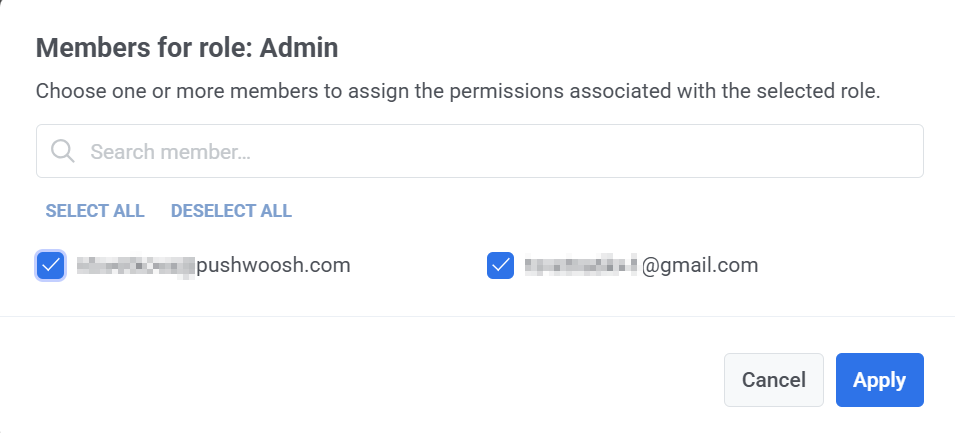
- Нажмите Применить, чтобы сохранить изменения.
Удаление роли
Section titled “Удаление роли”Чтобы удалить роль:
- Нажмите на меню с тремя точками (⋮) рядом с ролью, которую хотите удалить.
- Выберите Удалить роль.
- Если к роли привязаны пользователи, выберите из выпадающего меню другую роль, чтобы переназначить их.
- Нажмите Удалить, чтобы подтвердить и удалить роль.
Разрешения для конкретных приложений
Section titled “Разрешения для конкретных приложений”Если вы хотите предоставить пользователям доступ к определенным приложениям, а не ко всему аккаунту, используйте разрешения для конкретных приложений. Эти разрешения настраиваются в разделе Разрешения для приложения для каждого отдельного приложения в вашем аккаунте.
Разрешения для конкретного приложения предоставляют тот же уровень доступа, что и эквивалентные разрешения для всех приложений, но они применяются только к выбранному приложению.
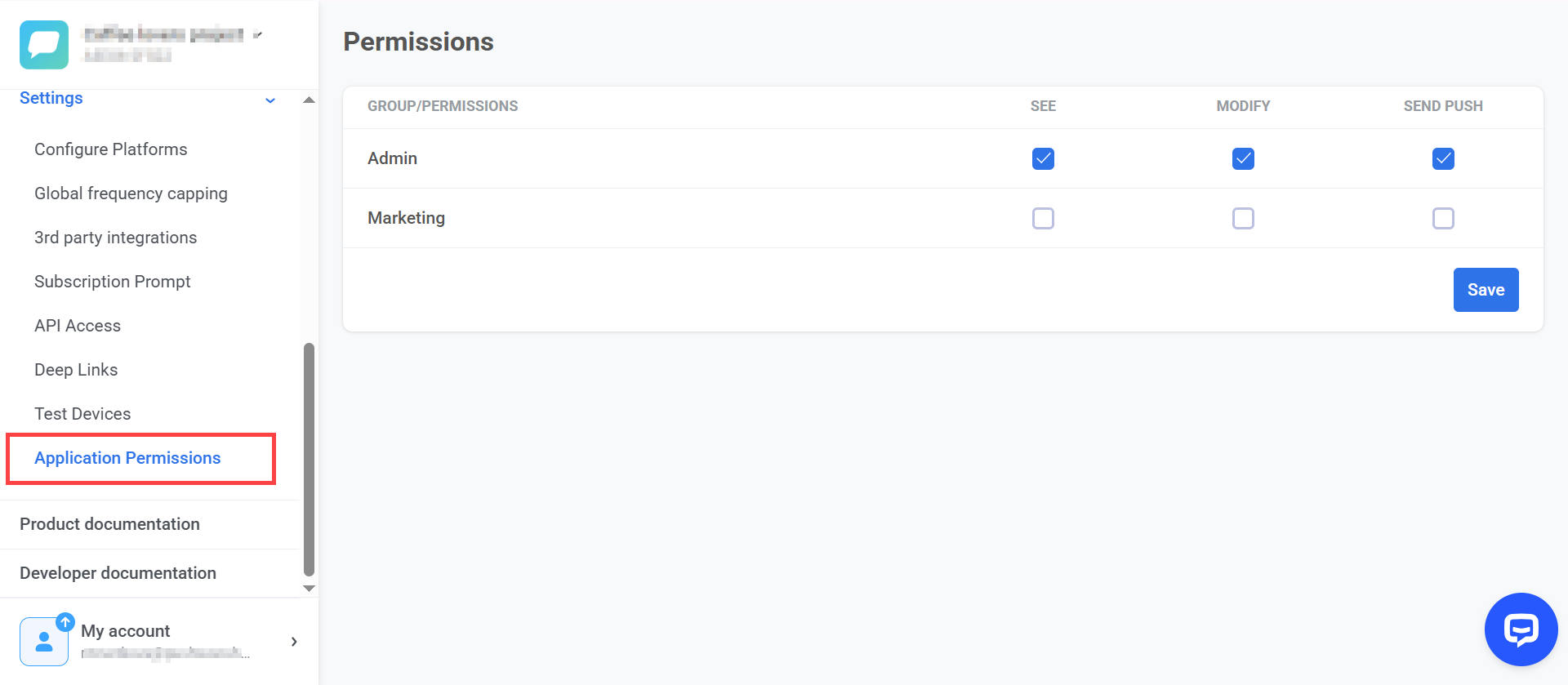
Примечание: даже если разрешение Просмотр приложений не включено для группы пользователей, вы все равно можете назначить разрешения для конкретных приложений, чтобы предоставить им доступ к выбранным приложениям.