User Explorer
Раздел User Explorer предоставляет подробное представление о вашей аудитории, позволяя изучать данные отдельных пользователей, включая их устройства, полученные сообщения и взаимодействия. Он собирает и организует данные о клиентах из нескольких точек взаимодействия, структурируя информацию в реальном времени в централизованные профили пользователей. Это позволяет эффективно проводить отладку, сегментировать пользователей и реализовывать таргетированные маркетинговые стратегии.
Поиск пользователя
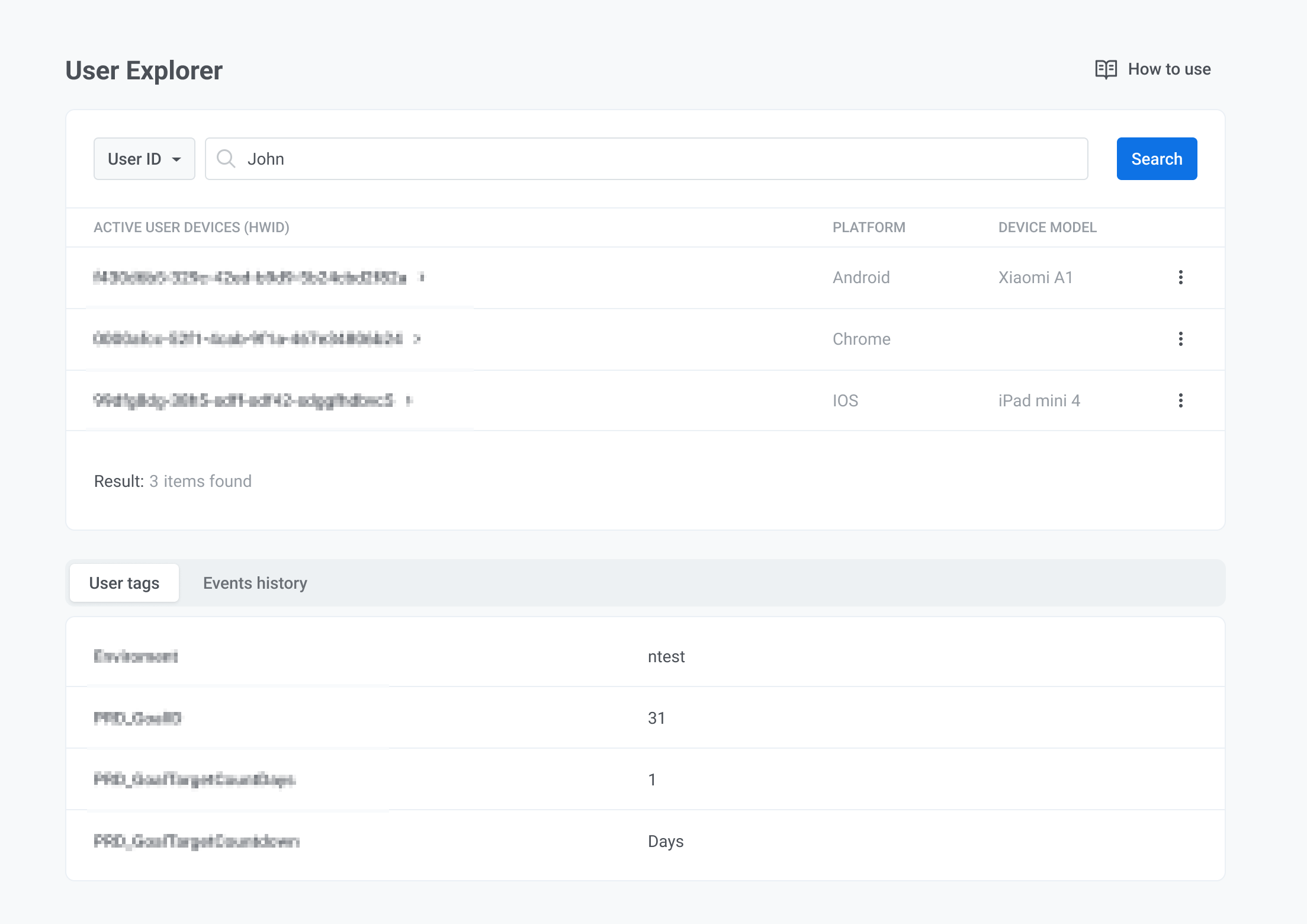
Section titled “Поиск пользователя”Чтобы найти конкретного пользователя, введите его User ID, HWID или push token в поле поиска и нажмите Искать.
Если у пользователя несколько устройств, вы увидите список устройств, связанных с ним, включая:
- HWID (Hardware ID) — уникальный идентификатор для каждого устройства.
- Платформа — используемая операционная система (например, Android, iOS, Chrome).
- Модель устройства — конкретный тип устройства (например, iPad Mini 4).
На этой странице вы также найдете:
- User tags — все теги, присвоенные пользователю, вместе с их значениями.
- История событий — взаимодействия пользователя, такие как открытия приложения, покупки и участие в кампаниях.
Управление устройствами пользователя
Section titled “Управление устройствами пользователя”Установка тестового устройства
Section titled “Установка тестового устройства”User Explorer позволяет помечать определённые устройства как тестовые, что даёт возможность отправлять тестовые сообщения и проверять функциональность кампании перед запуском на широкую аудиторию.
Чтобы установить тестовое устройство:
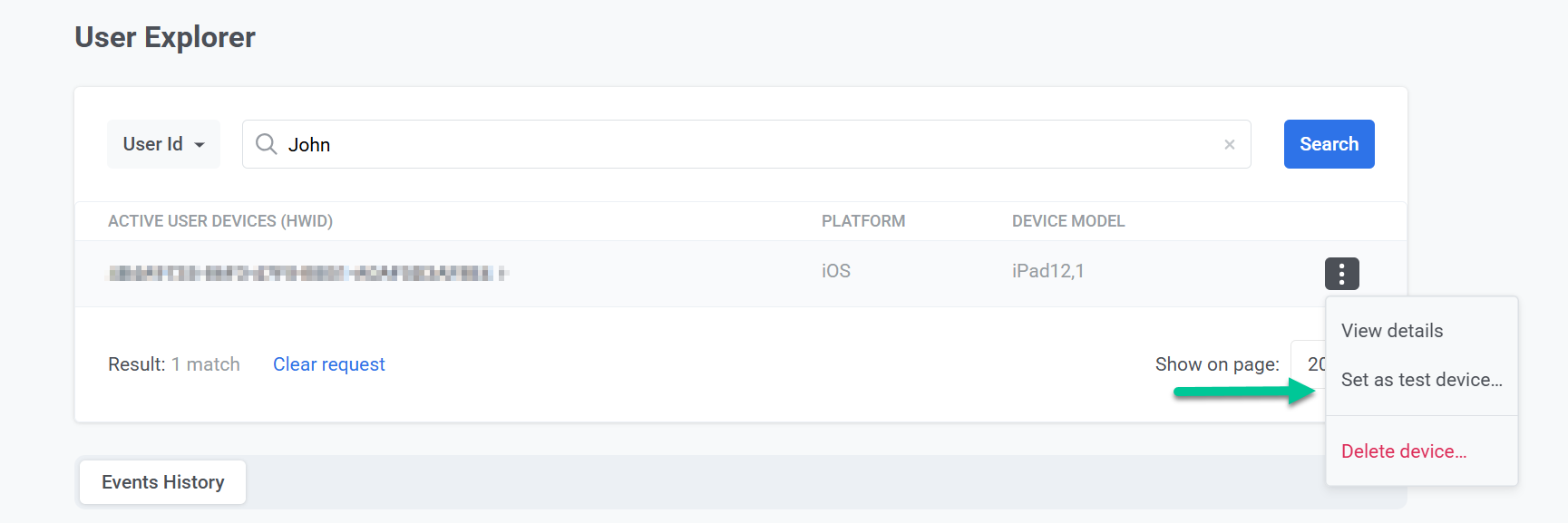
- Найдите устройство в списке Активные устройства пользователя.
- Нажмите на трёхточечное меню (⋮) рядом с устройством и выберите Сделать тестовым.
- Во всплывающем окне:
- Укажите распознаваемое имя для тестового устройства.
- (Опционально) Добавьте описание, чтобы его было легче опознать позже.
- Нажмите Применить.
Теперь устройство помечено как тестовое и может получать тестовые сообщения. Вы можете в любой момент удалить его из списка тестовых, выбрав Удалить из тестовых устройств.
Управление email-устройствами
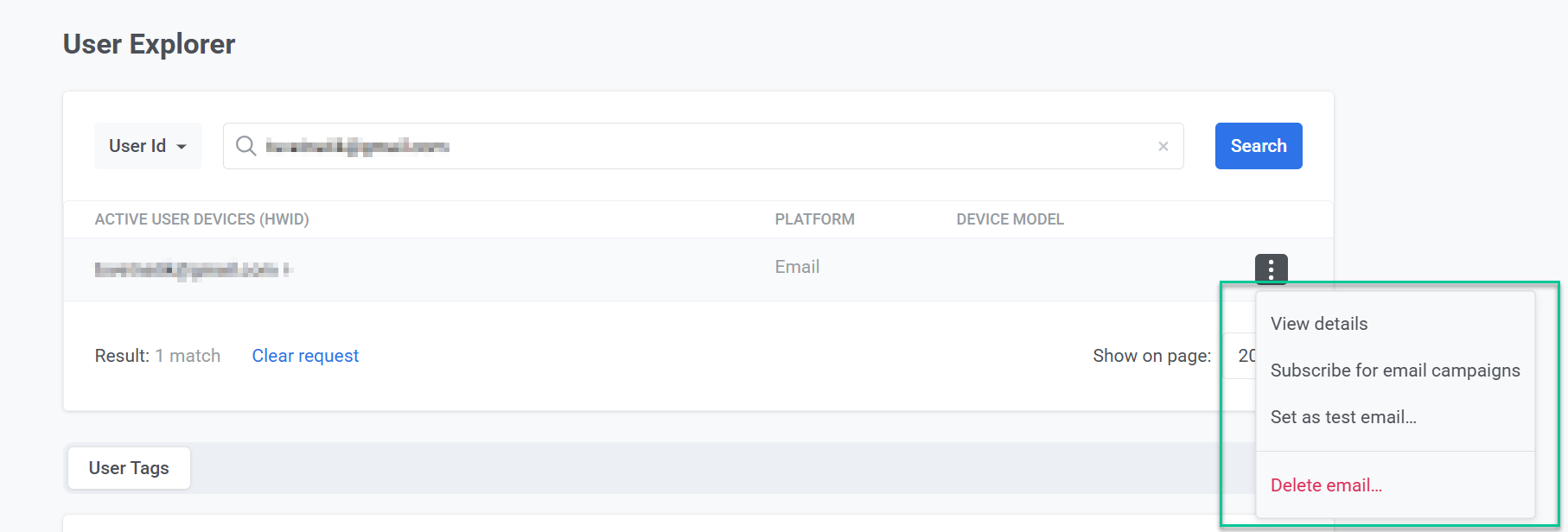
Section titled “Управление email-устройствами”Для email-устройств вы также можете:
- Пометить email как тестовый, чтобы отправлять тестовые сообщения перед запуском кампании.
- Добавить адрес электронной почты в список подписчиков вашей email-кампании.
Удаление устройства
Section titled “Удаление устройства”Если устройство больше не нужно, вы можете удалить его прямо в User Explorer. Это навсегда удалит устройство из системы, что означает, что оно больше не будет получать push-уведомления и не будет связано с профилем пользователя.
Просмотр информации о подписчике
Section titled “Просмотр информации о подписчике”Для получения подробной информации о поведении пользователя на конкретном устройстве нажмите на активное устройство в списке Устройства.
Вкладка User info
Section titled “Вкладка User info”Страница User info предоставляет подробную информацию о пользователе, включая его устройство, активность в приложении и Custom tags. Эти данные помогают анализировать поведение пользователей, управлять сегментацией и персонализировать сообщения.
User identity
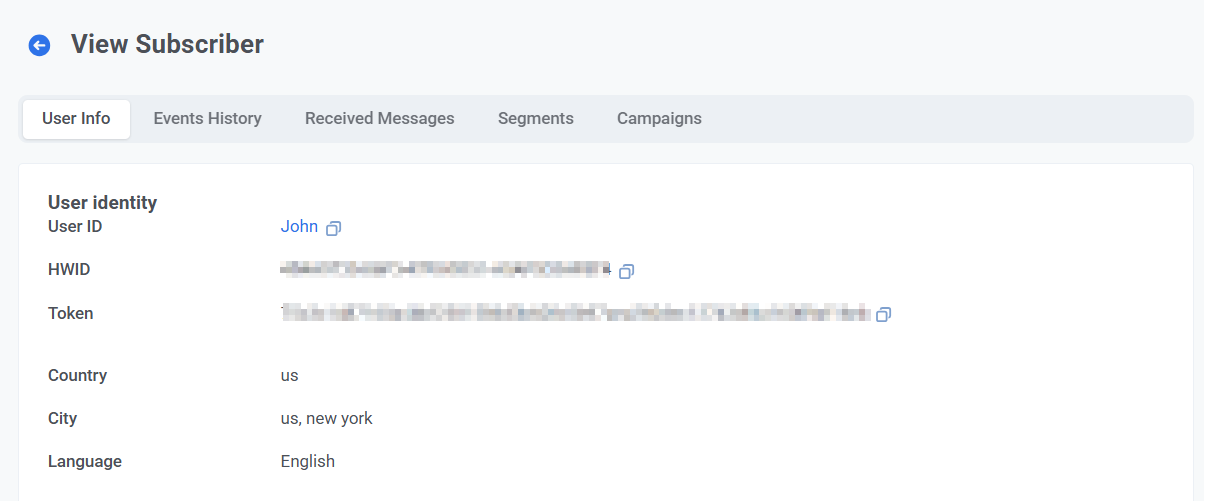
Section titled “User identity”В разделе User identity отображаются уникальные идентификаторы пользователя и основные демографические данные.
В этом разделе отображаются ключевые идентификаторы пользователя:
- User ID — уникальный идентификатор, присвоенный пользователю. По умолчанию он равен HWID, но при помощи вашей команды разработчиков его можно настроить как собственный UserID. Подробнее
- HWID (Hardware ID) — уникальный идентификатор устройства пользователя. Подробнее
- Token — push token, используемый для доставки уведомлений. Подробнее
- Страна, город и язык — местоположение пользователя и предпочитаемые языковые настройки.
Информация об устройстве и приложении
Section titled “Информация об устройстве и приложении”Раздел Device & App предоставляет подробную информацию об устройстве пользователя, установленном приложении и версиях Wavesend SDK, а также о том, достаточно ли пользователь вовлечён, чтобы включить push-уведомления для вашего приложения и время от времени посещать его.
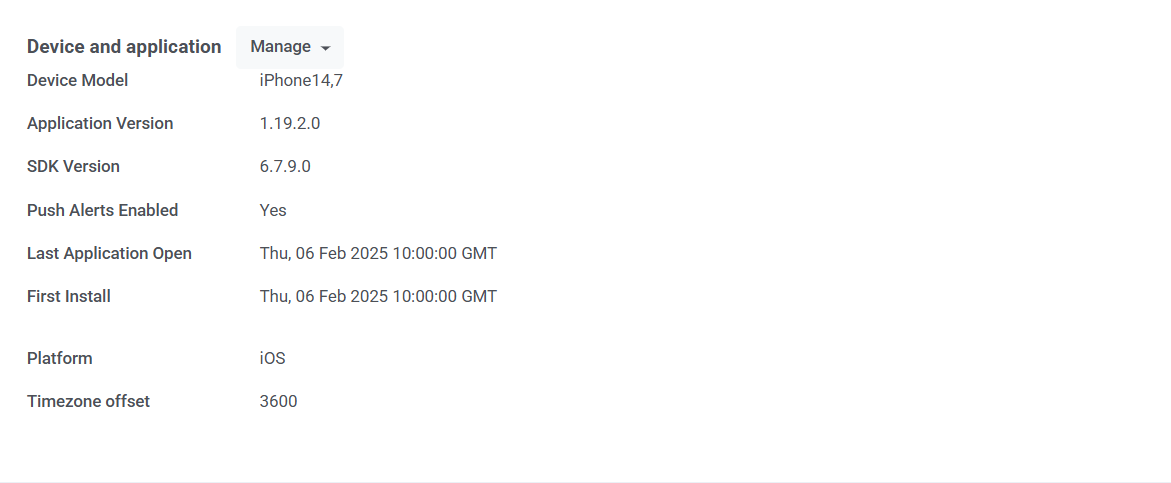
Управление устройством
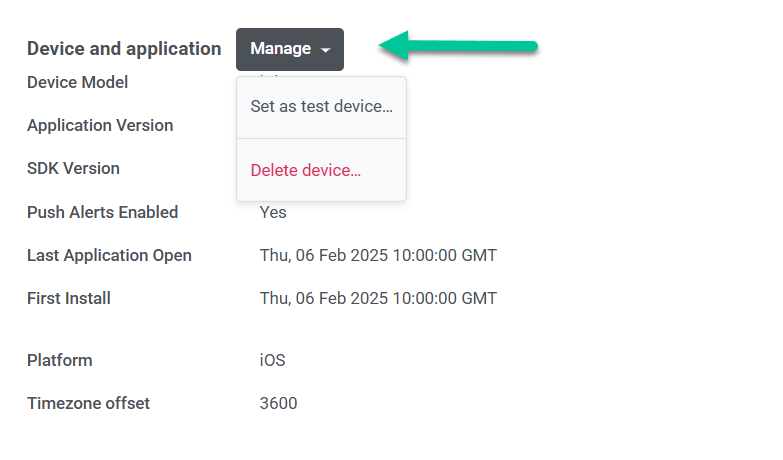
Section titled “Управление устройством”Раздел Device & Application в User Explorer позволяет управлять отдельными устройствами пользователей. Вы можете:
- Сделать устройство тестовым, чтобы отправлять тестовые сообщения.
- Удалить устройство навсегда, если оно больше не нужно.
Чтобы управлять устройством, нажмите кнопку Управление и выберите одно из доступных действий:
- Сделать тестовым, чтобы использовать устройство для тестовых сообщений.
- Удалить устройство, чтобы удалить его из системы.
Custom tags
Section titled “Custom tags”Custom tags — это теги, которые вы создаёте самостоятельно для своего аккаунта в дополнение к стандартным, предоставляемым Wavesend по умолчанию. В этом разделе вы найдёте список Custom tags, для которых у пользователя или устройства установлены значения.
Как отредактировать Custom tag
Section titled “Как отредактировать Custom tag”- Найдите раздел Custom Tags в профиле пользователя.
- Нажмите на значок карандаша рядом со значением тега, чтобы его отредактировать.
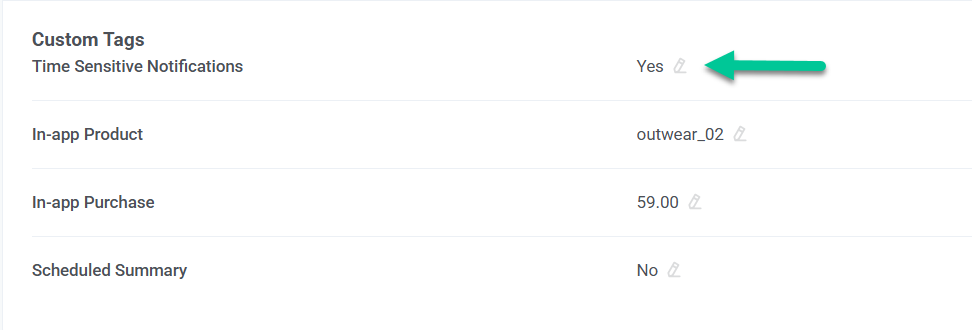
- Введите новое значение в поле ввода.
- Нажмите Отправить, чтобы сохранить изменения, или Отмена, чтобы их отменить.
Вкладка истории событий
Section titled “Вкладка истории событий”Wavesend отслеживает и хранит журнал событий для каждого устройства пользователя в течение одного года.
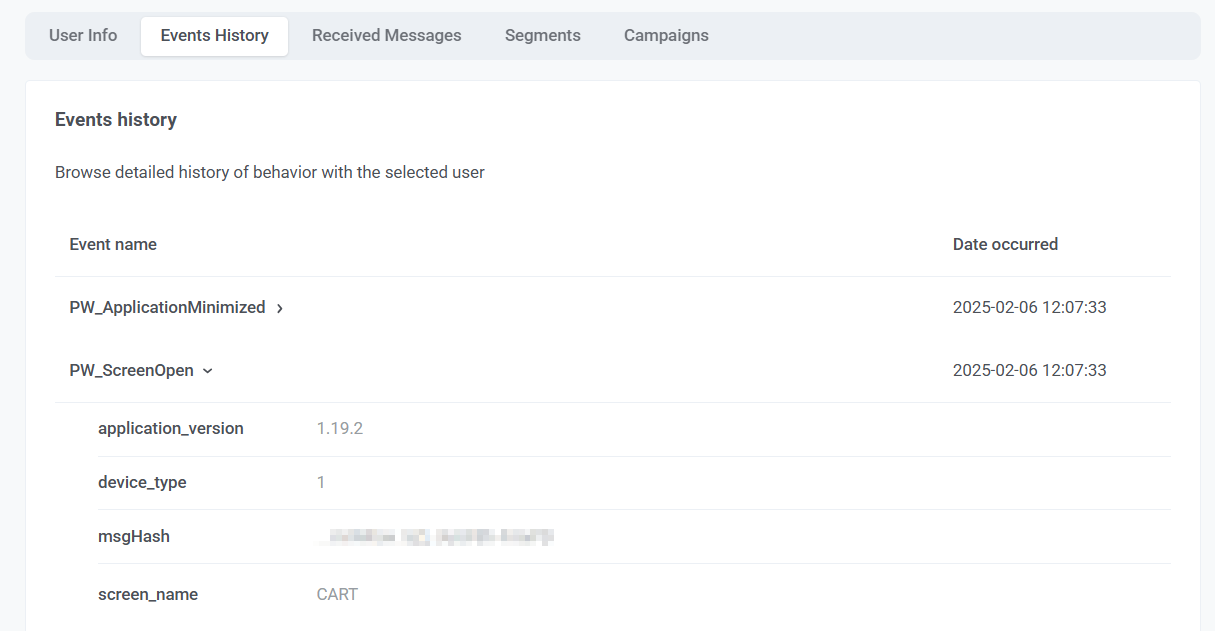
В разделе истории событий профиля пользователя вы можете просмотреть все инициированные пользователем Events, перечисленные в хронологическом порядке.
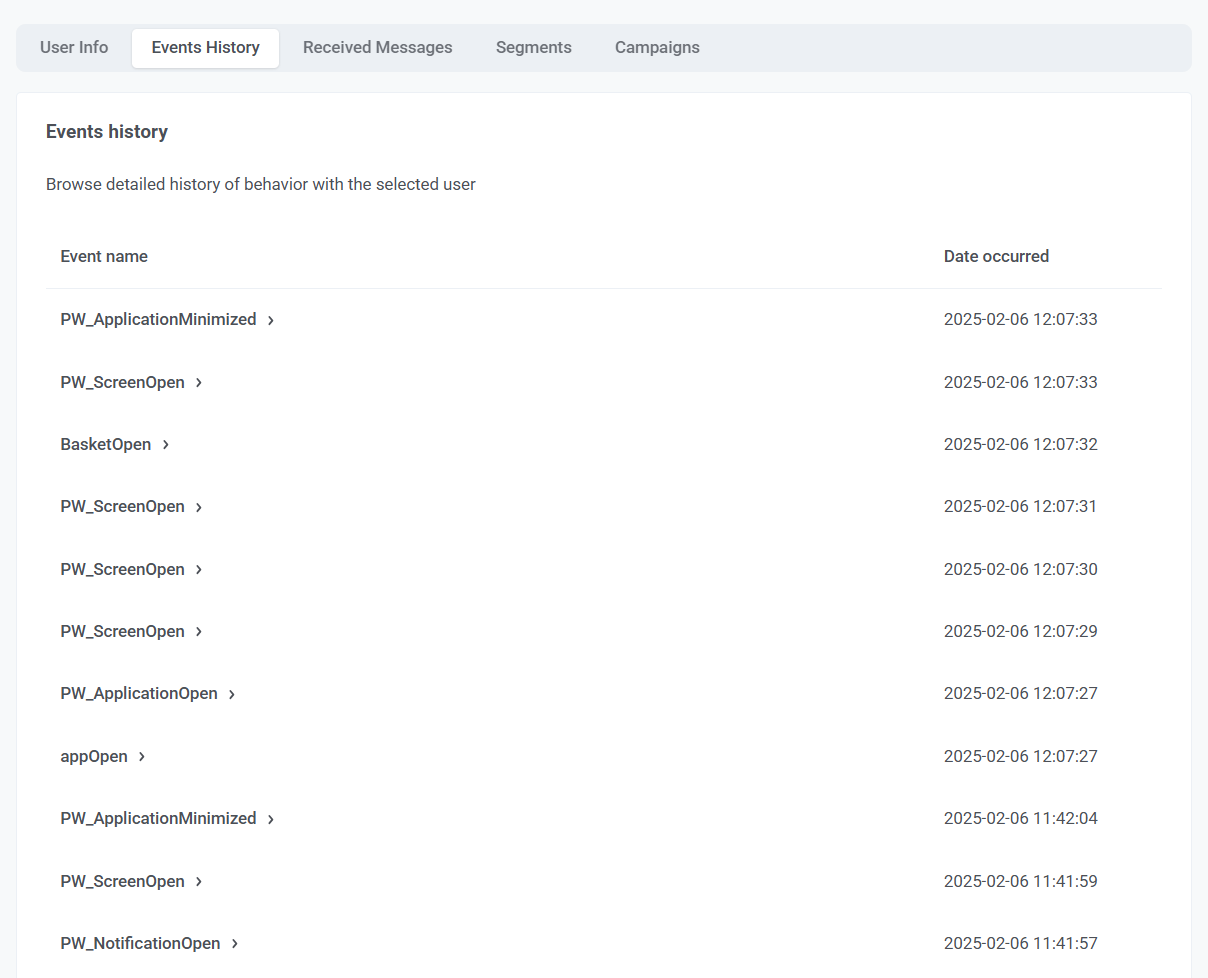
Чтобы просмотреть подробную информацию о событии, нажмите на него. Затем вы можете просмотреть дополнительные атрибуты, связанные с этим event, в том числе:
- application_version — версия приложения, использовавшаяся в момент совершения события.
- device_type
- msgHash — уникальный идентификатор сообщения, связанного с этим event.
- screen_name — экран, который открыл пользователь.
Вкладка полученных сообщений
Section titled “Вкладка полученных сообщений”На вкладке Полученные сообщения отображаются все сообщения, отправленные пользователю. Используйте строку поиска, чтобы найти конкретное сообщение по его уникальному коду.
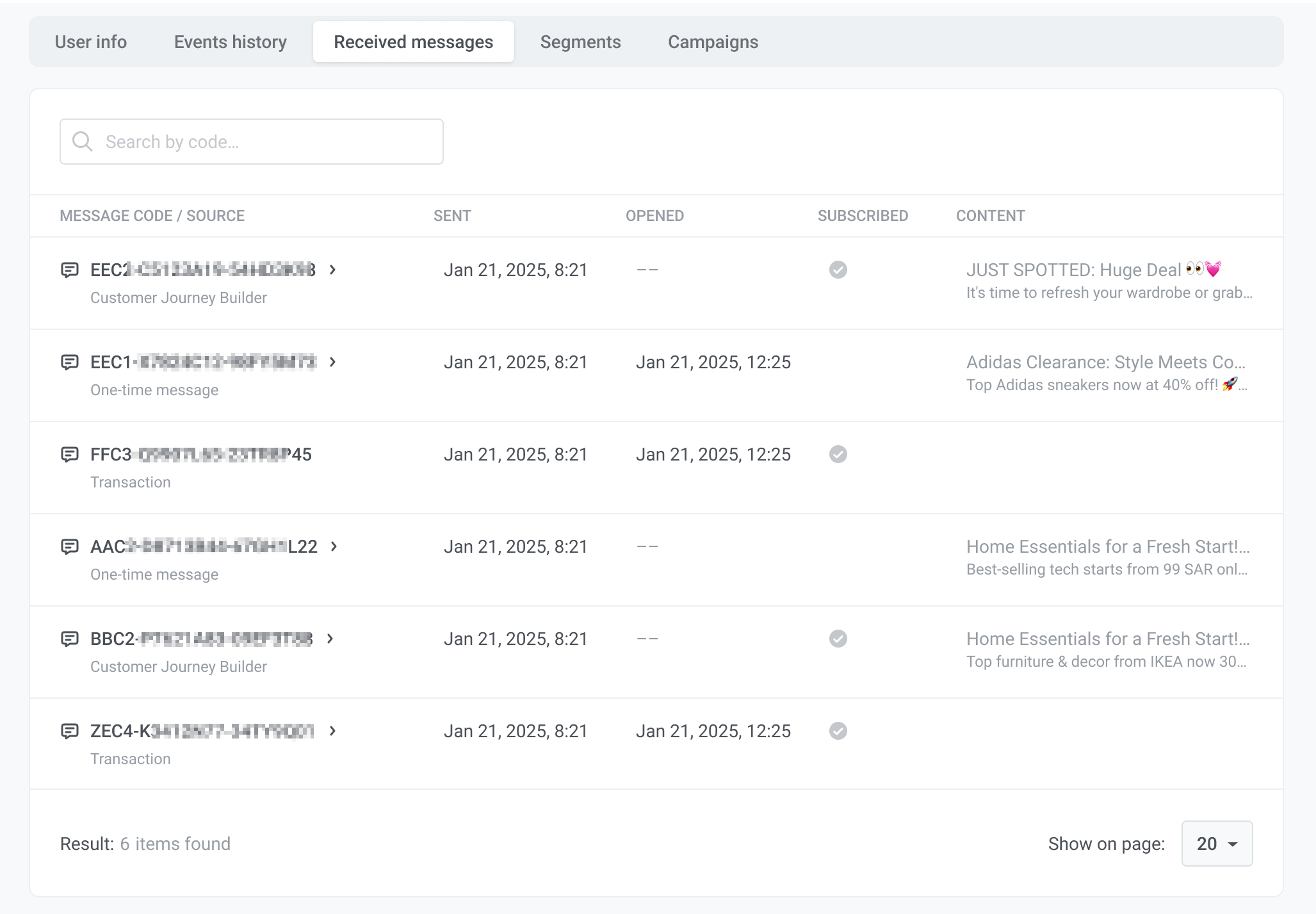
Каждая запись о сообщении включает:
- Код сообщения / Источник: Уникальный идентификатор и источник (например, Customer Journey Builder, разовое сообщение, транзакция).
- Отправлено: Дата и время отправки сообщения.
- Открыто: Указывает, открыл ли пользователь сообщение.
- Подписан: Отображает статус подписки пользователя.
- Предпросмотр контента: Фрагмент содержания сообщения.
Чтобы увидеть подробную статистику по сообщению, нажмите на ID сообщения.
Вкладка Segments
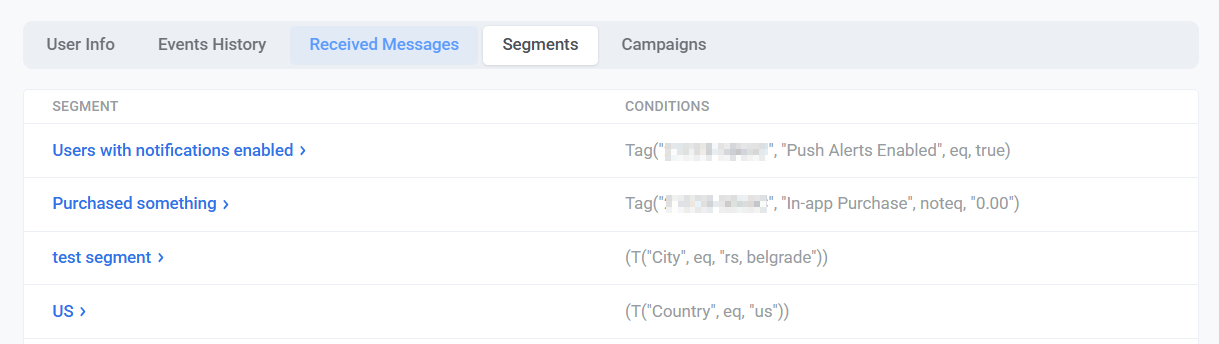
Section titled “Вкладка Segments”На вкладке Segments в User Explorer показаны сегменты, к которым принадлежит пользователь.
Нажмите на segment, чтобы просмотреть его предполагаемый размер и изменить его условия для уточнения таргетинга.
Вкладка кампаний
Section titled “Вкладка кампаний”Вкладка Кампании в User Explorer предоставляет подробный обзор кампаний, в которых участвовал пользователь. Она помогает отслеживать его путь в маркетинговых и транзакционных кампаниях, анализировать вовлечённость и оптимизировать будущие коммуникации.
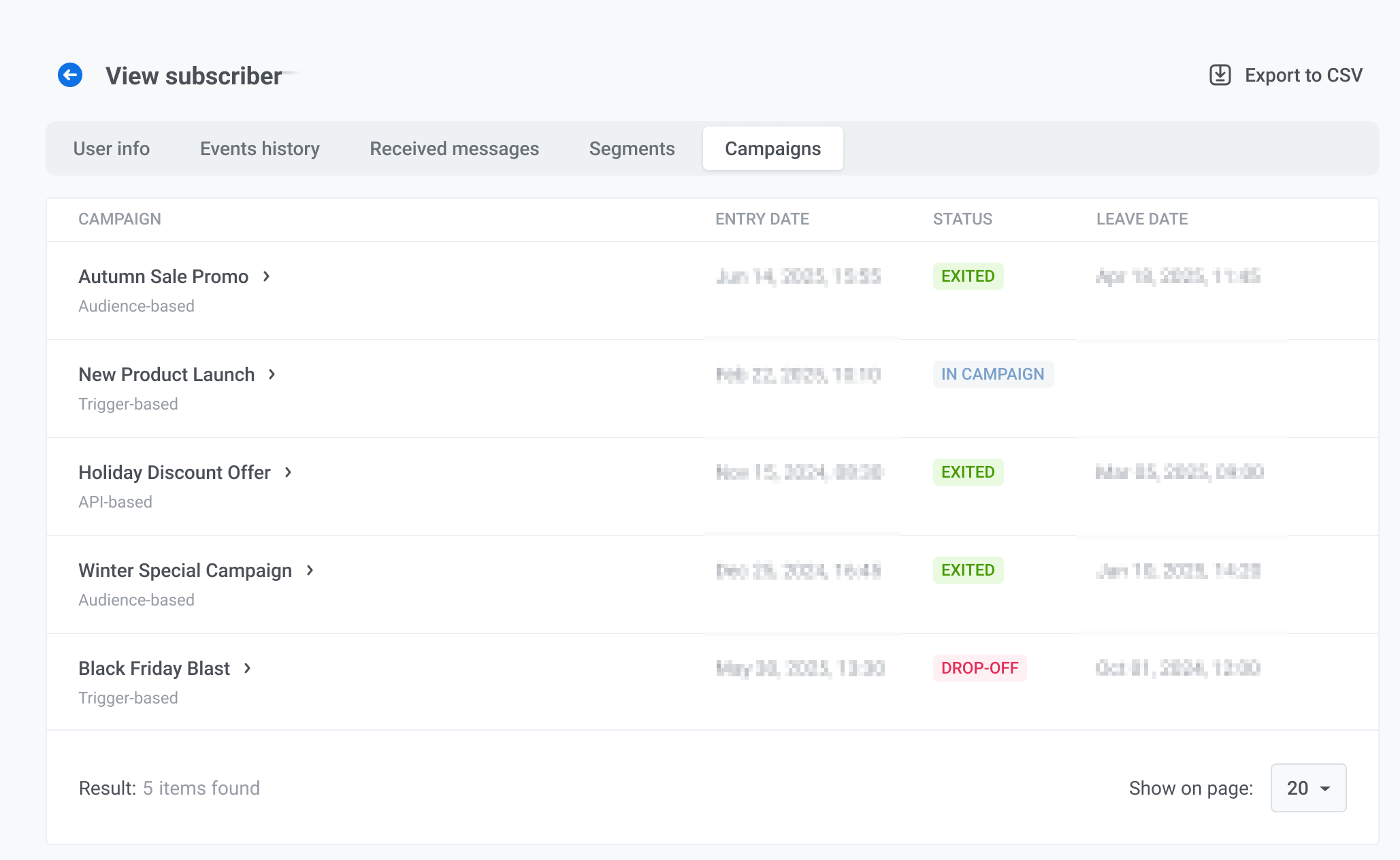
Каждая запись о кампании включает:
- Название кампании
- Тип кампании (audience-based, trigger-based, API-based).
- Дата входа — когда пользователь вошёл в кампанию.
- Текущее состояние пользователя в кампании:
- IN CAMPAIGN – активно участвует.
- EXITED – завершил кампанию.
- DROP-OFF – был удалён из-за ошибки.
- Дата выхода — когда пользователь покинул кампанию или был из неё удалён.
Нажмите на название кампании, чтобы просмотреть подробные метрики её эффективности.