Использование AI-инструментов в Drag & Drop редакторе
Drag & Drop Email-редактор Wavesend включает в себя несколько инструментов на базе AI, которые упрощают процесс создания, написания и персонализации контента email-сообщений. Эти функции позволяют генерировать привлекательный текст, кастомизированные изображения и вовлекающие призывы к действию.
AI для умных заголовков
Section titled “AI для умных заголовков”AI для умных заголовков помогает вам создавать оптимизированные заголовки для email-сообщений с минимальными усилиями.
Как использовать
Section titled “Как использовать”- Перетащите элемент “Заголовок” в тело вашего email-сообщения и нажмите на него.
- На панели справа выберите Smart headings и нажмите Get suggestions.
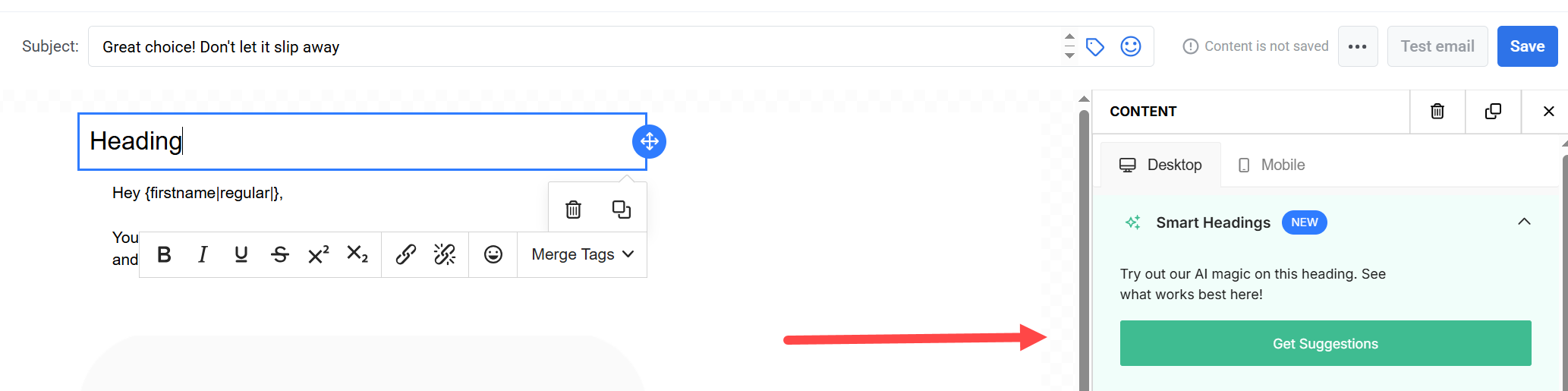
- В поле для текстового промпта введите несколько ключевых слов, связанных с темой вашего email-сообщения.
- Выберите тон голоса (tone of voice), например, дружелюбный, официальный или рекламный, чтобы уточнить результаты.
- Просмотрите варианты заголовков, сгенерированные AI.
- Нажмите Refresh, если хотите увидеть больше предложений.
- Нажмите на понравившийся заголовок, чтобы вставить его в поле заголовка.
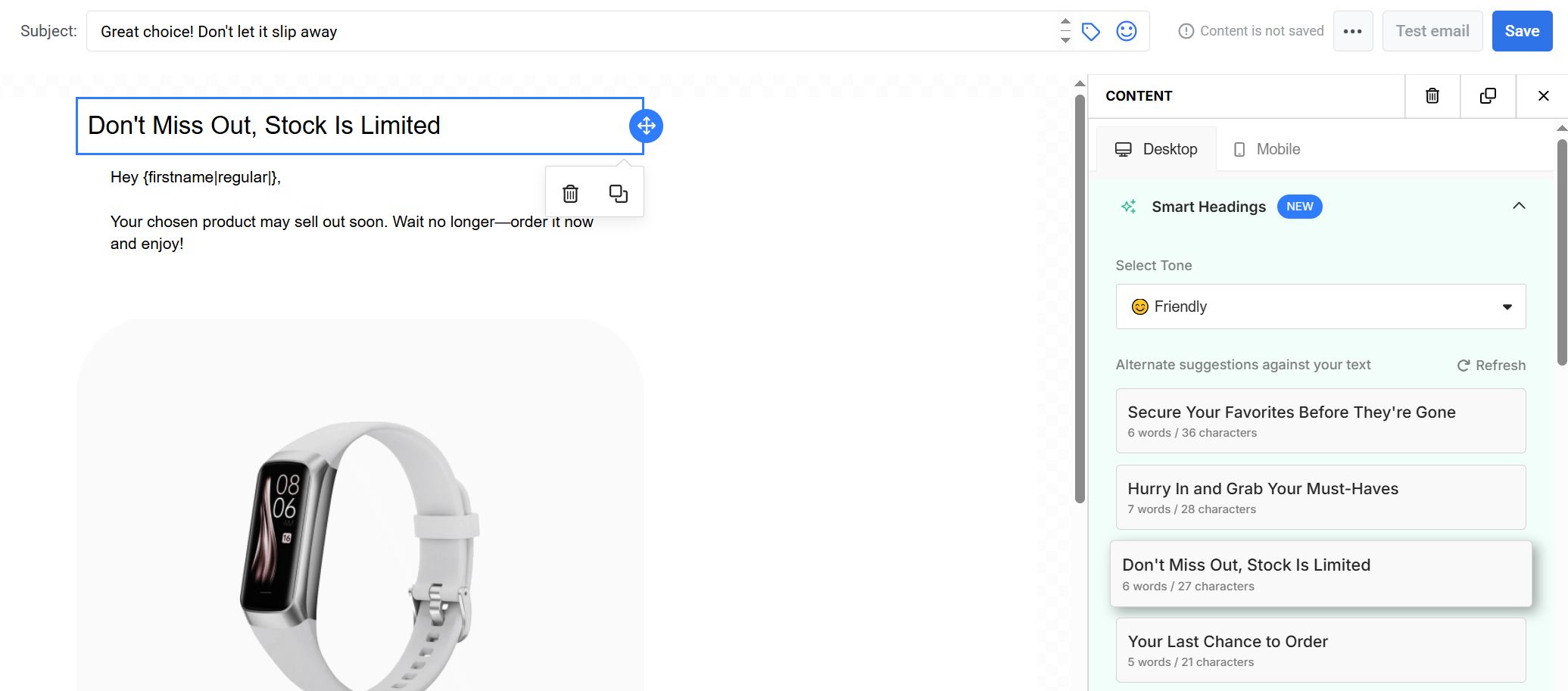
- После вставки используйте панель инструментов, чтобы применить форматирование или добавить Merge-теги для персонализации.
AI для умного текста
Section titled “AI для умного текста”Используйте AI для умного текста, чтобы улучшить качество и стиль любого абзаца или предложения.
Как использовать
Section titled “Как использовать”- Перетащите элемент “Текст” в тело email-сообщения.
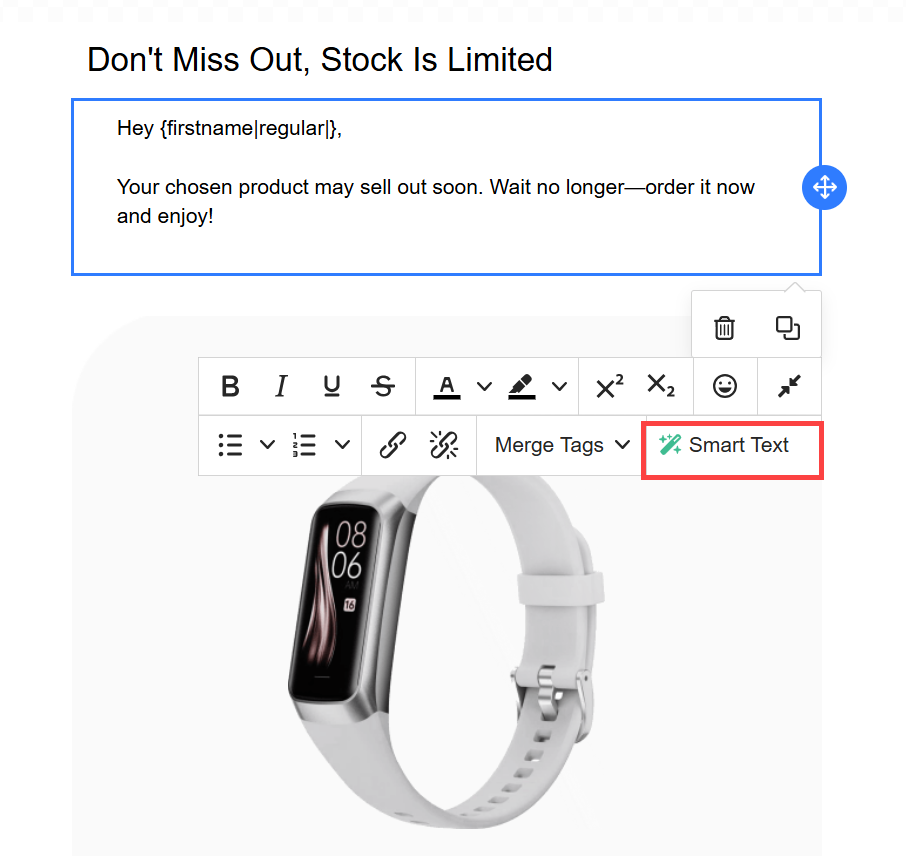
- Введите или вставьте ваш контент и нажмите на текстовый блок, чтобы открыть панель инструментов для форматирования.
- На панели инструментов выберите Smart Text.
- Выберите, как AI должен вам помочь (например, переписать, сократить, улучшить читаемость, исправить грамматику).
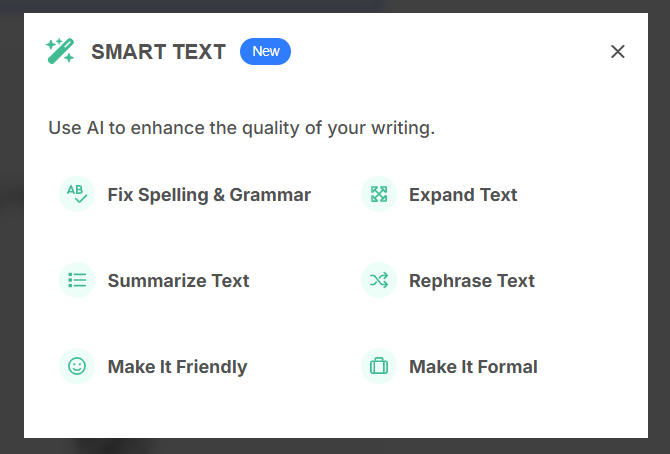
- Версия, созданная AI, будет применена автоматически.
AI для волшебных изображений
Section titled “AI для волшебных изображений”Инструмент AI для волшебных изображений (Magic image AI) в Drag & Drop Email-редакторе Wavesend позволяет генерировать оригинальные, высококачественные изображения, адаптированные к контенту вашей кампании. Это избавляет от необходимости искать изображения на сторонних ресурсах или использовать дизайнерские инструменты, оптимизируя ваш творческий процесс.
Как использовать
Section titled “Как использовать”- Перетащите элемент “Изображение” в макет вашего email-сообщения.
- На панели справа в разделе Magic Image AI нажмите Generate Images.
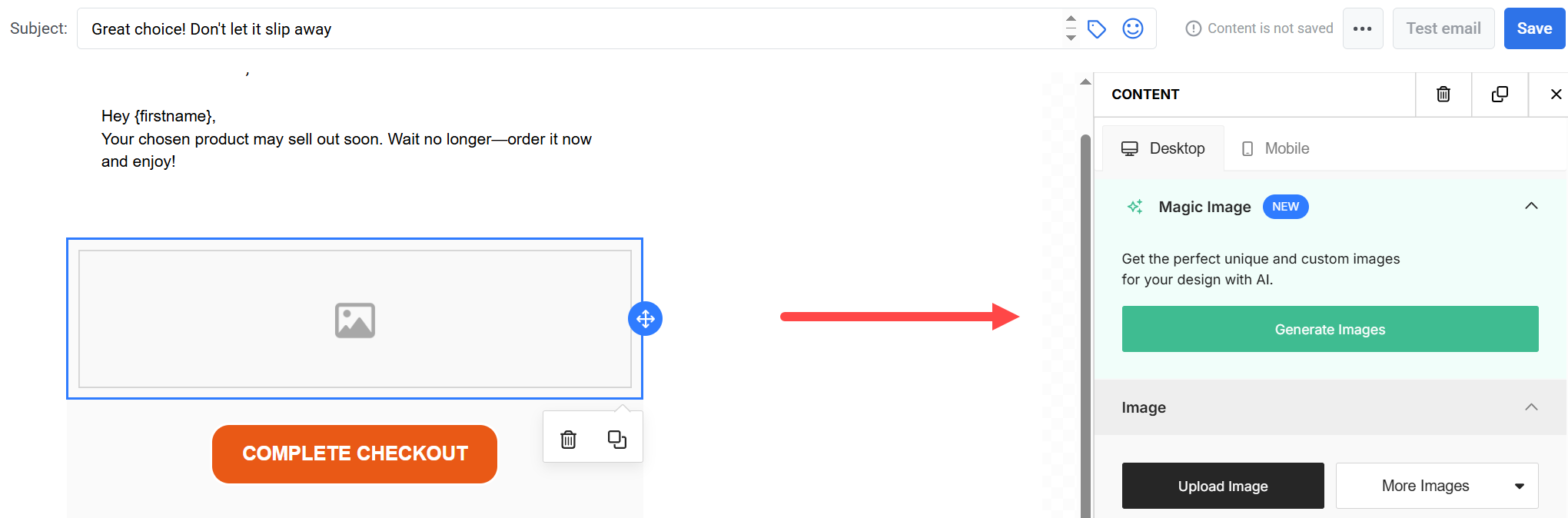
-
Предоставьте краткое описание нужного вам изображения. На основе вашего промпта AI предложит несколько расширенных описаний изображений. Эти предложенные промпты помогут уточнить стиль и контекст изображения.
-
Нажмите на предложенный промпт или выберите Proceed anyway, чтобы использовать ваш исходный запрос.
-
Выберите стиль изображения.
-
AI сгенерирует изображение на основе вашего запроса и выбранного стиля.
-
Выберите изображение или нажмите Regenerate, если вам нужно больше вариантов.
-
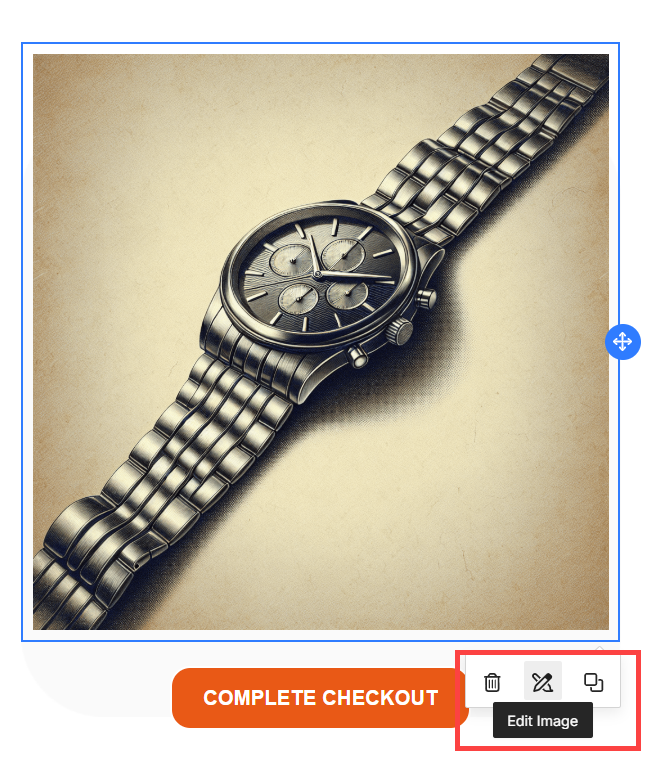
Вы также можете использовать опцию Apply Effects, чтобы дополнительно настроить изображение. Для этого нажмите на иконку редактирования под изображением.
AI для умных кнопок
Section titled “AI для умных кнопок”С помощью AI для умных кнопок вы можете автоматически генерировать эффективный текст для кнопок CTA (призыв к действию).
Как использовать
Section titled “Как использовать”- Перетащите элемент “Кнопка” в ваше email-сообщение.
- На панели справа в разделе Smart Buttons AI нажмите Get suggestions.
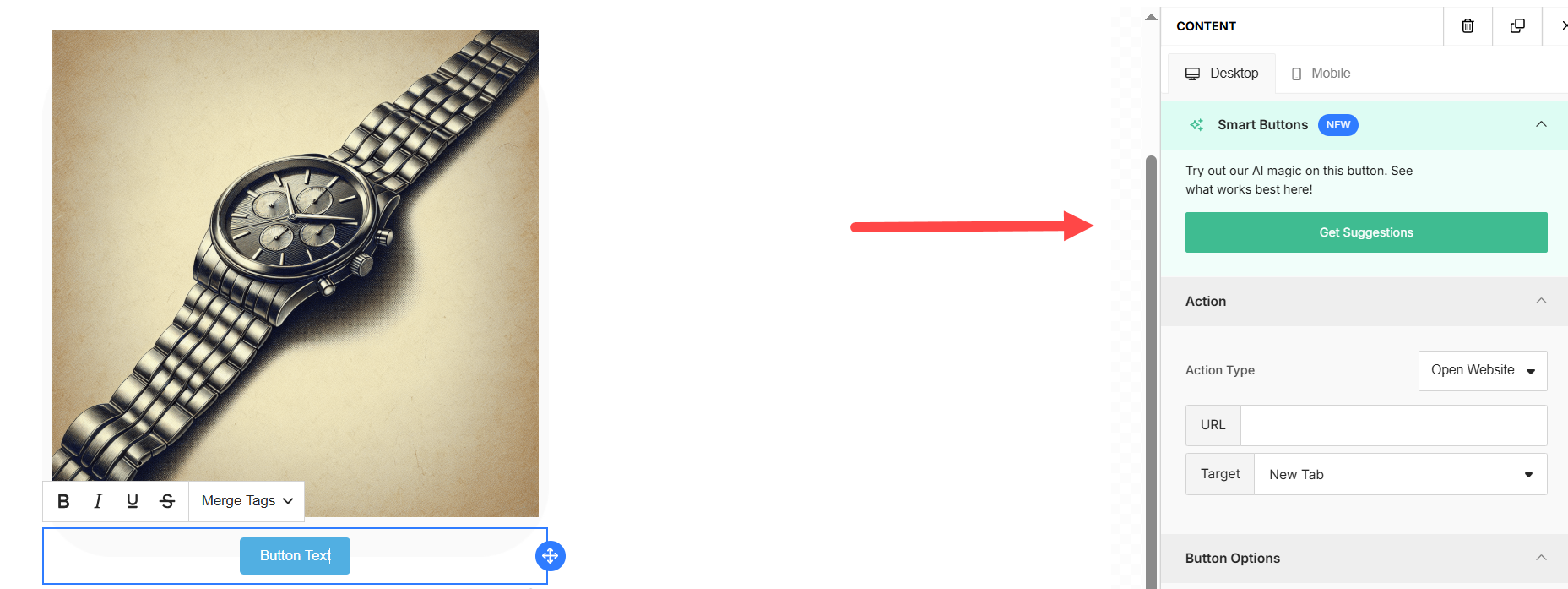
- Введите несколько слов, чтобы наш AI мог предложить вам варианты. Выберите необходимый тон голоса.
- Выберите наиболее подходящее предложение.
- Завершите настройку кнопки.