Dynamic Content и Liquid Templates в Journey
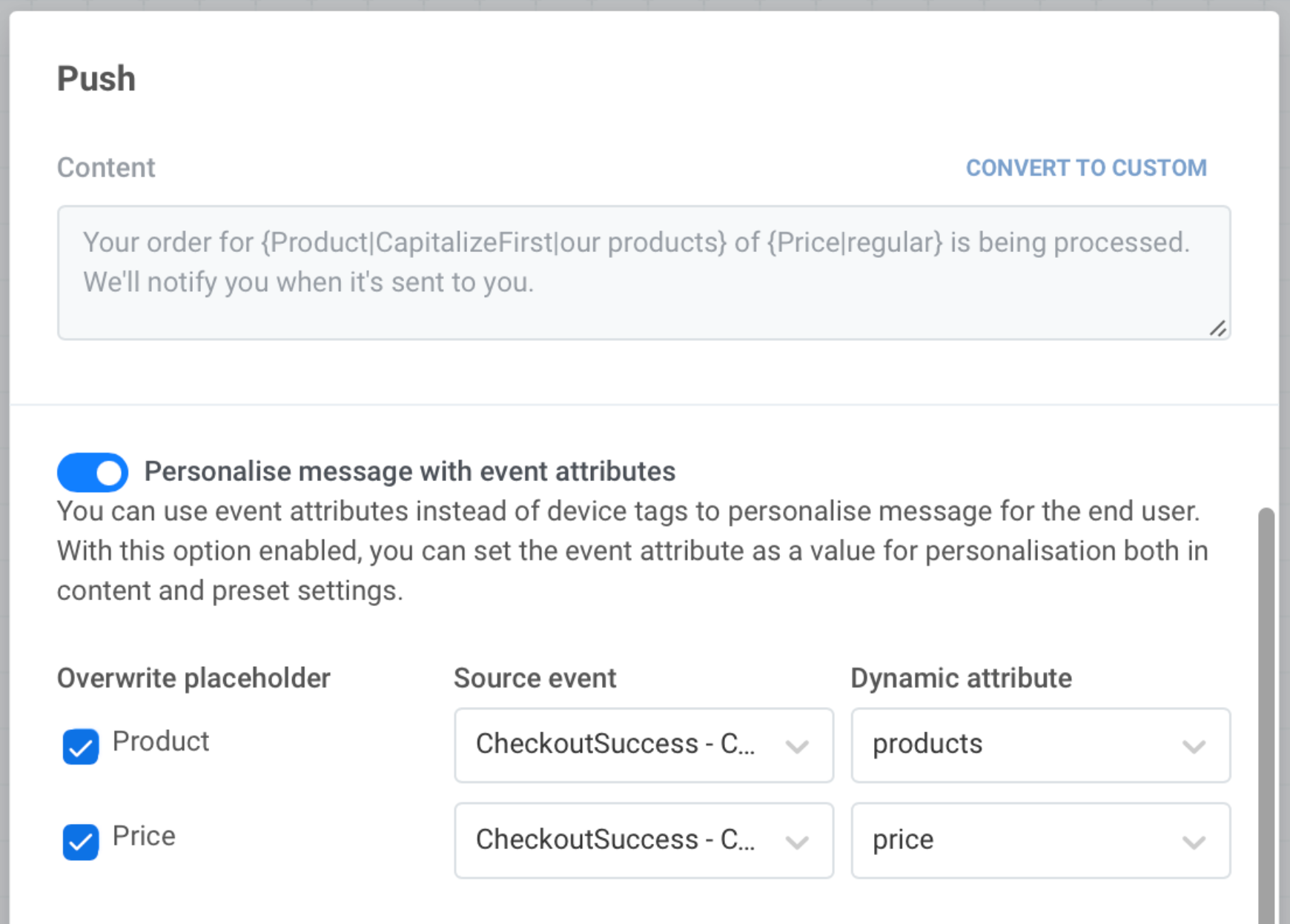
Чтобы повысить релевантность ваших сообщений для участников Journey, вы можете добавлять персонализированный контент на основе поведения пользователей. Например, при отправке push-уведомления о брошенной корзине добавьте название товара для повышения конверсии — напомните пользователям, что именно они хотели приобрести, чтобы сделать ваше сообщение более убедительным.
Когда пользователь инициирует какое-либо Event в рамках Journey, т. е. выполняет какое-либо действие в приложении (например, добавляет товар в корзину или достигает определенного уровня в игре), используйте атрибуты этого Event в контенте вашего последующего сообщения вместо вставки значений Tag.
Персонализация с помощью Dynamic Content
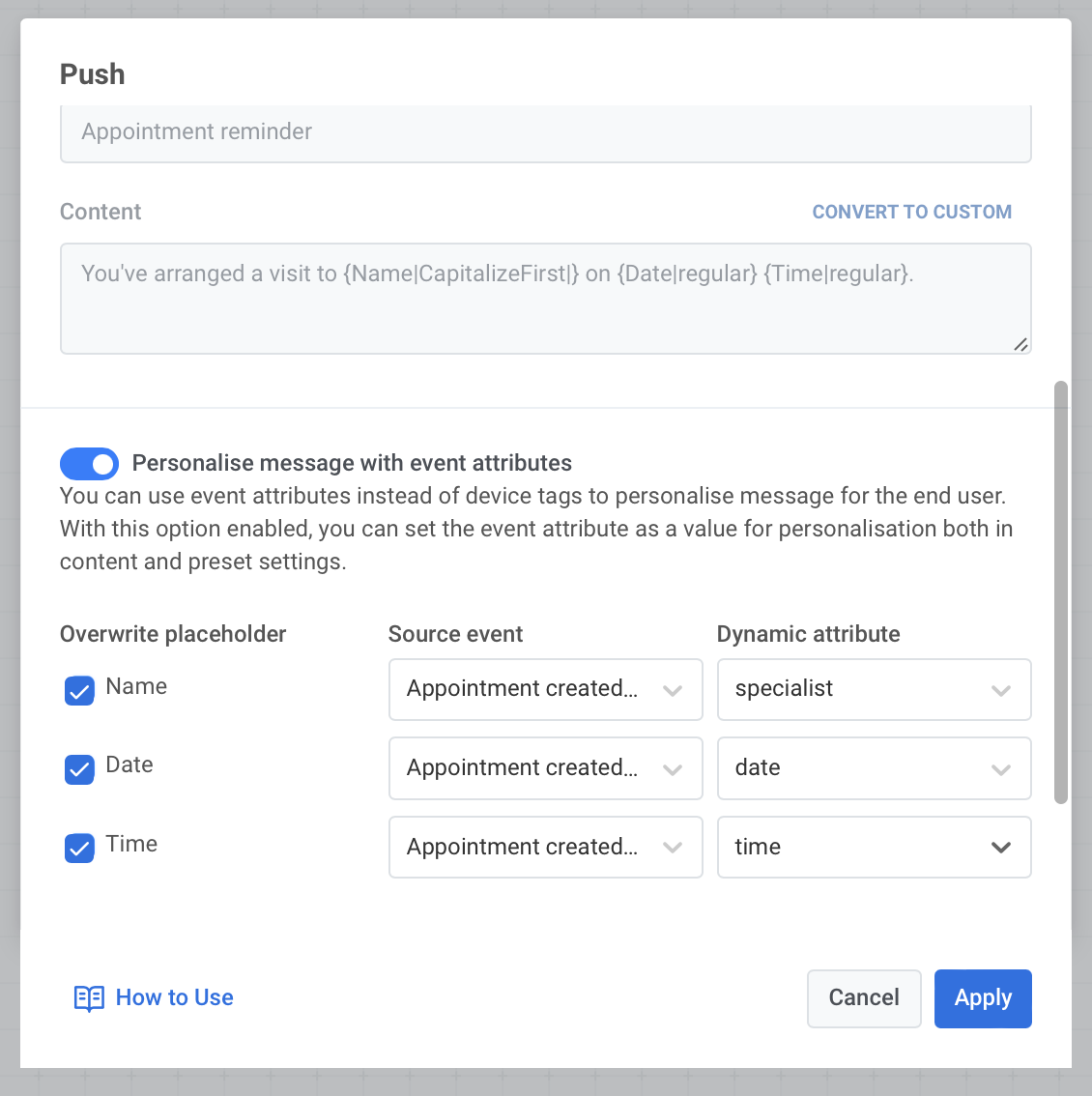
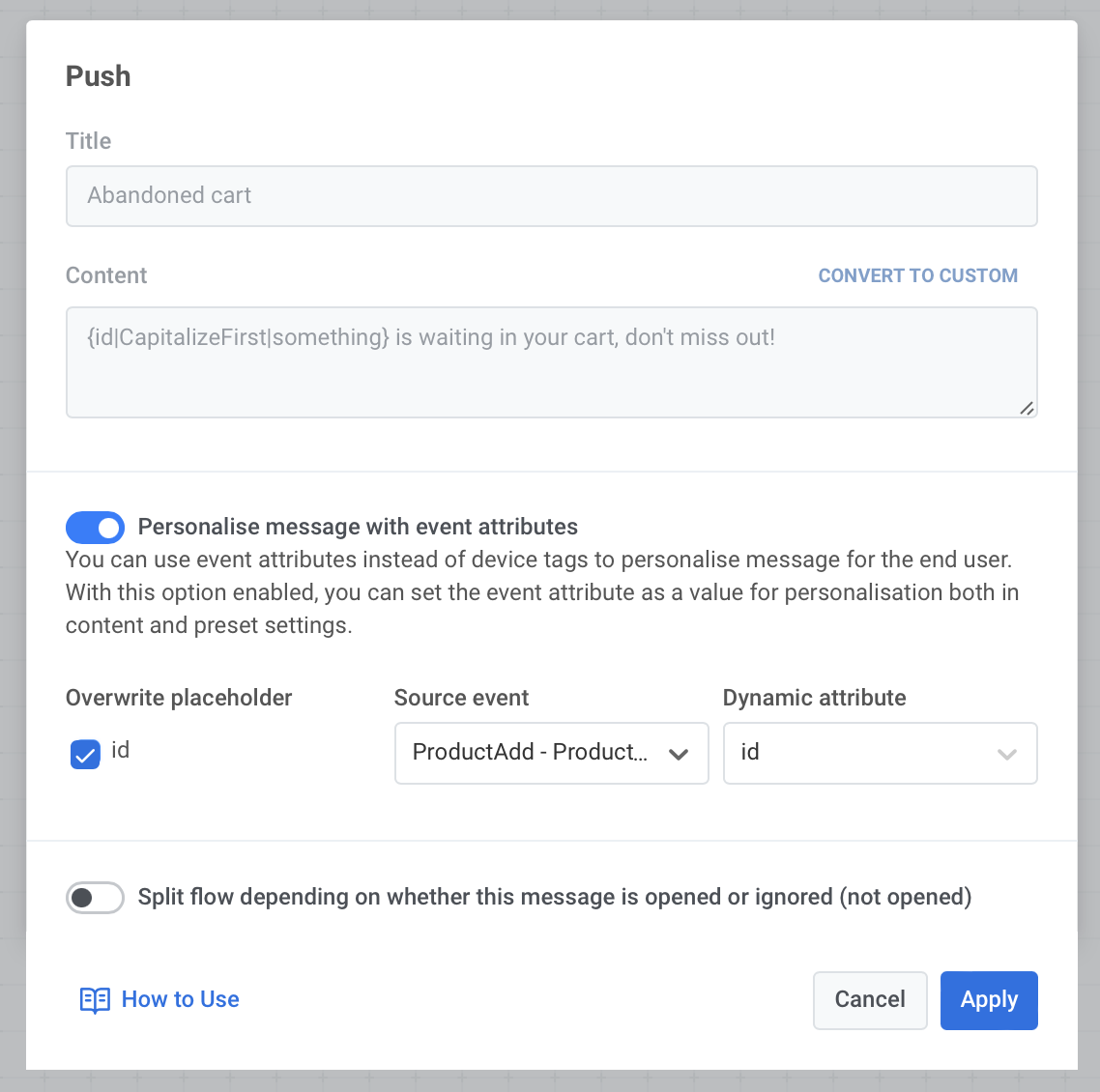
Section titled “Персонализация с помощью Dynamic Content”Чтобы персонализировать сообщение с помощью Dynamic Content, активируйте переключатель Персонализировать сообщение с атрибутами Event при настройке элемента Push или Email на вашем Journey canvas. Выберите плейсхолдер (или несколько плейсхолдеров) для персонализации, который будет заполнен атрибутами Event.
Персонализация с помощью Liquid Templates
Section titled “Персонализация с помощью Liquid Templates”Чтобы персонализировать сообщение с помощью Liquid Templates, включите опцию Перезаписать плейсхолдеры Liquid и выберите нужное Event. Если имя атрибута совпадает с именем Tag в сообщении, значение атрибута будет добавлено в текст сообщения.
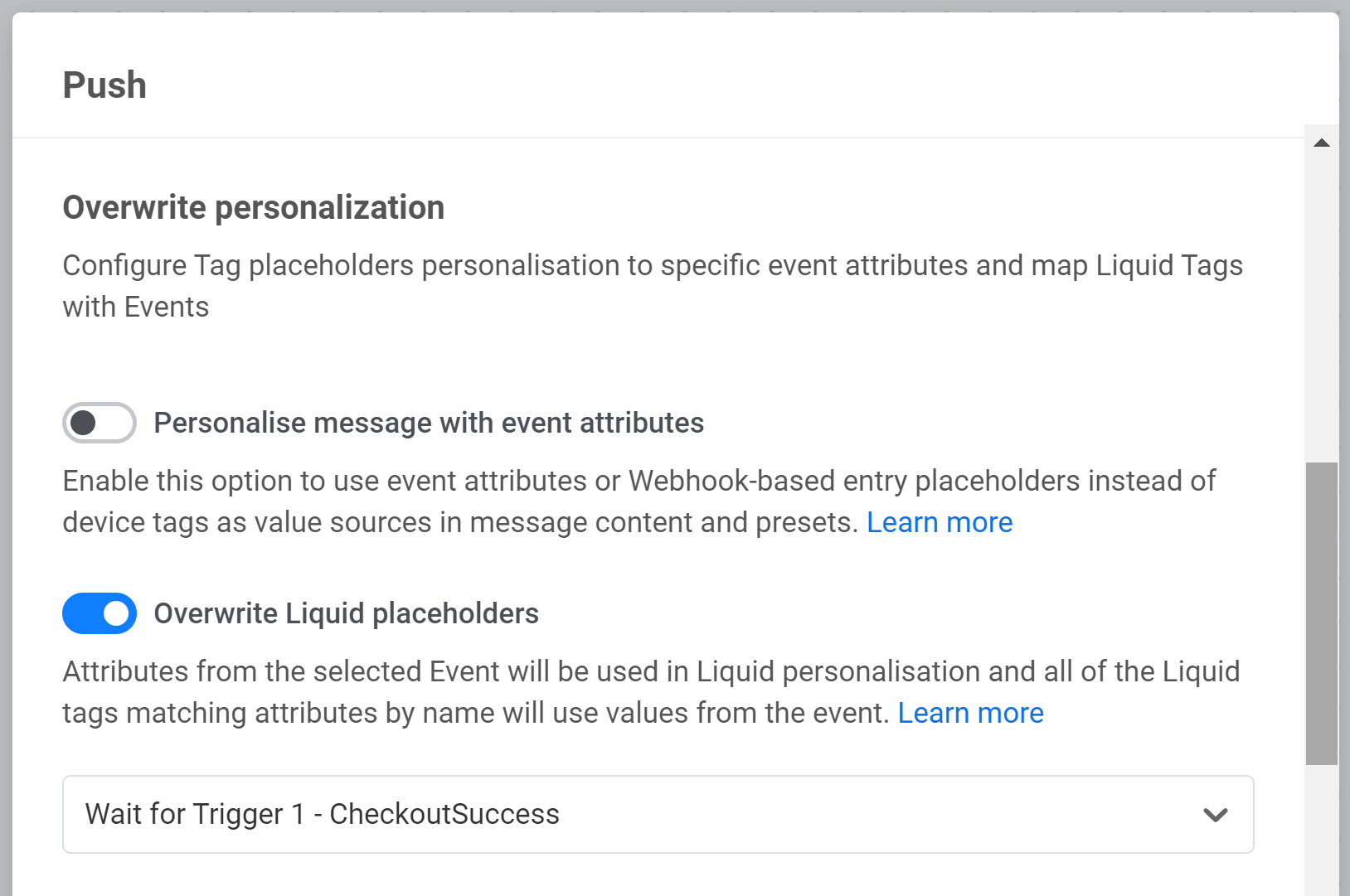
Используйте плейсхолдеры Liquid, если вам нужна большая гибкость при настройке персонализации сообщений. Например, вместо одного значения вы можете добавить в текст email-сообщения список купленных товаров и их цену.
Примеры использования
Section titled “Примеры использования”Брошенная корзина
Section titled “Брошенная корзина”Все что угодно может отвлечь пользователей от их пути в вашем приложении: внезапный телефонный звонок, рабочее письмо или push-уведомление из мессенджера. Замечаете, что пользователи добавляют товары в корзину, но не завершают покупку? Отправьте им персонализированное напоминание о брошенной корзине, чтобы вернуть их!
Для повышения конверсии добавьте название товара в push-уведомление или email-сообщение — напомните пользователям, что именно они хотели приобрести, чтобы сделать ваше сообщение более убедительным.
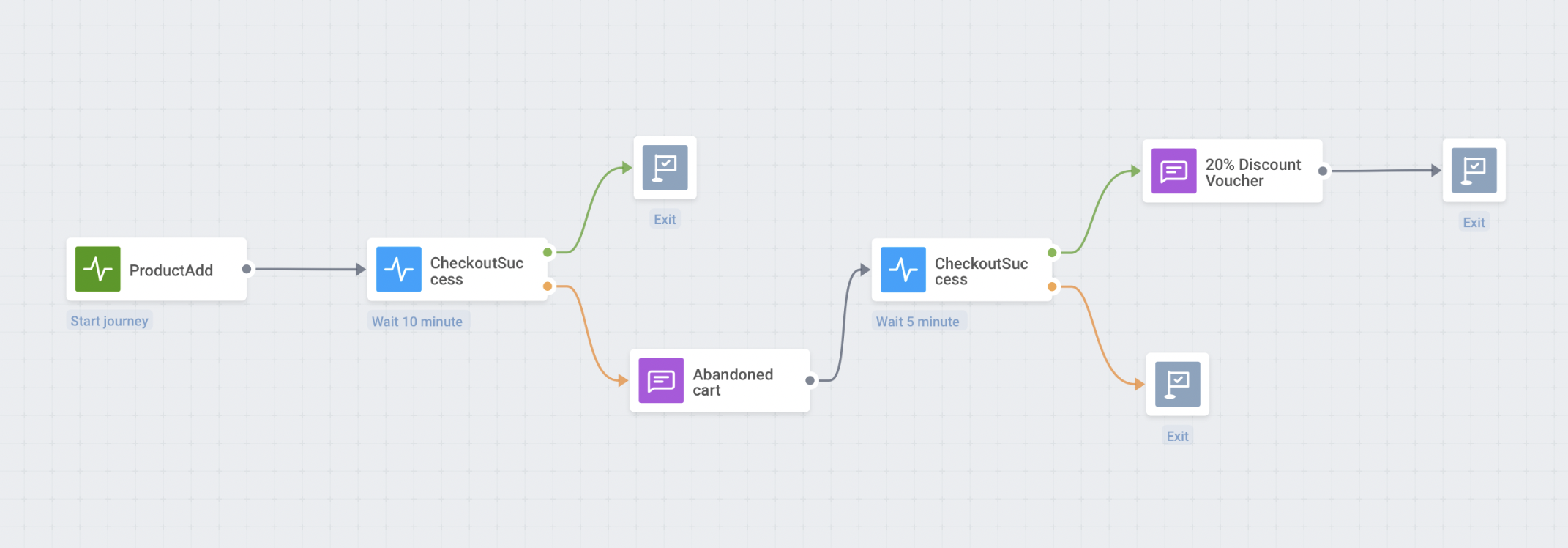
Чтобы создать кампанию по возврату брошенных корзин,
- Начните Journey с Event «Add product», которое инициируется, когда пользователь добавляет что-то в корзину.
- Затем разместите элемент «Ожидание события» рядом с начальным событием и выберите Event «Checkout success» (или любое другое Event, которое инициируется, когда пользователь завершает покупку).
- Разделите последующий Journey на две ветви в зависимости от того, была ли совершена покупка. Тем, кто не оформит заказ в течение нескольких минут/часов, отправьте push-уведомление или email-сообщение с информацией о их корзине.
Подтверждение записи
Section titled “Подтверждение записи”Построение личных отношений с каждым клиентом делает бизнес успешным, поэтому вы, возможно, захотите предоставить своим клиентам всю необходимую помощь и проявить максимальную заботу.
Отправьте подтверждение записи со всеми деталями прямо во входящие сообщения пользователя, чтобы он мог проверить его позже и не пропустить свой визит.
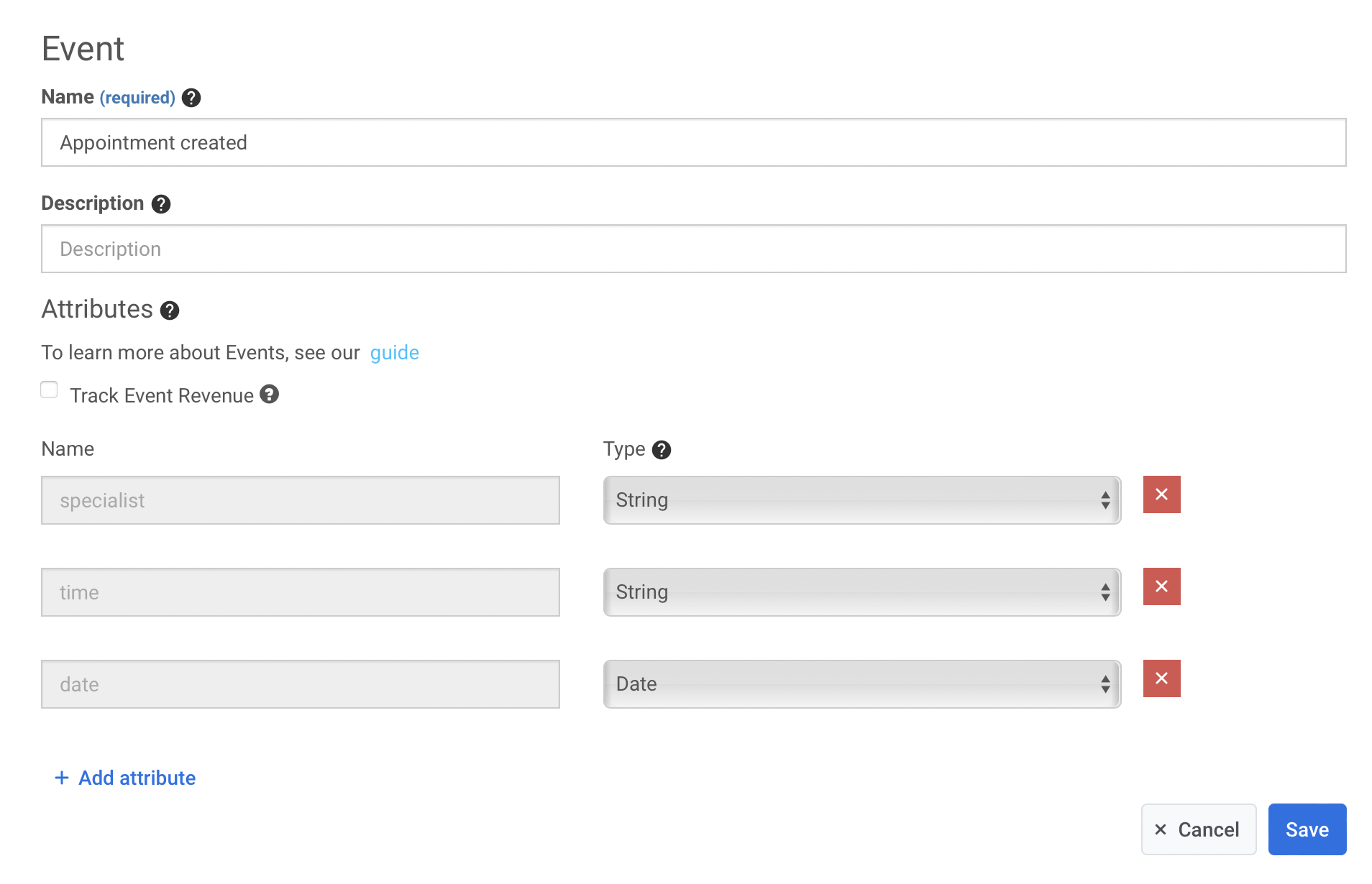
- Создайте Event с необходимыми атрибутами: специалист, дата и время
- Подготовьте контент сообщения и сохраните его как preset. Выберите опцию Save to Inbox, чтобы пользователи могли вернуться к вашему push-уведомлению в любое время.
- Начните Journey с созданного вами Event.
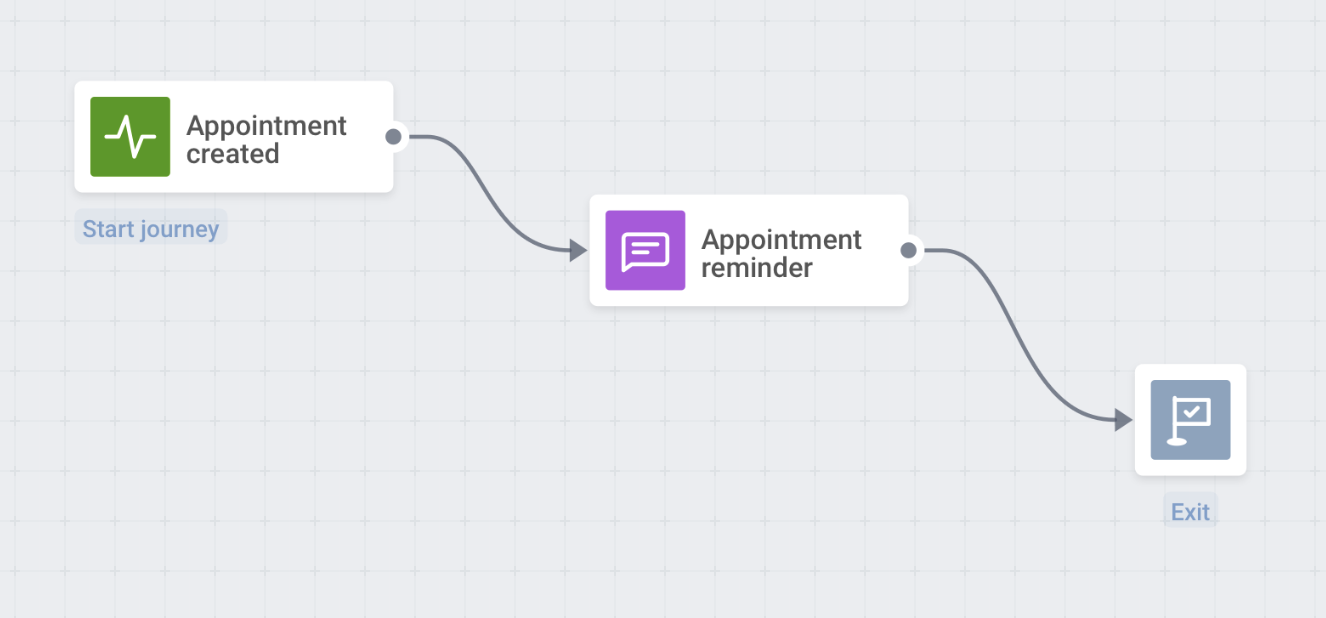
- Настройте push-уведомление, которое будет следовать за стартовым Event. Персонализируйте контент preset с помощью атрибутов Event Appointment created.