Тестовые устройства
Тестовые устройства позволяют вам просмотреть, как push-уведомления, email- или SMS-сообщения будут выглядеть на устройстве, прежде чем отправлять их вашей аудитории. Эта функция помогает убедиться, что ваши сообщения корректны и правильно отображаются, прежде чем запускать кампании для более широкой аудитории.
Чтобы использовать эту функцию, вы должны сначала зарегистрировать свое устройство (push-устройство, email или номер телефона) как тестовое.
Примечание: Тестовые устройства привязаны к конкретному приложению, то есть вам нужно будет настраивать их отдельно для каждого приложения.
Чтобы добавить тестовое устройство:
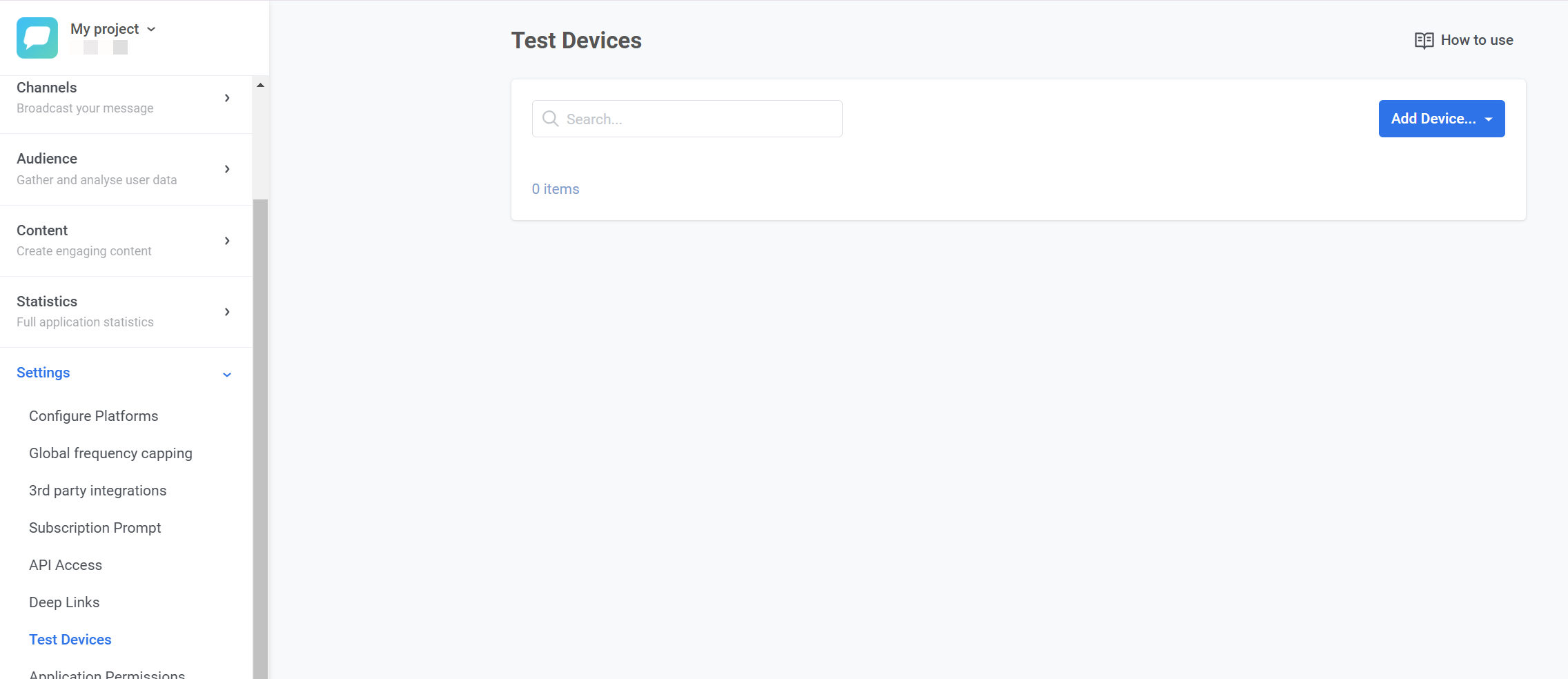
- Перейдите в раздел Тестовые устройства в вашем аккаунте Wavesend.
-
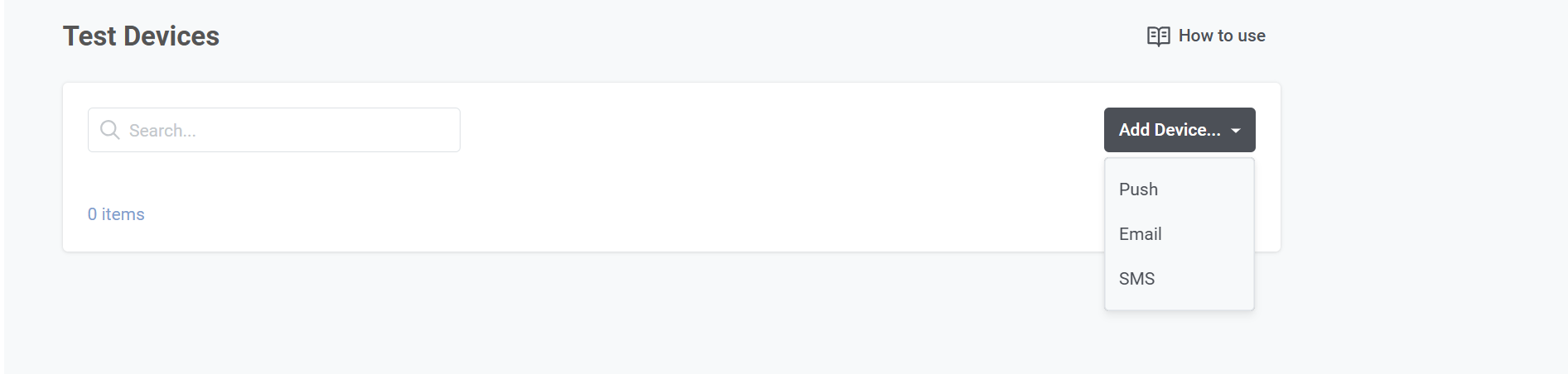
Нажмите на выпадающую кнопку Добавить устройство в правом верхнем углу.
-
Выберите тип устройства, которое вы хотите добавить:
- Push: Добавить мобильное или веб-устройство для push-уведомлений.
- Email: Добавить адрес электронной почты для тестирования email-уведомлений.
- SMS: Добавить номер телефона для тестирования SMS-сообщений.
Тестовое push-устройство
Section titled “Тестовое push-устройство”Узнайте, как отправить тестовое push-уведомление
Тестовое email-устройство
Section titled “Тестовое email-устройство”Вы также можете зарегистрировать адрес электронной почты в качестве тестового устройства, чтобы протестировать свои email-кампании перед запуском.
Чтобы добавить тестовое email-устройство:
- Перейдите в Настройки → Тестовые устройства и нажмите Добавить устройства → Email
- Во всплывающем окне заполните обязательные поля:
- Название устройства: Введите описательное имя для тестового устройства (например, «Тестовый Email — Маркетинг»).
- Email: Введите адрес электронной почты, на который будут отправляться тестовые сообщения.
- Описание (необязательно): Добавьте любые дополнительные примечания или сведения о тестовом устройстве для справки.
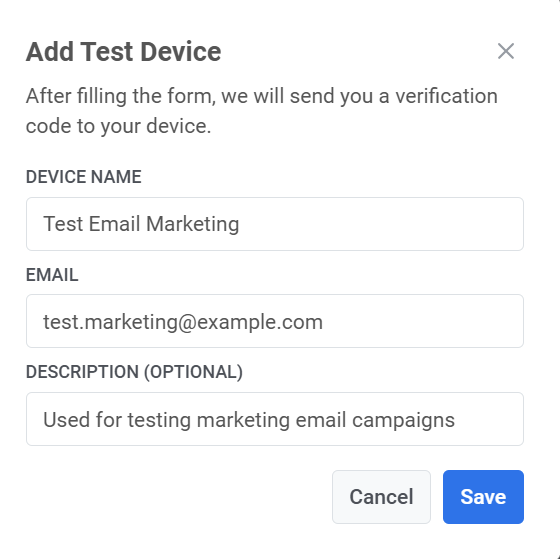
- Нажмите Сохранить.
- После отправки формы на указанный адрес электронной почты будет отправлен код подтверждения.
- Введите полученный код подтверждения в поле Код подтверждения, которое появится в диалоговом окне. Нажмите Подтвердить, чтобы верифицировать устройство.
Узнайте, как отправить тестовое email-сообщение
Тестовое SMS-устройство
Section titled “Тестовое SMS-устройство”Вы можете зарегистрировать тестовый номер телефона для отправки и проверки SMS-сообщений на предмет форматирования, доставки и времени отправки.
- Перейдите в Настройки → Тестовые устройства и нажмите Добавить устройства → SMS
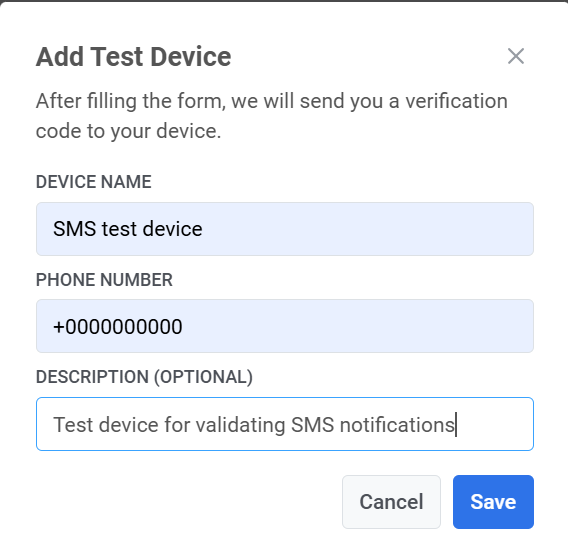
- Заполните форму:
- Название устройства: Введите имя для идентификации тестового устройства (например, «Тестовое SMS — команда QA»).
- Номер телефона: Введите номер телефона, на который будут отправляться тестовые SMS-сообщения. Убедитесь, что номер телефона указан в формате E.164 (например,
+1234567890). - Описание (необязательно): Предоставьте дополнительную информацию об устройстве, например его назначение или назначенного пользователя (например, «Для тестирования транзакционных SMS-сообщений»).
- Нажмите Сохранить, чтобы отправить информацию.
- На указанный вами номер телефона будет отправлен код подтверждения.
- Введите код на следующем шаге, чтобы подтвердить регистрацию устройства.
Как только устройство будет верифицировано, оно появится в списке Тестовые устройства и будет готово к тестированию SMS-кампаний.