Как отправить персонализированное push-уведомление
В Wavesend вы можете отправлять глубоко персонализированные мобильные и веб push-уведомления.
Для создания персонализированного сообщения можно использовать теги персонализации для атрибутов пользователя, известные как Dynamic Content. Например, тег ‘first_name’ подставит атрибут пользователя [Лаура] в ваше сообщение: Привет, [Лаура].
Все теги персонализации, доступные для ваших сообщений, создаются и хранятся в разделе Audience > Tags. Следуйте руководству, чтобы создать новые теги персонализации.
Если вы хотите использовать персонализацию с помощью синтаксиса Liquid, следуйте этому руководству.
В своем аккаунте Wavesend откройте Контент > Пресеты Push > Создать контент.
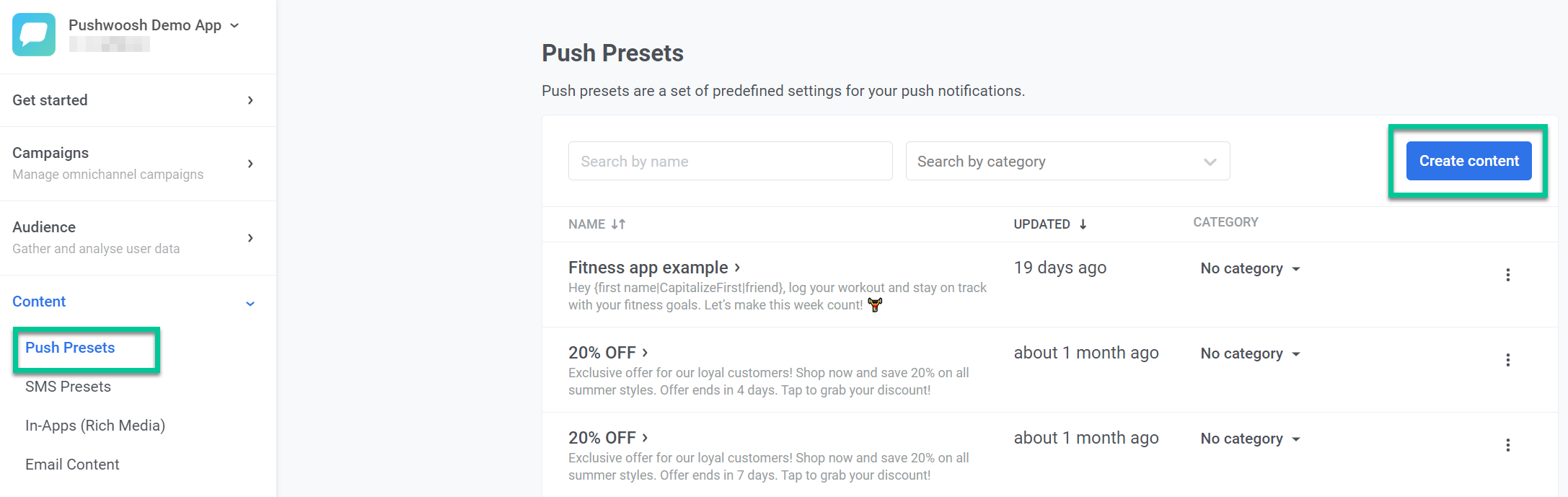
Как персонализировать заголовок push-уведомления
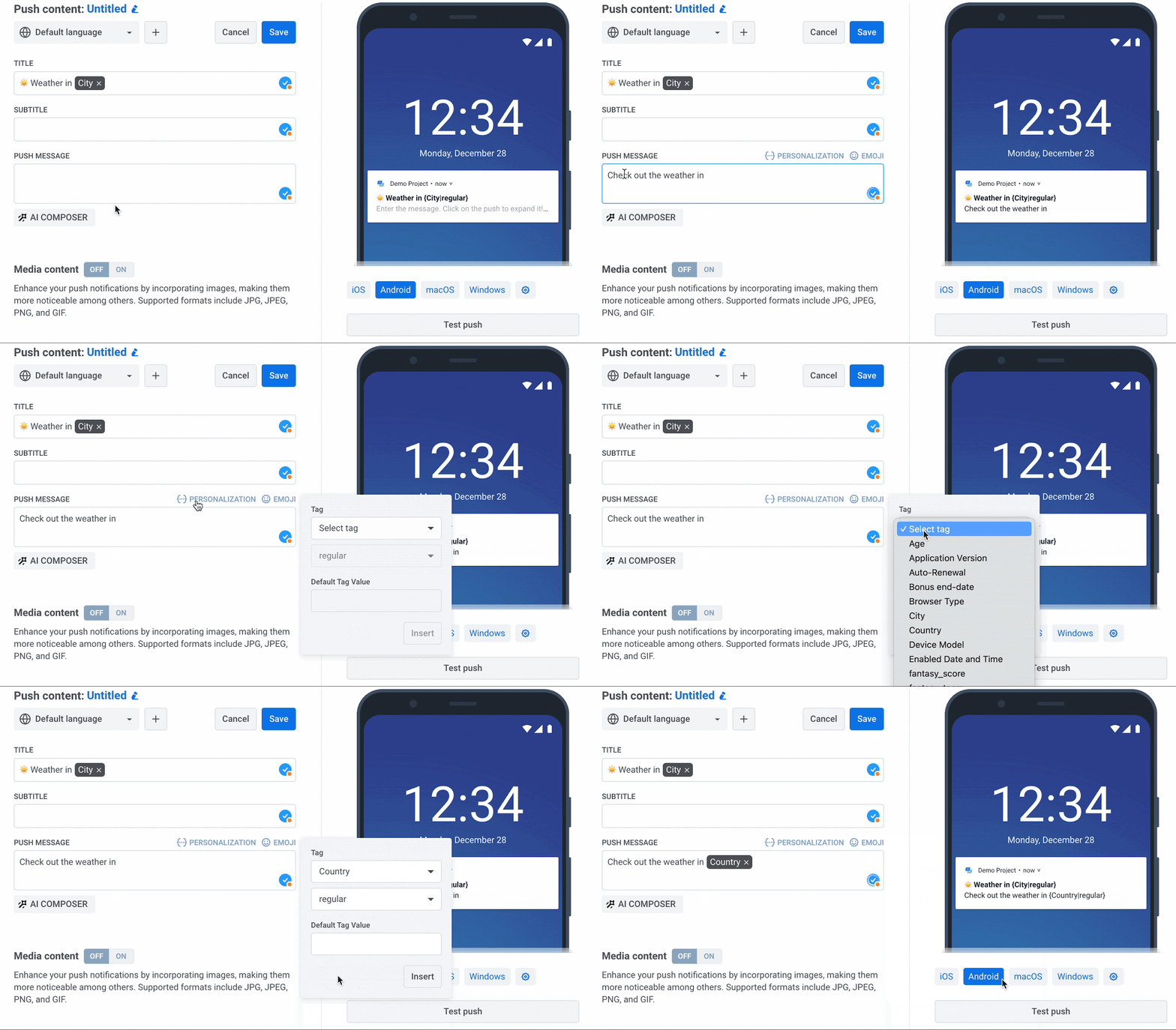
Section titled “Как персонализировать заголовок push-уведомления”Нажмите на поле «Заголовок», а затем на значок персонализации справа.
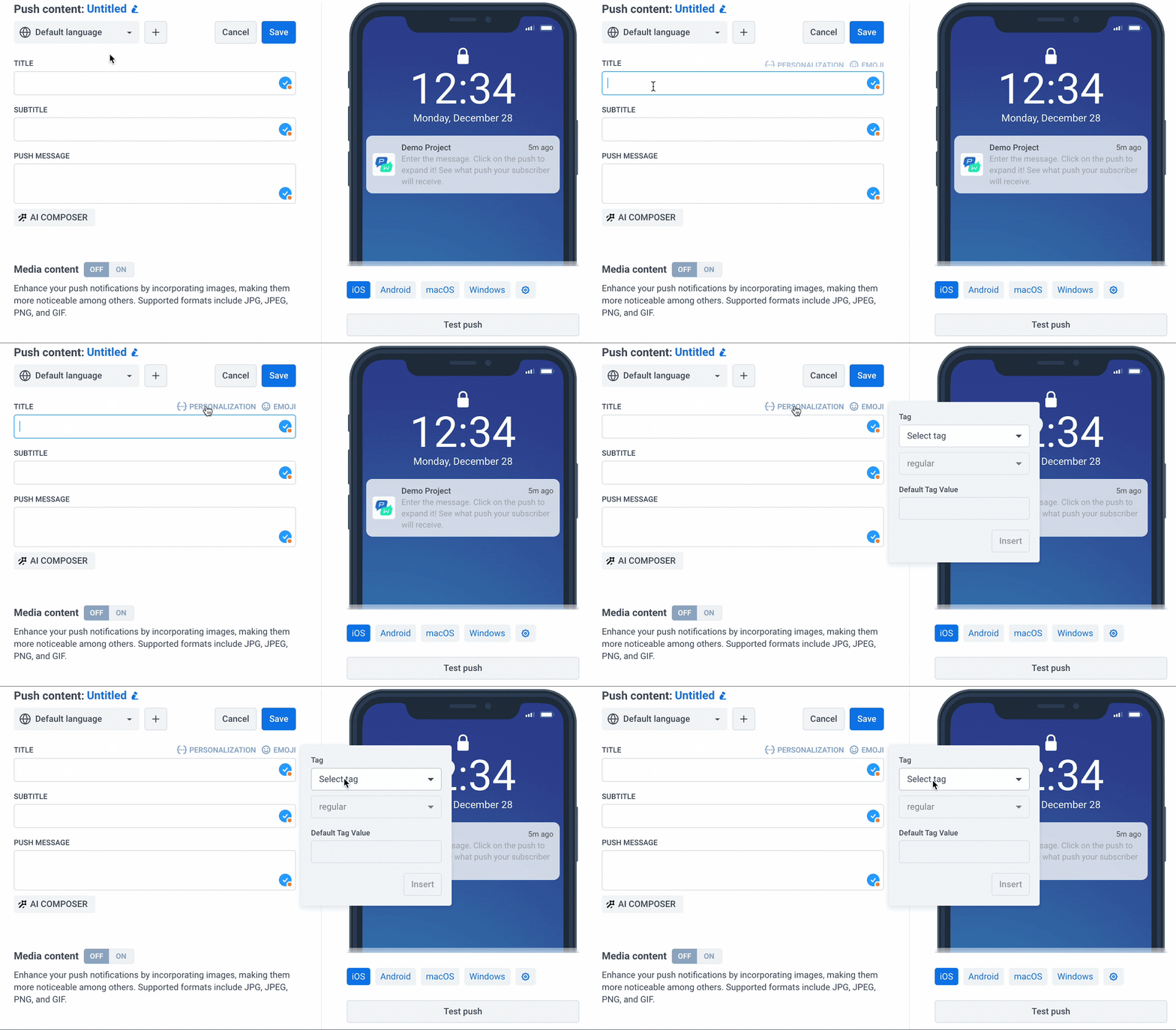
Примечание: поле «Заголовок» является необязательным.
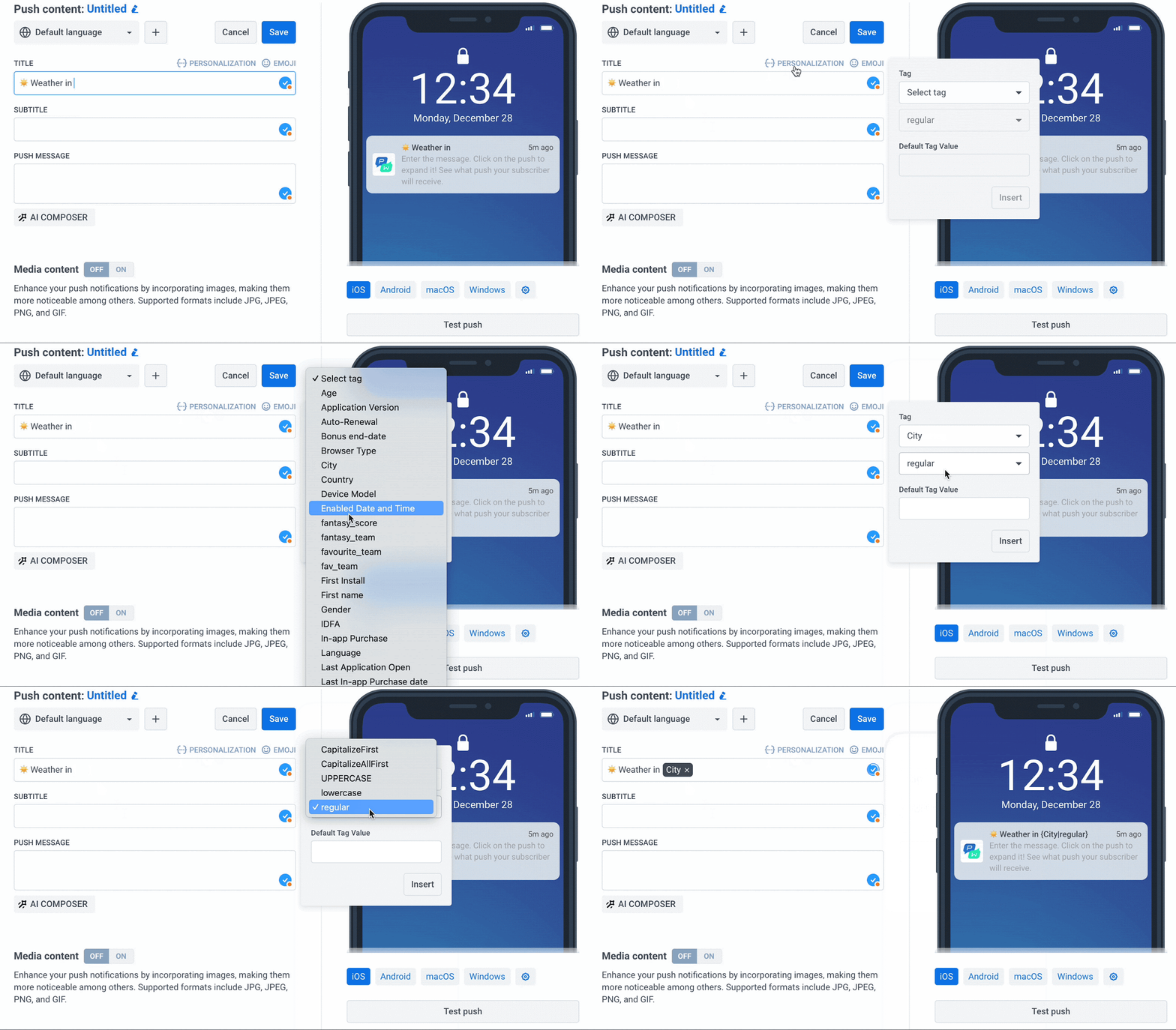
Введите текст и нажмите на ту его часть, где вы хотите использовать персонализацию. Выберите тег(и), который(е) вы хотите использовать, например, [first_name]. Нажмите Вставить, чтобы применить изменения.
Как персонализировать подзаголовок iOS push-уведомления
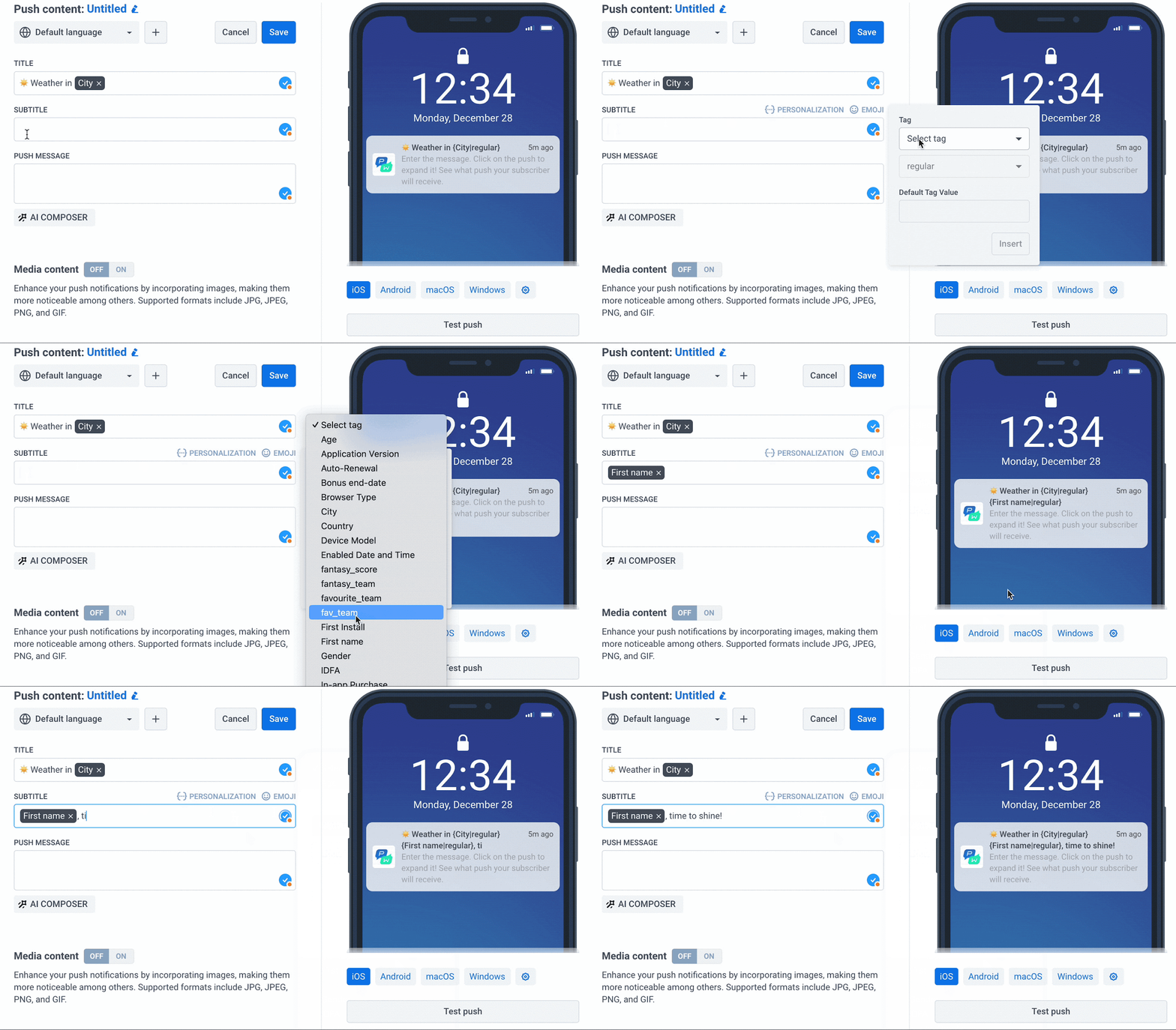
Section titled “Как персонализировать подзаголовок iOS push-уведомления”Подзаголовок для iOS отображается жирным шрифтом под заголовком; вы можете персонализировать его, как и другие текстовые элементы push-уведомления. Поле «Подзаголовок» является необязательным.
Примечание: ваш подзаголовок для iOS push-уведомления не будет отображаться в push-уведомлениях для Android и в веб-push-уведомлениях для Windows, но будет отображаться в веб-push-уведомлениях для macOS.
Нажмите на поле «Подзаголовок» и на значок персонализации справа. Выберите тег, который вы хотите использовать, например, [first_name]. Нажмите Вставить, чтобы применить изменения.
Как персонализировать текст push-уведомления
Section titled “Как персонализировать текст push-уведомления”Текст push-уведомления — единственное обязательное поле. Он будет отображаться на всех платформах.
Чтобы персонализировать текст вашего push-уведомления, нажмите на поле «Текст push-уведомления», а затем на значок персонализации справа. Выберите тег, который вы хотите использовать, например, [first_name]. Нажмите Вставить, чтобы применить изменения.
После персонализации сообщения дайте имя вашему пресету Push и нажмите Сохранить.