Как создать email-кампанию с двойным подтверждением подписки (double opt-in)
Чтобы поддерживать высокое качество вашей email-аудитории и соблюдать законодательные требования и стандарты доставляемости, не добавляйте пользователей в список рассылки сразу после того, как они вводят свой email, например, при регистрации или через форму. Вместо этого используйте процесс двойного подтверждения подписки (double opt-in), чтобы подтвердить их намерение.
Что такое двойное подтверждение подписки (double opt-in)?
Section titled “Что такое двойное подтверждение подписки (double opt-in)?”Двойное подтверждение подписки (double opt-in) — это двухэтапный метод подписки, при котором пользователи должны подтвердить свое намерение получать email-сообщения. После ввода своего адреса электронной почты они получают письмо со ссылкой для верификации. Только после перехода по этой ссылке они добавляются в ваш список рассылки. Этот дополнительный шаг подтверждает согласие и помогает гарантировать, что ваш список состоит из действительно заинтересованных получателей.
Использование двойного подтверждения подписки важно, потому что оно:
- Подтверждает намерение пользователя, гарантируя, что вы отправляете письма только тем, кто хочет их получать
- Улучшает доставляемость за счет повышения вовлеченности и снижения процента отказов
- Минимизирует жалобы на спам и защищает вашу репутацию отправителя
- Помогает выполнять юридические обязательства и требования соответствия в отношении согласия пользователя
Отправка email с двойным подтверждением подписки с помощью Customer Journey
Section titled “Отправка email с двойным подтверждением подписки с помощью Customer Journey”Чтобы автоматизировать процесс двойного подтверждения подписки после регистрации пользователя с помощью Customer Journey, выполните следующие шаги:
Создайте триггерную email-кампанию
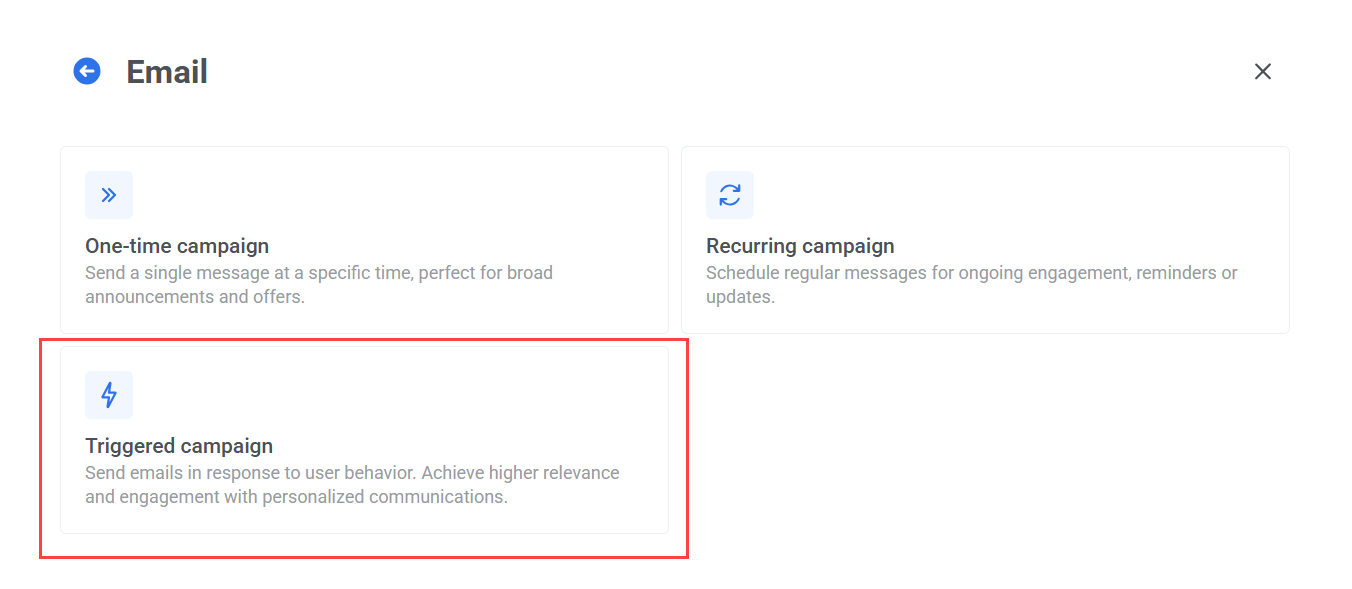
Section titled “Создайте триггерную email-кампанию”Перейдите в Customer Journey Builder → Создать кампанию → Email и выберите Триггерная кампания.
Настройте элемент входа
Section titled “Настройте элемент входа”В элементе Trigger-based Entry в разделе Event выберите Event по умолчанию PW_DeviceRegistered. Этот Event срабатывает каждый раз, когда в вашем Project Wavesend регистрируется новое устройство (включая адреса электронной почты).
Ниже Event определите условие, чтобы Journey запускался только для регистраций по email:
-
Поле: PW_platform_id
-
Оператор: is
-
Значение: Email
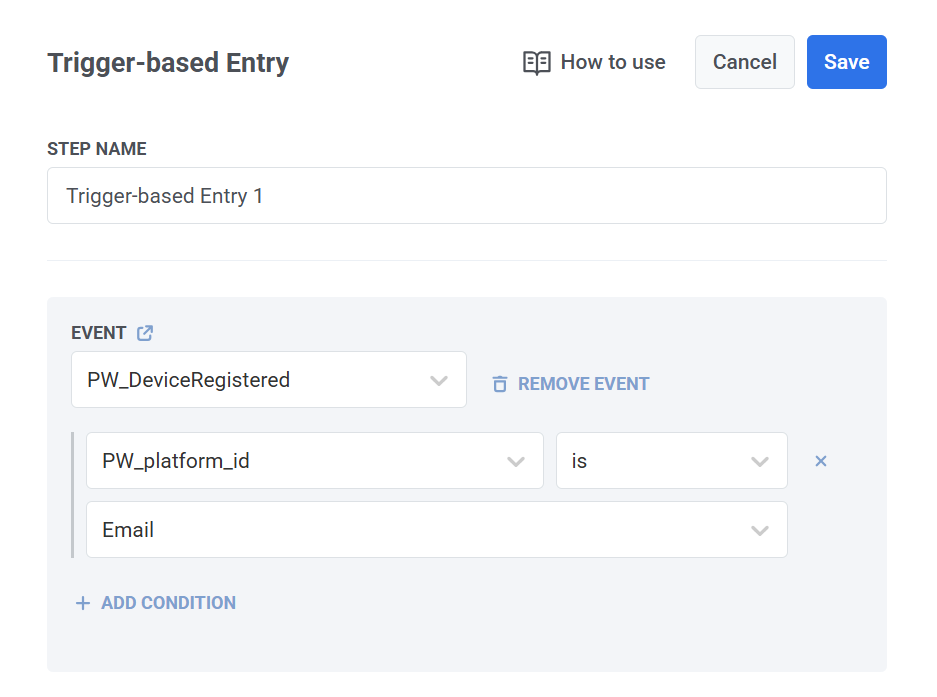
Это условие фильтрует триггер таким образом, что Journey будут запускать только устройства, зарегистрированные по Email.
Нажмите Сохранить, чтобы применить изменения.
Добавьте и настройте контент письма-подтверждения
Section titled “Добавьте и настройте контент письма-подтверждения”Перетащите элемент Email на холст и настройте его.
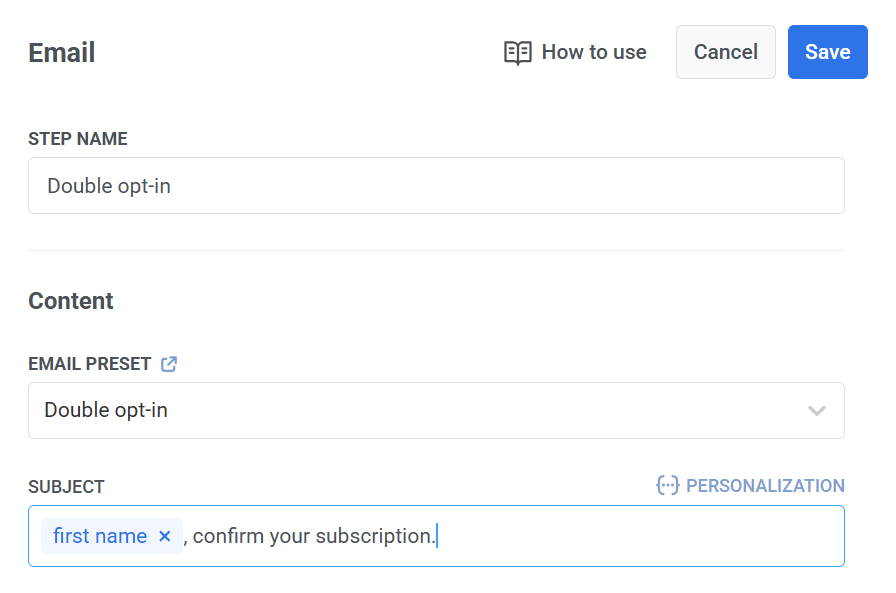
В разделе «Контент» выберите preset, предназначенный для двойного подтверждения. Preset должен содержать ссылку для подтверждения и сообщение с просьбой верифицировать подписку.
После того как вы установите тему, добавите контент и завершите настройку элемента Email, нажмите Сохранить.
Отслеживайте подтверждение пользователя
Section titled “Отслеживайте подтверждение пользователя”Добавьте элемент «Ожидание триггера», чтобы отслеживать, нажмет ли пользователь на ссылку подтверждения. Настройте элемент:
- Сначала установите продолжительность ожидания (например, 4 дня).
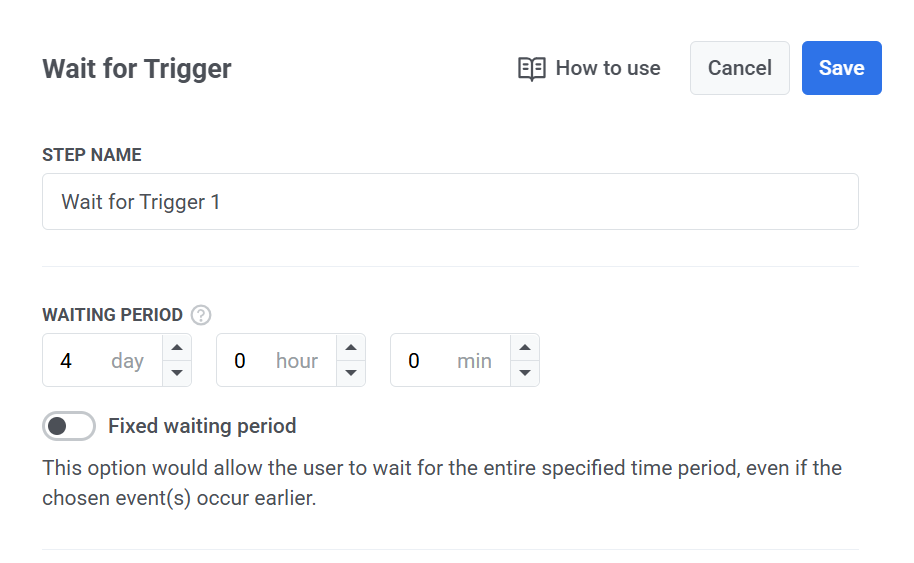
- Далее создайте ветку для пользователей, подтвердивших подписку. Назовите ветку, например, Confirmed, и выберите
Eventпо умолчаниюPW_EmailLinkClicked. ЭтотEventбудет отслеживать, нажал ли пользователь на ссылку подтверждения в письме. Резервная ветка (Not Triggered) создается автоматически для пользователей, которые не подтвердили подписку.
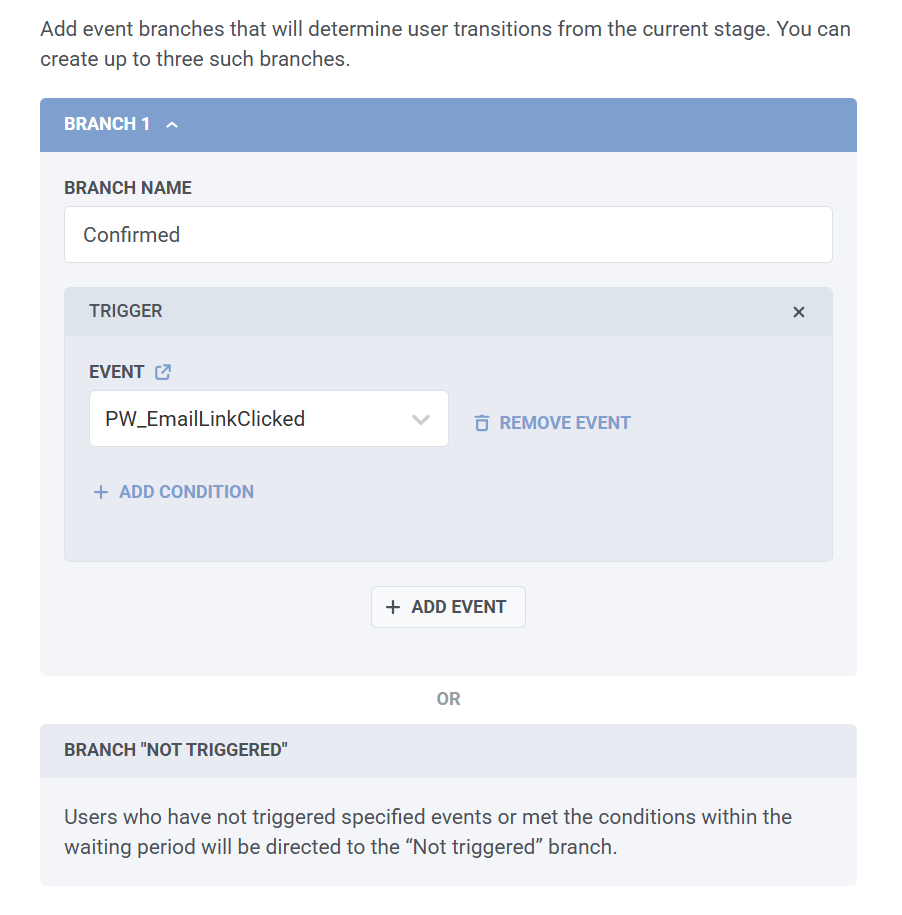
- Нажмите Сохранить, чтобы применить конфигурацию и продолжить создание вашего
Journey.
После отправки письма-подтверждения Journey ожидает подтверждения от пользователя до 4 дней.
Пометьте пользователей, которые не подтвердили подписку, как отписавшихся
Section titled “Пометьте пользователей, которые не подтвердили подписку, как отписавшихся”Если пользователь не нажимает на ссылку подтверждения в вашем письме с двойным подтверждением, вы можете пометить его как отписавшегося, чтобы не отправлять ему письма в будущем.
Для этого:
-
Добавьте элемент «Обновить профиль пользователя» в ваш
Journey. -
Соедините его с веткой Not Triggered элемента «Ожидание триггера».
-
В разделе «Ручное значение тега» выберите
TagUnsubscribed Emailsи установите значениеtrue.
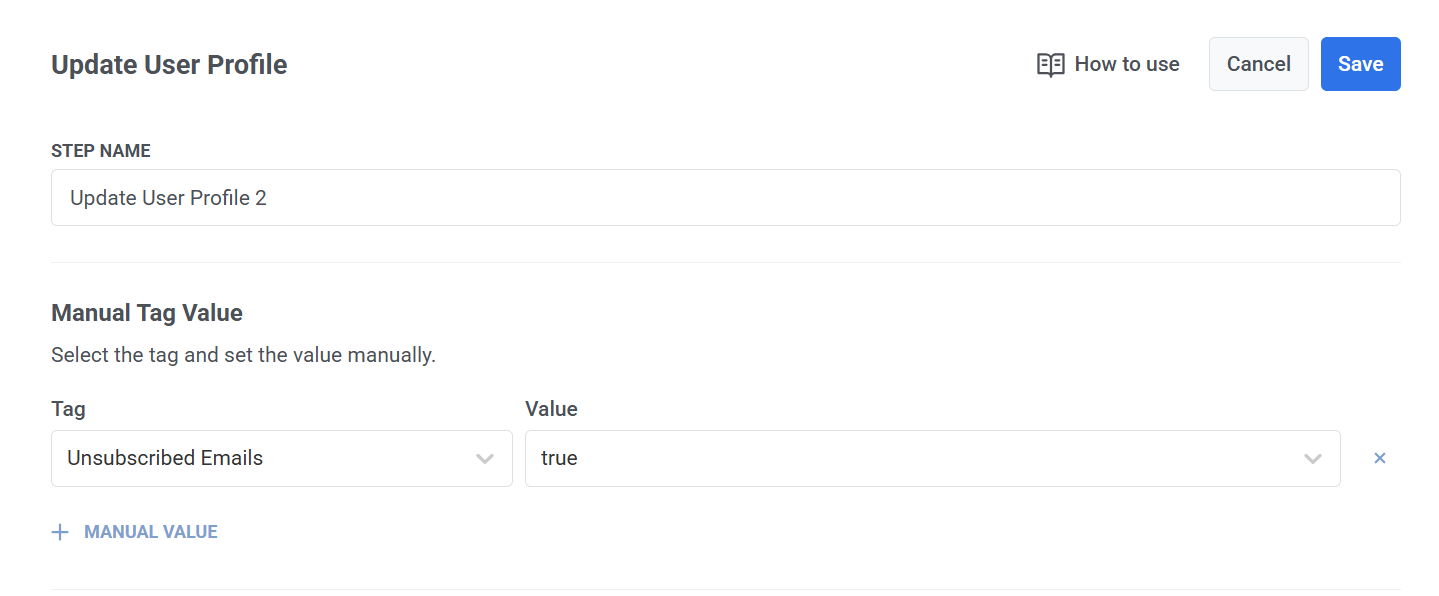
Таким образом, только пользователи, подтвердившие свой Email, останутся подписанными и продолжат получать ваши письма.
Завершите Journey
Section titled “Завершите Journey”-
Соедините ветку Confirmed с элементом «Выход».
-
Соедините ветку Not Triggered с элементом «Выход».
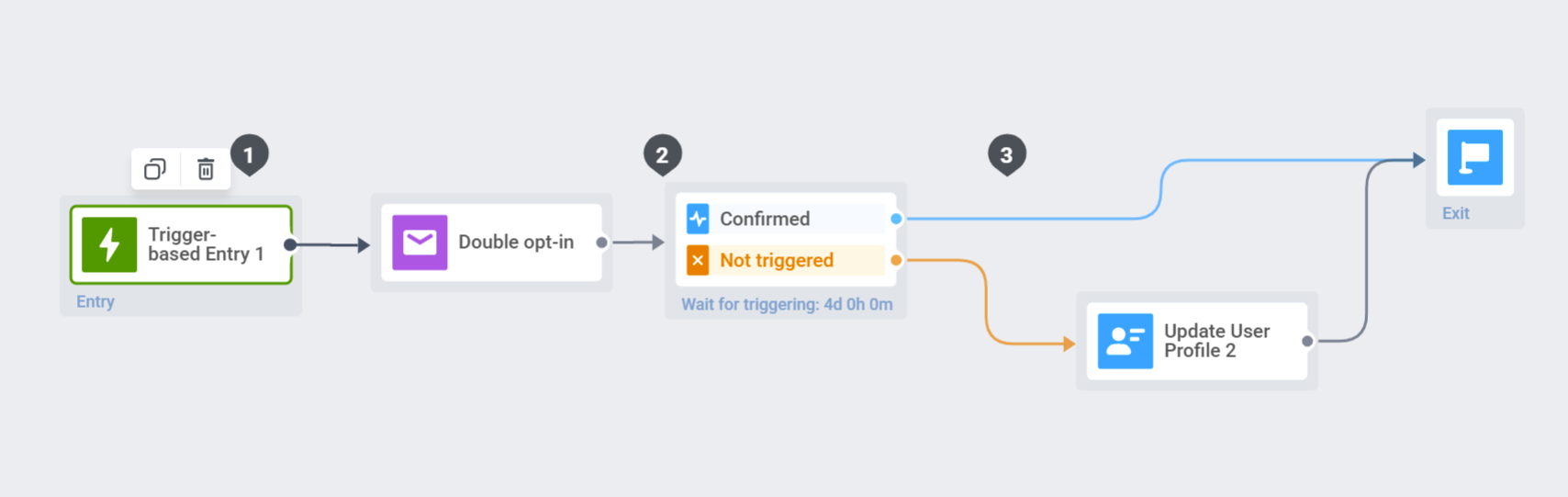
Активируйте Journey
Section titled “Активируйте Journey”Нажмите Запустить кампанию, чтобы запустить Journey.