Как настроить цепочку прощальных писем (sunset flow)
Прощальные письма (sunset emails) помогают проверить, хотят ли неактивные или малововлеченные пользователи по-прежнему получать ваши сообщения. Этот процесс помогает улучшить гигиену списка и защитить вашу репутацию отправителя.
Следуйте приведенным ниже шагам, чтобы автоматизировать цепочку прощальных писем с помощью Customer Journey:
Создайте новый Journey
Section titled “Создайте новый Journey”-
Перейдите в Campaigns → Customer Journey Builder, затем нажмите Create Campaign → Email.
-
Выберите Build a Journey from Scratch, чтобы начать настройку вашего Journey.
Настройте элемент Audience-based Entry
Section titled “Настройте элемент Audience-based Entry”Используйте элемент Audience-based Entry, чтобы нацелиться на пользователей, чью подписку вы хотите переподтвердить.
Например, вы можете нацелиться на пользователей, которые не открывали письма в течение последних 90 дней. Для этого в элементе Audience-based Entry выберите существующий Segment или нажмите Create Segment.
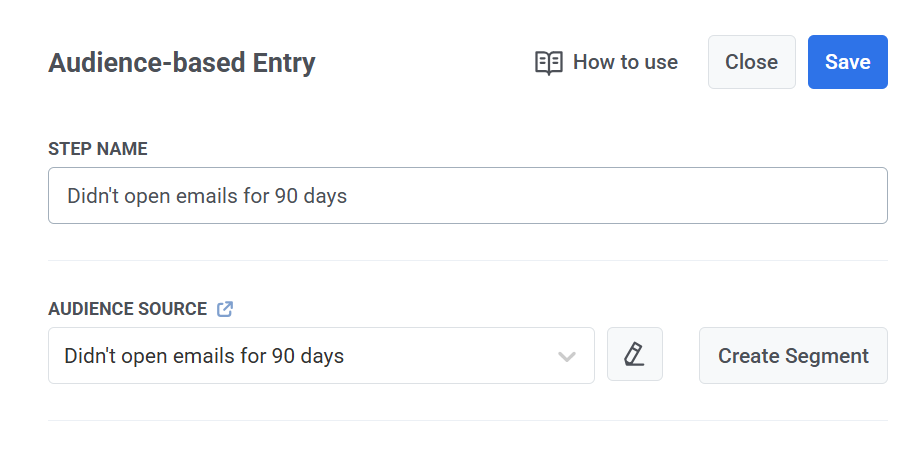
Если вы создаете новый Segment, в редакторе Segment назовите его (например, «Не открывали 90 дней») и настройте его по следующим критериям:
- Event: PW_EmailOpen
- Условие: никогда
- Временной интервал: за последние 90 дней
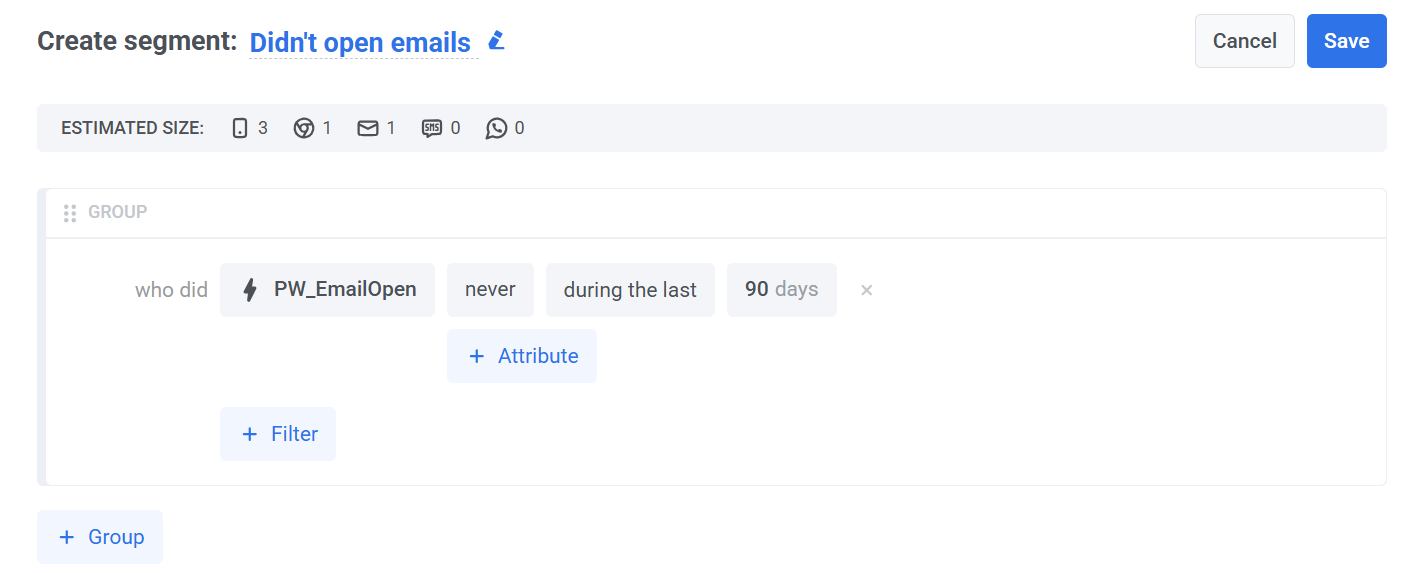
Эта конфигурация отфильтровывает пользователей, которые не открывали никаких писем в течение последних 90 дней, что позволяет вам нацелиться на невовлеченных получателей для переподтверждения подписки.
Нажмите Save, чтобы создать и использовать Segment.
Добавьте элемент Email
Section titled “Добавьте элемент Email”Перетащите элемент Email на холст и выберите Preset прощального письма или создайте новый. В вашем сообщении должен быть ясный вопрос к пользователям, хотят ли они по-прежнему получать от вас письма.
Убедитесь, что письмо содержит ссылку для подтверждения, которая при нажатии вызывает стандартный Event PW_EmailLinkClicked. Эта ссылка необходима для отслеживания взаимодействия с пользователем и его продвижения по цепочке переподтверждения.
Добавьте элемент «Ожидание триггера»
Section titled “Добавьте элемент «Ожидание триггера»”-
После элемента Email перетащите на холст элемент «Ожидание триггера», чтобы отследить, нажал ли пользователь на ссылку подтверждения.
-
Установите период ожидания, например 3 дня, чтобы указать, как долго система должна ожидать ответа.
-
Затем настройте ветвь триггера для обнаружения пользователей, которые взаимодействуют со ссылкой подтверждения:
-
Задайте имя ветви (Branch Name), например, «Переподтвердили» (Reconfirmed).
-
В поле Event выберите PW_EmailLinkClicked. Этот Event срабатывает, когда пользователь нажимает на ссылку подтверждения в письме.
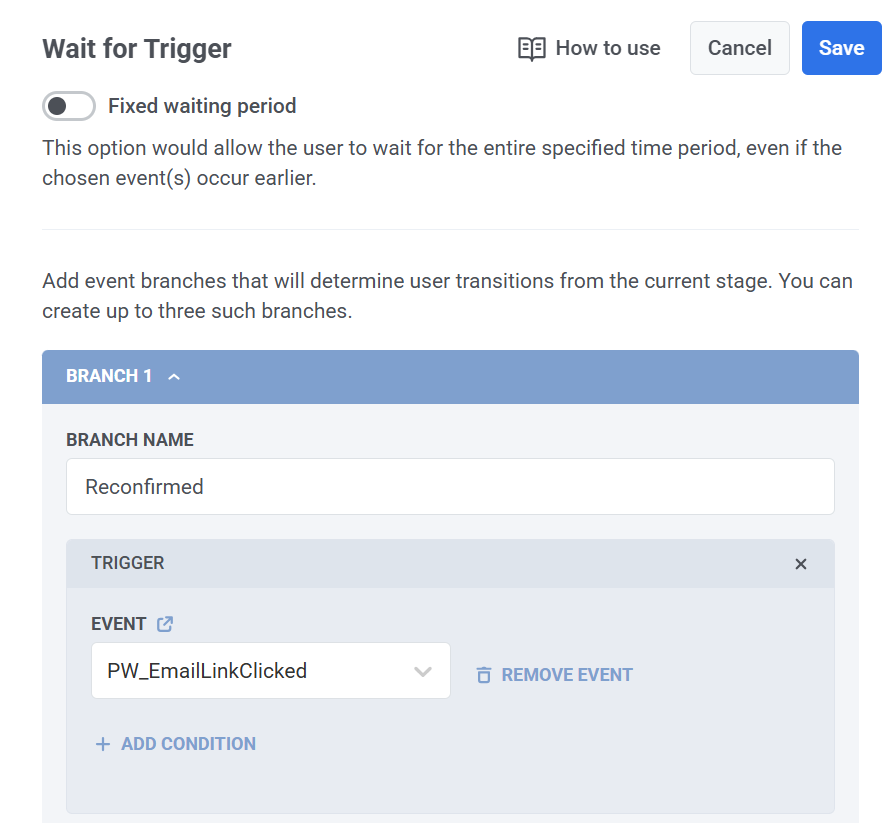
Ветвь Not Triggered (Не сработало) создается автоматически. Любые пользователи, которые не нажмут на ссылку в течение указанного периода ожидания, пойдут по этому пути.
- Нажмите Save, чтобы применить изменения и продолжить создание Journey.
Обновите профиль пользователя в зависимости от ответа
Section titled “Обновите профиль пользователя в зависимости от ответа”Путь для сработавшего триггера После того как пользователь нажмет на ссылку подтверждения, вы можете по желанию отправить благодарственное письмо или продолжить обычное общение в рамках вашей стратегии вовлечения. Затем соедините этот путь с элементом «Выход из Journey», чтобы завершить Journey для подтвердивших подписку пользователей.
Путь для несработавшего триггера Для пользователей, которые не нажмут на ссылку подтверждения в течение указанного периода ожидания:
-
Добавьте элемент «Обновить профиль пользователя» (Update User Profile) в ветвь «Not Triggered».
-
Установите Tag Unsubscribed Emails = true, чтобы исключить этих пользователей из вашего списка рассылки.
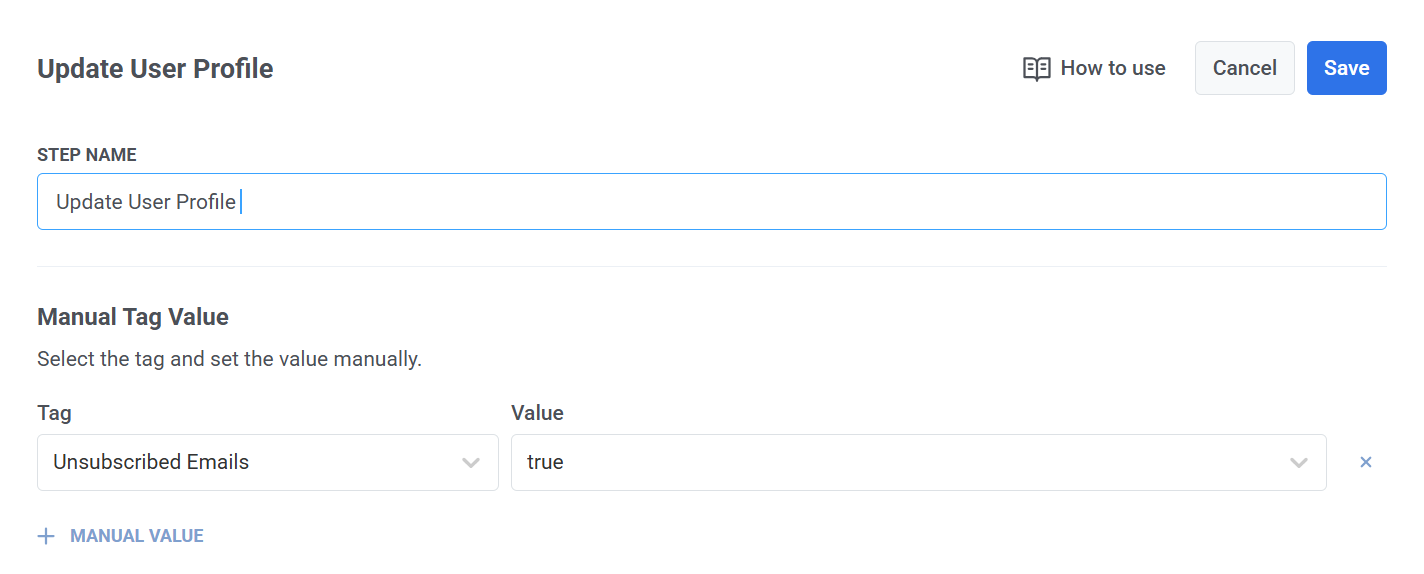
- Также соедините этот путь с элементом «Выход из Journey».
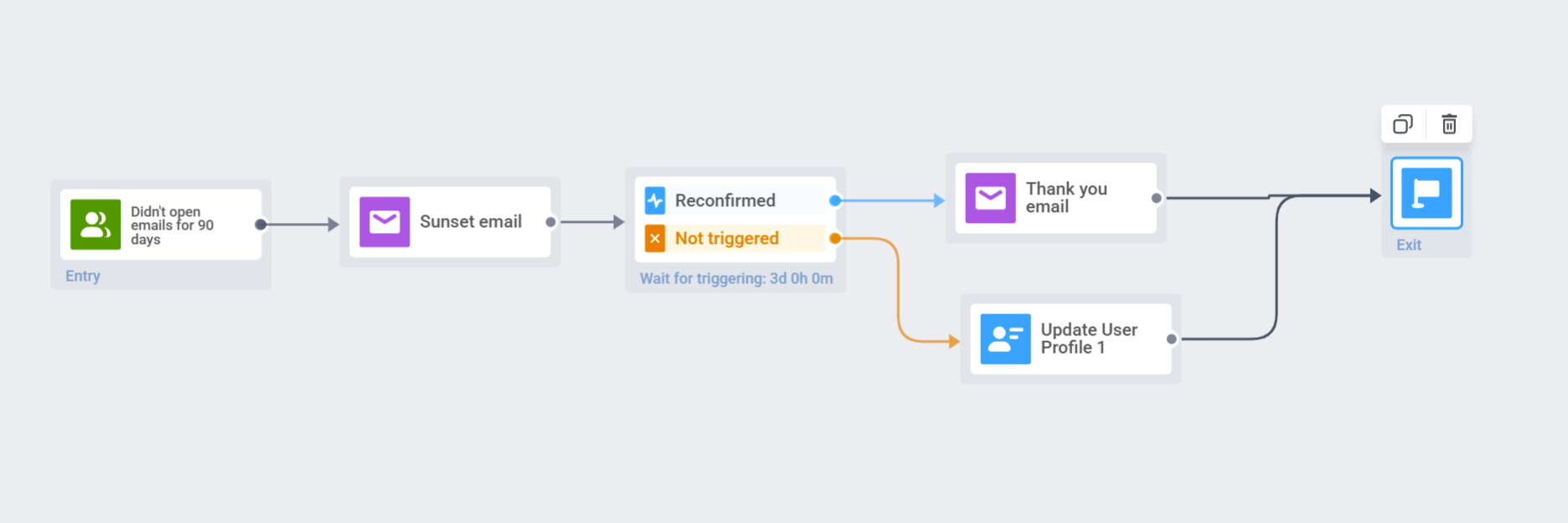
Активируйте Journey
Section titled “Активируйте Journey”Нажмите Launch campaign, чтобы запустить Journey для переподтверждения подписки.