Настройки доставки сообщений
Настройка глобального ограничения частоты отправки
Section titled “Настройка глобального ограничения частоты отправки”Чтобы не перегружать пользователей многочисленными сообщениями из пересекающихся кампаний, используйте глобальное ограничение частоты отправки. Эта функция ограничивает количество сообщений, которые пользователь получает в течение определенного периода времени. Как только лимит сообщений для Channel будет достигнут, дальнейшие сообщения не будут отправляться до тех пор, пока период не будет сброшен.
Чтобы контролировать количество сообщений, отправляемых пользователю в течение определенного периода времени:
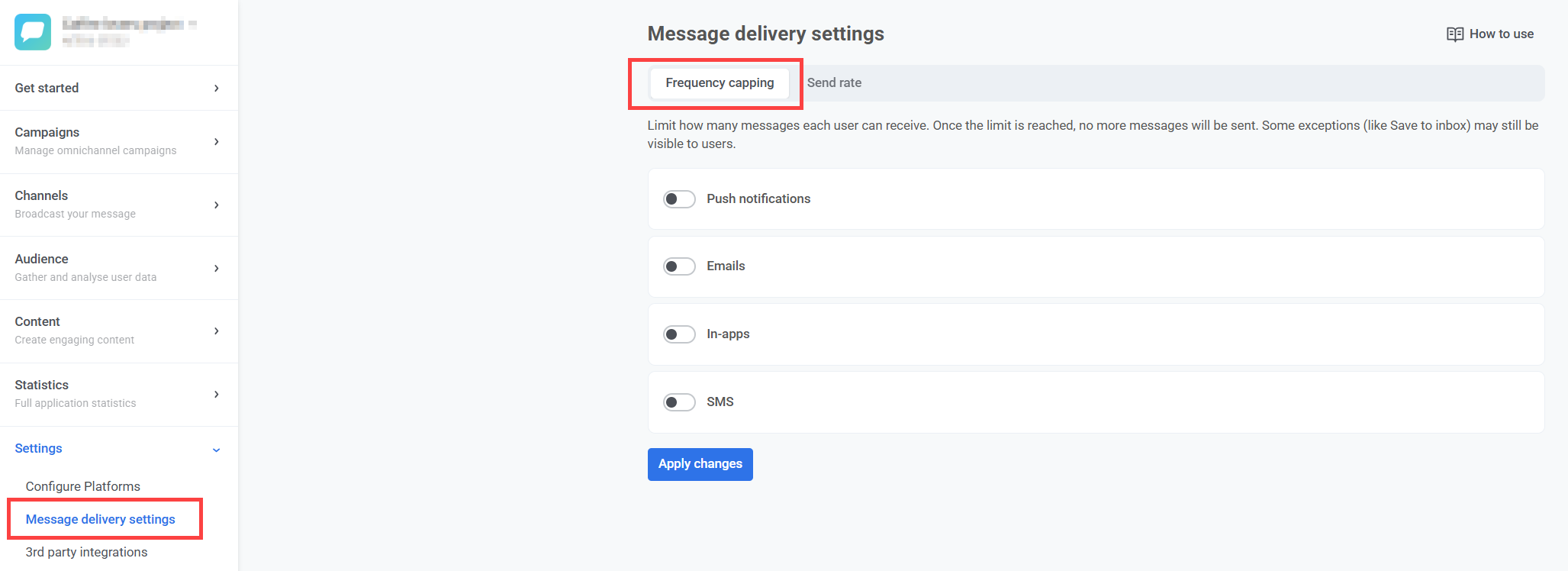
- Перейдите в Настройки > Настройки доставки сообщений > Ограничение частоты.
-
Включите переключатель, чтобы активировать ограничение частоты для желаемых
Channel. -
Установите максимальное количество сообщений на пользователя для каждого
Channelи соответствующий период времени.
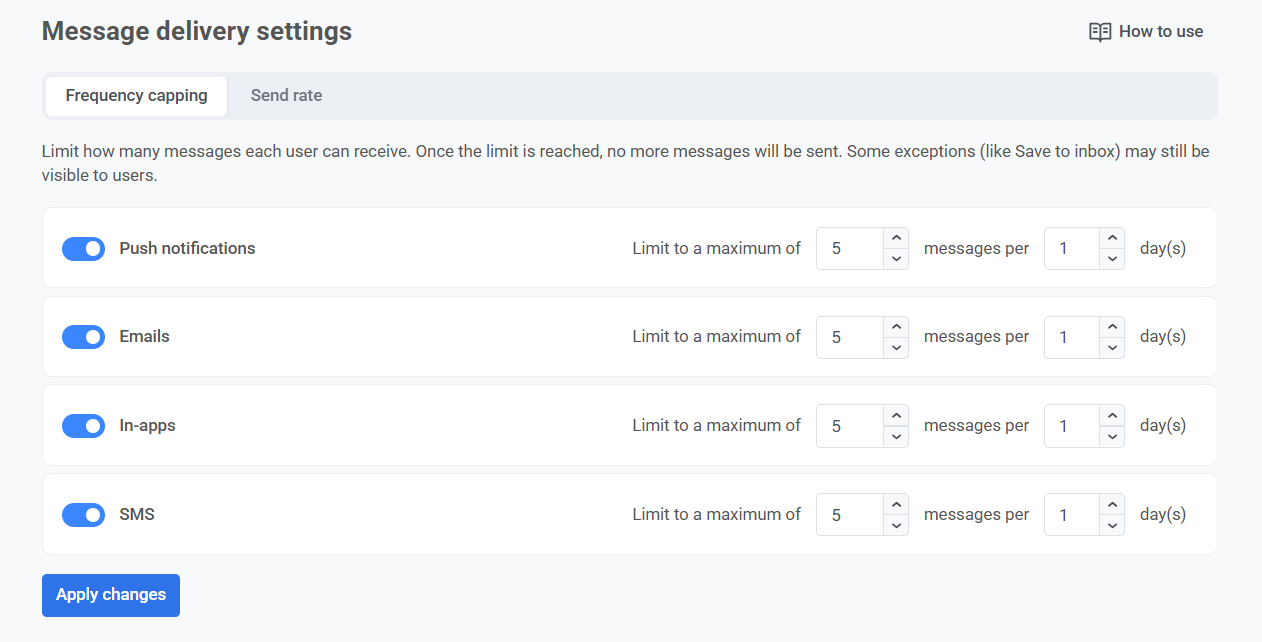
Например, вы можете разрешить до 4 push-уведомлений и 2 Email в течение 5-дневного периода.
Максимальный период ограничения частоты составляет 30 дней.
Глобальное ограничение частоты отправки для сообщений в Journey
Section titled “Глобальное ограничение частоты отправки для сообщений в Journey”При создании элементов сообщений в Customer Journey по умолчанию применяются настройки глобального ограничения частоты отправки.
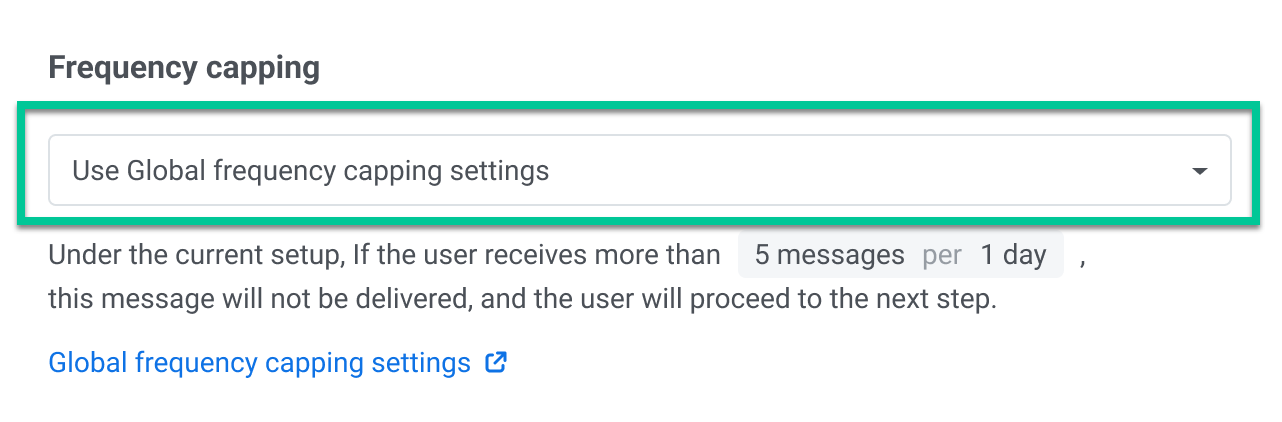
Однако у вас есть возможность настроить обработку определенных сообщений, переопределив настройки глобального ограничения частоты отправки. Вы можете сделать следующее:
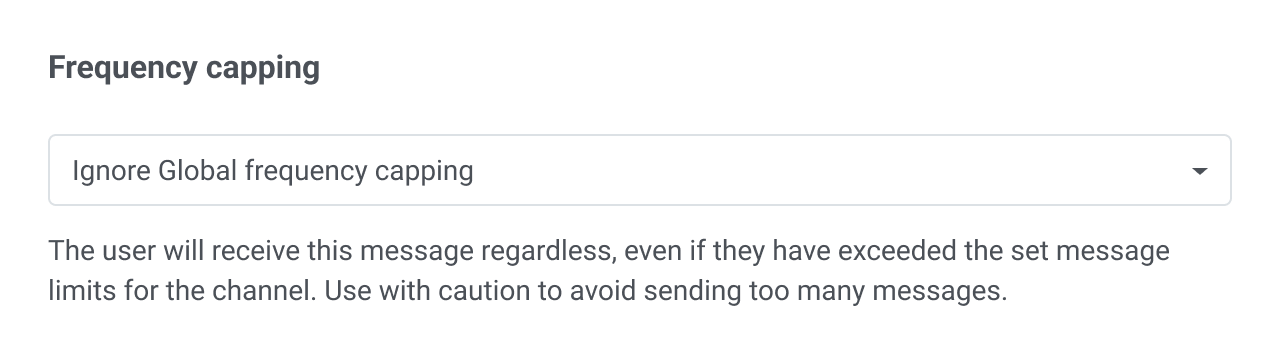
Игнорировать глобальное ограничение частоты отправки
Section titled “Игнорировать глобальное ограничение частоты отправки”Это позволит обойти все правила глобального ограничения частоты, гарантируя, что сообщение всегда будет доставлено, независимо от лимитов сообщений для данного Channel у пользователя. Сообщение не будет учитываться при расчете лимитов для других сообщений. Этот вариант идеален для критически важных сообщений, которые должны быть доставлены независимо от общих ограничений частоты.
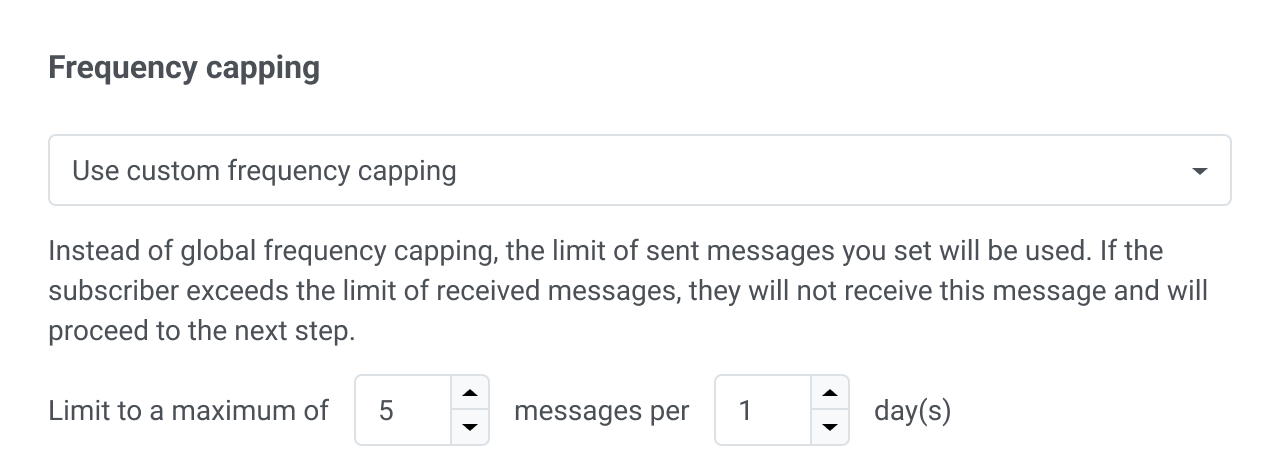
Использовать пользовательское ограничение частоты отправки
Section titled “Использовать пользовательское ограничение частоты отправки”Эта опция позволяет установить пользовательский лимит на количество сообщений, отправляемых в течение указанного периода. Здесь вы определяете количество сообщений (например, 5) и временной интервал (например, 10 дней), в течение которого эти сообщения могут быть отправлены.
Пример сценария
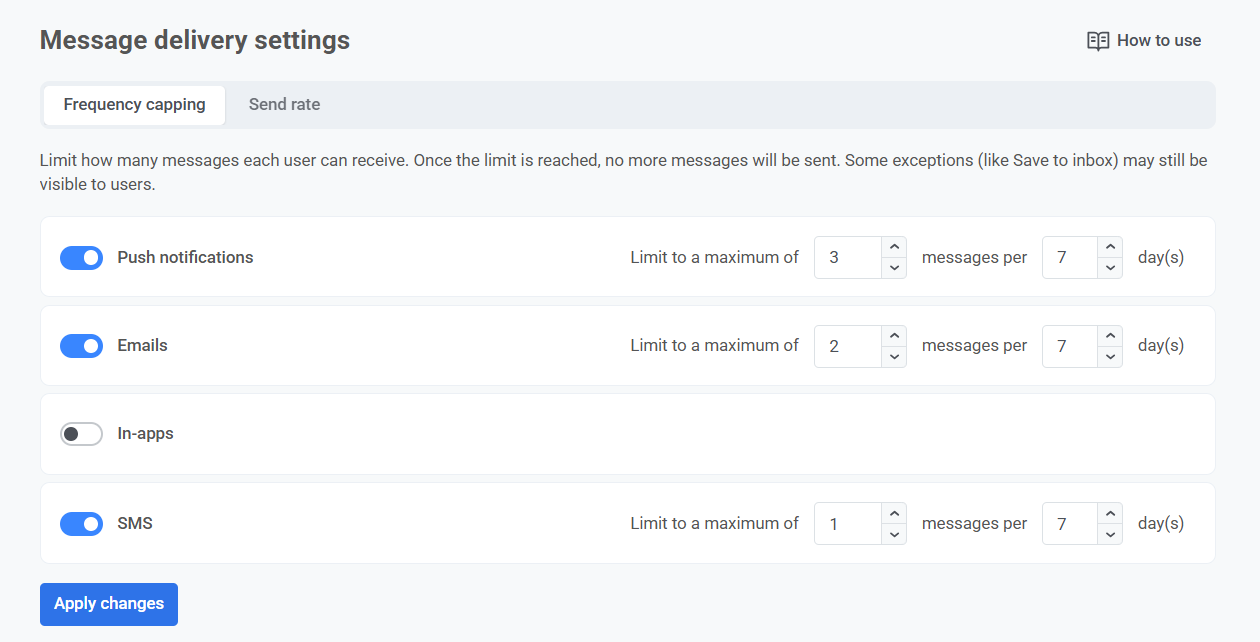
Section titled “Пример сценария”Представьте, что вы управляете несколькими маркетинговыми кампаниями с использованием push-уведомлений, Email и SMS. Чтобы не перегружать клиентов слишком большим количеством сообщений, вы решаете настроить ограничение частоты отправки и установить лимит в 3 push-уведомления, 2 Email и 1 SMS на пользователя в течение 7 дней.
Вот как это настроить:
Включите глобальное ограничение частоты отправки
Section titled “Включите глобальное ограничение частоты отправки”- Перейдите в Настройки > Настройки доставки сообщений > Ограничение частоты.
- Включите переключатель для push-уведомлений,
EmailиSMS. - Укажите максимальное количество сообщений, которое может получить пользователь: 3 push-уведомления, 2
Emailи 1SMS. - Укажите период времени — 7 дней.
Настройте критически важные сообщения
Section titled “Настройте критически важные сообщения”Если вы хотите быть уверены, что важные сообщения, такие как подтверждения платежей, всегда доставляются немедленно, независимо от каких-либо лимитов, вы можете это сделать, выбрав Игнорировать ограничение частоты в настройках сообщений для конкретных Journey, где это необходимо.
Примерами других критически важных сообщений могут быть оповещения о безопасности, запросы на сброс пароля, важные обновления приложения и многое другое.
Настройте ограничение для конкретных сообщений
Section titled “Настройте ограничение для конкретных сообщений”Допустим, вы хотите отправлять push-уведомление со специальным предложением каждый раз, когда пользователь выполняет определенное действие в приложении. Однако, чтобы не отправлять одно и то же сообщение слишком часто, вы хотите, чтобы оно показывалось не чаще одного раза в 3 дня, хотя ваше глобальное ограничение частоты отправки разрешает 3 push-уведомления в неделю.
Вот как это настроить:
- Создайте
Customer Journey, который запускается при выполнении пользователем целевого действия. - В конструкторе
Customer Journeyперейдите в настройки элемента сообщения и выберите Использовать пользовательское ограничение частоты. - Установите пользовательское ограничение на 1 сообщение каждые 3 дня.
FAQ по глобальному ограничению частоты отправки
Section titled “FAQ по глобальному ограничению частоты отправки”Как глобальное ограничение частоты отправки рассчитывает время?
Section titled “Как глобальное ограничение частоты отправки рассчитывает время?”«День» в ограничении частоты — это ровно 24 часа с момента отправки сообщения. Например, если сообщение отправлено 12 января 2024 года в 01:00, период ограничения действует до 13 января 2024 года в 01:00.
На какие сообщения влияет глобальное ограничение частоты отправки?
Section titled “На какие сообщения влияет глобальное ограничение частоты отправки?”Глобальное ограничение распространяется на все сообщения, отправляемые из Wavesend, включая:
- Сообщения, отправленные через API
- Сообщения в
Customer Journey - Разовые push-уведомления и
Email In-Appкампании
Что произойдет, если я изменю настройки глобального ограничения частоты отправки во время работы Customer Journey?
Section titled “Что произойдет, если я изменю настройки глобального ограничения частоты отправки во время работы Customer Journey?”Обновленные настройки применяются немедленно. Wavesend проверяет правила ограничения каждый раз, когда пытается отправить сообщение.
Что произойдет, если я отключу глобальное ограничение частоты отправки?
Section titled “Что произойдет, если я отключу глобальное ограничение частоты отправки?”Будущие сообщения больше не будут ограничиваться правилами. Однако сообщения, которые ранее были заблокированы из-за ограничения, не будут отправлены задним числом.
Как включение глобального ограничения частоты отправки повлияет на текущие кампании?
Section titled “Как включение глобального ограничения частоты отправки повлияет на текущие кампании?”Все активные кампании — запущенные через API или интерфейс Wavesend — немедленно начнут следовать новым правилам ограничения.
Что если я включу глобальное ограничение частоты отправки, но по-прежнему буду использовать старые настройки ограничения в форме «Отправить Push» (устаревшая)?
Section titled “Что если я включу глобальное ограничение частоты отправки, но по-прежнему буду использовать старые настройки ограничения в форме «Отправить Push» (устаревшая)?”Система будет продолжать использовать старые настройки ограничения для сообщений, отправляемых через устаревшую форму «Отправить Push».
Как ограничение частоты отправки влияет на сообщения, отправляемые через API?
Section titled “Как ограничение частоты отправки влияет на сообщения, отправляемые через API?”Сообщения, отправляемые через API, также будут подпадать под глобальное ограничение. Если вы хотите, чтобы сообщения, отправляемые через API, игнорировали ограничение, включите необходимые параметры в API-запрос CreateMessage.
Установка ограничений скорости отправки
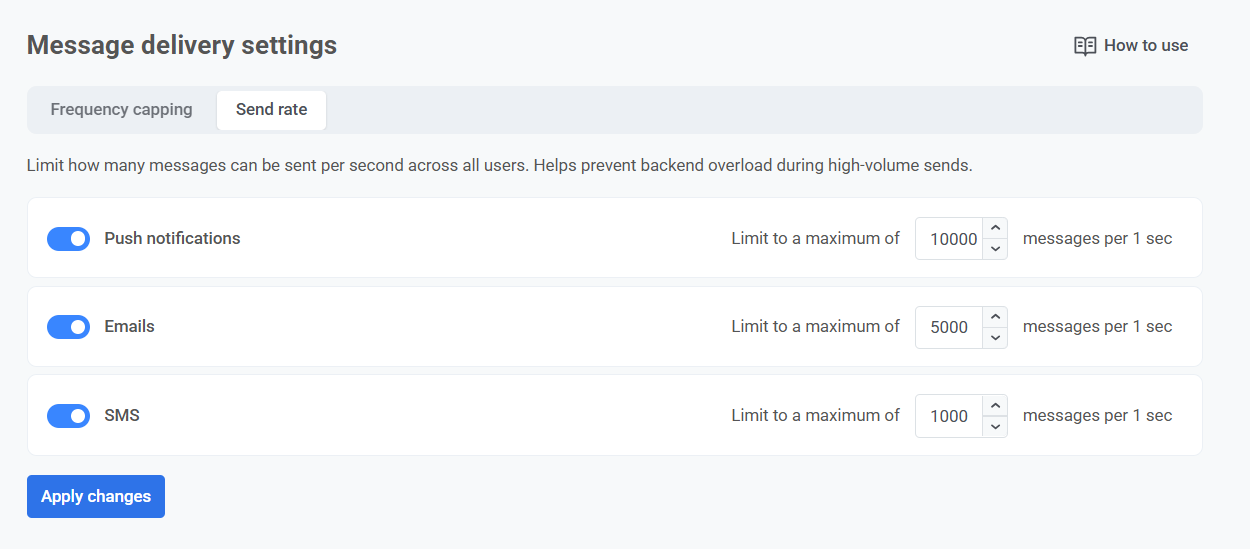
Section titled “Установка ограничений скорости отправки”Установите индивидуальные ограничения скорости отправки для каждого Channel: push-уведомлений, Email и SMS.
Чтобы настроить ограничения скорости отправки:
- Перейдите в Настройки > Настройки доставки сообщений > Скорость отправки.
- Включите или отключите ограничение скорости для каждого
Channelпо мере необходимости. - Укажите максимальное количество сообщений, отправляемых в секунду, чтобы управлять скоростью доставки и предотвратить перегрузку бэкенда во время массовых рассылок.
- Нажмите Применить изменения, затем подтвердите, чтобы сохранить настройки.