Интерактивные push-уведомления для iOS
Интерактивные push-уведомления для iOS — это динамичный способ вовлечения пользователей, позволяющий им взаимодействовать с уведомлениями напрямую. В отличие от стандартных push-уведомлений, которые просто открывают приложение, интерактивные уведомления предлагают действенные опции прямо в самом уведомлении.
Такая повышенная интерактивность увеличивает вовлеченность пользователей, позволяя им быстро реагировать — например, отвечать на сообщение или выполнять задачу. Предлагая полезные быстрые действия, вы можете значительно улучшить пользовательский опыт и укрепить связь с вашим приложением.
Примеры использования
Section titled “Примеры использования”Электронная коммерция
Section titled “Электронная коммерция”- Уведомляйте пользователей о распродаже и предлагайте такие действия, как «В магазин» или «Сохранить на потом».
- Отправляйте напоминания о брошенной корзине с такими опциями, как «Завершить покупку» или «Посмотреть корзину».
Медиа и развлечения
Section titled “Медиа и развлечения”- Отправляйте уведомления о новом контенте с такими действиями, как «Смотреть сейчас» или «Добавить в плейлист».
- Оповещайте игроков о специальных внутриигровых событиях с такими действиями, как «Присоединиться» или «Подробнее».
- Ежедневные награды: уведомляйте пользователей о ежедневных наградах с такими опциями, как «Получить сейчас» или «Посмотреть награды».
Создание категорий в Wavesend Control Panel
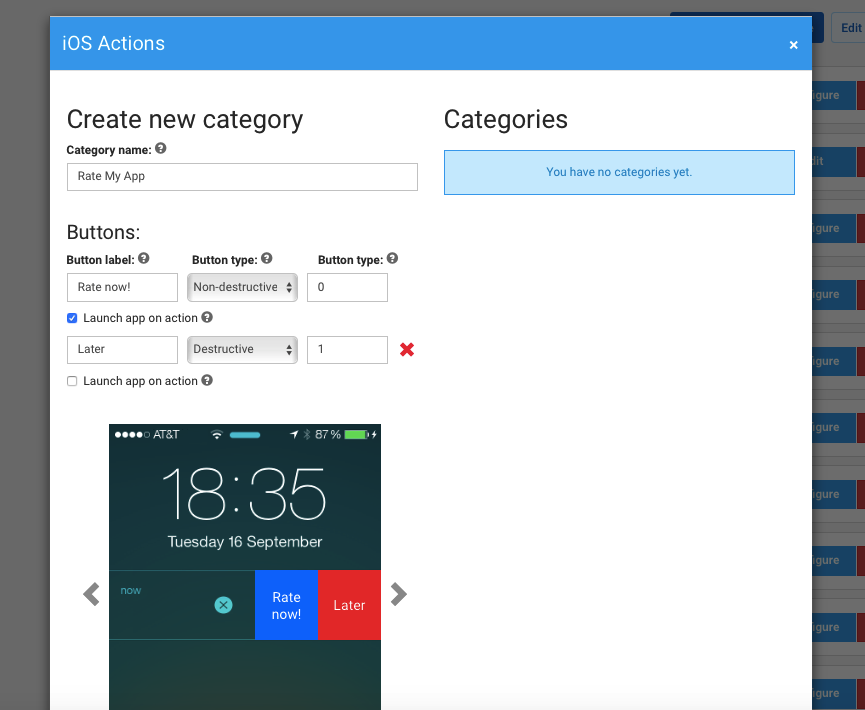
Section titled “Создание категорий в Wavesend Control Panel”Для реализации этих интерактивных элементов в iOS используются категории уведомлений. Эти категории группируют доступные действия в уведомлении, определяя опции, которые могут выбрать пользователи. Wavesend упрощает этот процесс, позволяя создавать категории iOS и управлять ими прямо из Wavesend Control Panel. Для этого выполните следующие шаги:
- Прежде всего, создайте категорию в вашей Wavesend Control Panel. Категория содержит одну или две кнопки.
- Откройте страницу конфигурации вашего приложения в Wavesend и нажмите кнопку Edit Actions.
- Дайте имя категории, которую вы собираетесь создать, вы будете использовать его для дальнейших ссылок.
- Укажите текст, который будет использоваться в качестве надписи на кнопке. В iOS отображается до 2 строк текста.
- Выберите тип кнопки:
- Destructive – кнопка красная, обозначает такие действия, как удаление, отклонение, отказ и т. д.
- Non-destructive – кнопка синяя, обозначает положительные действия.
- Выберите, хотите ли вы, чтобы ваше приложение запускалось на переднем плане, когда пользователь нажимает на кнопку, установив флажок “Launch app on action”.
- Нажмите «Save changes», и она будет сохранена в Wavesend с идентификатором Category ID.