Aggregated messages
Раздел Aggregated messages (кампании) предоставляет статистику эффективности для коммуникаций, сгруппированных в кампании. Это помогает отслеживать эффективность ваших сообщений с течением времени и анализировать результативность вашей стратегии рассылок.
В кампанию можно включать разовые push-уведомления или email-сообщения. После добавления их общая эффективность отслеживается в едином представлении кампании.
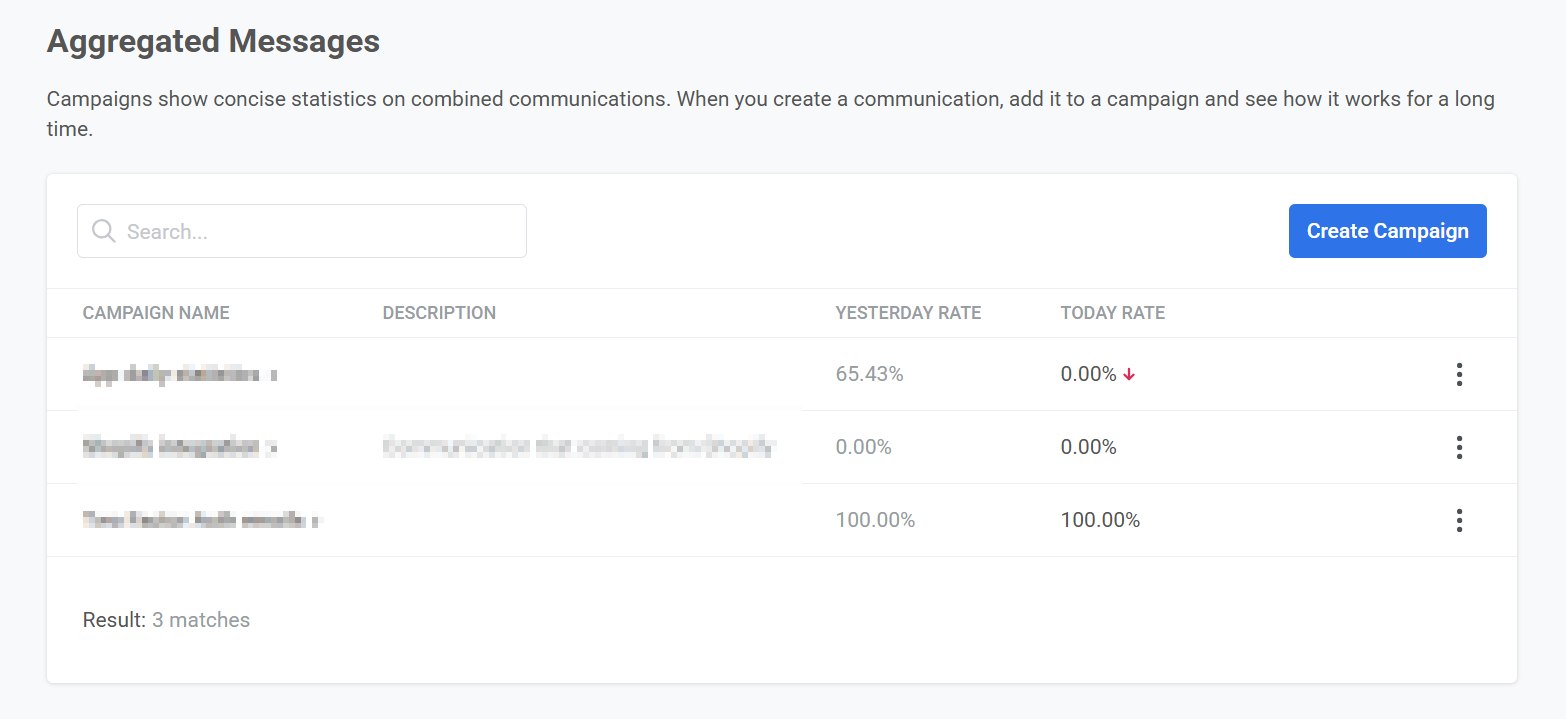
Список Aggregated messages
Section titled “Список Aggregated messages”В разделе Aggregated messages вы найдете список всех ваших кампаний, в каждой из которых отображаются ключевые данные:
- Название и описание кампании
- Показатель за вчера / Показатель за сегодня Метрики вовлеченности, такие как показатели открытий или кликов за предыдущий и текущий день, которые дают краткий обзор активности кампании.
Создание кампании
Section titled “Создание кампании”-
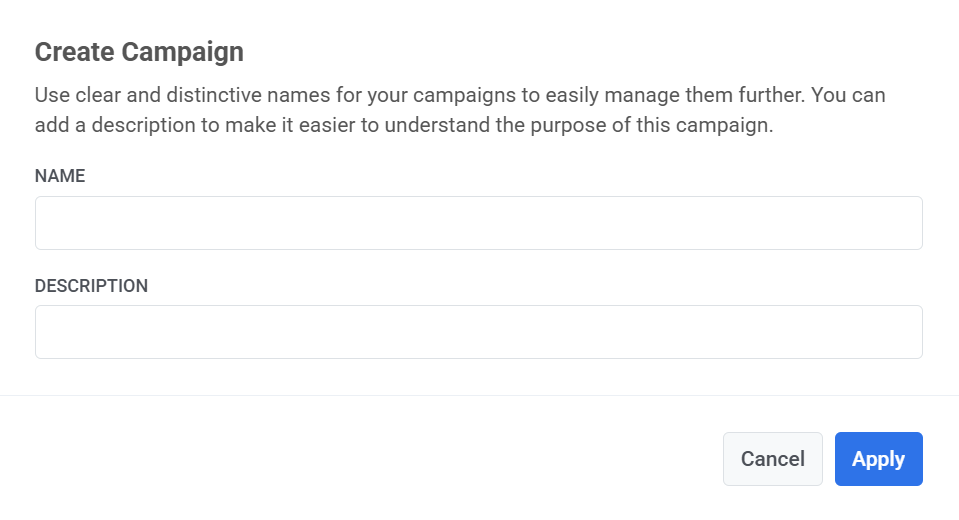
Нажмите кнопку Создать кампанию.
-
Введите название и описание для вашей кампании.
-
Нажмите Применить, чтобы сохранить изменения.
После создания кампании вы можете назначить ей разовые email-сообщения или push-уведомления.
Wavesend будет автоматически отслеживать и отображать совокупную эффективность всех назначенных сообщений в разделе Статистика Aggregated message.
Просмотр и управление кампаниями
Section titled “Просмотр и управление кампаниями”Для управления кампанией нажмите на меню из трех точек (⋮) рядом с названием кампании. Доступны следующие опции:
-
Открыть кампанию Просмотр подробных метрик эффективности и всех связанных сообщений.
-
Журнал сообщений Доступ к полному списку коммуникаций, включенных в кампанию.
-
Редактировать Обновление названия или описания кампании.
-
Удалить Удаление кампании из вашей панели управления.
Обзор статистики Aggregated messages
Section titled “Обзор статистики Aggregated messages”Чтобы просмотреть статистику по кампании, нажмите на ее название в списке Aggregated messages.
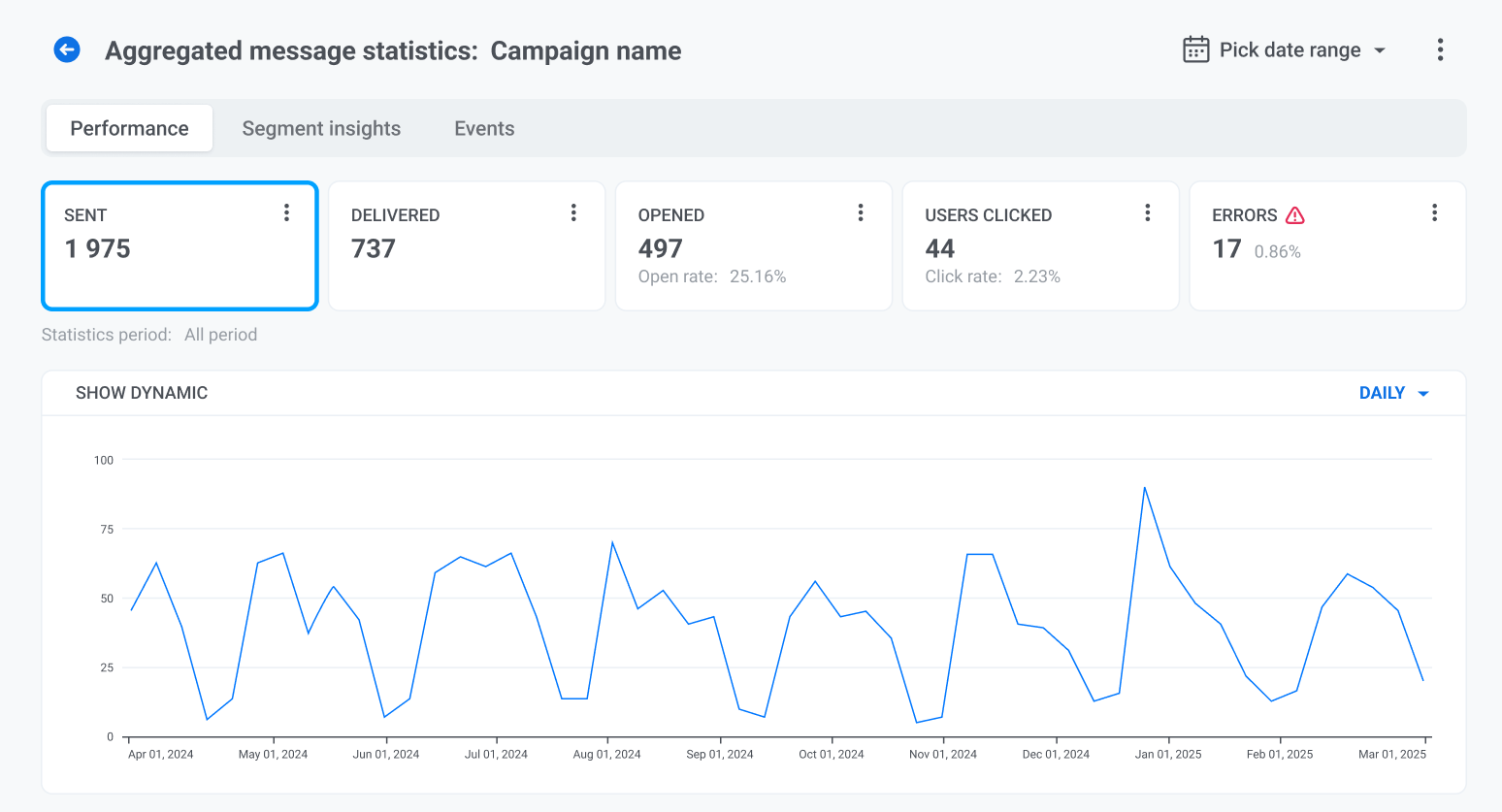
Панель статистики Aggregated messages предоставляет сводку ключевых метрик эффективности для выбранной кампании. Вы можете использовать эту панель для отслеживания эффективности ваших сообщений с течением времени и выявления любых тенденций.
Панель управления разделена на три основные вкладки:
-
Эффективность Просмотр основных метрик, включая количество отправленных, доставленных, открытых и кликнутых сообщений, а также количество ошибок.
-
Аналитика по сегментам Анализ того, как различные
Segmentаудитории взаимодействовали с сообщениями кампании. -
Events Просмотр
Eventsили триггеров, связанных с кампанией, которые были выполнены.
Вкладка “Эффективность”
Section titled “Вкладка “Эффективность””Вкладка Эффективность предоставляет полный обзор ключевых метрик вашей кампании, помогая оценить ее результативность и определить области для улучшения.
Ключевые метрики эффективности
Section titled “Ключевые метрики эффективности”Отправлено
Section titled “Отправлено”Общее количество отправленных сообщений.
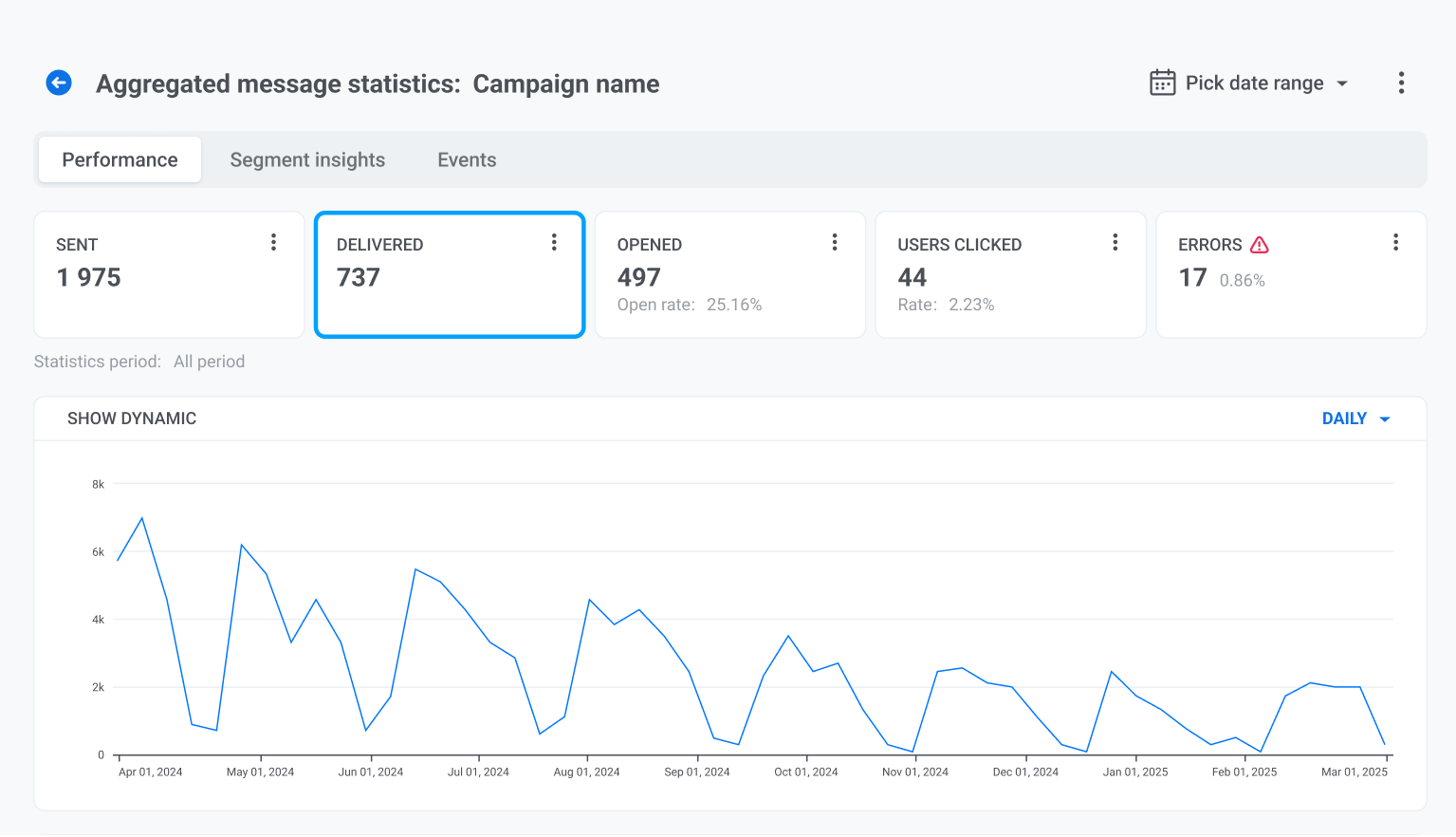
Доставлено
Section titled “Доставлено”Количество сообщений, успешно доставленных на устройства пользователей.
Открыто
Section titled “Открыто”Количество сообщений, открытых пользователями.
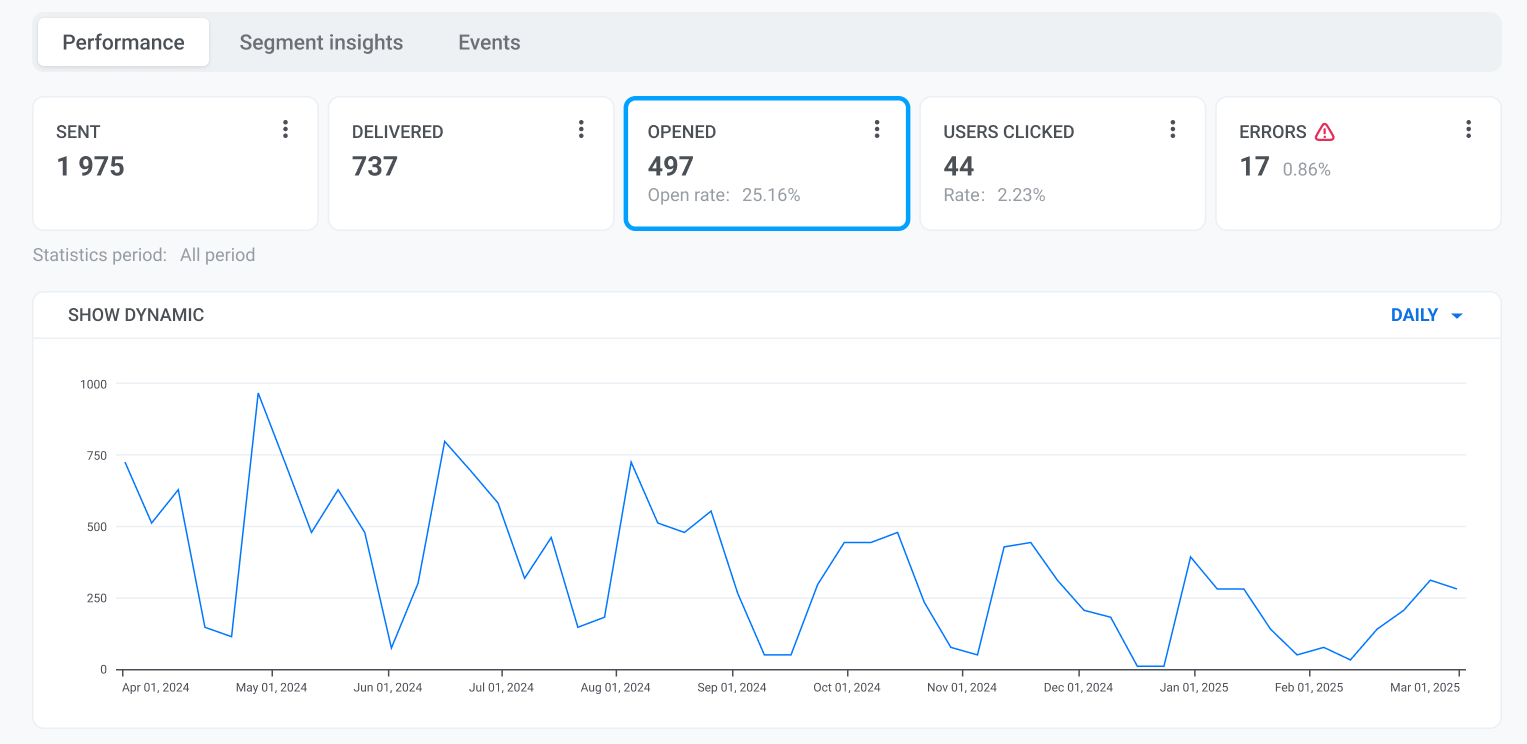
Пользователи, которые кликнули
Section titled “Пользователи, которые кликнули”Количество пользователей, которые кликнули по ссылке или кнопке в сообщении.
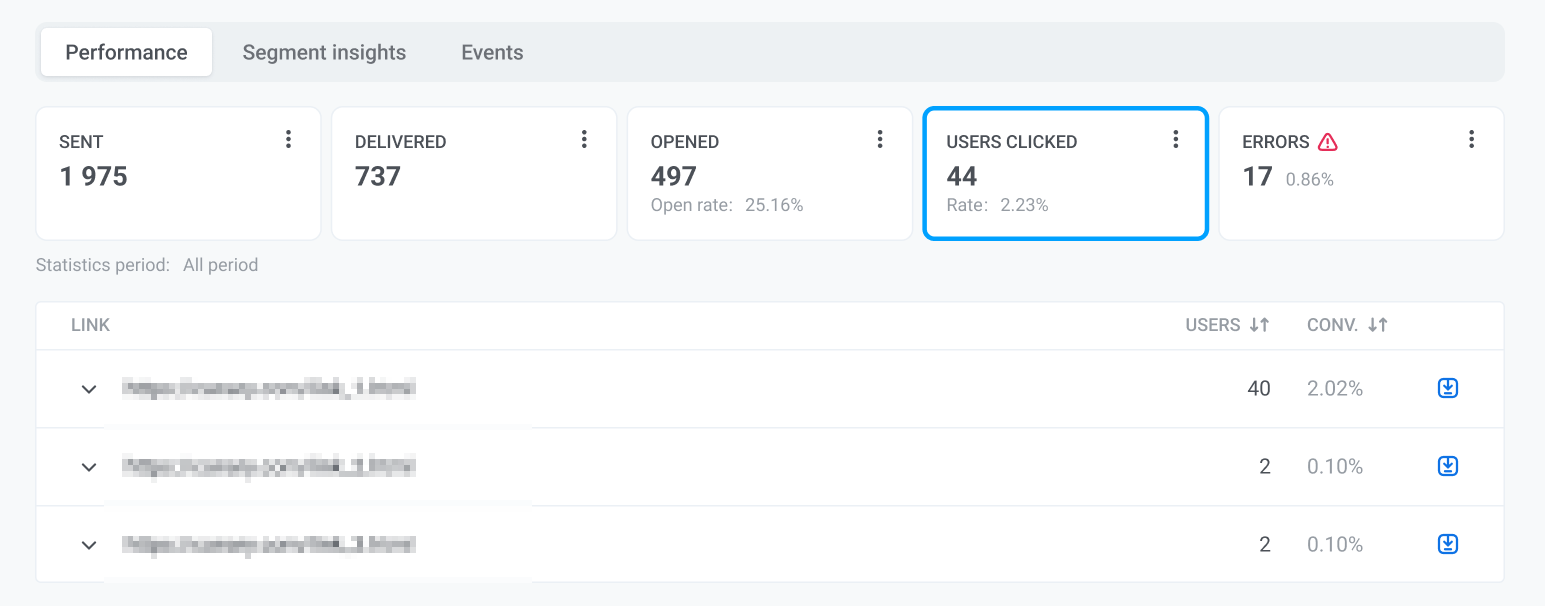
В этой вкладке:
-
Просматривайте каждый URL, использованный в сообщении. Нажмите на стрелку, чтобы развернуть и увидеть больше деталей.
-
Смотрите количество уникальных пользователей, которые кликнули по каждой ссылке.
-
Проверяйте
Conversion Rate(процент пользователей, которые кликнули, по сравнению с общим количеством отправленных сообщений).
Вы также можете:
-
Скачать список пользователей, которые кликнули по определенной ссылке, нажав на иконку экспорта рядом со строкой. Это полезно для ретаргетинга или дальнейшей сегментации.
-
Сортировать по пользователям или
Conversion Rate. Это позволяет быстро выявлять наиболее и наименее эффективные ссылки для оптимизации вашей стратегии рассылок.
Ошибки
Section titled “Ошибки”Количество неудачных доставок или ошибок сообщений. Это помогает выявлять проблемы с доставкой.
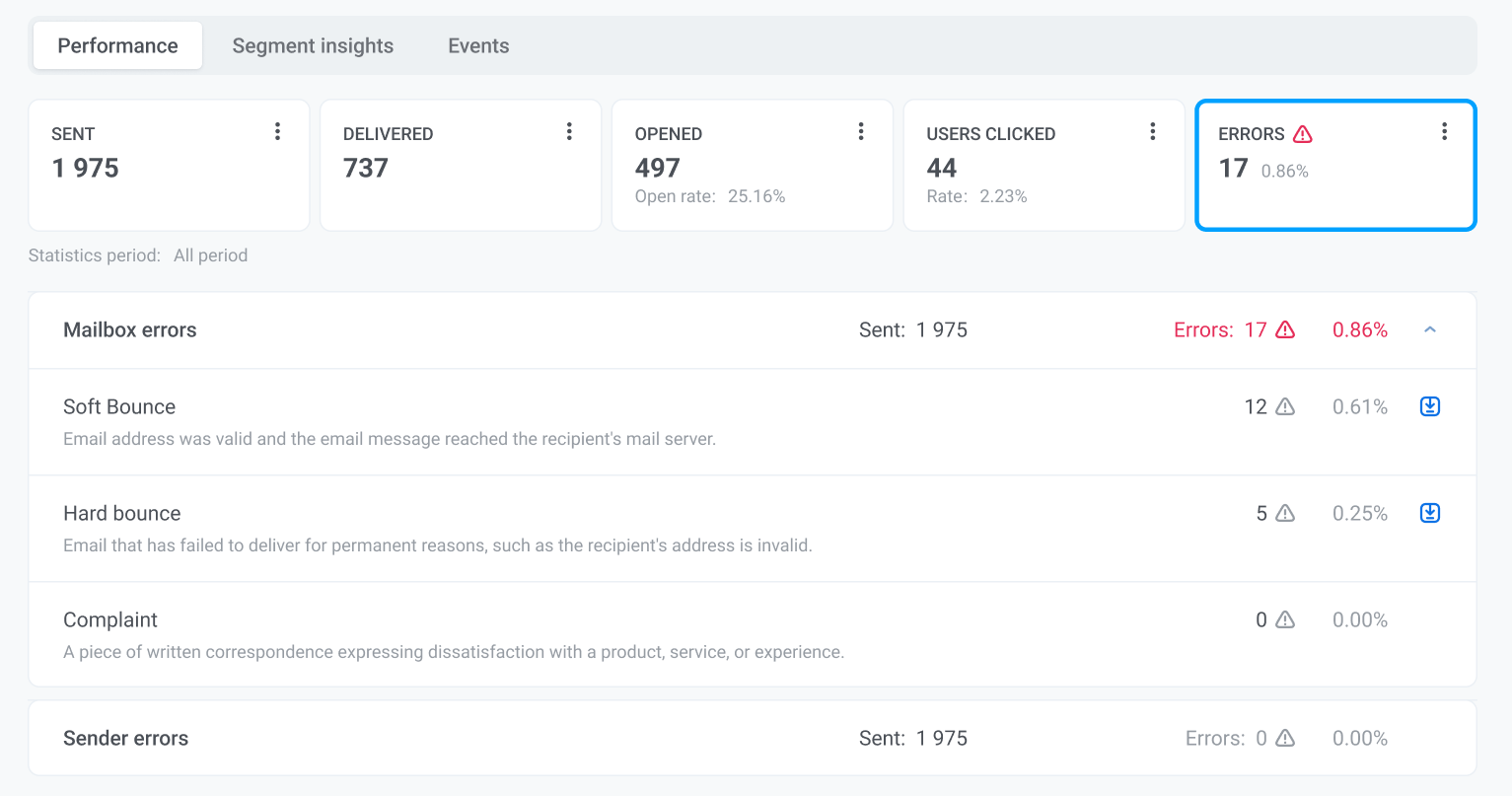
Для каждого типа ошибки вы можете просмотреть:
-
Количество затронутых пользователей
-
Процент ошибок от общего числа отправленных сообщений
Нажмите иконку экспорта, чтобы скачать список пользователей, затронутых ошибками доставки, для последующих действий или очистки списка аудитории.
Управление статистикой и данными получателей
Section titled “Управление статистикой и данными получателей”Выбор диапазона дат
Section titled “Выбор диапазона дат”По умолчанию панель сводной статистики показывает данные за период между первой и последней зарегистрированной метрикой. Вы можете установить собственный период времени, нажав Выбрать диапазон дат в правом верхнем углу.
Разбивка данных по платформам
Section titled “Разбивка данных по платформам”При наличии возможности вы можете фильтровать статистику эффективности сообщений по платформам (например, iOS, Android).
Это помогает анализировать, как пользователи на разных операционных системах взаимодействуют с вашими сообщениями.
Экспорт списка получателей
Section titled “Экспорт списка получателей”Вы можете скачать список всех получателей, включенных в кампанию:
-
Нажмите на меню из трех точек (⋮) в правом верхнем углу панели управления.
-
Выберите Экспортировать список получателей.
Это полезно для детального анализа, отчетности, Troubleshooting или ретаргетинга аудитории.
Поиск получателя
Section titled “Поиск получателя”Вы можете найти конкретного пользователя в кампании по User ID или HWID:
-
Нажмите на меню из трех точек (⋮) в правом верхнем углу панели управления.
-
Выберите Найти получателя.
-
Введите
User IDилиHWID, который вы хотите найти.
Это позволяет просматривать историю взаимодействия получателя и его вовлеченность в кампанию.
Экспорт или сегментация получателей по конкретной метрике
Section titled “Экспорт или сегментация получателей по конкретной метрике”Вы также можете управлять данными получателей на основе конкретных метрик эффективности (Отправлено, Доставлено, Открыто или Пользователи, которые кликнули):
-
Нажмите на меню из трех точек (⋮) рядом с нужной метрикой.
-
Выберите одно из доступных действий:
Экспортировать список получателей
Section titled “Экспортировать список получателей”Скачайте список пользователей, связанных с выбранной метрикой (например, всех пользователей, которые открыли сообщение). Используйте этот список для дальнейшего анализа, Troubleshooting или ретаргетинга.
Создать Segment из получателей
Section titled “Создать Segment из получателей”Мгновенно создайте новый Segment пользователей на основе выбранной группы получателей. Это полезно, если вы хотите нацелиться на этих пользователей или исключить их в будущих кампаниях.
Вкладка “Аналитика по сегментам”
Section titled “Вкладка “Аналитика по сегментам””Вкладка Аналитика по сегментам помогает анализировать, как различные Segment аудитории реагируют на ваши сообщения. Сравнивая метрики вовлеченности по разным Segment, вы можете лучше понять поведение пользователей и оптимизировать свою стратегию рассылок.
Чтобы начать:
-
Нажмите Добавить первый Segment.
-
Выберите
Segmentпользователей, который вы хотите отслеживать, и нажмите Применить.
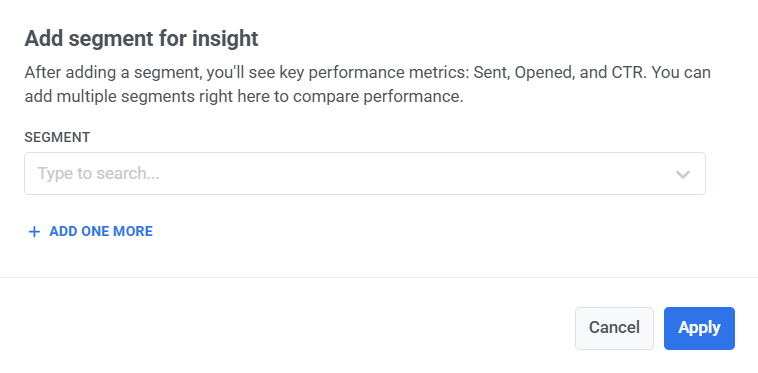
После того как вы добавите Segment для анализа, будут отображаться следующие метрики для каждого Segment:
| Метрика | Описание |
|---|---|
| Отправлено | Количество сообщений, отправленных пользователям в Segment. |
| Открыто | Количество пользователей, открывших сообщение. |
| CTR (Click-Through Rate) | Процент пользователей, открывших сообщение. |
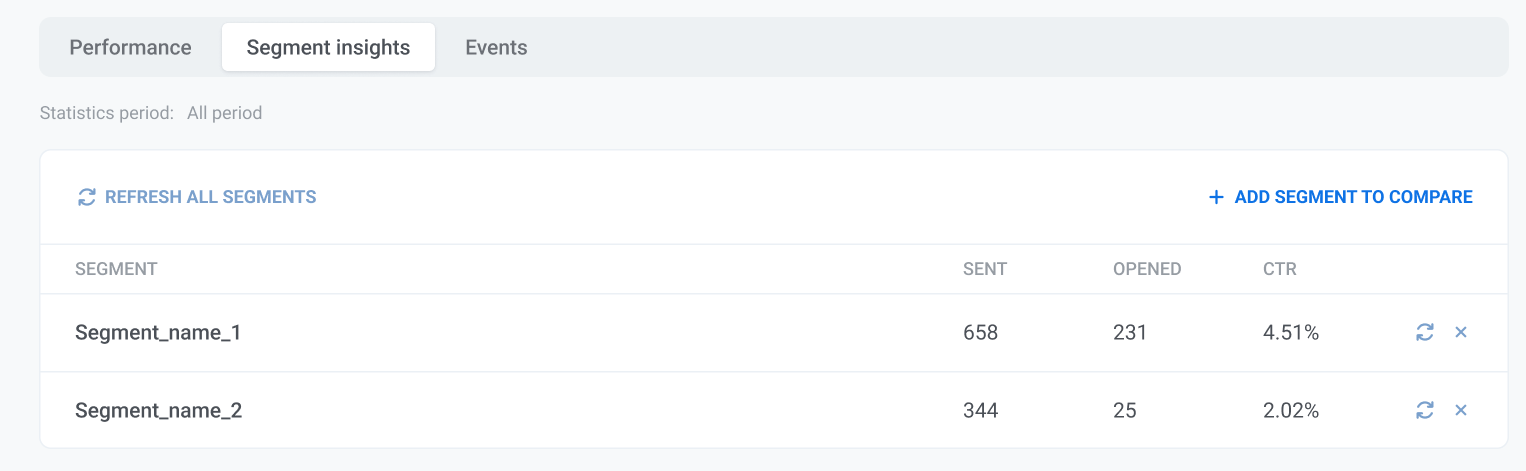
Используйте иконку обновления рядом с каждым Segment, чтобы обновить его статистику, или нажмите иконку X, чтобы удалить его из режима сравнения.
Вкладка “Статистика Events”
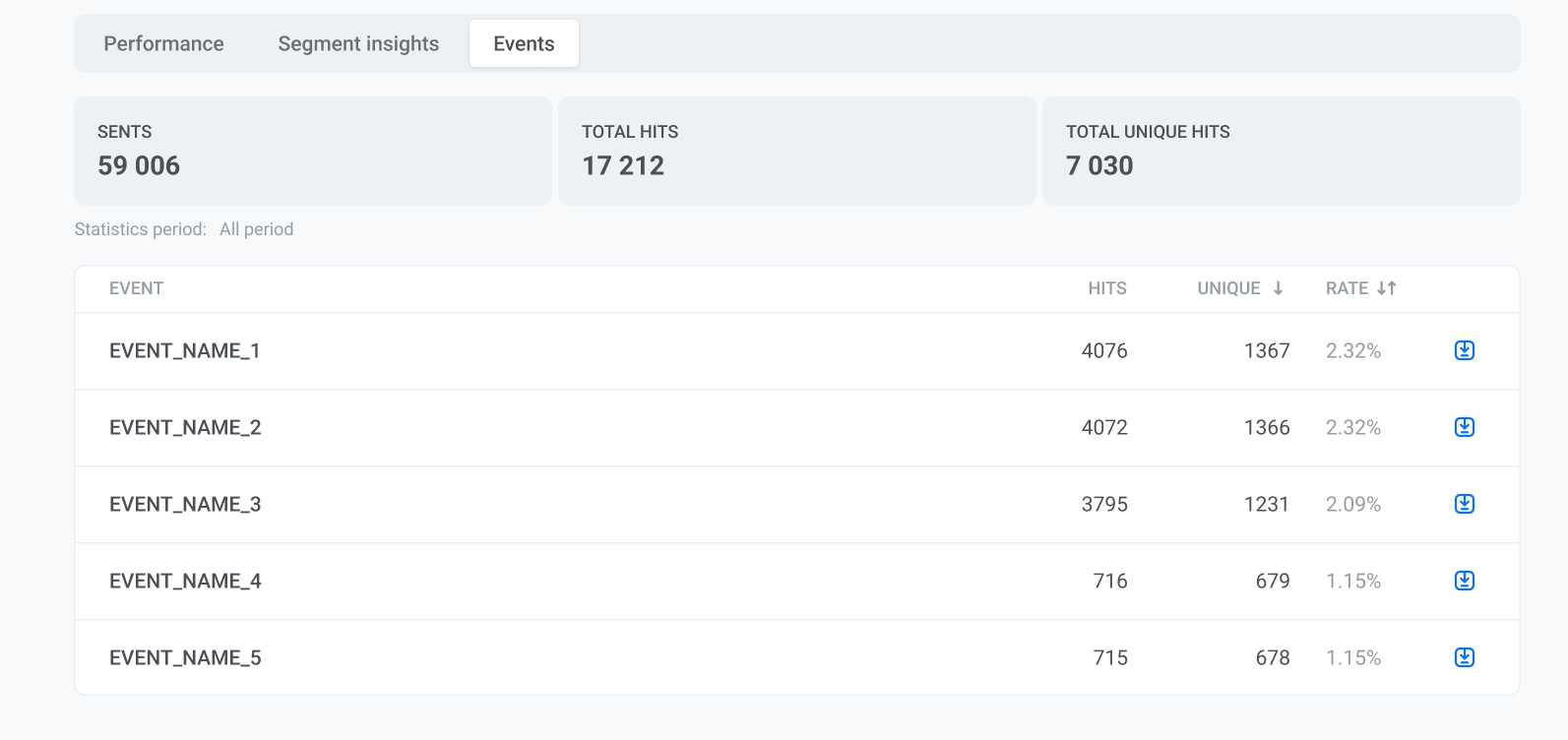
Section titled “Вкладка “Статистика Events””На вкладке Events статистики Aggregated messages вы можете просмотреть, сколько раз были вызваны определенные Events после отправки сообщений. Это помогает измерить эффективность ваших кампаний не только по открытиям и кликам.
Отображаемые метрики
| Метрика | Описание |
|---|---|
| Sent | Общее количество сообщений, доставленных за выбранный диапазон дат. |
| Total Hits | Количество срабатываний отслеживаемого Event. |
| Total Unique Hits | Количество уникальных пользователей, которые вызвали Event. |
Ниже отображается подробный список Events, включающий:
- Hits: Общее количество срабатываний
Event. - Unique: Количество уникальных пользователей, которые вызвали
Event. - Rate: Процент пользователей, которые вызвали
Event, по отношению к количеству отправленных сообщений.
Вы также можете экспортировать статистику по Events, нажав на иконку загрузки рядом с каждым Event.