Создание и настройка дашбордов
Список дашбордов
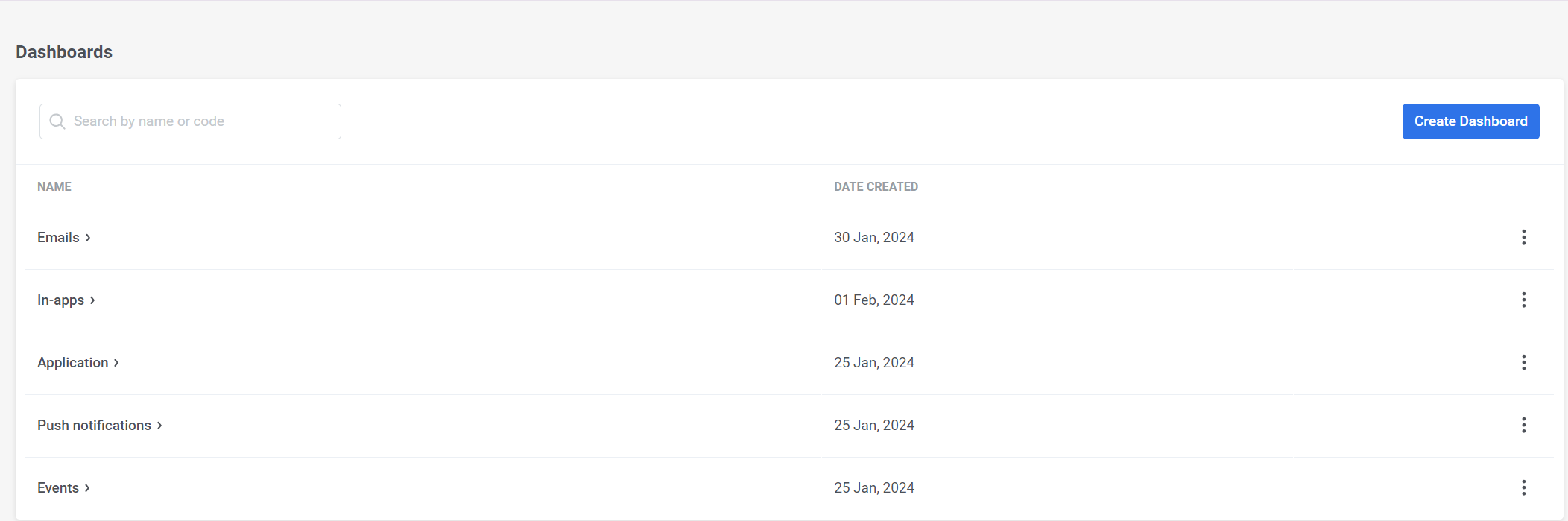
Section titled “Список дашбордов”Чтобы получить представление об эффективности вашего приложения и кампаний, перейдите в Statistics → Dashboards. Здесь вы найдете список существующих дашбордов и сможете создать новые.
В списке отображаются названия дашбордов и даты их создания, что упрощает управление данными и доступ к ним.
Чтобы управлять дашбордом, просто нажмите на три точки рядом с его названием, и вам станут доступны следующие действия:
- Открыть дашборд
- Переименовать: используйте эту опцию, чтобы при необходимости изменить название дашборда. Это поможет вам поддерживать порядок в дашбордах.
- Удалить: если дашборд вам больше не нужен, вы можете удалить его с помощью этой опции. Обратите внимание, что это действие нельзя отменить.
Готовые дашборды
Section titled “Готовые дашборды”По умолчанию Wavesend предлагает ряд готовых дашбордов, адаптированных к различным аспектам ваших кампаний. К ним относятся:
- Дашборд Application
- Дашборд Push-уведомлений
- Дашборд Email
- Дашборд In-App
- Дашборд Events
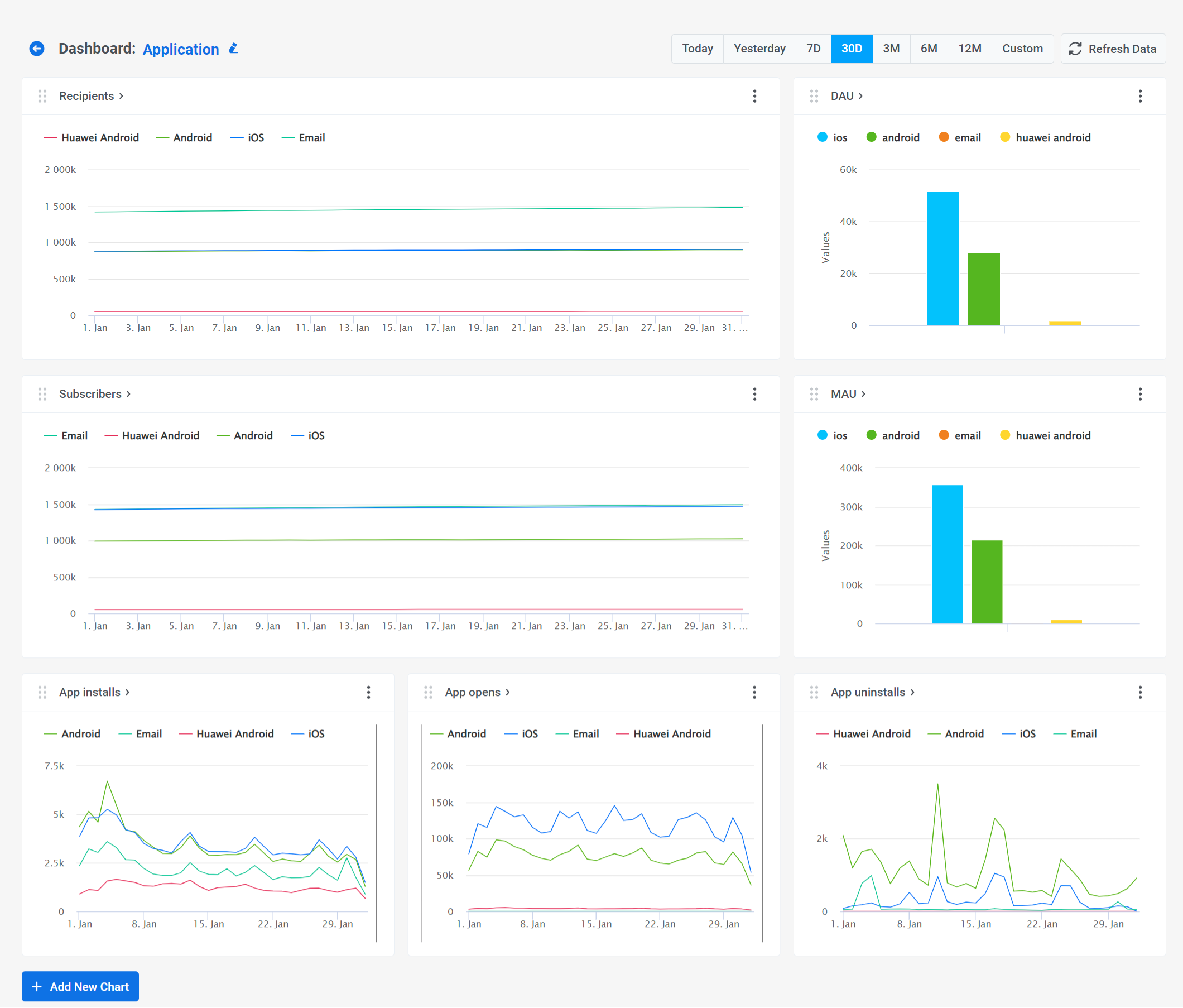
Дашборд Application предназначен для мониторинга производительности вашего приложения.
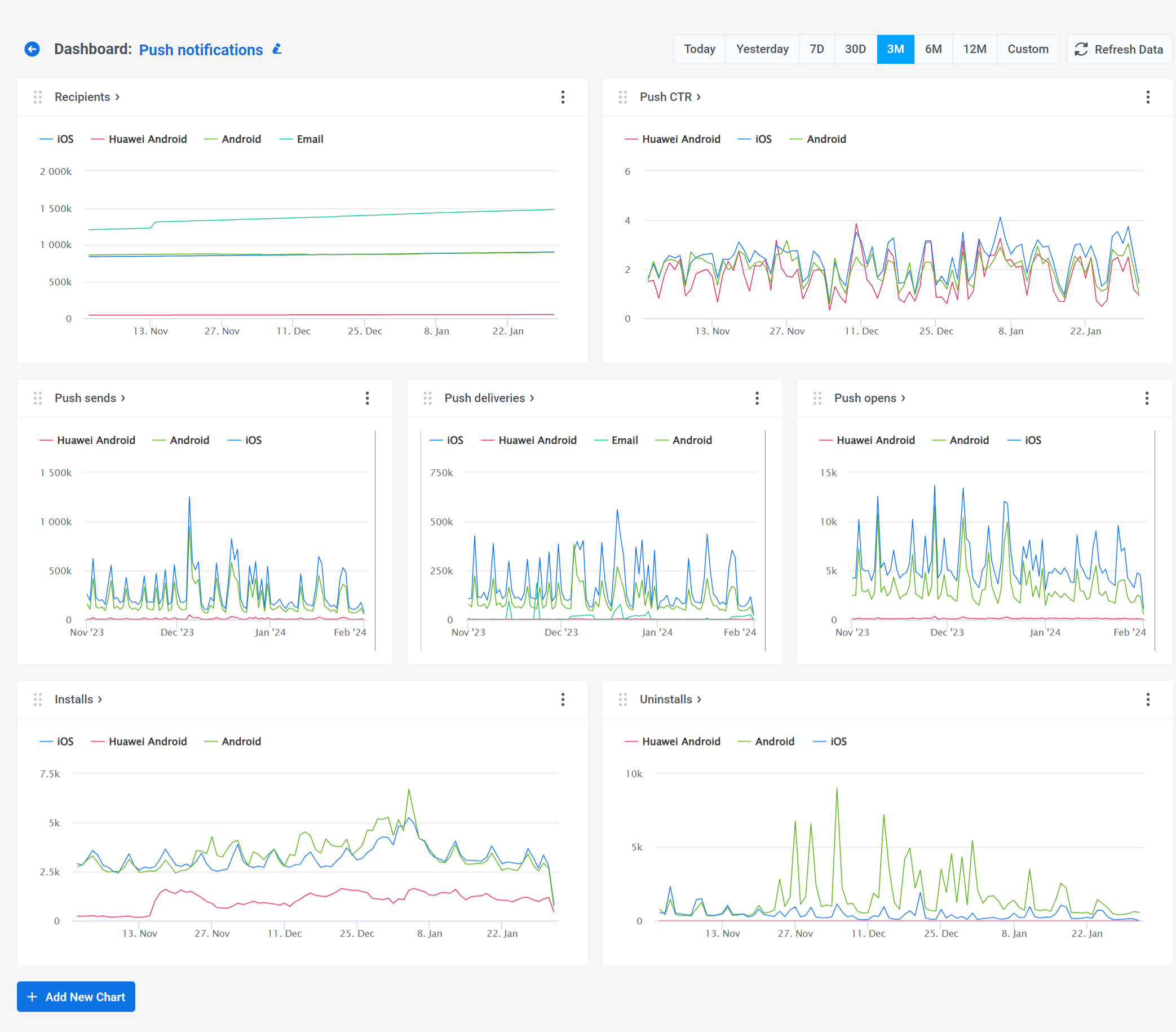
Дашборд Push-уведомлений предназначен для отслеживания эффективности ваших кампаний с push-уведомлениями.
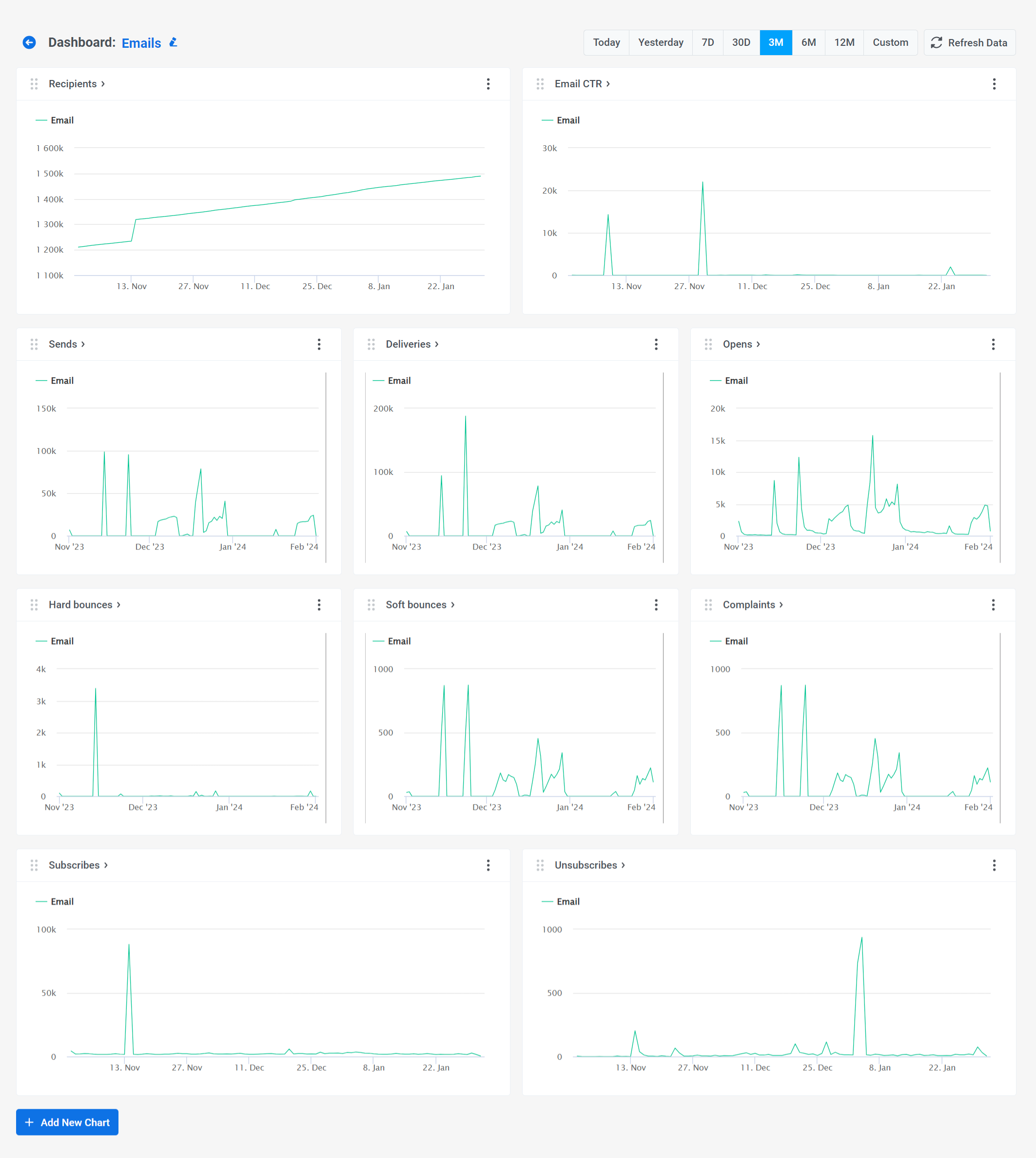
Дашборд Email позволяет оценить эффективность email-кампаний.
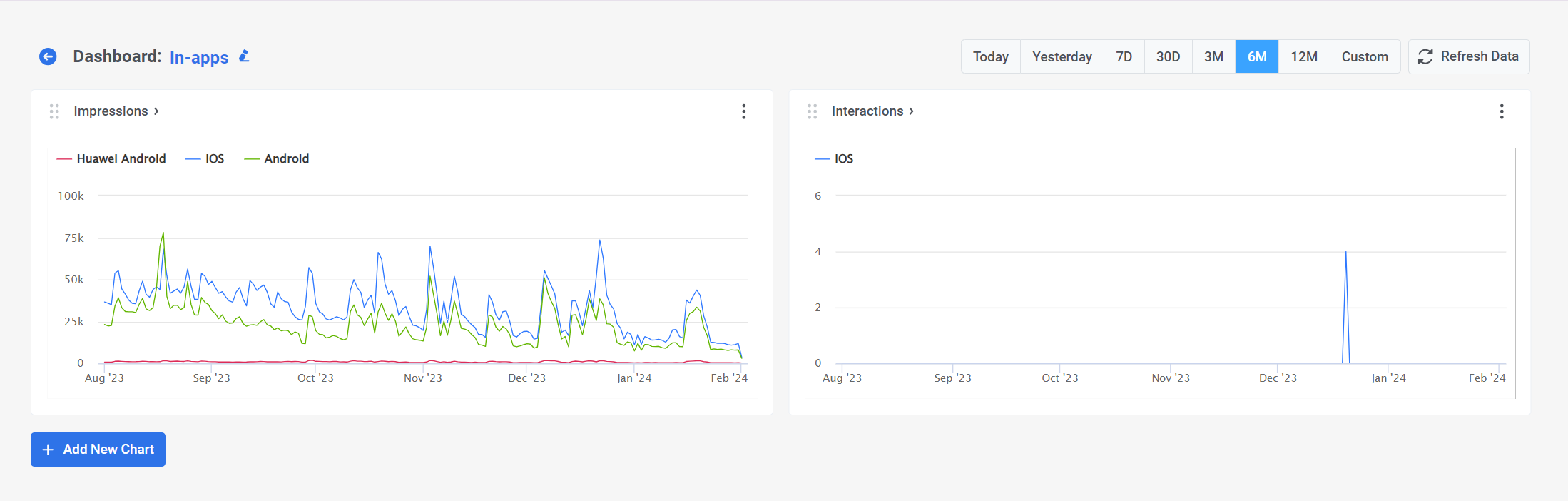
Дашборд In-App предоставляет информацию об эффективности in-app сообщений и содержит такие метрики, как In-App Impressions и In-App Interactions.
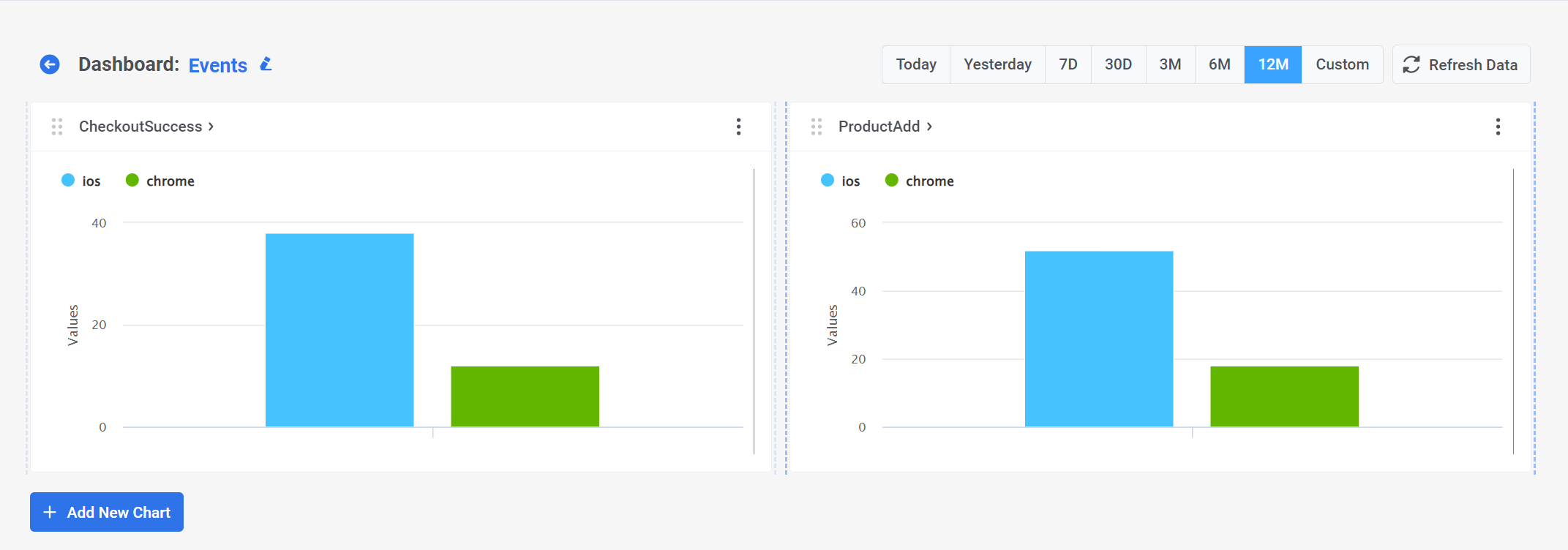
Дашборд Events содержит статистику по Events, которые используются в ваших кампаниях.
Вы можете настраивать эти дашборды, добавляя новые графики с нужными вам метриками или удаляя те, которые не соответствуют вашим конкретным потребностям.
Как создать новый дашборд
Section titled “Как создать новый дашборд”С помощью конструктора дашбордов Wavesend вы можете создавать пользовательские дашборды, соответствующие вашим конкретным потребностям. Эти дашборды можно создавать с использованием различных данных, таких как триггерные события, метрики коммуникаций, аналитика аудитории и т. д.
Чтобы создать новый дашборд, нажмите кнопку Create Dashboard, расположенную над списком ваших текущих дашбордов.

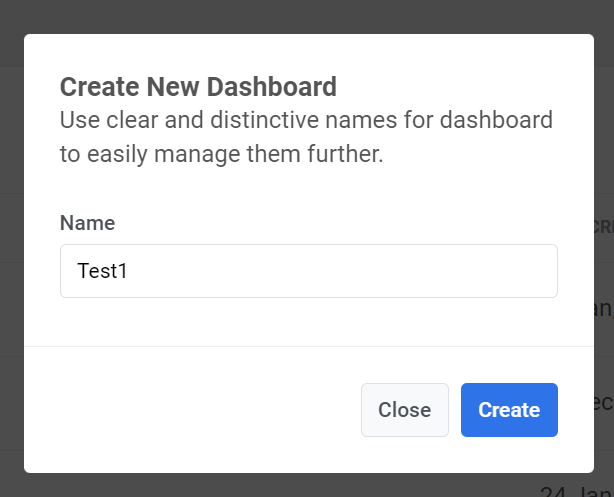
Дайте вашему дашборду понятное и описательное название, отражающее его содержание. Это поможет вам найти его в будущем. Не волнуйтесь, вы всегда сможете переименовать дашборд позже.
Затем нажмите Create, чтобы продолжить.
Откроется конструктор дашбордов, в котором вы сможете создавать пользовательские дашборды, состоящие из графиков со всеми необходимыми метриками.
Как редактировать дашборды
Section titled “Как редактировать дашборды”Редактировать дашборды просто: вы можете легко добавлять новые графики или удалять существующие. Чтобы удалить график, нажмите на три точки рядом с его названием и выберите Delete.
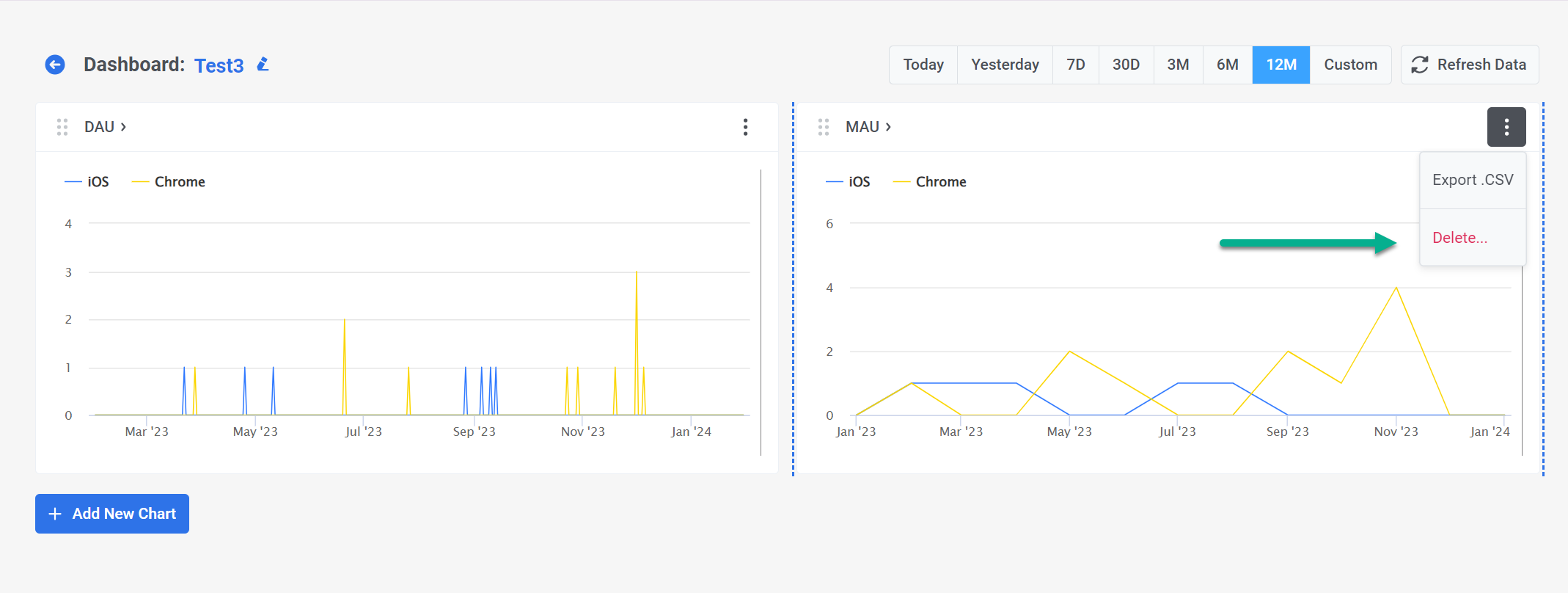
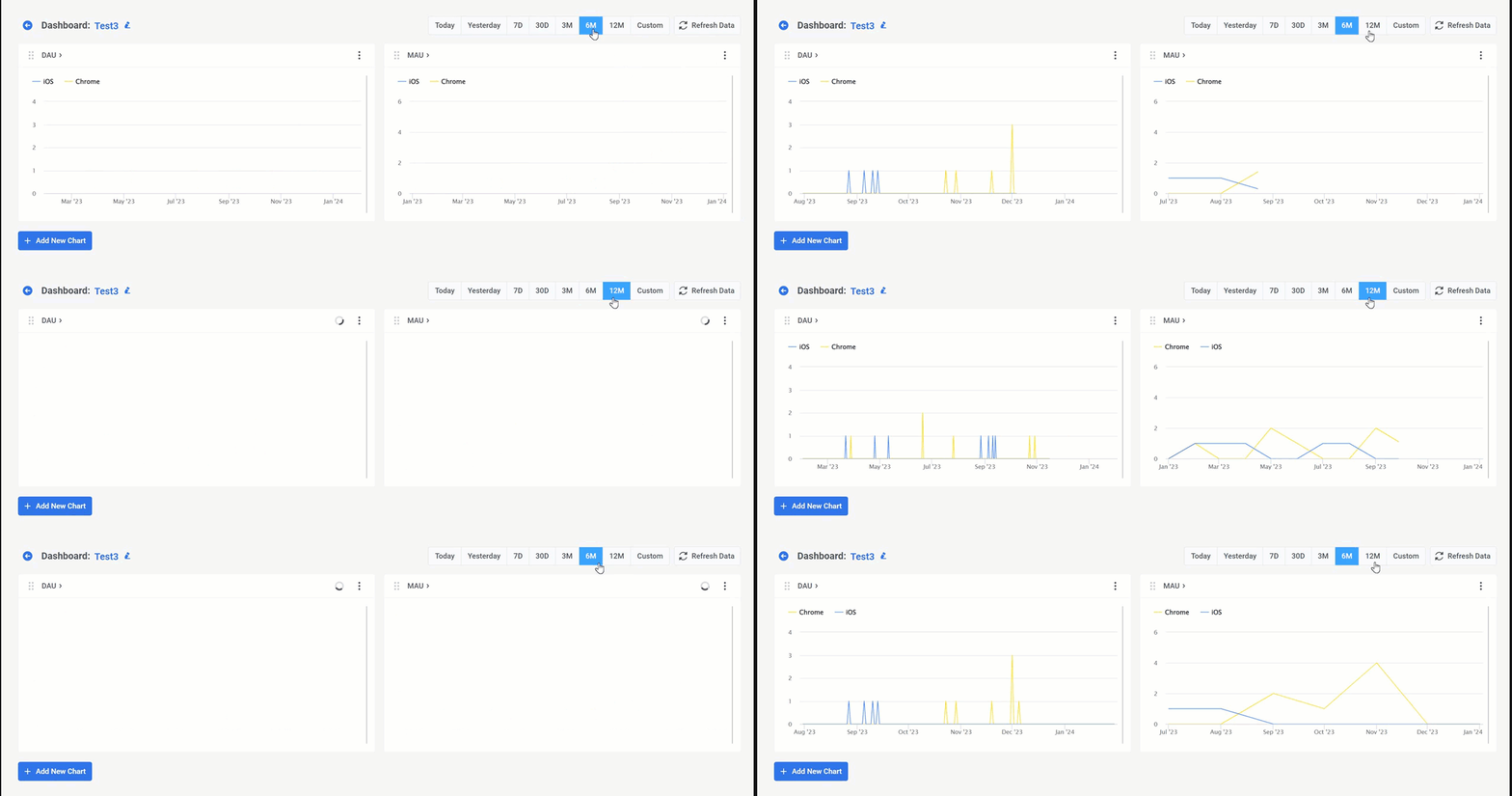
Вы также можете изменить период, отображаемый на всех графиках дашборда.
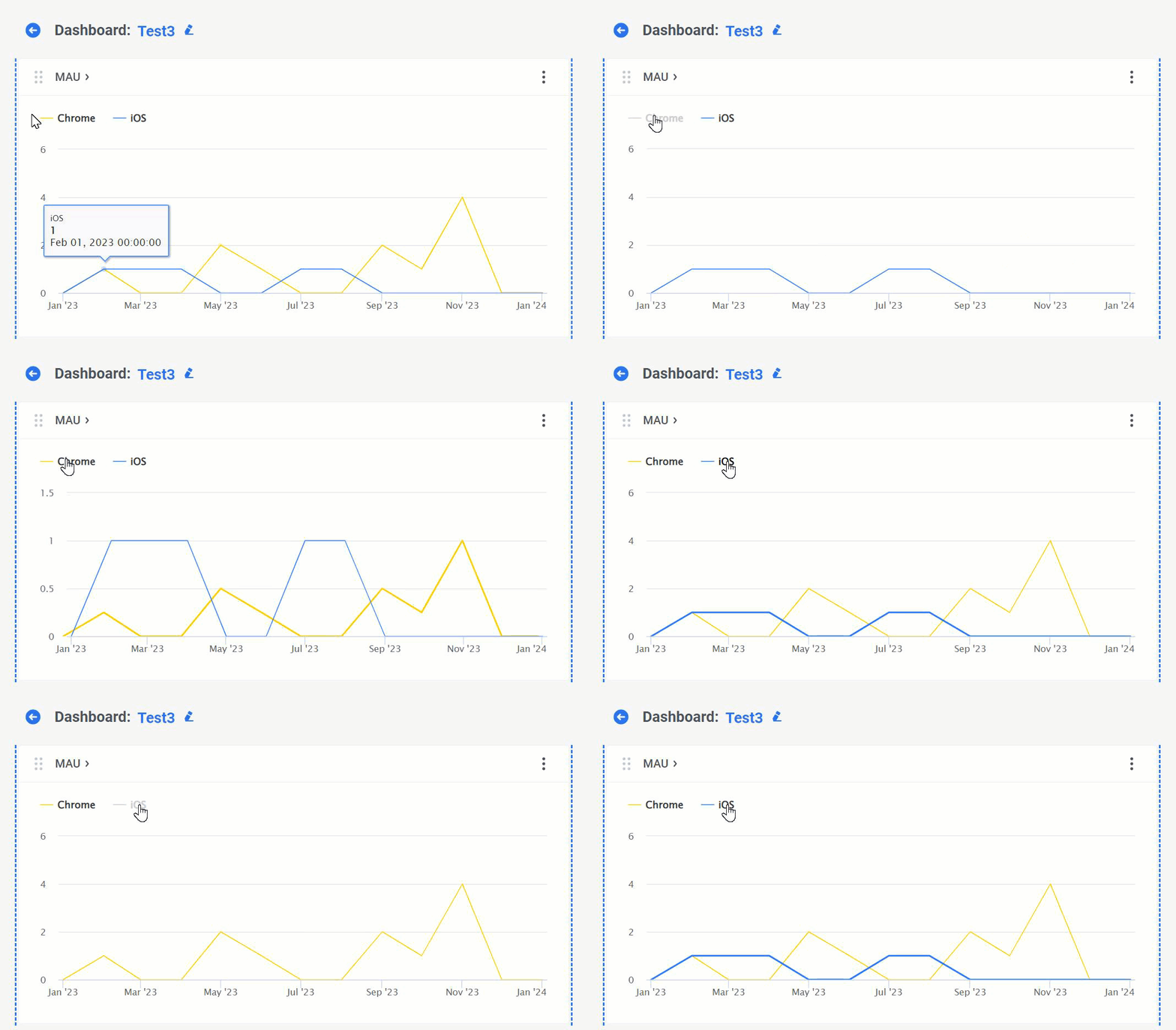
Кроме того, графики интерактивны, что позволяет скрывать данные для определенных платформ или метрик. Для этого просто нажмите на платформу или метрику в верхней части графика, и она будет скрыта. Вы можете легко вернуть ее, нажав на метрику еще раз.
Вы также можете настраивать размер графиков для лучшей видимости.