Статистика In-app сообщений
Wavesend предоставляет аналитику для In-app сообщений как на уровне отдельных сообщений, так и на уровне кампаний в целом, давая вам глубокое понимание эффективности канала.
Отслеживайте эффективность отдельных In-app сообщений прямо на Journey canvas
Section titled “Отслеживайте эффективность отдельных In-app сообщений прямо на Journey canvas”Вы можете отслеживать эффективность каждого In-app сообщения в рамках Customer Journey прямо на Journey canvas.
Чтобы просмотреть статистику по сообщению, вы можете либо включить опцию Show Metrics в нижней части холста, либо навести курсор на элемент, чтобы увидеть метрики.
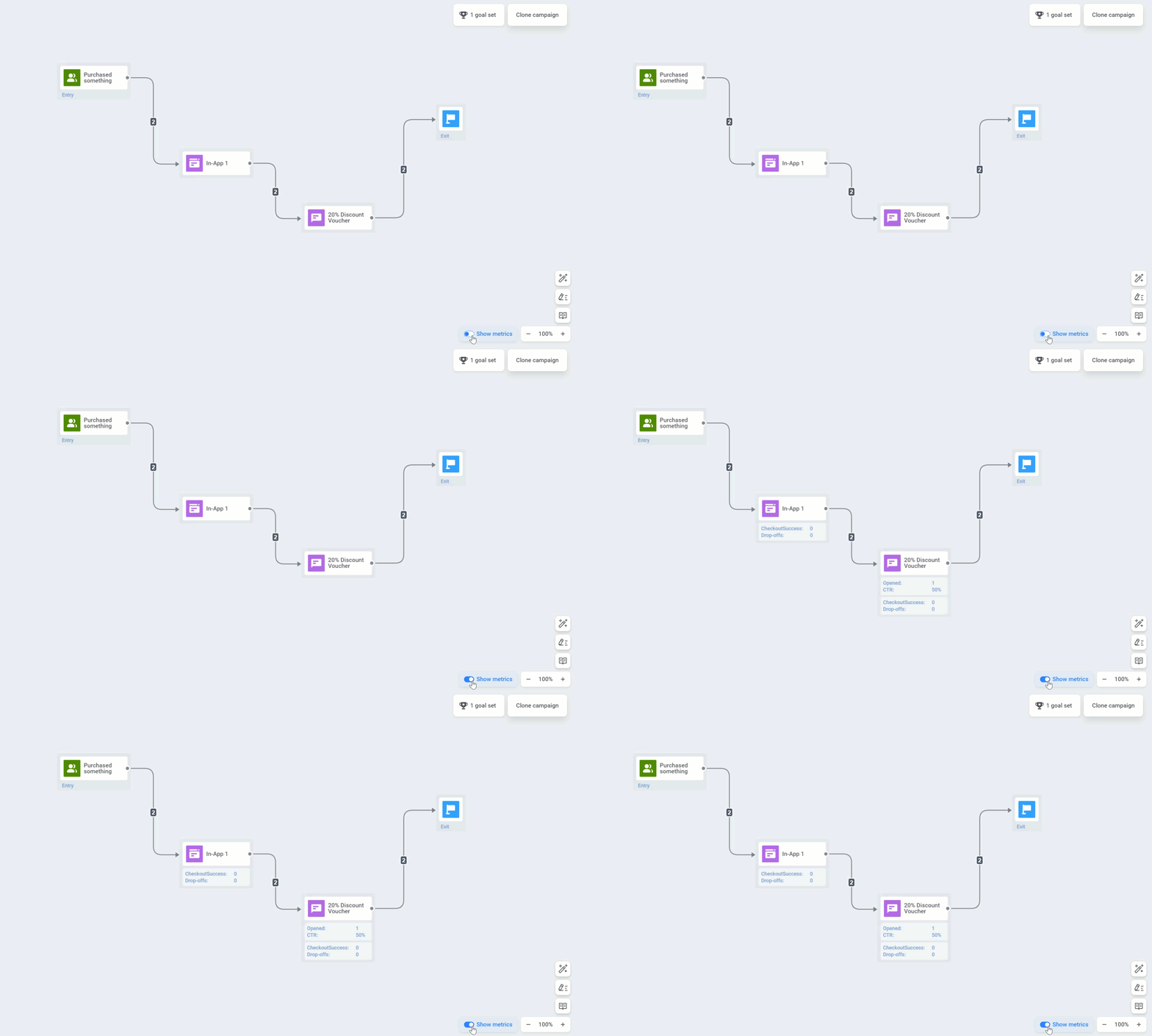
Это покажет следующие данные для In-app сообщения:
| Goals Reached | Показывает количество пользователей, достигших Conversion Goal в этой конкретной точке. |
| Drop-offs | Отражает количество сообщений, которые не удалось отправить, например, когда Push Token пользователя истек. |
Для получения более глубокой аналитики по In-app сообщениям дважды щелкните по элементу In-app. Затем в появившемся окне нажмите на название Rich Media. Это действие откроет подробную статистику по сообщению.
Когда страница откроется, укажите временной интервал для отслеживания данных и выберите платформу. Вы также можете выбрать, как будут отображаться данные: ежедневно, ежечасно, еженедельно или ежемесячно.
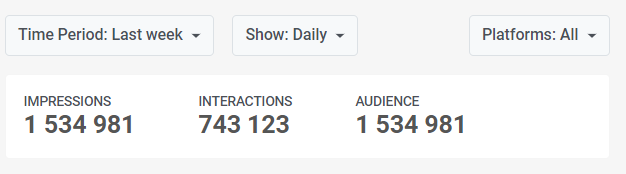
В верхней части страницы вы найдете сводку наиболее важных метрик эффективности In-app сообщений:
- Impressions: Количество показов In-app сообщения пользователям за выбранный период.
- Interactions: Эта метрика отражает количество взаимодействий пользователей с In-app сообщением, например, нажатий на кнопки или ссылки.
- Audience: Список активных устройств пользователей, на которых было показано In-app сообщение.
Вкладка Key Metrics
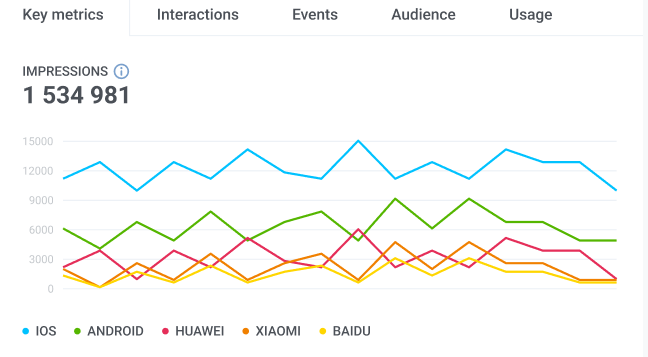
Section titled “Вкладка Key Metrics”Вкладка Key Metrics предоставляет визуальное представление наиболее важных метрик, которые показывают эффективность вашего In-app сообщения. На каждом графике вы можете выбрать определенный период времени и изучить его более подробно.
- Impressions: Наведите курсор на график, чтобы увидеть, сколько раз пользователи увидели ваше In-app сообщение за выбранный период.
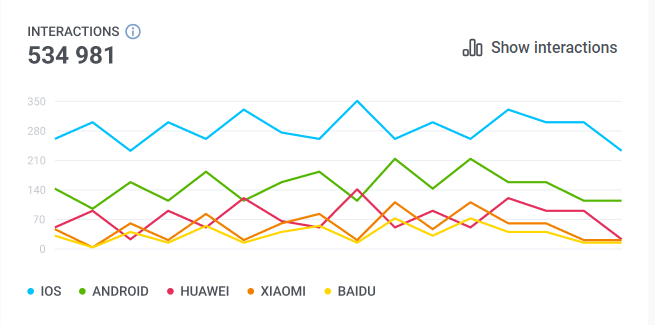
- Interactions: Перейдите к графику Interactions, чтобы понять, как пользователи взаимодействовали с элементами In-app сообщения. Для более детальной разбивки взаимодействий по отдельным элементам перейдите на вкладку Interactions или нажмите Show interactions.
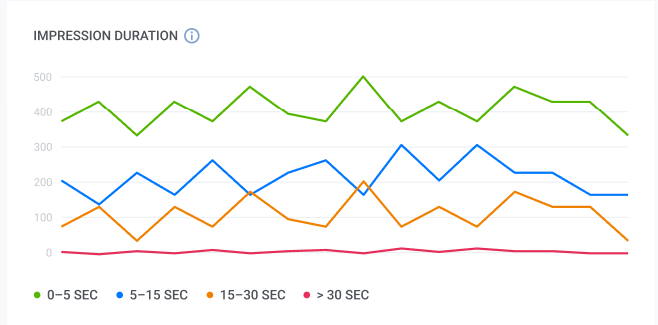
- Impression Duration: Наведите курсор на график, чтобы увидеть, как долго пользователи просматривали ваше In-app сообщение. Этот график сегментирует пользователей в зависимости от продолжительности их сеансов просмотра.
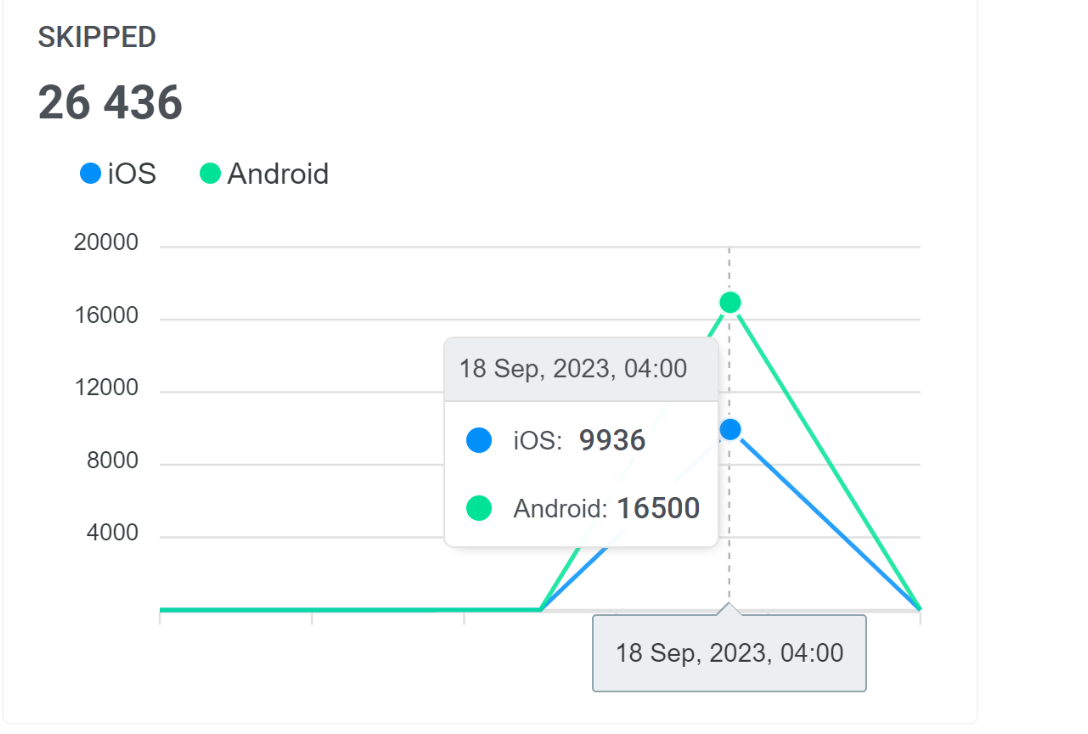
- Skipped In-Apps: Наведите курсор на график Skipped, чтобы определить количество пользователей, которые закрыли In-app, не взаимодействуя с ним.
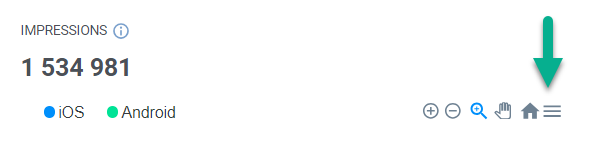
Вы можете загрузить все графики в форматах SVG или PNG для дальнейшего анализа и презентаций. Для этого просто нажмите на значок Меню рядом с каждым графиком.
Вкладка Interactions
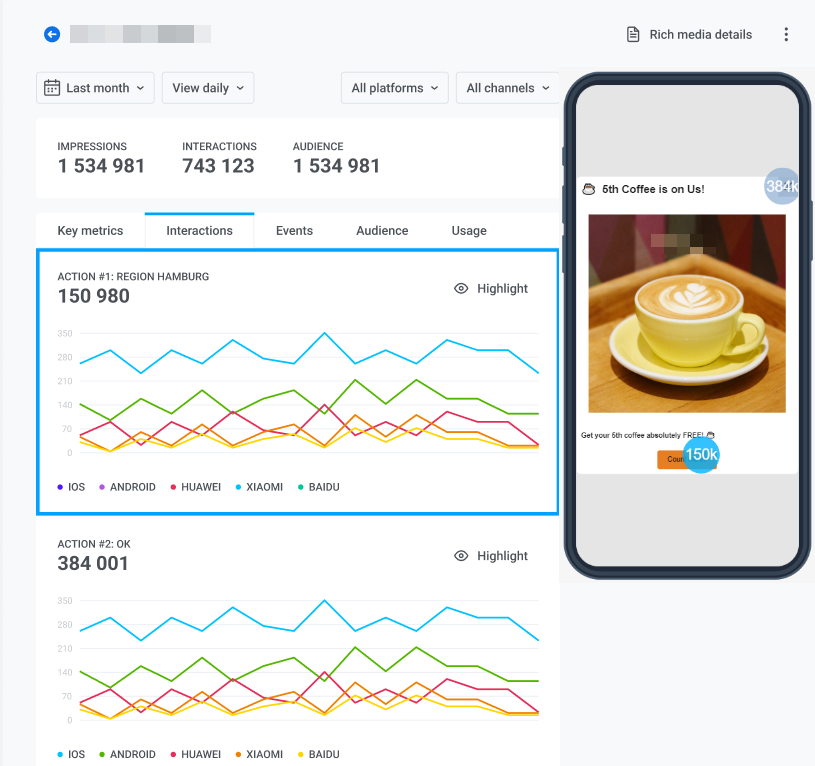
Section titled “Вкладка Interactions”Вкладка Interactions позволяет глубже изучить взаимодействия пользователей. На этой вкладке выделены элементы, с которыми чаще всего взаимодействовали, например, кнопки закрытия или действия.
Вкладка Events
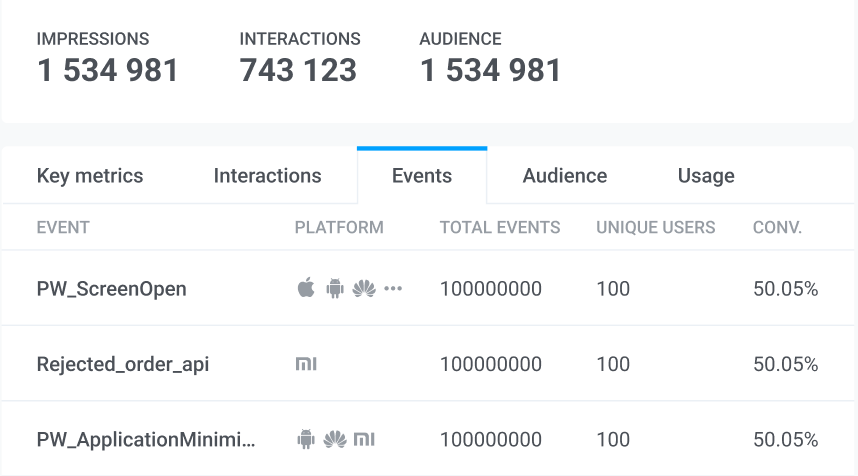
Section titled “Вкладка Events”Вкладка Events отображает данные по каждому событию, которое может быть вызвано при взаимодействии с In-app сообщением, включая название события, платформу, общее количество вызванных событий и количество unique users.
Вкладка Audience
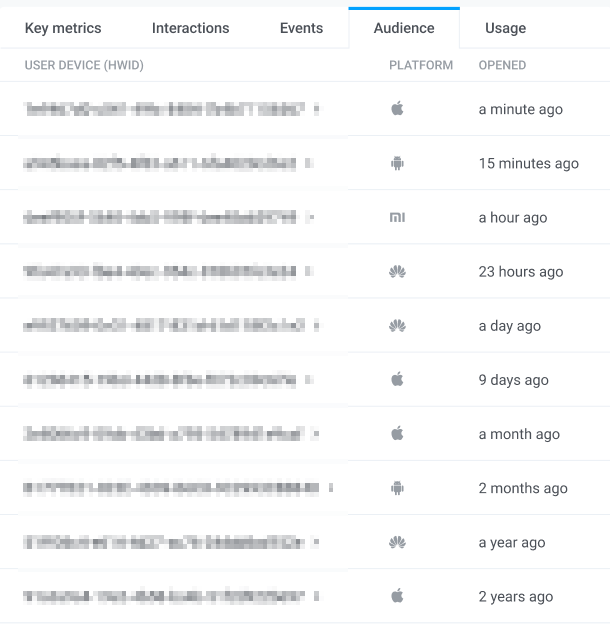
Section titled “Вкладка Audience”Вкладка Audience показывает получателей вашего In-app сообщения и предоставляет список активных устройств пользователей, на которых было показано In-app. Нажмите на HWID, чтобы просмотреть сведения о пользователе.
Вкладка Usage
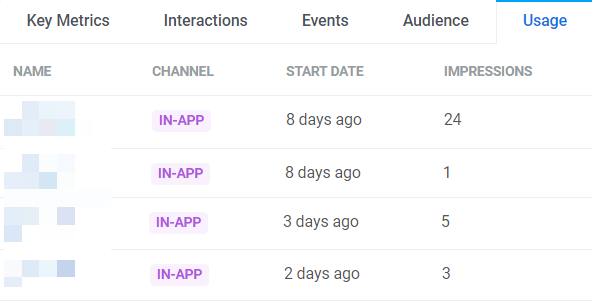
Section titled “Вкладка Usage”Вкладка Usage показывает дату начала показа In-app сообщения и общее количество Impressions.
Анализируйте общие тенденции эффективности In-app сообщений
Section titled “Анализируйте общие тенденции эффективности In-app сообщений”Вы можете использовать готовый дашборд In-app dashboard для оценки общей эффективности ваших In-app кампаний. Для этого перейдите в Statistics > Dashboards > In-apps.
Дашборд предоставляет информацию об общей эффективности ваших In-app сообщений, включая такие метрики, как in-app Impressions и Interactions.
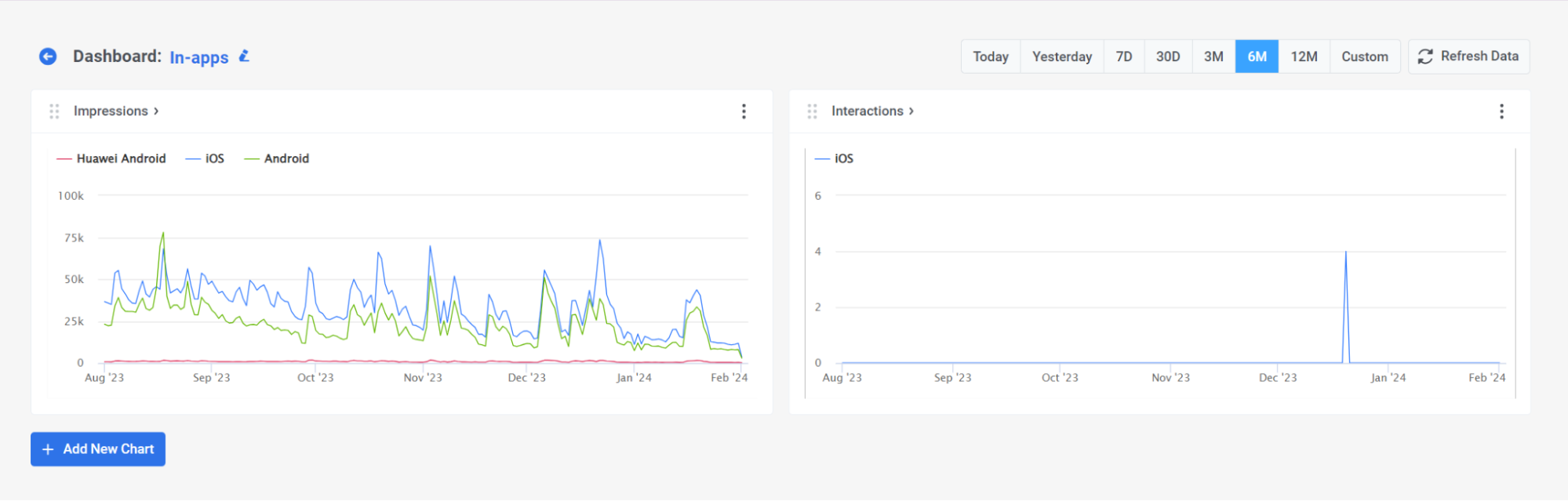
Кроме того, вы можете настроить дашборд в соответствии с вашими потребностями, добавляя или удаляя определенные метрики, или создать собственный дашборд, полностью адаптированный под ваши кампании. Узнать больше
FAQ по аналитике In-app сообщений
Section titled “FAQ по аналитике In-app сообщений”Как просмотреть аналитику для конкретного In-app сообщения?
Section titled “Как просмотреть аналитику для конкретного In-app сообщения?”Чтобы получить доступ к аналитике In-app сообщения, включите Show Metrics на Journey canvas или дважды щелкните по элементу In-app. Во всплывающем окне нажмите на название Rich Media, чтобы открыть подробную статистику эффективности, включая impressions, interactions и данные об audience.
Где можно просмотреть общую аналитику In-app сообщений на уровне кампании?
Section titled “Где можно просмотреть общую аналитику In-app сообщений на уровне кампании?”Посетите In-app Dashboard в разделе Statistics > Dashboards > In-apps для полного обзора эффективности ваших In-app сообщений.
Могу ли я экспортировать данные аналитики In-app сообщений?
Section titled “Могу ли я экспортировать данные аналитики In-app сообщений?”Да. Вы можете загружать графики в форматах SVG или PNG и получать доступ к подробным метрикам по каждому сообщению и по всем кампаниям.