Статистика push-уведомлений
С Wavesend вы можете легко отслеживать эффективность ваших push-уведомлений, как по отдельности, так и по всему каналу в целом. Эта статья объясняет, как использовать инструменты аналитики push-уведомлений Wavesend для мониторинга производительности, выявления тенденций и оптимизации стратегии сообщений.
Отслеживание эффективности отдельных push-сообщений в Customer Journey
Section titled “Отслеживание эффективности отдельных push-сообщений в Customer Journey”Вы можете легко отслеживать эффективность push-уведомлений, отправленных в рамках вашего Customer Journey, прямо на холсте. Чтобы просмотреть метрики, просто наведите курсор на сообщение, которое вы хотите отследить, или активируйте переключатель «Показать метрики», расположенный в нижней части холста.
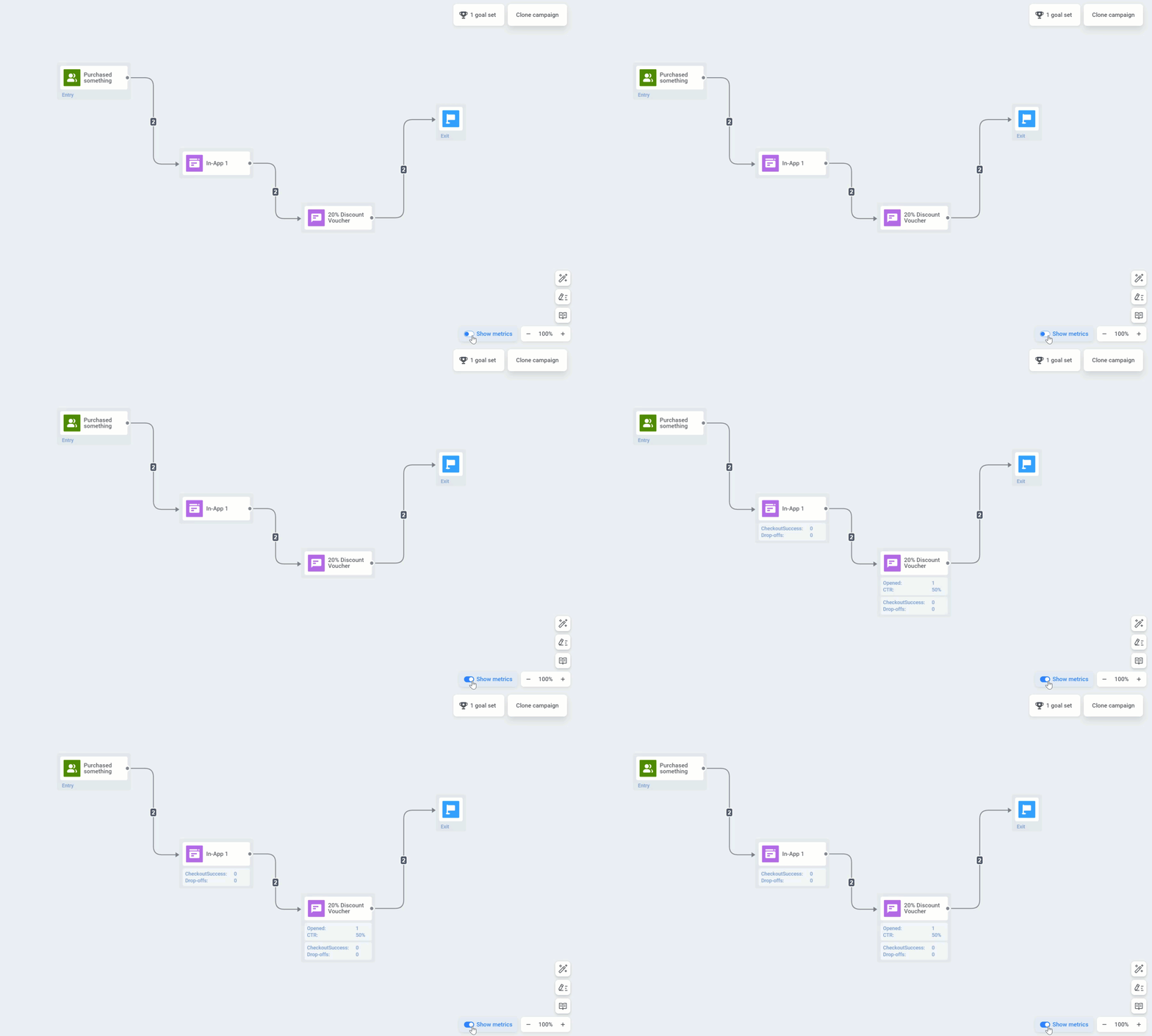
Это отобразит следующие данные о производительности для каждого push-уведомления в вашем Journey.
| Достигнуто целей | Показывает количество пользователей, которые достигли Conversion Goal в этой конкретной точке. |
|---|---|
| Открыто | Отображает количество сообщений, открытых пользователями. |
CTR | Представляет процент пользователей, которые кликнули на сообщение. |
| Drop-offs | Представляет количество сообщений, которые не удалось отправить по какой-либо причине (например, если Push Token пользователя истек). |
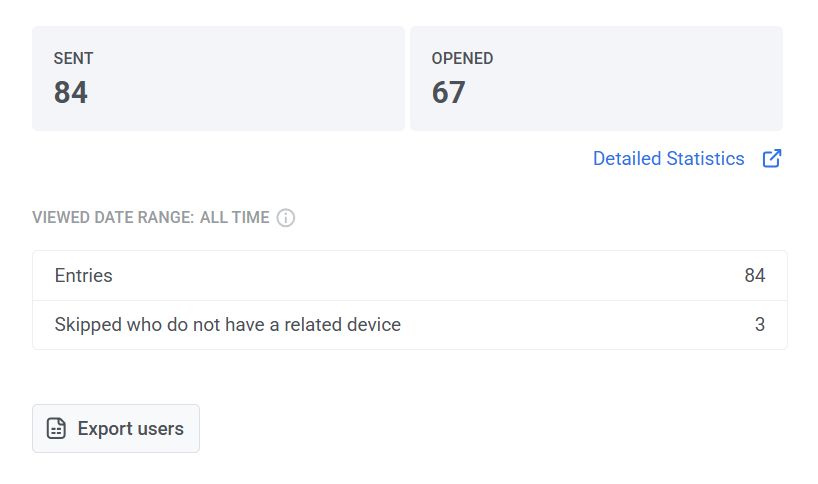
Для получения более подробной информации об эффективности push-уведомления дважды щелкните элемент сообщения на холсте. Это действие откроет окно с подробной статистикой, в котором представлены ключевые метрики, относящиеся к этому сообщению, в том числе:
- Общее количество отправленных сообщений
- Общее количество открытых сообщений
- Общее количество входов
- Количество пользователей, которые пропустили этот элемент сообщения из-за отсутствия связанного устройства.
Просмотр подробной статистики push-уведомлений
Section titled “Просмотр подробной статистики push-уведомлений”Чтобы получить доступ к подробной статистике по push-уведомлению, выполните следующие шаги:
- Через Message history:
- Перейдите в Статистика > Message history.
- Выберите сообщение, которое хотите проанализировать.
- Нажмите на сообщение, чтобы открыть окно статистики.
- Для уведомлений в Journey:
- Откройте холст Journey.
- Выберите элемент Push внутри Journey.
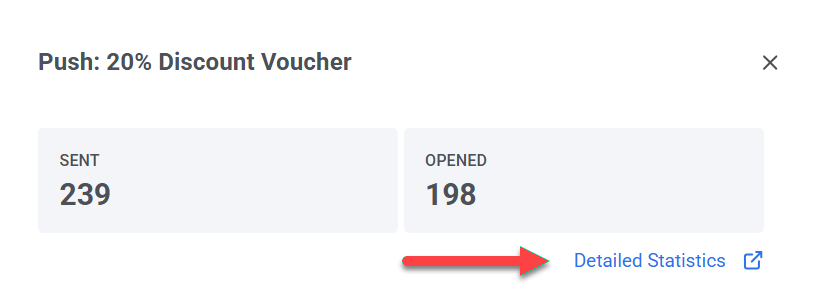
- Нажмите «Подробная статистика», чтобы просмотреть данные об эффективности.
Обзор статистики push-сообщений
Section titled “Обзор статистики push-сообщений”Раздел «Статистика сообщений» разделен на несколько вкладок, каждая из которых предоставляет различные данные о ваших кампаниях push-уведомлений:
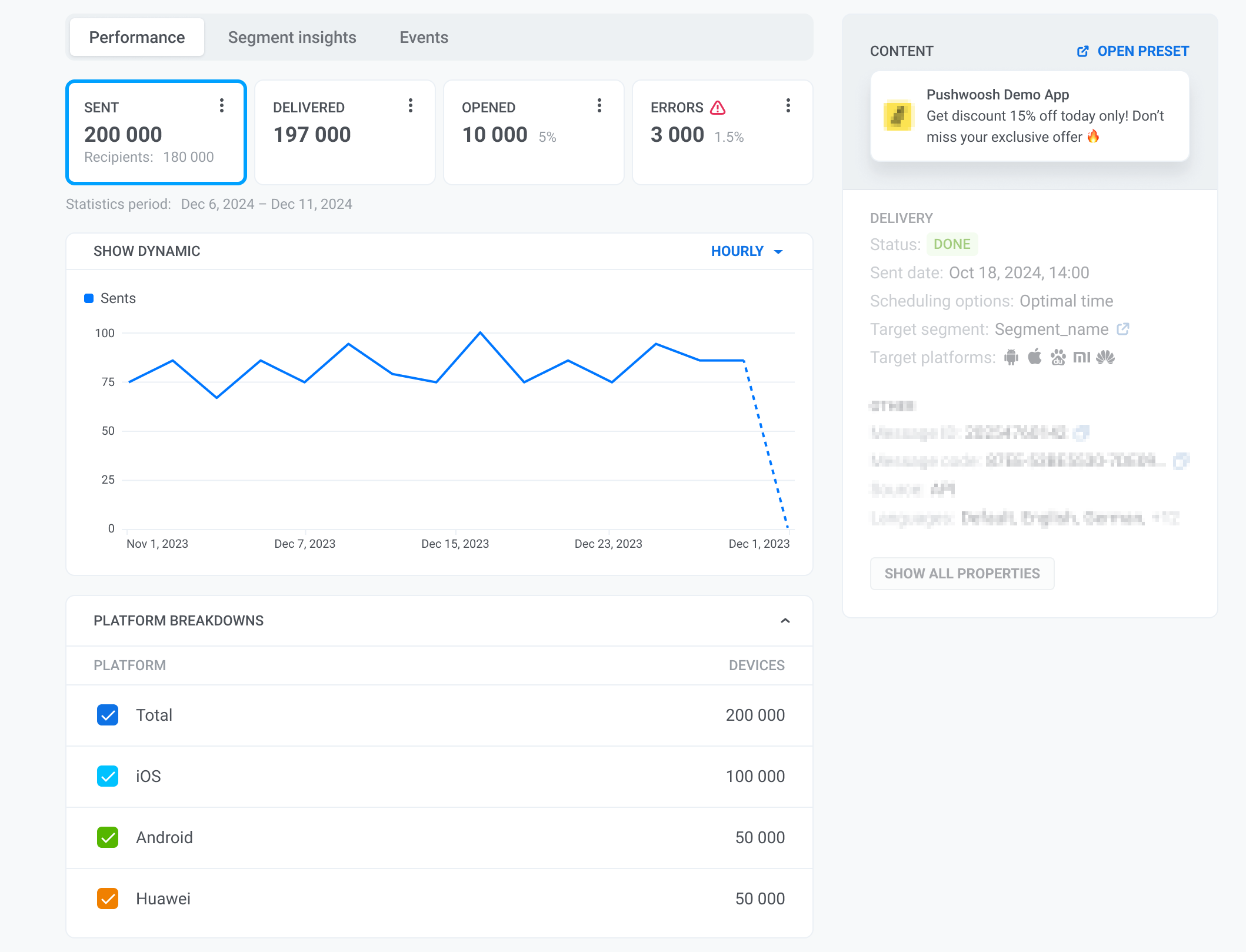
- Вкладка «Производительность»: отображает ключевые показатели эффективности, включая ОТПРАВЛЕНО, ДОСТАВЛЕНО, ОТКРЫТО и ОШИБКИ. На вкладке есть динамические графики для отслеживания тенденций с течением времени и разбивка по платформам, чтобы вы могли анализировать производительность на разных операционных системах. Метрика ОШИБКИ подсвечивает сбои доставки по платформе и типу, помогая вам выявлять и устранять распространенные проблемы.
- Вкладка «Аналитика по сегментам»: предоставляет подробные метрики производительности для каждого сегмента аудитории в ваших кампаниях push-уведомлений.
- Вкладка Events: отслеживает взаимодействия пользователей, вызванные уведомлениями, такие как открытия приложения или определенные действия в приложении. Она предоставляет данные о конверсиях и информацию о вовлеченности, помогая вам оценить эффективность ваших push-уведомлений в стимулировании активности пользователей.
Вкладка «Производительность»
Section titled “Вкладка «Производительность»”Вкладка «Производительность» в разделе «Статистика сообщений» Wavesend предоставляет ключевые метрики для анализа эффективности ваших кампаний push-уведомлений. Она включает обзор отправленных, доставленных и открытых уведомлений, а также разбивку по платформам и тенденции вовлеченности.
Ключевые показатели эффективности
Section titled “Ключевые показатели эффективности”- ОТПРАВЛЕНО: общее количество отправленных push-уведомлений.
- ДОСТАВЛЕНО: количество уведомлений, успешно доставленных на устройства пользователей.
- ОТКРЫТО: количество и процент доставленных уведомлений, которые были открыты пользователями.
- ОШИБКИ: количество и процент сообщений, которые не удалось доставить, с разбивкой по платформам и типам ошибок. Используйте эти данные для устранения проблем с доставкой и повышения надежности кампаний. Узнать больше
График визуализирует каждую метрику с течением времени, позволяя отслеживать тенденции и выявлять колебания в доставке сообщений.
Разбивка по платформам
Section titled “Разбивка по платформам”Для каждой метрики Wavesend позволяет анализировать производительность на разных платформах:
- Всего (все платформы вместе)
- iOS
- Android
- Xiaomi
- Baidu и т. д.
Аналитика по сегментам
Section titled “Аналитика по сегментам”Аналитика по сегментам предоставляет подробные метрики производительности для каждого Segment аудитории, на который нацелены ваши кампании push-уведомлений. Добавляя сегменты, вы можете отслеживать эффективность сообщений, сравнивать метрики вовлеченности и оптимизировать свою коммуникационную стратегию.
Как добавить Segment
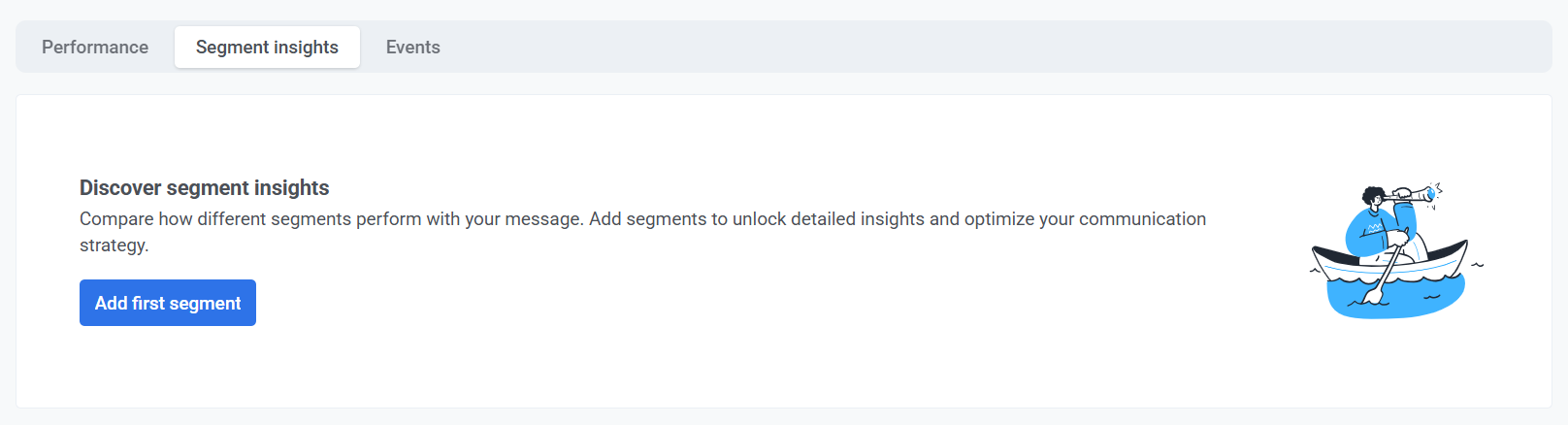
Section titled “Как добавить Segment”Если еще не добавлено ни одного сегмента, вы увидите экран «Изучите аналитику по сегментам». Чтобы начать анализ производительности сегментов:
- Нажмите «Добавить первый Segment».
-
В всплывающем окне «Добавить Segment для аналитики»:
- Используйте выпадающее меню для выбора сегмента.
- Нажмите «Добавить еще», чтобы включить дополнительные сегменты для сравнения.
-
Нажмите «Применить», чтобы подтвердить свой выбор.
Ключевые метрики
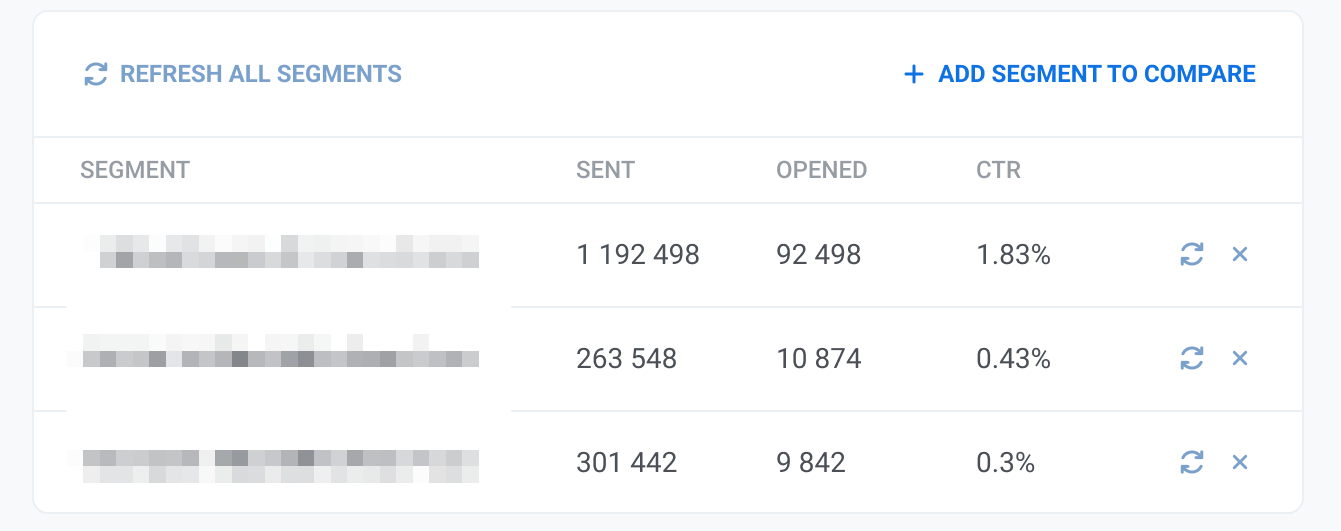
Section titled “Ключевые метрики”Каждый Segment отображается со следующими метриками производительности:
| Отправлено | Общее количество push-уведомлений, отправленных в Segment. Это помогает измерить общий охват вашей кампании. |
| Открыто | Количество уведомлений, открытых пользователями в сегменте, что указывает на вовлеченность пользователей в сообщение. |
| CTR | Процент открытых уведомлений по отношению к общему числу отправленных. Более высокий CTR указывает на сильную вовлеченность, в то время как низкий CTR может потребовать корректировки контента или времени отправки. |
Работа с данными сегментов
Section titled “Работа с данными сегментов”- Обновить все сегменты: нажмите эту кнопку, чтобы обновить последние данные о производительности для всех перечисленных сегментов.
- Добавить Segment для сравнения: сравнивайте производительность нескольких сегментов, чтобы выявлять тенденции и оптимизировать таргетинг.
- Индивидуальная кнопка обновления: обновите данные для определенного сегмента без обновления всех сегментов.
- Удалить Segment (значок ✖️): удалите Segment из списка, если он больше не нужен.
Events
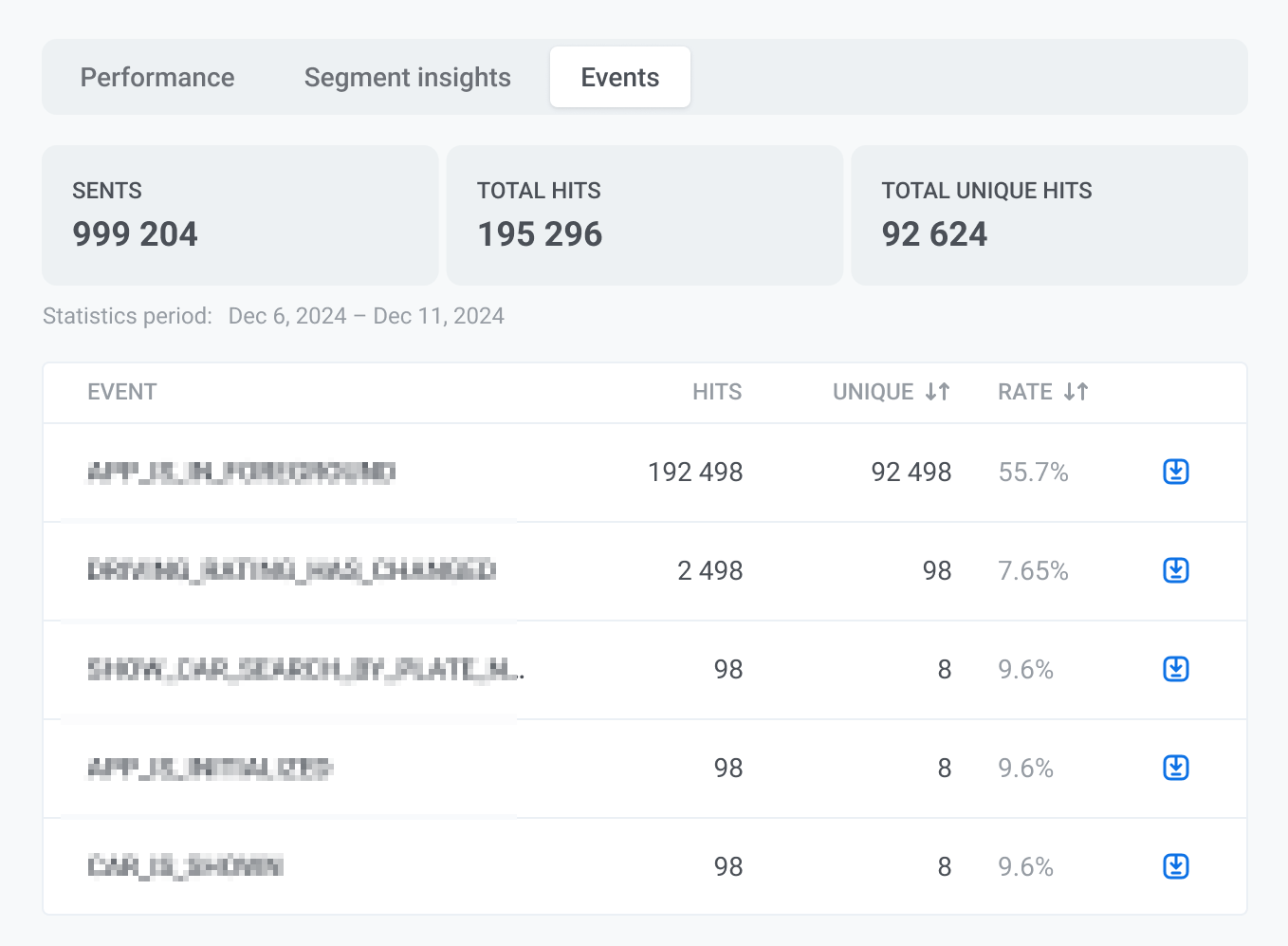
Section titled “Events”Events предоставляют подробную информацию о взаимодействиях пользователей, инициированных push-уведомлениями. Это позволяет понять, как пользователи взаимодействуют с вашим приложением после получения уведомления.
Ключевые метрики
Section titled “Ключевые метрики”Вкладка Events отображает следующие метрики:
| Отправлено | Общее количество успешно отправленных push-уведомлений. |
| Всего обращений | Общее количество раз, когда отслеживаемые события были вызваны пользователями, получившими уведомление. |
| Всего уникальных обращений | Количество уникальных пользователей, которые вызвали событие хотя бы один раз. |
Дополнительные детали событий
Section titled “Дополнительные детали событий”Для каждого события вы также увидите следующие метрики:
| Обращения | Количество раз, когда событие было вызвано всеми пользователями. |
| Уникальные | Количество уникальных пользователей, которые вызвали событие. |
| Рейтинг (%) | Процент пользователей, выполнивших событие, по отношению к общему числу уникальных пользователей. |
Как отслеживание событий работает в Wavesend
Section titled “Как отслеживание событий работает в Wavesend”Push-уведомления можно использовать для поощрения пользователей к выполнению различных действий, таких как добавление товаров в корзину или оформление заказа.
Когда пользователь выполняет определенное действие в вашем приложении, вызывается метод API postEvent. Наш бэкенд регистрирует количество вызовов этого метода в приложении. Процесс выглядит следующим образом:
-
Вы запускаете кампанию или отправляете push-сообщение.
-
Пользователь получает push-уведомление и открывает сообщение.
-
В течение следующих 24 часов, когда пользователь выполняет какое-либо действие в приложении, Wavesend SDK вызывает метод
postEvent, содержащий ID того push-уведомления, которое открыл пользователь. -
Наш сервер отслеживает количество вызовов
postEvent, предоставляя данные о взаимодействиях пользователей после открытия push-уведомления.
Экспорт отчетов о событиях
Section titled “Экспорт отчетов о событиях”Вы можете экспортировать отчеты о событиях для детального анализа обращений к событиям и взаимодействий пользователей. Для этого:
- Нажмите на значок Экспорт рядом с названием события.
- После завершения экспорта появится уведомление с кнопкой Скачать CSV.
- Нажмите Скачать CSV, чтобы сохранить отчет на своем устройстве.

Содержимое
Section titled “Содержимое”Раздел «Содержимое» предоставляет подробную информацию о push-уведомлении, включая его сообщение, статус доставки и параметры таргетинга. Он помогает быстро просмотреть содержимое уведомления и его ключевые свойства.
Здесь вы можете найти:
Предпросмотр уведомления
Section titled “Предпросмотр уведомления”Вверху вы можете увидеть push-уведомление в том виде, в каком оно было показано получателям.
Нажав «Открыть Preset», вы можете просмотреть или отредактировать конфигурацию пресета.
Детали сообщения
Section titled “Детали сообщения”Дополнительные сведения о сообщении включают:
- ID сообщения – уникальный идентификатор, присвоенный уведомлению.
- Код сообщения – ссылочный код, используемый для отслеживания или взаимодействия через API.
- Источник – указывает, было ли уведомление отправлено через API, Control Panel или другим способом.
- Языки – перечисляет языки, на которых было отправлено сообщение.
Информация о доставке и параметры таргетинга
Section titled “Информация о доставке и параметры таргетинга”Этот раздел также содержит ключевую информацию о том, когда и как было отправлено сообщение:
- Статус указывает, было ли сообщение успешно отправлено (
DONE) или все еще находится в обработке. - Дата отправки показывает точную дату и время доставки.
- Параметры расписания указывают, было ли сообщение отправлено в оптимальное время или по заранее определенному расписанию.
- Целевой Segment отображает аудиторию, которая получила сообщение.
- Целевые платформы перечисляют операционные системы, на которые было доставлено уведомление, такие как iOS, Android или Windows.
Нажатие «Показать все свойства» раскрывает раздел для отображения дополнительных метаданных, связанных с уведомлением.
Управление статистикой push-уведомлений и данными о получателях
Section titled “Управление статистикой push-уведомлений и данными о получателях”Выберите диапазон дат
Section titled “Выберите диапазон дат”По умолчанию, если пользовательский диапазон не выбран, раздел «Статистика сообщений» отображает данные в соответствии с временным интервалом каждой метрики.
Чтобы просмотреть статистику за определенный период:
- Нажмите «Выбрать диапазон дат».
- Выберите желаемые даты начала и окончания.
- Нажмите Применить.
Найдите конкретного получателя
Section titled “Найдите конкретного получателя”Используйте опцию «Найти получателя», чтобы найти конкретного пользователя в кампании.
Для этого:
- На вкладке «Производительность» нажмите на меню с тремя точками.
- Выберите «Найти получателя» из выпадающего меню.
- Ищите получателя по HWID или UserID
Экспорт списка получателей
Section titled “Экспорт списка получателей”Вы можете загрузить подробные данные о получателях вашей push-кампании. Эти данные можно использовать для дальнейшего анализа или сегментации для оптимизации будущих кампаний.
Чтобы экспортировать список получателей:
- Нажмите на меню с тремя точками (⋮) вверху страницы «Статистика сообщений» или рядом с конкретной метрикой.
- В выпадающем меню выберите «Экспортировать список получателей».
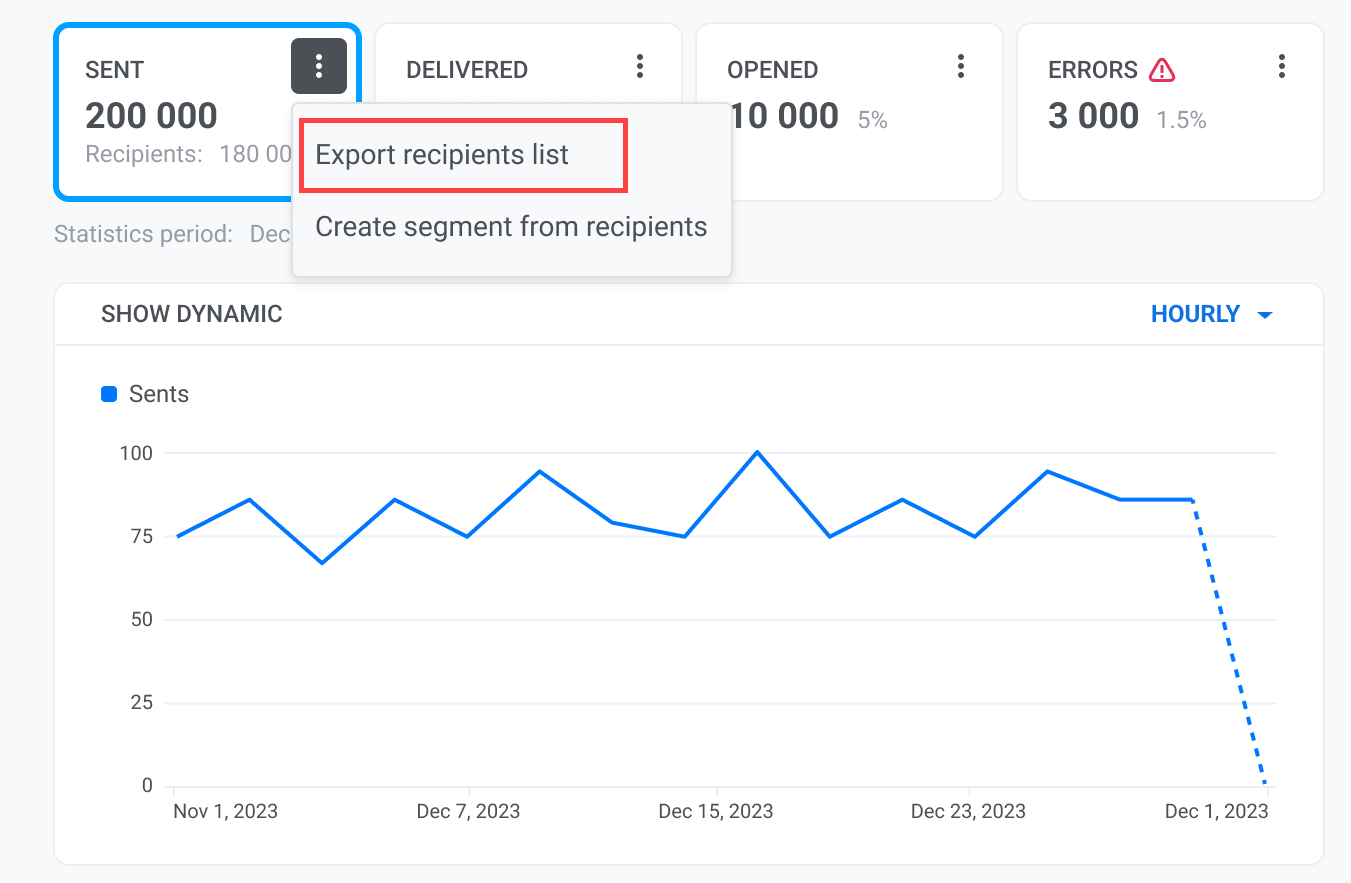
- Когда экспорт будет завершен, появится уведомление с кнопкой «Скачать CSV». Нажмите кнопку, чтобы загрузить данные о получателях в формате CSV.
Создайте Segment из получателей
Section titled “Создайте Segment из получателей”Также вы можете создать Segment непосредственно из получателей отправленного сообщения. Это позволяет нацеливаться на пользователей, которые уже взаимодействовали с вашими сообщениями, обеспечивая более точную сегментацию аудитории для будущих кампаний.
Чтобы создать Segment:
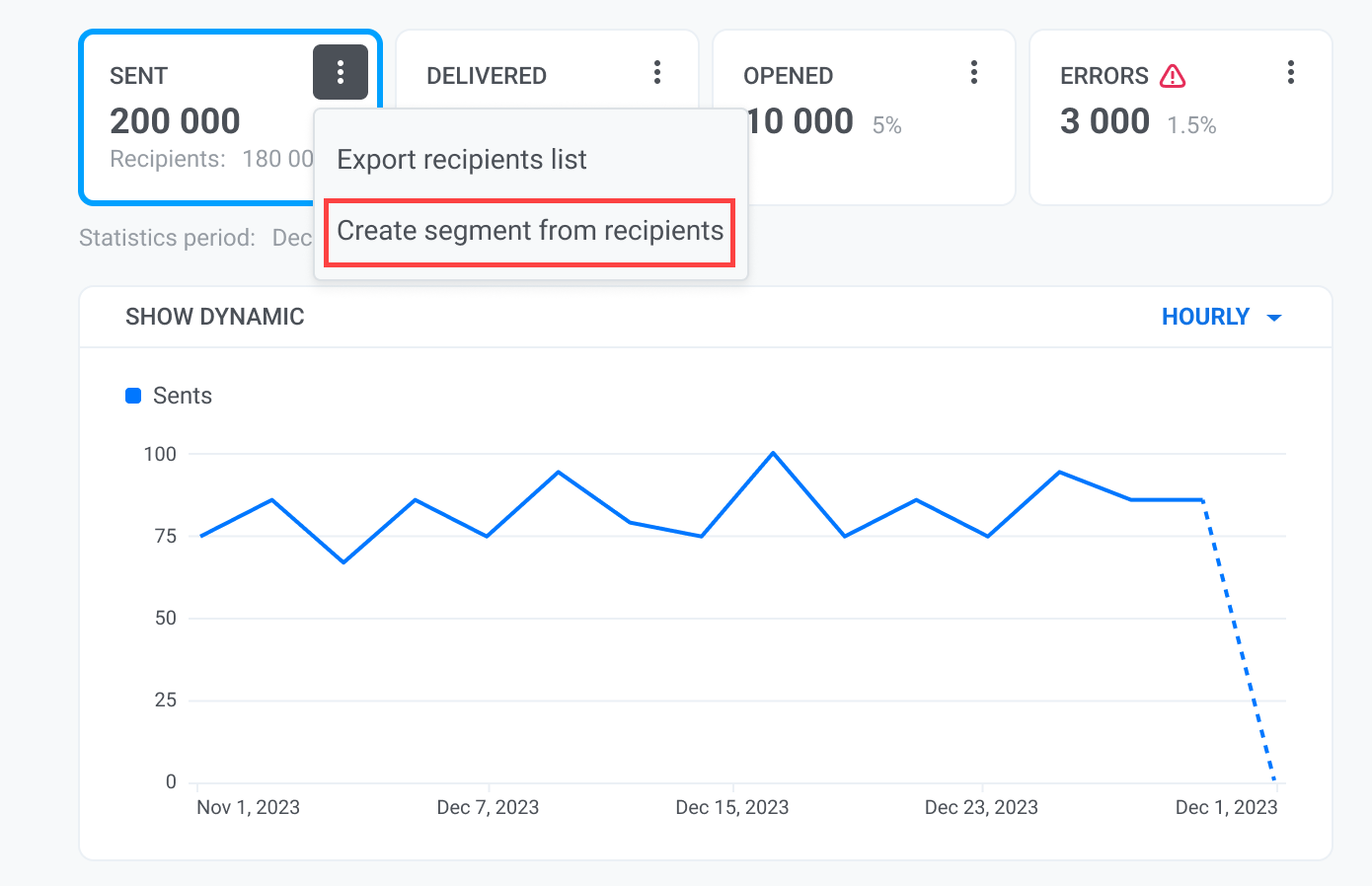
- Нажмите на меню с тремя точками (⋮) рядом с соответствующей метрикой.
- В выпадающем меню выберите «Создать Segment из получателей».
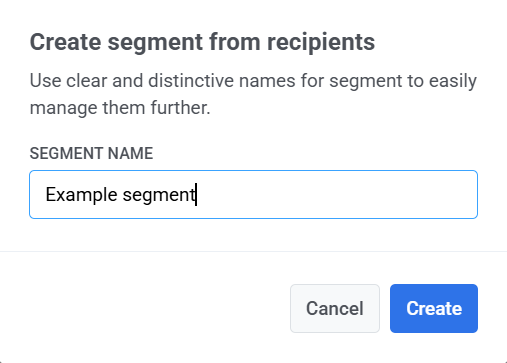
- Во всплывающем окне введите «Название сегмента». Выберите ясное и описательное название для легкой идентификации (например, Активные пользователи, Вовлеченные клиенты).
- Нажмите «Создать», чтобы сохранить Segment.
Ваш новый Segment будет доступен для использования в будущих кампаниях, что позволит вам адаптировать ваши сообщения для определенных групп аудитории.
Оценка общей эффективности push-уведомлений
Section titled “Оценка общей эффективности push-уведомлений”Вы можете просматривать общую аналитику push-уведомлений в разделе «Дашборды», чтобы оценивать тенденции вовлеченности и охвата.
Для этого перейдите в Статистика > Дашборды > Push-уведомления
Дашборд предоставляет исчерпывающую информацию об общей эффективности push-уведомлений, включая такие метрики, как:
- Recipients
- Push CTR
- Push sends
- Push deliveries
- Push opens
- Установки
- Удаления
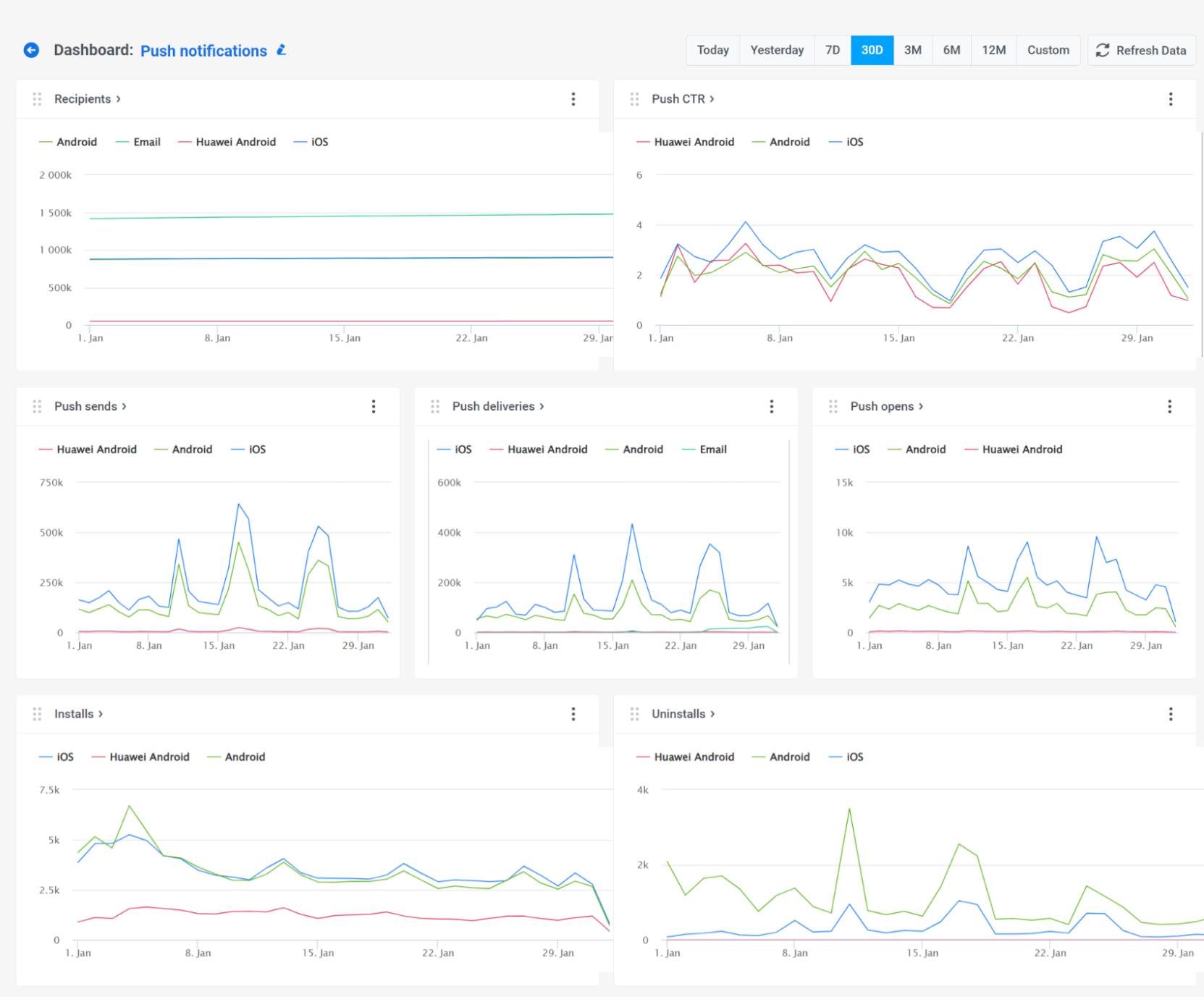
Также вы можете настроить дашборд под свои нужды, добавляя или удаляя определенные метрики, или создать полностью кастомизированный дашборд для своих кампаний. Узнать больше
FAQ по аналитике push-уведомлений
Section titled “FAQ по аналитике push-уведомлений”Какую аналитику push-уведомлений предоставляет Wavesend?
Section titled “Какую аналитику push-уведомлений предоставляет Wavesend?”Wavesend предоставляет аналитику на нескольких уровнях, включая отдельное сообщение, кампанию и общие тенденции эффективности push-канала. Он отслеживает ключевые метрики, такие как open rate, CTR и поведение пользователей после получения уведомлений, чтобы помочь вам понять, как ваши push-уведомления работают на разных аудиториях и платформах.
Какие ключевые показатели эффективности я могу отслеживать для push-уведомлений?
Section titled “Какие ключевые показатели эффективности я могу отслеживать для push-уведомлений?”Wavesend позволяет отслеживать основные метрики, такие как количество отправленных, доставленных, открытых сообщений и click-through rates (CTR). Он также отслеживает случаи, когда сообщения не могли быть доставлены, помогая вам оптимизировать эффективность доставки.
Могу ли я экспортировать данные аналитики push-уведомлений?
Section titled “Могу ли я экспортировать данные аналитики push-уведомлений?”Да. Wavesend позволяет экспортировать данные аналитики кампаний, включая списки получателей и отчеты о взаимодействии пользователей, в формате CSV.
Как я могу анализировать эффективность push-уведомлений на разных сегментах пользователей?
Section titled “Как я могу анализировать эффективность push-уведомлений на разных сегментах пользователей?”Используйте вкладку «Аналитика по сегментам», чтобы сравнивать метрики по сегментам аудитории. Вы можете добавлять несколько сегментов, обновлять их данные и удалять ненужные.
Как аналитика push-уведомлений влияет на оптимизацию кампаний?
Section titled “Как аналитика push-уведомлений влияет на оптимизацию кампаний?”Аналитика push-уведомлений дает вам практические выводы о поведении пользователей. Выявляя высокоэффективный контент, точки отвала и паттерны вовлеченности, вы можете более эффективно проводить A/B-тестирование, корректировать время отправки и уточнять таргетинг, что приводит к повышению вовлеченности и более высоким conversion rates.