Кастомизация iOS SDK
Интеграция
Section titled “Интеграция”- Глубокие ссылки (Deep linking)
- Отслеживание встроенных покупок
- Push-уведомления на основе геозон
- Создание очереди Rich Media
- Автовоспроизведение видео из Rich Notification с помощью Force Touch
- Пользовательский звук push-уведомления
- Предварительные push-уведомления (Provisional Push) в iOS
Глубокие ссылки (Deep linking)
Section titled “Глубокие ссылки (Deep linking)”В вашем файле Info.plist добавьте массив URL types с URL Identifier и URL Scheme.
В примере ниже URL Scheme — com.pushwoosh, а URL Identifier — promotion.

В файле делегата вашего приложения (обычно AppDelegate.m для iOS 12 и ниже или SceneDelegate.m для iOS 13 и выше) добавьте соответствующую функцию-делегат openURL, как показано в примере ниже. Пример проверяет корректность страницы, извлекает значение “id” из URL и в ответ открывает PromoPageViewController.
AppDelegate.swift
func application(_ app: UIApplication, open url: URL, options: [UIApplication.OpenURLOptionsKey : Any] = [:]) -> Bool {    let components = URLComponents(url: url, resolvingAgainstBaseURL: false)    let page = components?.host    var promotionId: String?
    if page == "promotion" {        return    }
    let items = components?.queryItems ?? []
    for item in items {        if item.name == "id" {            promotionId = item.value        }    }
    //show PromoPageViewController}
- (BOOL)application:(UIApplication *)application openURL:(NSURL *)url sourceApplication:(NSString *)sourceApplication annotation:(id)annotation { NSURLComponents *components = [NSURLComponents componentsWithURL:url resolvingAgainstBaseURL:NO]; NSString *page = components.host; NSString *promotionId = nil;
//return if this is not a promotion deep link if(![page isEqualToString:@"promotion"])
return NO;
for(NSURLQueryItem *item in components.queryItems) { if([item.name isEqualToString:@"id"]) promotionId = item.value; }
PromoPageViewController *vc = [[PromoPageViewController alloc] init]; vc.promotionId = promotionId [self presentViewController:vc animated:YES completion:nil];}SceneDelegate.swift
func scene(_ scene: UIScene, openURLContexts URLContexts: Set<UIOpenURLContext>) {    guard let urlContext = URLContexts.first else { return }
    let components = URLComponents(url: urlContext.url, resolvingAgainstBaseURL: false)    let page = components?.host    var promotionId: String?
    guard page == "promotion" else {        return    }
    let items = components?.queryItems ?? []
    for item in items {        if item.name == "id" {            promotionId = item.value        }    }
    //show PromoPageViewController}
- (void)scene:(UIWindowScene *)scene openURLContexts:(NSSet<UIOpenURLContext *> *)URLContexts { UIOpenURLContext *urlContext = URLContexts.anyObject; if (!urlContext) { return; }
NSURLComponents *components = [NSURLComponents componentsWithURL:urlContext.URL resolvingAgainstBaseURL:NO]; NSString *page = components.host; NSString *promotionId = nil;
if (![page isEqualToString:@"promotion"]) { return; }
for (NSURLQueryItem *item in components.queryItems) { if ([item.name isEqualToString:@"id"]) { promotionId = item.value; } }
//show PromoPageViewController}Отслеживание встроенных покупок
Section titled “Отслеживание встроенных покупок”По умолчанию отслеживание встроенных покупок отключено. Если вы хотите отслеживать встроенные покупки при настройке Customer Journeys, установите флаг Pushwoosh_PURCHASE_TRACKING_ENABLED в значение true в файле info.plist. Список доступных флагов вы можете найти в таблице.
Если вы хотите отслеживать встроенные покупки вручную, вы можете использовать приведенный ниже код.
В методе-делегате paymentQueue:updatedTransactions: вызовите метод sendSKPaymentTransactions из PushManager.
func paymentQueue(_ queue: SKPaymentQueue, updatedTransactions transactions: [SKPaymentTransaction]) { // In-Apps Tracking Pushwoosh code here Pushwoosh.sharedInstance().sendSKPaymentTransactions(transactions) // the rest of the code, consume transactions, etc }- (void)paymentQueue:(SKPaymentQueue *)queue updatedTransactions:(NSArray *)transactions {
[[PushNotificationManager pushManager] sendSKPaymentTransactions:transactions];
//the rest of the code, consume transactions, etc}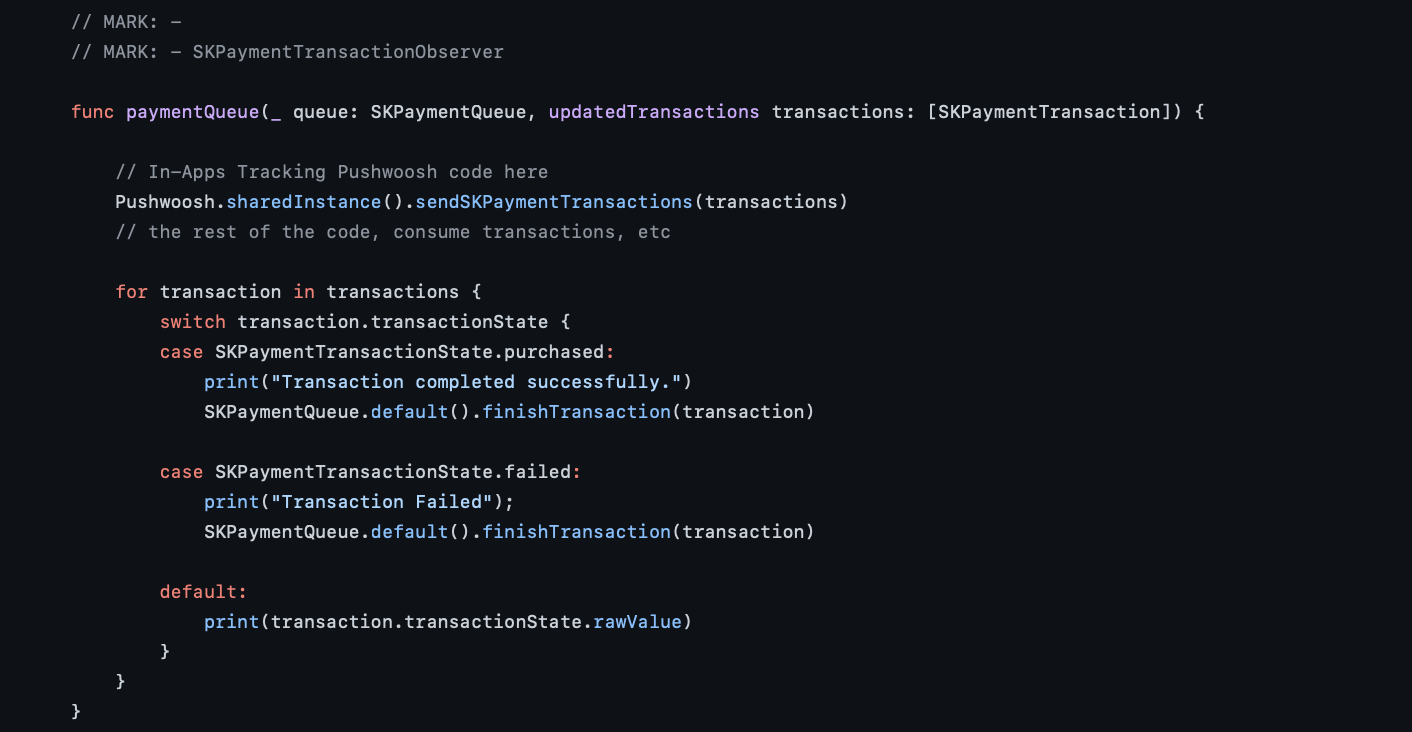
Push-уведомления на основе геозон
Section titled “Push-уведомления на основе геозон”Push-уведомления на основе геозон инкапсулированы в отдельный фреймворк PushwooshGeozones.
- Добавьте PushwooshGeozones.framework в ваш проект
Чтобы добавить PushwooshGeozones.framework в ваш проект с помощью менеджера зависимостей, добавьте следующие строки в ваш podfile или cartfile:
pod 'PushwooshXCFramework/Geozones'github "Pushwoosh/pushwoosh-ios-sdk"Если вы хотите использовать PushwooshGeozones.xcframework, введите следующий URL пакета: PushwooshGeozones-XCFramework
В качестве альтернативы вы можете просто перетащить фреймворк в раздел Link Binaries With Libraries на вкладке Build Phases вашего проекта.
- Добавьте следующие ключи в ваш Info.plist:
- NSLocationWhenInUseUsageDescription – (обязательно) для отслеживания
Geozonesтолько тогда, когда приложение запущено на переднем плане. - NSLocationAlwaysAndWhenInUseUsageDescription – (обязательно) для отслеживания
Geozonesприложением как на переднем плане, так и в фоновом режиме, а также для отображения всплывающего диалогового окна с запросом разрешения. - NSLocationAlwaysUsageDescription – (необязательно) для отслеживания
Geozonesприложением в любое время; следует использовать, если ваше приложение ориентировано на iOS 10 и более ранние версии.
<key>NSLocationAlwaysAndWhenInUseUsageDescription</key><string>for app to track Geozones in both conditions and to show a permission request dialog</string><key>NSLocationWhenInUseUsageDescription</key><string>for app to track Geozones only while running in the foreground</string>- Импортируйте фреймворк
import PushwooshGeozones#import <PushwooshGeozones/PWGeozonesManager.h>- Запустите отслеживание Geozones
PWGeozonesManager.shared()?.startLocationTracking()[[PWGeozonesManager sharedManager] startLocationTracking];Пример
Section titled “Пример”override func viewDidLoad() { super.viewDidLoad()
// Start Geozones tracking when needed PWGeozonesManager.shared().startLocationTracking()}- (void)viewDidLoad { [super viewDidLoad]; // Do any additional setup after loading the view.
// Start Geozones tracking when needed [[PWGeozonesManager sharedManager] startLocationTracking];}Создание очереди Rich Media
Section titled “Создание очереди Rich Media”В случае, если необходимо одновременно отобразить несколько страниц Rich Media (например, триггерные события для двух или более In-App происходят в один момент, или страница Rich Media уже отображается в момент возникновения другого триггерного события), вы можете настроить очередь для отображения страниц Rich Media. Чтобы создать очередь, выполните следующие шаги.
- Создайте класс, реализующий PWRichMediaPresentingDelegate:
@interface ChainedRichMediaPresentingDelegate () <PWRichMediaPresentingDelegate>
@property (nonatomic) NSMutableArray *queue;
@property (nonatomic) BOOL inAppIsPresenting;
@end

@implementation ChainedRichMediaPresentingDelegate
- (instancetype)init {    self = [super init];
    if (self) {        _queue = [NSMutableArray new];    }
    return self;}
- (BOOL)richMediaManager:(PWRichMediaManager *)richMediaManager shouldPresentRichMedia:(PWRichMedia *)richMedia {    [_queue addObject:richMedia];    return !_inAppIsPresenting;}
- (void)richMediaManager:(PWRichMediaManager *)richMediaManager didPresentRichMedia:(PWRichMedia *)richMedia {    _inAppIsPresenting = YES;}
- (void)richMediaManager:(PWRichMediaManager *)richMediaManager didCloseRichMedia:(PWRichMedia *)richMedia {    _inAppIsPresenting = NO;
    [_queue removeObject:richMedia];
    if (_queue.count) {        [[PWRichMediaManager sharedManager] presentRichMedia:_queue.firstObject];    }}
- (void)richMediaManager:(PWRichMediaManager *)richMediaManager presentingDidFailForRichMedia:(PWRichMedia *)richMedia withError:(NSError *)error {    [self richMediaManager:richMediaManager didCloseRichMedia:richMedia];}
@end- Установите делегат:
[PWRichMediaManager sharedManager].delegate = [ChainedRichMediaPresentingDelegate new];Автовоспроизведение видео из Rich Notification с помощью Force Touch
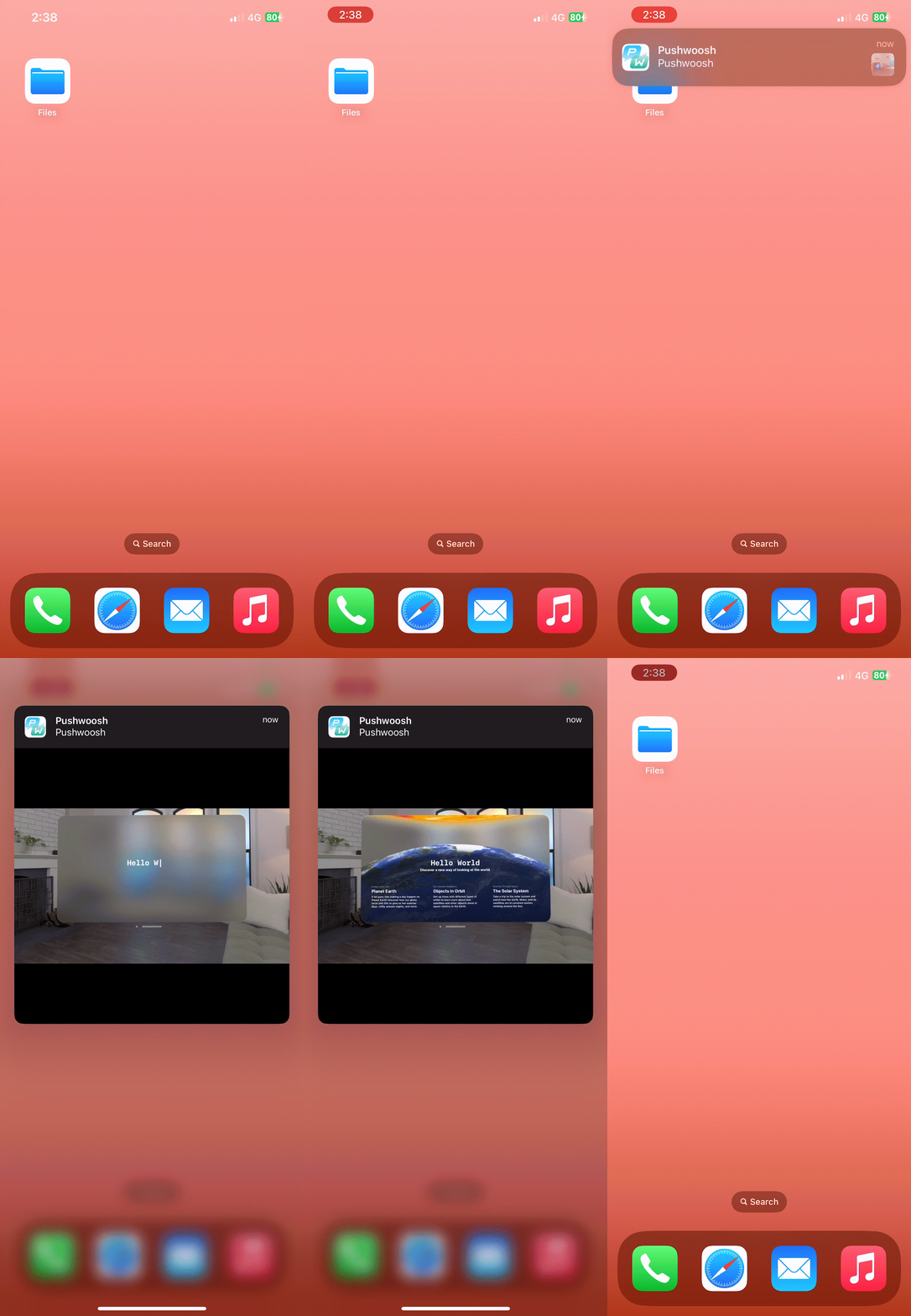
Section titled “Автовоспроизведение видео из Rich Notification с помощью Force Touch”Чтобы видео, отправленное как вложение Rich Notification, автоматически воспроизводилось при раскрытии уведомления без какого-либо взаимодействия с пользователем, выполните следующие шаги:
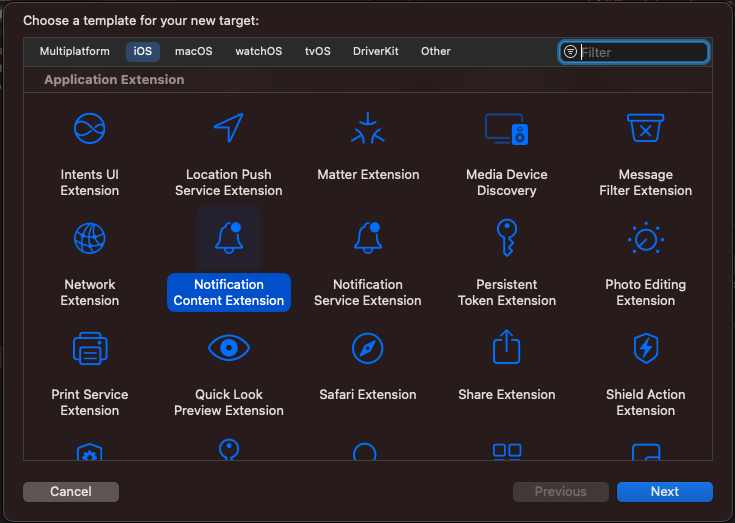
- Добавьте Notification Content Extension в ваш проект:
- В Xcode выберите File > New > Target.
- Выберите Notification Content Extension.
- Присвойте ему имя и завершите настройку.
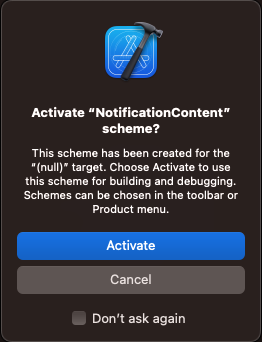
Если появится сообщение “Activate scheme”, выберите Cancel.
- Настройте свойства и методы в Content Extension следующим образом:
import UIKitimport UserNotificationsimport UserNotificationsUIimport AVKit

class NotificationViewController: UIViewController, UNNotificationContentExtension {    var playerController: AVPlayerViewController!    @IBOutlet weak var playerBackgroundView: UIView!
    override func viewDidLoad() {        super.viewDidLoad()        // Do any required interface initialization here.    }
    func didReceive(_ notification: UNNotification) {        let attachment = notification.request.content.attachments.first
        playerController = AVPlayerViewController()        // Set height programmatically        // preferredContentSize.height = 250
        if let url = attachment?.url {            setupVideoPlayer(url: url)        } else {            print("No valid URL...")        }    }
private func setupVideoPlayer(url: URL) { guard let playerController = self.playerController else { return } let player = AVPlayer(url: url) playerController.player = player playerController.view.frame = self.playerBackgroundView.bounds playerBackgroundView.addSubview(playerController.view) addChild(playerController) playerController.didMove(toParent: self) player.play() }- Включите UIView в MainInterface.storyboard:
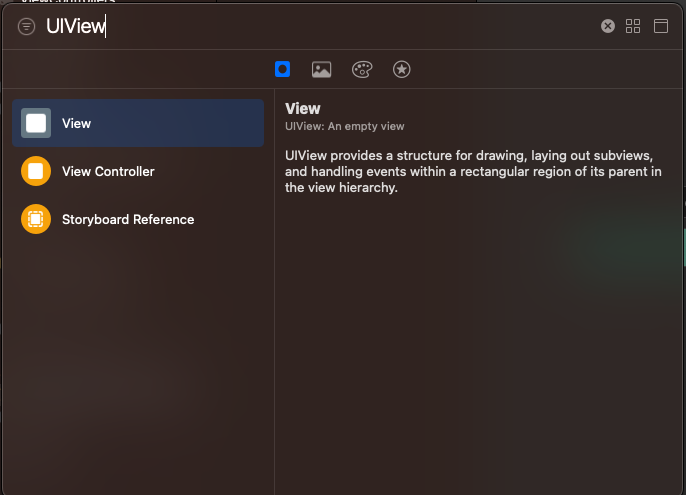
- Свяжите IBOutlet playerBackgroundView с только что добавленным UIView:
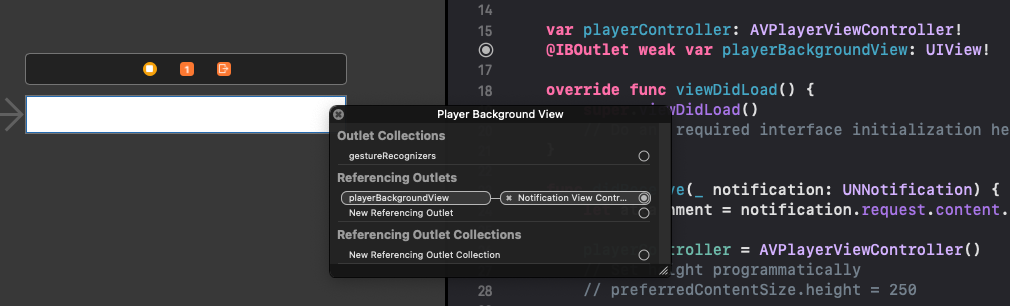
- Обновите файл info.plist, добавив следующую запись:
UNNotificationExtensionUserInteractionEnabled = true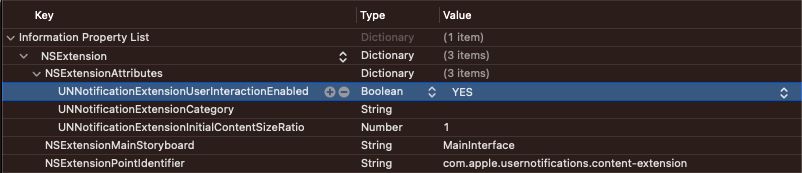
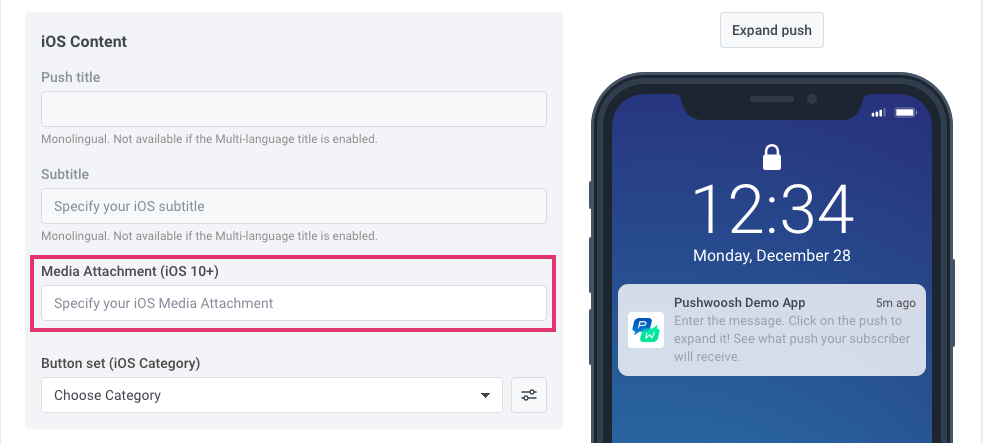
Чтобы прикрепить видео к вашему уведомлению, введите URL-адрес видео в поле Media Attachment в Control Panel:
При отправке уведомления через API-запрос /createMessage включите URL-адрес в параметр “ios_attachment” и убедитесь, что флаг “mutable-content” установлен в 1.
Пользовательский звук push-уведомления
Section titled “Пользовательский звук push-уведомления”Чтобы воспроизвести пользовательский звук при получении push-уведомления, сначала поместите аудиофайл в корневую папку вашего проекта.
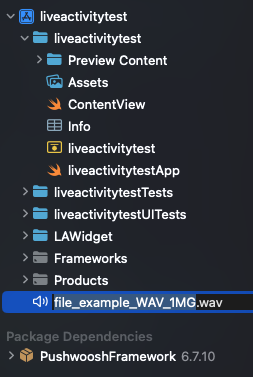
Затем укажите имя звукового файла в параметрах push-уведомления – заполните поле Sound в настройках для iOS вашего сообщения или укажите имя файла в качестве значения для параметра “ios_sound” в API-запросе createMessage.
Аудиофайл для пользовательского звука в iOS должен быть в одном из следующих форматов: .aif, .caf, .wav. Обязательно укажите формат в имени файла; в противном случае он будет проигнорирован Wavesend iOS SDK.
Предварительные push-уведомления (Provisional Push) в iOS
Section titled “Предварительные push-уведомления (Provisional Push) в iOS”Как это работает
Section titled “Как это работает”Предварительные push-уведомления (Provisional push notifications) появляются беззвучно в Центре уведомлений пользователя, но не на экране блокировки. Для этого типа push-уведомлений не требуется явного разрешения от пользователя: вы можете начать отправлять их, как только пользователь установит и запустит ваше приложение.
Однако пользователи все равно могут подписаться на ваши обычные push-уведомления: при открытии Provisional Push у них есть два варианта выбора — оставить push-уведомления в Центре уведомлений без звуковых сигналов и оповещений или разрешить вам отправлять push-уведомления в обычном режиме, чтобы они появлялись на экране блокировки.
Provisional Pushes разработаны, чтобы позволить пользователям принимать взвешенные решения о том, хотят ли они получать уведомления от вашего приложения. Поскольку нативный запрос на подписку APN показывается пользователям только один раз, и чтобы подписаться позже, им нужно зайти в системные настройки телефона, некоторые пользователи могут не подписываться, так как не знают, какую пользу принесут ваши уведомления. Provisional Pushes дают пользователям это понимание: они могут видеть, какой контент вы доставляете в push-уведомлениях, и решить, нужно ли им получать уведомления об этом контенте с полноценными оповещениями.
Как реализовать
Section titled “Как реализовать”-
Интегрируйте Wavesend iOS SDK, следуя руководству.
-
Добавьте следующую строку в AppDelegate вашего проекта перед вызовом метода
registerForPushNotifications():
if #available(iOS 12.0, *) { Pushwoosh.sharedInstance().additionalAuthorizationOptions = UNAuthorizationOptions.provisional}if (@available(iOS 12.0, *)) { [Pushwoosh sharedInstance].additionalAuthorizationOptions = UNAuthorizationOptionProvisional;}Вот и все! Пользователи приложения будут получать сообщения прямо в свой Центр уведомлений после установки приложения.
Поделитесь с нами своим мнением
Section titled “Поделитесь с нами своим мнением”Ваши отзывы помогают нам делать наш продукт лучше, поэтому мы будем рады, если вы расскажете нам о любых проблемах, возникших в процессе интеграции SDK. Если вы столкнетесь с какими-либо трудностями, пожалуйста, не стесняйтесь поделиться своими мыслями с нами через эту форму.