Разовое push-уведомление
Как отправить push-уведомление с помощью формы разовой отправки
Section titled “Как отправить push-уведомление с помощью формы разовой отправки”Чтобы отправить разовое push-уведомление в Wavesend, перейдите в раздел Campaigns. Выберите One-time messaging и нажмите Send message → One-time push.

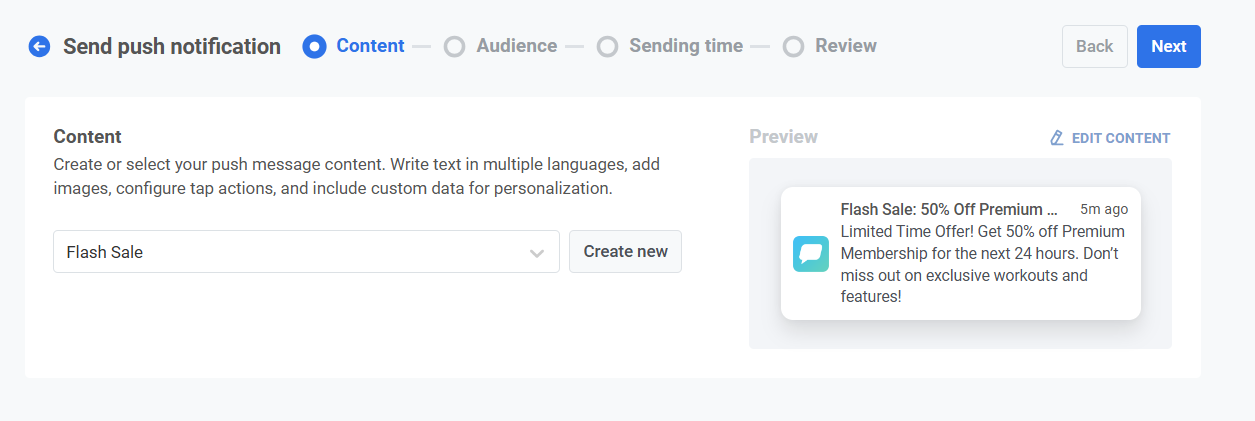
Выберите или создайте контент push-уведомления
Section titled “Выберите или создайте контент push-уведомления”Для начала создайте новый контент или выберите уже существующий для вашего push-уведомления. Если вы хотите использовать готовый preset для push-уведомлений, выберите его из выпадающего меню доступных вариантов.
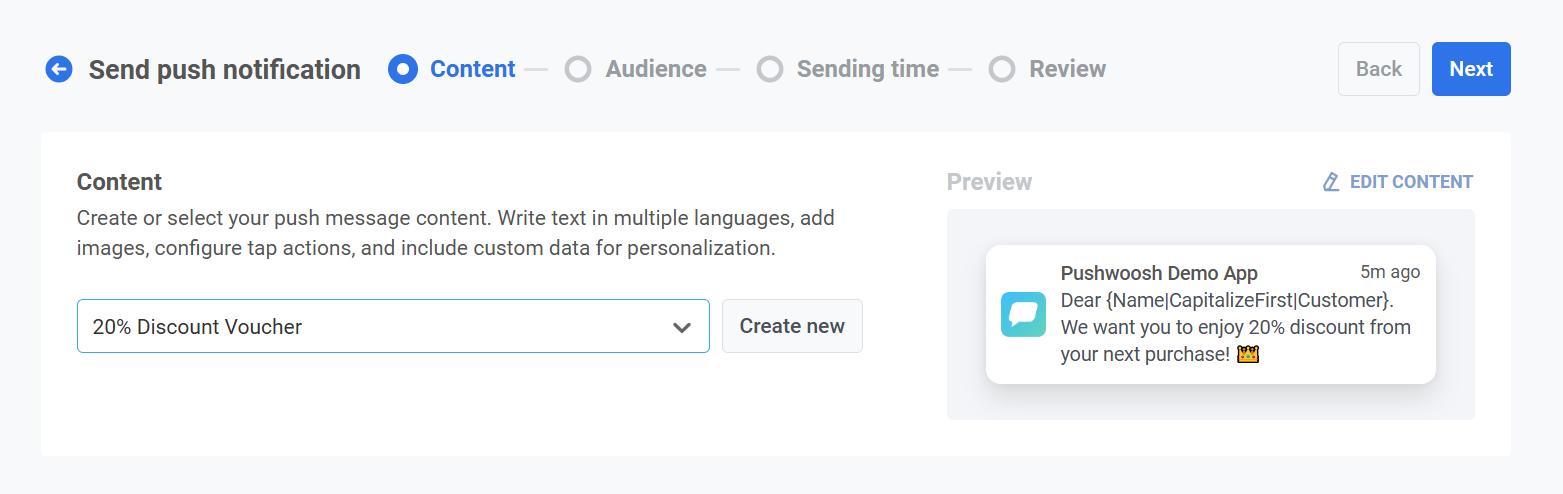
Чтобы создать новое сообщение, нажмите Create new и следуйте этому руководству, чтобы настроить новый preset для push-уведомлений.
Если вам нужно отредактировать существующий preset, нажмите Edit Content, чтобы изменить сообщение.
Справа будет отображаться предварительный просмотр уведомления, показывающий, как оно будет выглядеть для пользователей.
Когда вы будете довольны контентом и внешним видом, нажмите Next, чтобы перейти к шагу настройки аудитории.
Выберите аудиторию для push-уведомления
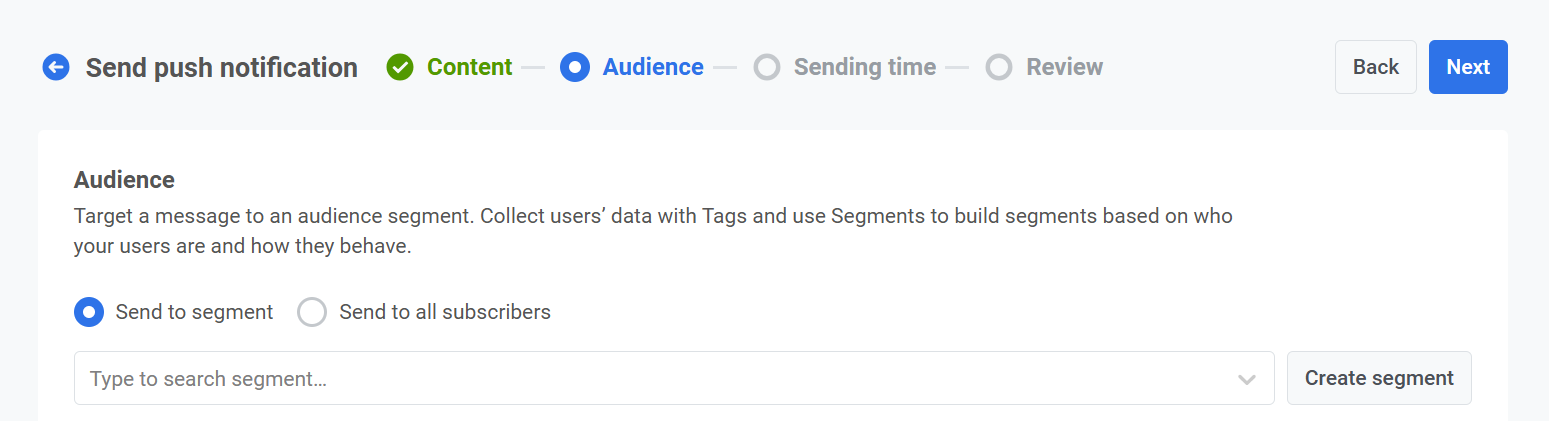
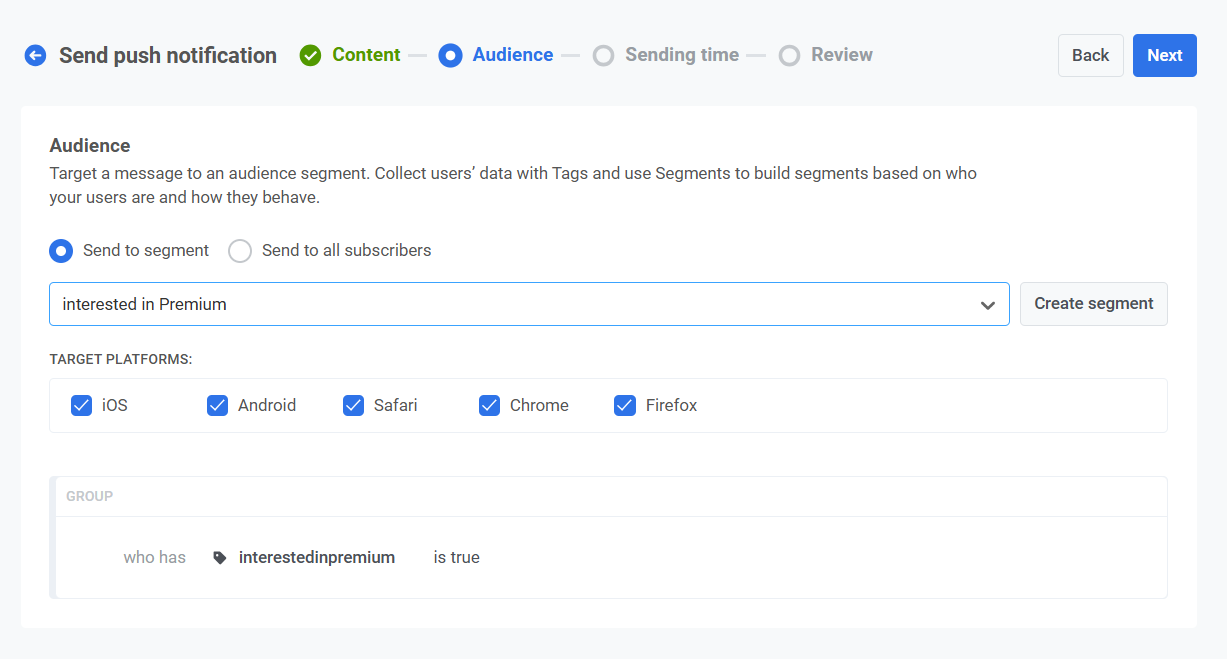
Section titled “Выберите аудиторию для push-уведомления”Далее выберите аудиторию для вашего push-уведомления. Вы можете отправить уведомление всем пользователям или нацелиться на определенный сегмент на основе поведения или демографических данных пользователей.
Отправить сегменту
Section titled “Отправить сегменту”Выберите этот вариант, чтобы нацелиться на определенный сегмент аудитории. Выберите готовый сегмент из выпадающего меню или создайте новый, нажав Create Segment. Для получения дополнительной информации обратитесь к руководству по созданию сегментов.
Отправить всем пользователям
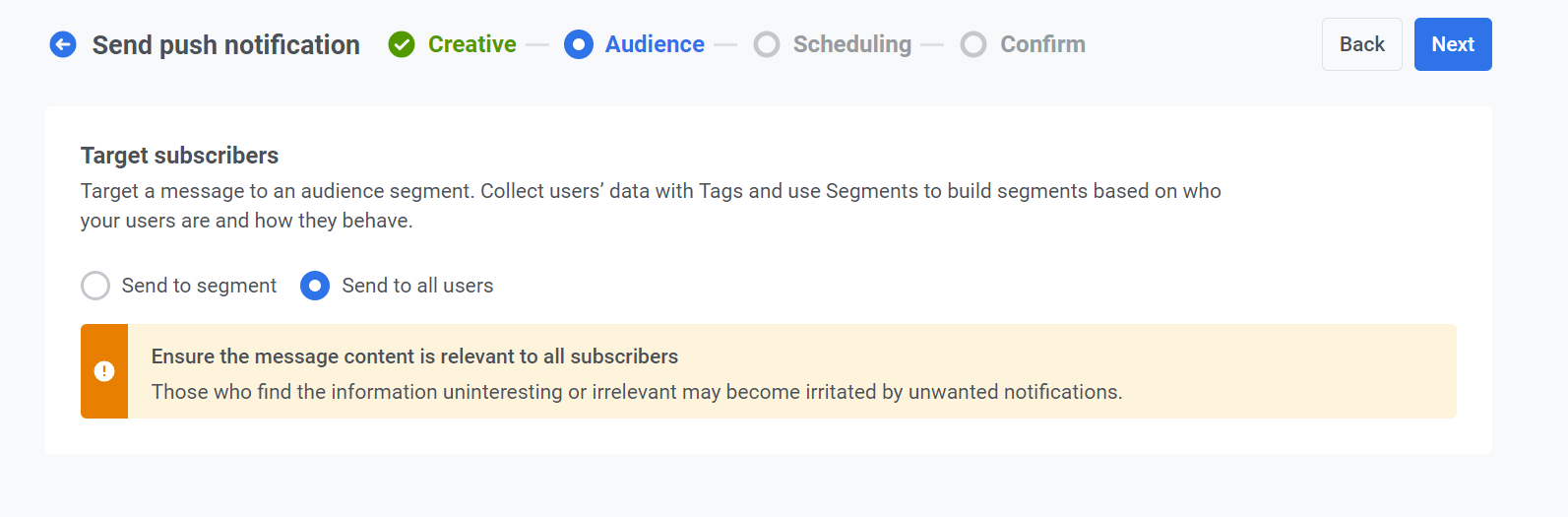
Section titled “Отправить всем пользователям”Выберите этот вариант, чтобы отправить уведомление всем вашим подписчикам. Это идеально подходит для общих объявлений или акций, которые касаются всей вашей пользовательской базы.
Целевые платформы
Section titled “Целевые платформы”Выберите платформы, на которые вы хотите доставить уведомление. Доступные платформы включают:
- iOS
- Android
- Safari
- Chrome
- Firefox.
Выбор целевых платформ гарантирует, что ваше сообщение достигнет пользователей на соответствующих устройствах. Уведомление получат только пользователи на выбранных платформах.
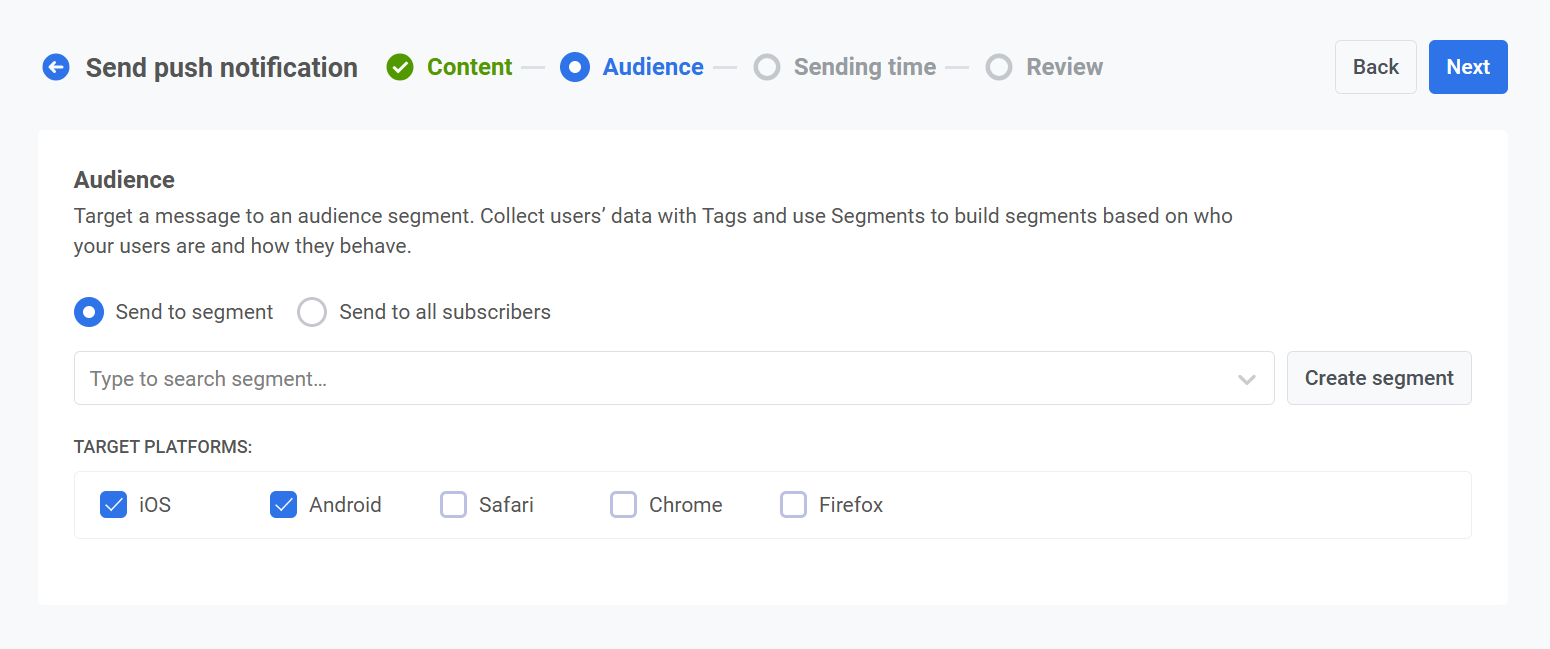
После того как вы настроили аудиторию и выбрали целевые платформы, нажмите Next, чтобы перейти к настройке вашего push-уведомления.
Запланируйте отправку push-уведомления
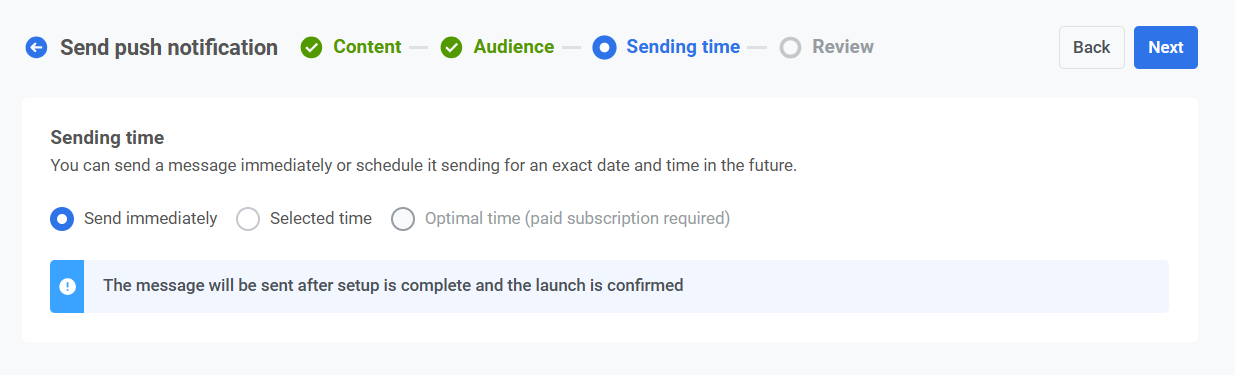
Section titled “Запланируйте отправку push-уведомления”Далее выберите, когда отправить push-уведомление. У вас есть следующие опции:
- отправить немедленно
- запланировать на определенное время
- позволить Wavesend определить оптимальное время для каждого пользователя на основе его поведения.
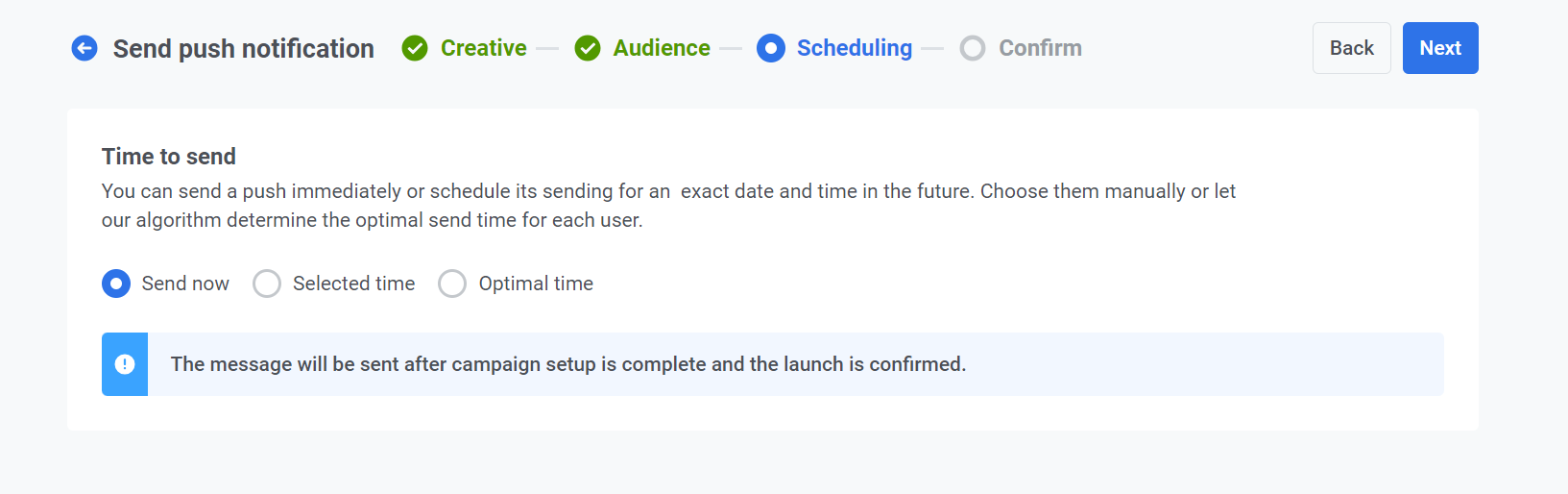
Отправить сейчас
Section titled “Отправить сейчас”Выберите этот вариант, если хотите отправить push-уведомление сразу после настройки кампании. Это полезно для срочных или чувствительных ко времени сообщений.
В выбранное время
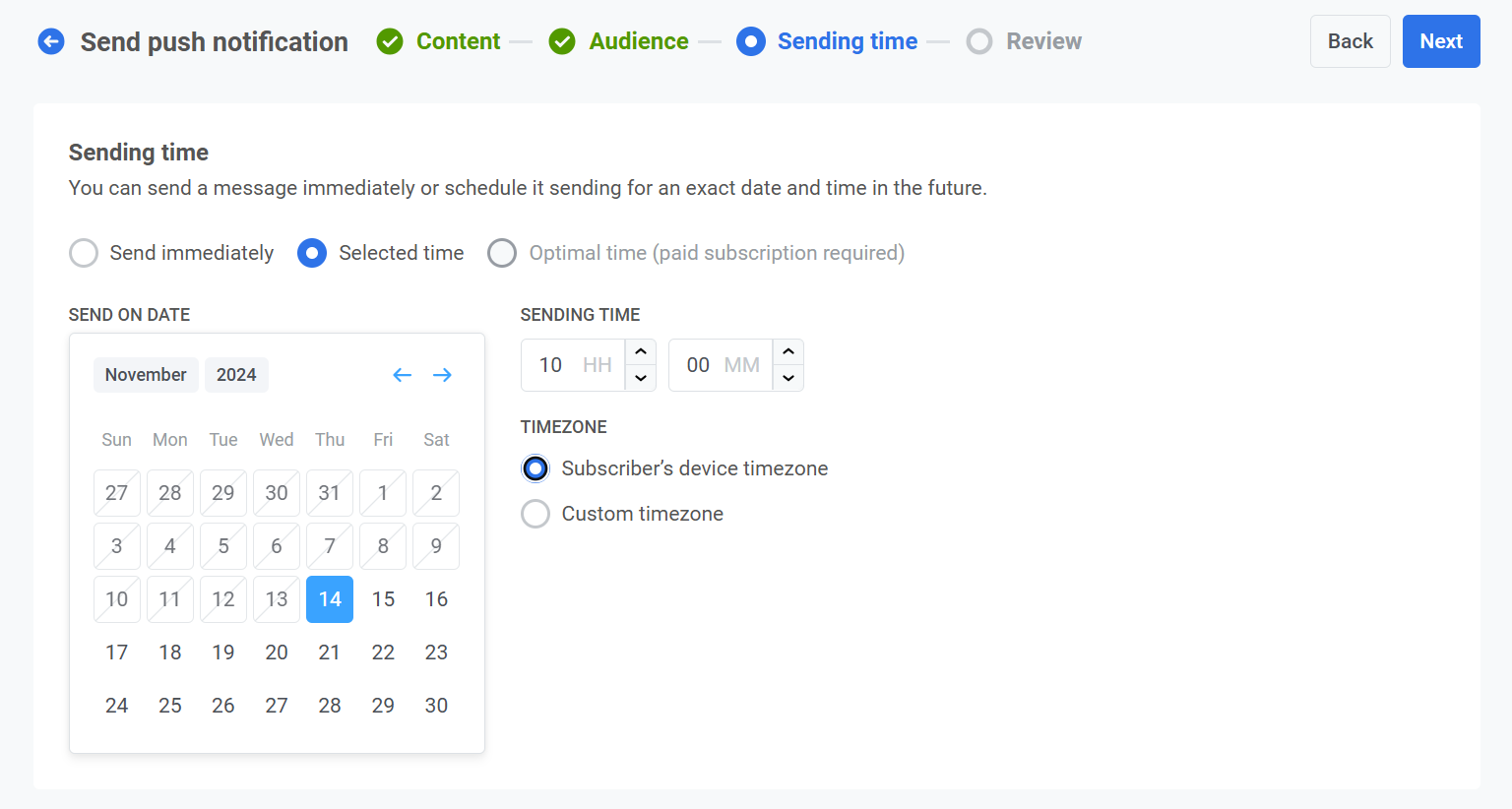
Section titled “В выбранное время”Выберите этот вариант, чтобы запланировать push-уведомление на определенную дату и время.
- Используйте календарь, чтобы выбрать точную дату для вашего уведомления.
- Установите время в часах и минутах (в 24-часовом формате), когда должно быть отправлено уведомление.
- Выберите подходящий часовой пояс:
- Часовой пояс устройства подписчика. Уведомление будет отправлено по местному времени получателя, что обеспечит доставку в указанное время в его часовом поясе.
- Пользовательский часовой пояс. Выберите конкретный часовой пояс для планирования уведомления для всех получателей, что полезно для нацеливания на пользователей в определенном регионе.
Оптимальное время (требуется платная подписка)
Section titled “Оптимальное время (требуется платная подписка)”Эта опция позволяет системе отправить уведомление в оптимальное для каждого пользователя время, определенное на основе его прошлой истории взаимодействий. Вам нужно только выбрать дату начала отправки уведомления. Wavesend позаботится о времени, отправив уведомление каждому пользователю в оптимальное для него время в выбранный день.
Если система не может определить оптимальное время для пользователя (например, из-за отсутствия данных о часовом поясе), вы можете указать резервное время. Введите резервное время в часах и минутах и выберите соответствующий резервный часовой пояс.
Чтобы использовать функцию Оптимальное время, убедитесь, что:
- Включены Default app events.
- Вы ранее отправляли сообщения в разное время, чтобы собрать достаточно данных о пользователях для определения системой оптимального времени отправки.
После настройки желаемых опций нажмите Next, чтобы перейти к шагу подтверждения.
Проверьте и отредактируйте ваш контент
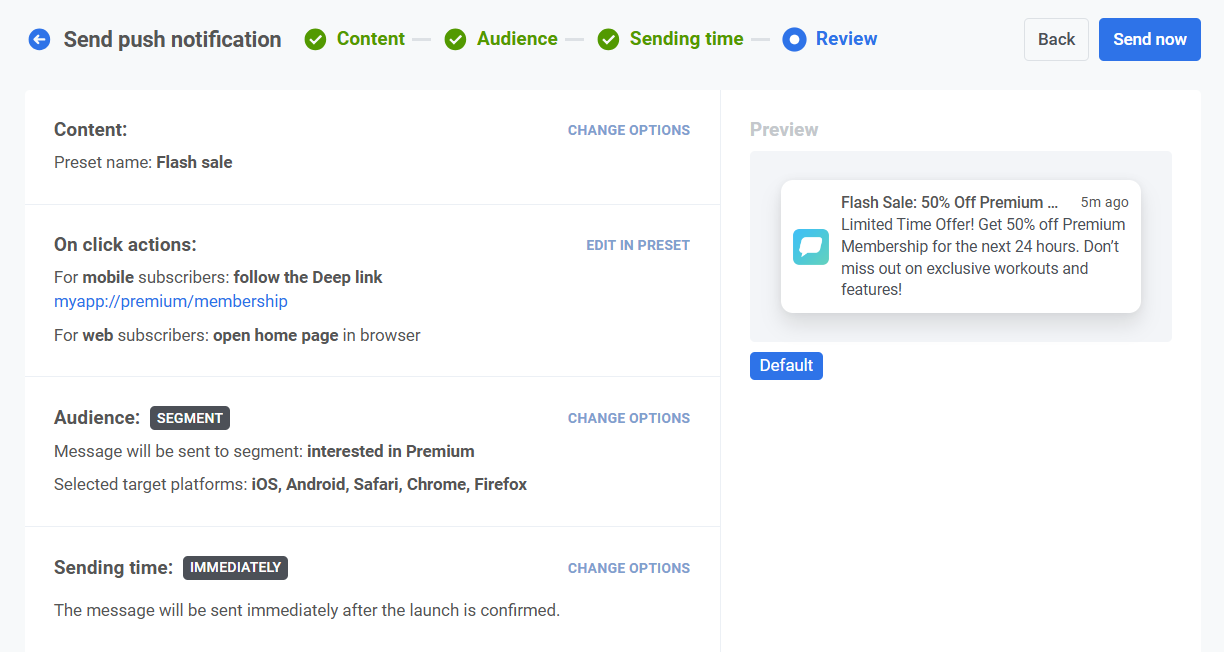
Section titled “Проверьте и отредактируйте ваш контент”Перед завершением проверьте контент, действия по клику, аудиторию, платформу и настройки планирования, чтобы убедиться, что все настроено правильно. Вы также увидите предварительный просмотр вашего push-уведомления на каждом выбранном языке. При необходимости вы можете изменить любые настройки.
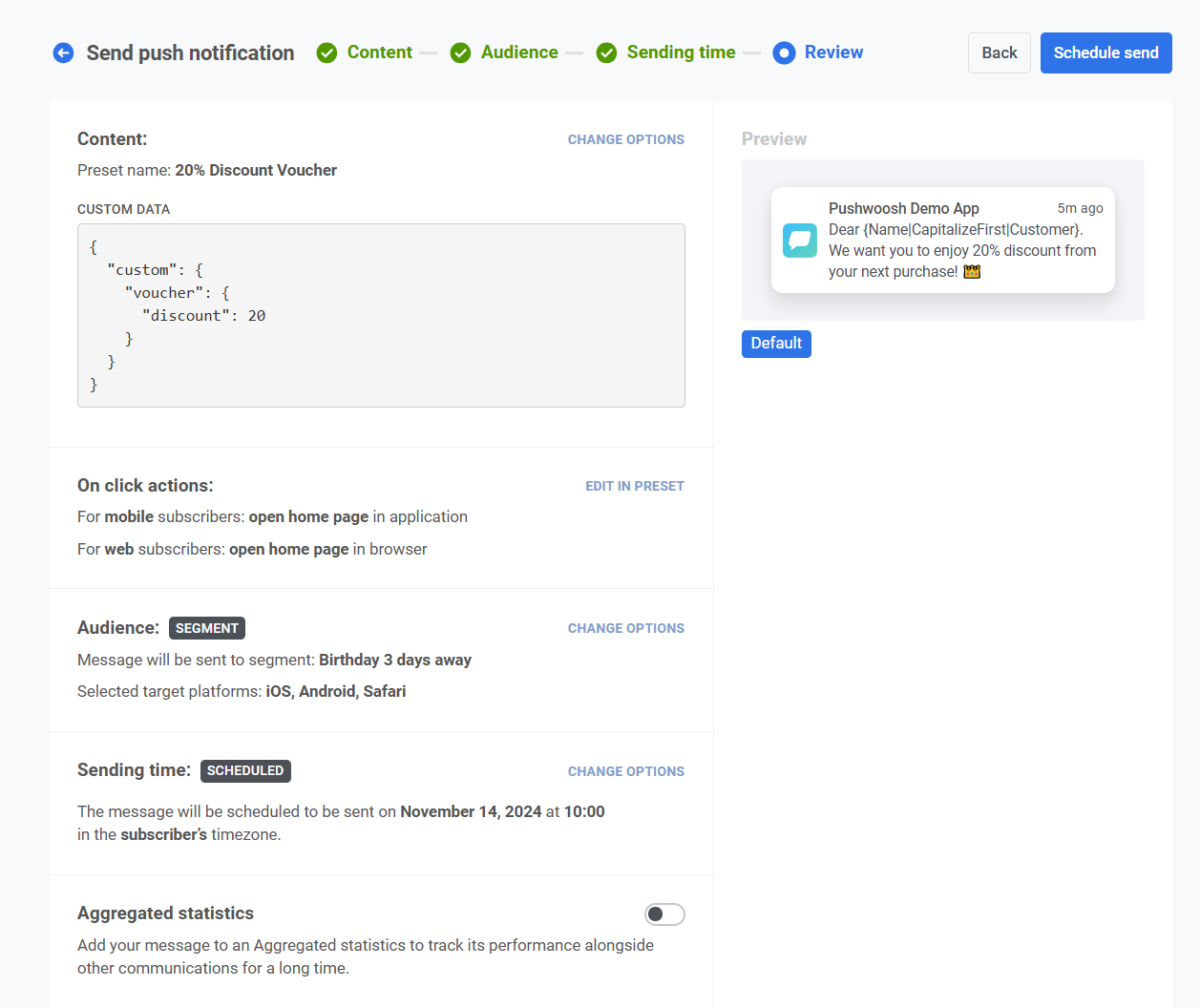
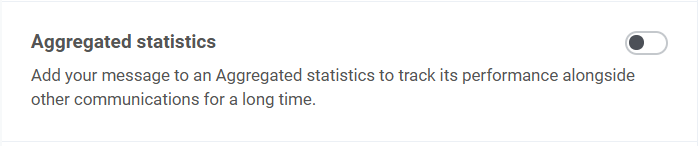
При желании вы можете связать ваше push-уведомление со сводной кампанией (Aggregated Campaign), что позволит ассоциировать это сообщение с более крупной, текущей кампанией и отслеживать его эффективность вместе с другими связанными уведомлениями с течением времени.
Когда все будет подтверждено, нажмите Schedule push, чтобы запланировать отправку на более позднее время, или Send now, чтобы отправить немедленно.
Пример сценария
Section titled “Пример сценария”Представьте, что вы менеджер по маркетингу фитнес-приложения и хотите отправить разовое push-уведомление о срочной распродаже премиум-подписок. Вот как это сделать:
Создайте кампанию
Section titled “Создайте кампанию”Перейдите в Campaigns, выберите One-time messaging и нажмите Send message → One-time push, чтобы начать настройку вашей кампании.
Создайте контент сообщения
Section titled “Создайте контент сообщения”Поскольку вы хотите создать новое сообщение для этой срочной распродажи, нажмите Create new и настройте preset для push-уведомлений с названием Срочная распродажа: скидка 50% на премиум-подписку.
Вот пример текста для push-сообщения:
«Ограниченное предложение! Получите скидку 50% на премиум-подписку в течение следующих 24 часов. Не упустите эксклюзивные тренировки и функции!»
В preset для push-уведомлений добавьте deep link, чтобы направить пользователей на страницу подписки в приложении. Когда вы будете довольны дизайном и контентом, нажмите Next, чтобы перейти к шагу выбора аудитории.
Выберите аудиторию
Section titled “Выберите аудиторию”Для этой срочной распродажи вы хотите нацелиться на пользователей, которые проявили интерес к премиум-услугам, но еще не подписались. Выберите Send to segment и из выпадающего меню выберите сегмент Interested in Premium. Этот сегмент включает пользователей, которые просматривали страницу премиум-подписки, но не обновили ее.
Установите время отправки
Section titled “Установите время отправки”Поскольку срочная распродажа ограничена по времени, вы хотите, чтобы уведомление было отправлено немедленно. Выберите Send immediately, чтобы отправить уведомление сразу после завершения настройки кампании.
Проверьте и отправьте
Section titled “Проверьте и отправьте”Проверьте все детали кампании, чтобы убедиться, что уведомление выглядит правильно.
Свяжите со сводной кампанией (необязательно)
Section titled “Свяжите со сводной кампанией (необязательно)”Если это уведомление является частью долгосрочной маркетинговой кампании с несколькими сообщениями (например, сезонной распродажи или текущих акций), вы можете включить опцию Link to Aggregated Campaign. Это позволит вам отслеживать эффективность этого уведомления вместе с другими связанными сообщениями в рамках более широкой кампании.
Когда все будет подтверждено, нажмите Send message, чтобы немедленно отправить уведомление.
Как отправить разовое push-уведомление с помощью Customer Journey Builder
Section titled “Как отправить разовое push-уведомление с помощью Customer Journey Builder”Вы также можете отправить разовое push-уведомление через Customer Journey Builder, следуя тому же процессу как для мобильных, так и для веб-кампаний. Это позволяет отправить немедленное push-уведомление выбранному сегменту пользователей.
Перетащите следующие элементы на холст: Audience-based Entry, Push и Exit. Соедините элементы:
Перетащите следующие элементы на холст: Audience-based Entry, Push и Exit. Соедините элементы:
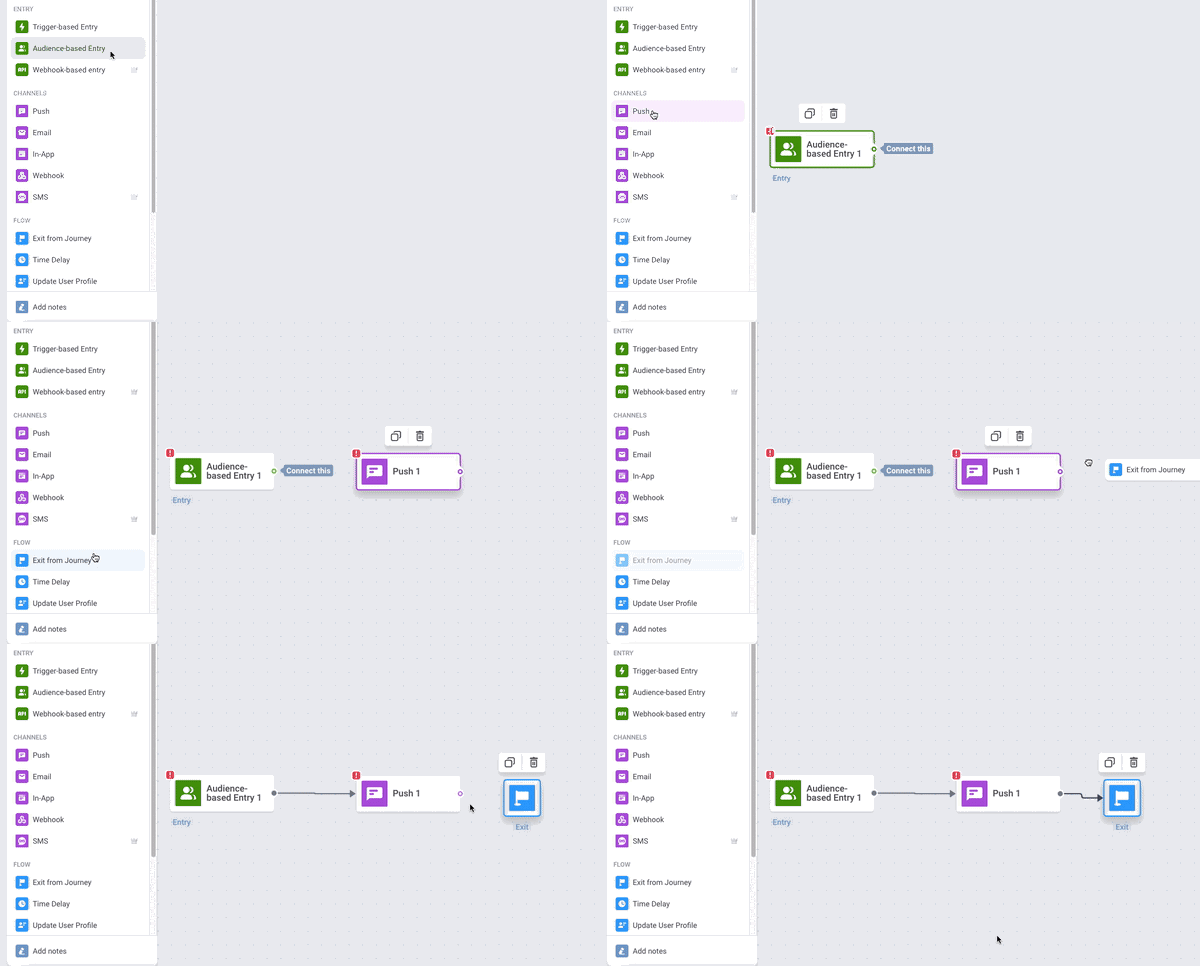
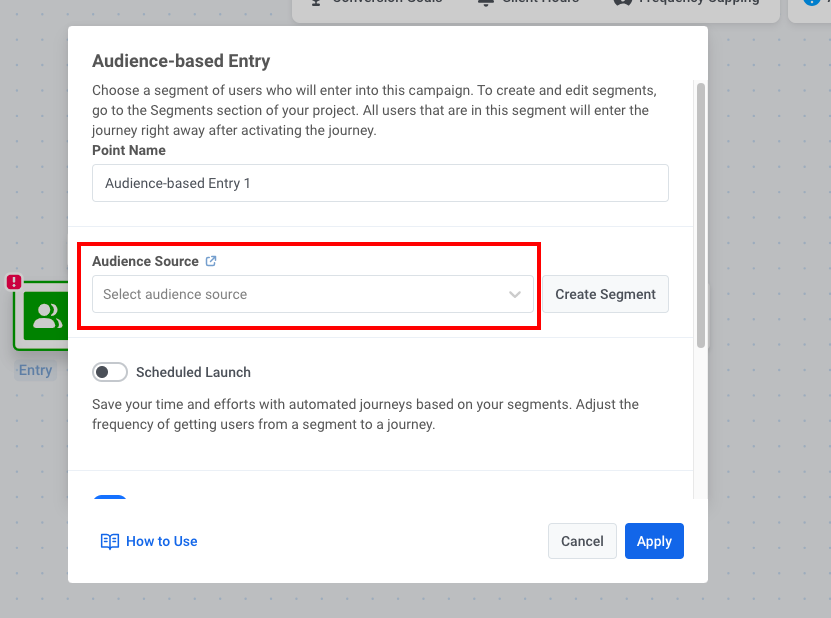
Чтобы отправить push-уведомление всем подписавшимся пользователям, дважды кликните на Audience-based Entry.
- Если у вас уже есть сегмент ‘Push Alerts Enabled’, выберите его в Audience Source:
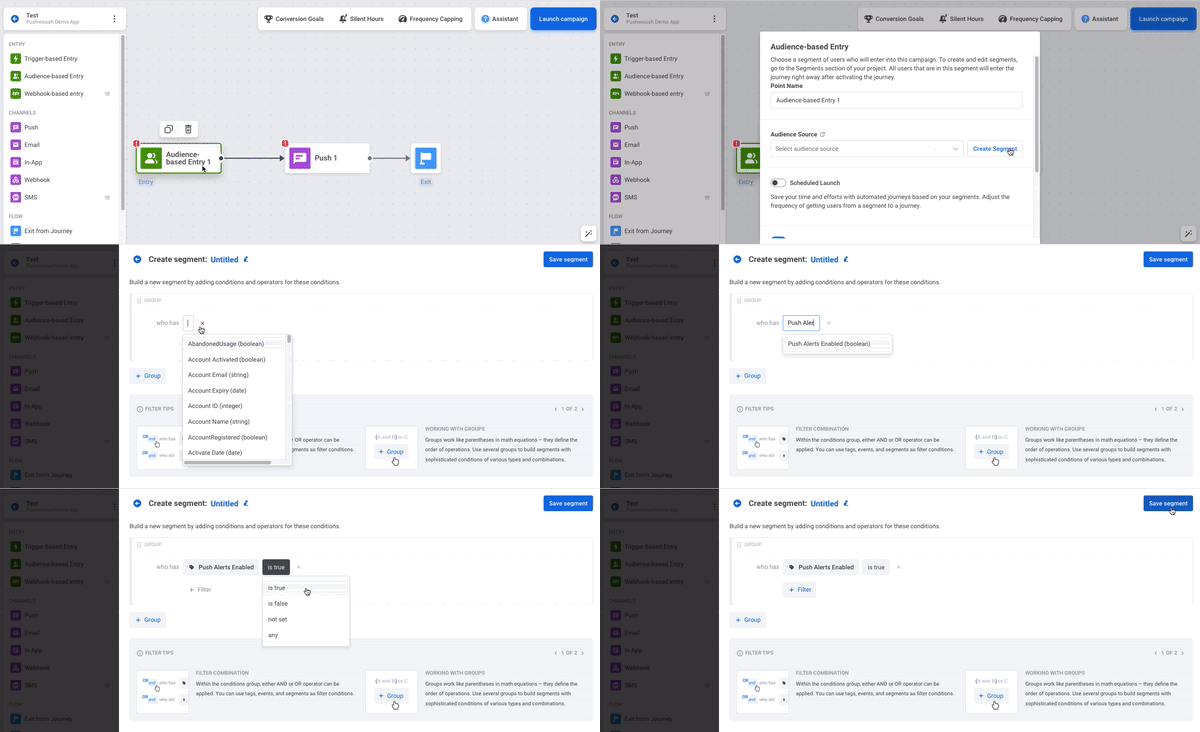
- Если у вас еще нет сегмента ‘Push Alerts Enabled’, нажмите Create Segment. В открывшейся вкладке создайте фильтр сегмента с Tag ‘Push Alerts Enabled is true’. Нажмите Save segment:
Затем настройте контент для элемента Push — узнайте, как создавать контент для push-уведомлений.
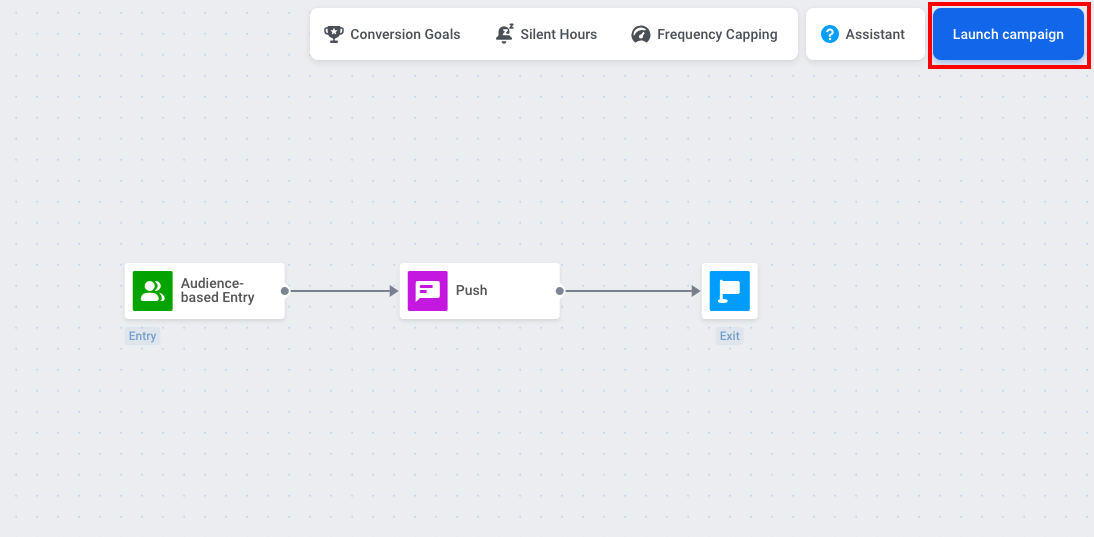
После настройки push-уведомления нажмите Launch campaign:
Настройки платформы
Section titled “Настройки платформы”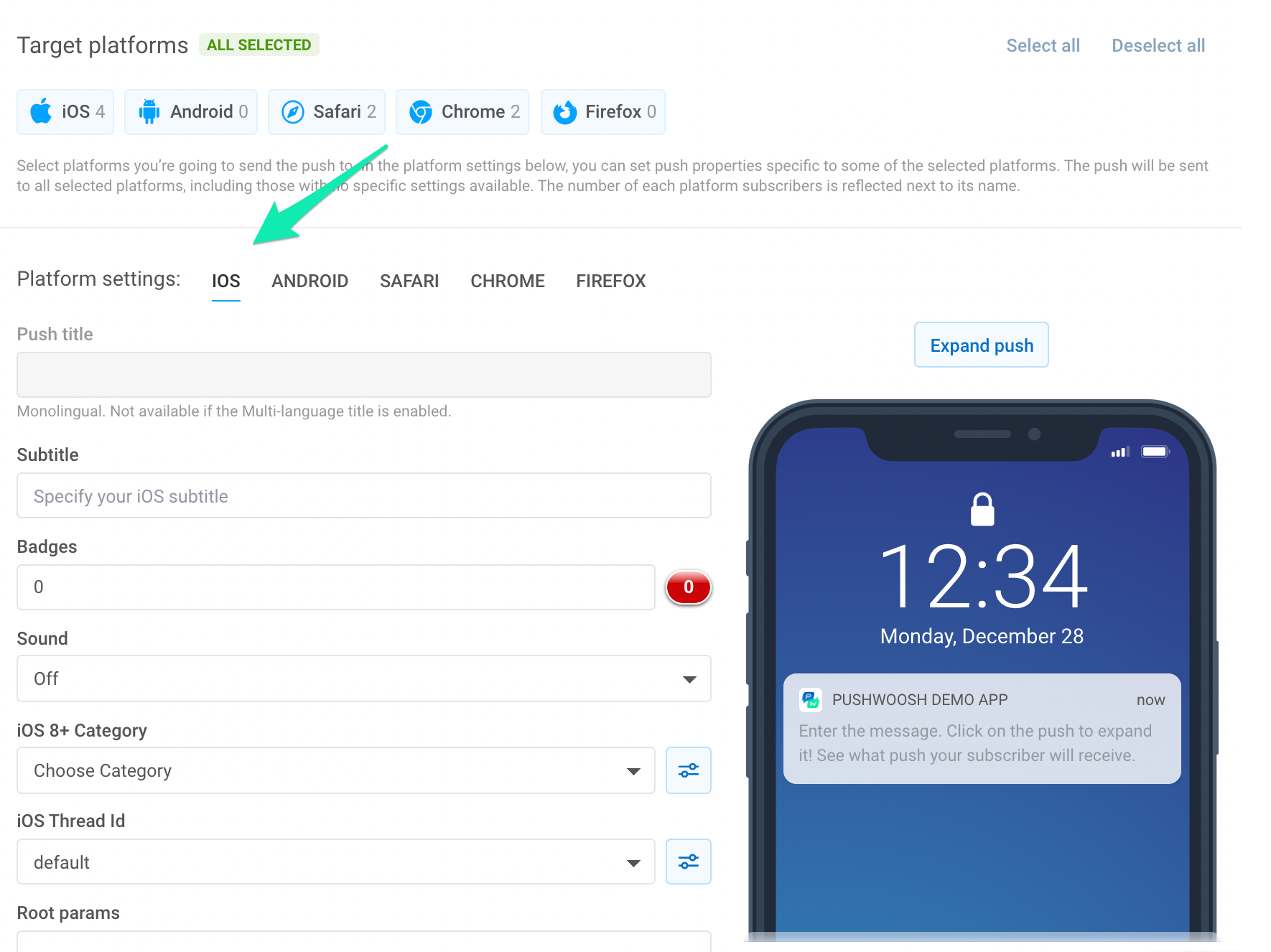
Title. Укажите пользовательский заголовок push-уведомления, отличный от названия приложения. Чтобы повысить процент открытий, персонализируйте заголовок сообщения с помощью Dynamic Content. Обратите внимание, что заголовок одинаков для всех языков, на которые переведено ваше push-уведомление. Если вам нужен многоязычный заголовок, включите его в разделе Message; многоязычный заголовок будет одинаковым для всех платформ.
Subtitle. Укажите подзаголовок для push-уведомления на iOS. Он будет отображаться между заголовком и текстом push-сообщения. Подзаголовки можно персонализировать с помощью плейсхолдеров Dynamic Content.
Badges. Установите число для значка на иконке приложения iOS, которое будет отправлено с вашим push-уведомлением. Используйте +n / -n для увеличения / уменьшения текущего значения значка. Отправка 0 очищает значок с иконки вашего приложения.
Sound. Укажите пользовательский звук из основного бандла вашего приложения. Убедитесь, что аудиофайл находится в корне вашего iOS-проекта.
iOS8 Category. Выберите категорию с набором кнопок для iOS 8.
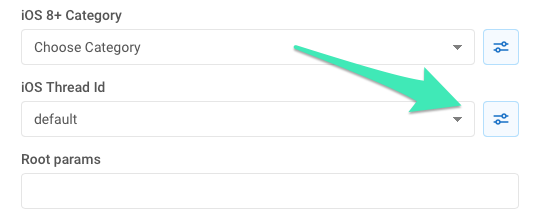
iOS Thread ID. Идентификатор для группировки связанных уведомлений по потокам. Сообщения с одинаковым thread ID группируются на экране блокировки и в Центре уведомлений. Чтобы создать thread ID, нажмите Edit:
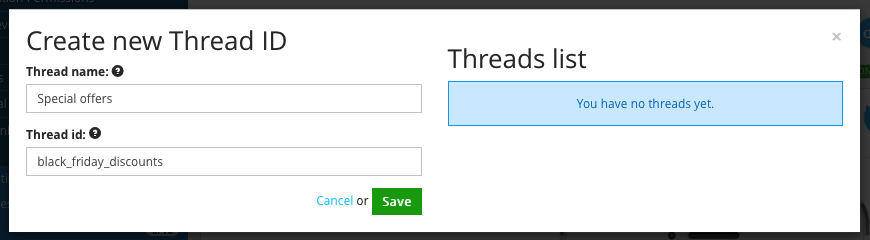
Введите имя и ID в открывшемся окне, затем нажмите Save:
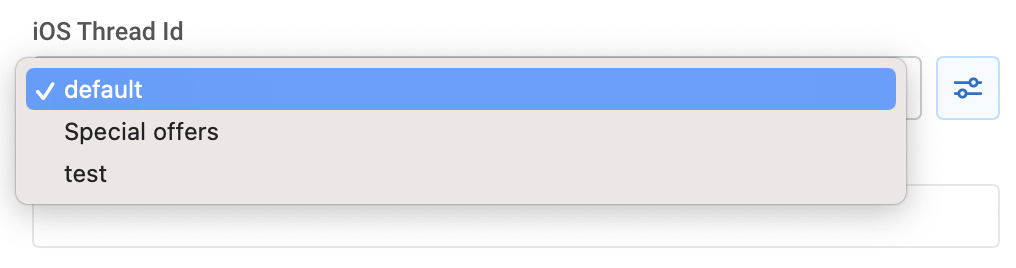
Выберите thread ID из выпадающего списка:
Посмотрите, как выглядят сгруппированные push-уведомления с двумя разными thread ID на устройстве:
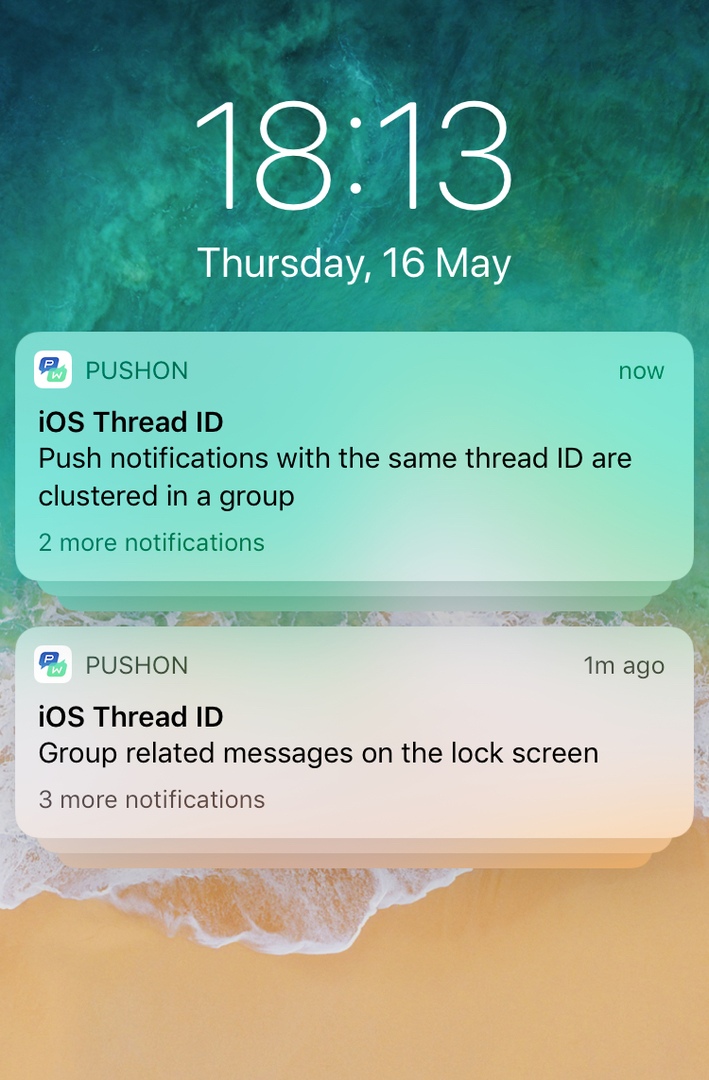
iOS Root Params. Параметры корневого уровня для словаря APS.
iOS10+ Media attachment. URL-адрес любого видео, аудио, изображения или GIF для rich-уведомлений на iOS. Для получения дополнительной информации о Rich Notifications в iOS 10 см. это руководство.
Send silent notification. Позволяет отправлять тихое push-уведомление со свойством content-available. Когда приходит тихое push-уведомление, iOS пробуждает ваше приложение в фоновом режиме, чтобы вы могли получить новые данные с вашего сервера или выполнить фоновую обработку информации.
Critical Push. Обозначает критические оповещения iOS, которые воспроизводят звук, даже если включен режим «Не беспокоить» или iPhone находится в беззвучном режиме. Критические оповещения разрешены только для приложений, имеющих соответствующее разрешение от Apple. Чтобы включить критические оповещения для вашего приложения, отправьте запрос на получение разрешения на портале Apple Developer.
Expiration time. Устанавливает период, по истечении которого push-уведомление не будет доставлено, если устройство было офлайн.
Уровни прерывания уведомлений в iOS 15
Section titled “Уровни прерывания уведомлений в iOS 15”Начиная с iOS 15, режимы фокусировки управляют уровнями прерывания уведомлений на устройствах пользователей. Используя режимы фокусировки, пользователи iPhone могут настраивать свои предпочтения уведомлений различными способами, включая установку собственных режимов «Работа», «Сон» и «Личное». Эти режимы могут разрешать уведомления от определенных приложений, выбранных пользователем, и блокировать отправку push-уведомлений от других, пока режим включен. Например, пользователь может настроить режим «Работа» так, чтобы разрешать уведомления только от рабочих приложений.
В iOS 15 введено четыре варианта уровня прерывания:
Активные push-уведомления (Active Pushes, по умолчанию)
Section titled “Активные push-уведомления (Active Pushes, по умолчанию)”Активные push-уведомления ведут себя как обычные уведомления до iOS 15: уведомление отображается немедленно при получении, экран загорается, могут воспроизводиться звуки и вибрация. Если режим фокусировки блокирует уведомления приложения, активные push-уведомления не смогут его обойти.
Пассивные push-уведомления (Passive Pushes)
Section titled “Пассивные push-уведомления (Passive Pushes)”Что касается пассивных push-уведомлений, система добавляет их в список уведомлений, не включая экран и не воспроизводя звук. Этот тип push-уведомлений используется для уведомлений, которые не требуют немедленного внимания пользователя, например, персональные рекомендации, предложения или обновления. Эти уведомления не обходят режимы фокусировки.
Срочные push-уведомления (Time Sensitive Pushes)
Section titled “Срочные push-уведомления (Time Sensitive Pushes)”Уровень прерывания «Срочное» позволяет отображать push-уведомления при доставке, даже если режим фокусировки блокирует уведомления приложения. Эти уведомления отображаются с желтым баннером «Срочное». Однако пользователь может отключить возможность прерывания срочными уведомлениями. Уровень прерывания «Срочное» следует использовать для уведомлений, требующих немедленного внимания пользователя, таких как оповещения о безопасности учетной записи или доставке посылок.
Критические push-уведомления (Critical Pushes)
Section titled “Критические push-уведомления (Critical Pushes)”Критические push-уведомления отображаются системой немедленно, даже если активен режим «Не беспокоить». Эти push-уведомления включают экран и обходят переключатель беззвучного режима для воспроизведения звука. Критические push-уведомления должны использоваться для критических случаев, таких как предупреждения о суровых погодных условиях или безопасности, и требуют одобренного разрешения.
Android
Section titled “Android”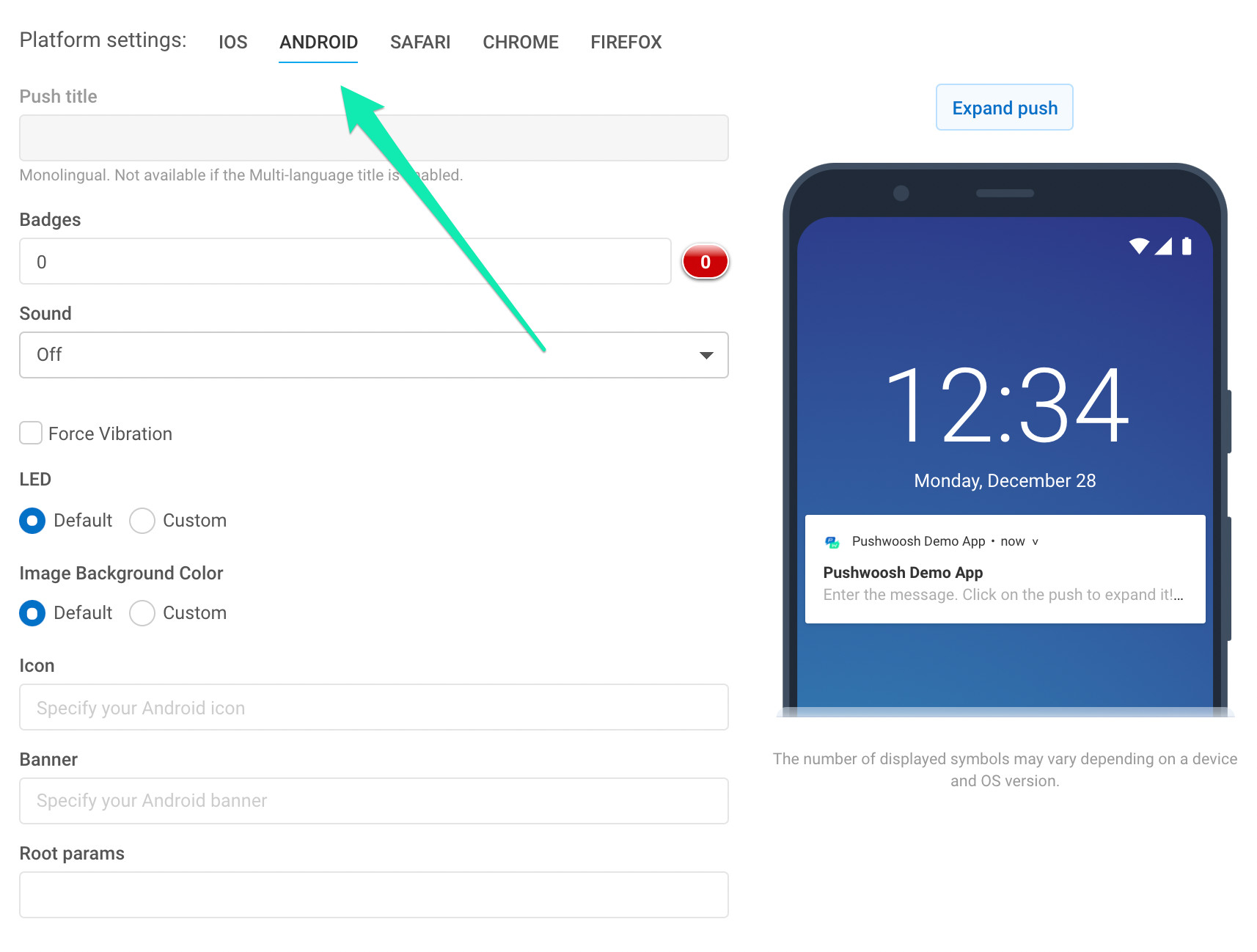
Push title. Укажите здесь заголовок вашего уведомления для Android. Персонализируйте заголовок с помощью плейсхолдеров Dynamic Content. Обратите внимание, что заголовок одинаков для всех языков, на которые переведено ваше push-уведомление. Если вам нужен многоязычный заголовок, включите его в разделе Message; многоязычный заголовок будет одинаковым для всех платформ.
Badges. Укажите значение значка; используйте +n для увеличения.
Sound. Укажите имя файла пользовательского звука в папке “res/raw” вашего приложения. Расширение файла указывать не нужно.
LED. Выберите цвет светодиода, устройство постарается максимально точно его воспроизвести.
Image Background Color. Цвет фона иконки на Android Lollipop.
Force Vibration. Вибрировать при получении; используйте только для срочных сообщений.
Icon. Путь к иконке уведомления. Вставьте плейсхолдеры Dynamic Content для персонализации иконки.
Banner. Введите URL-адрес изображения здесь. Изображение должно быть ≤ 450px в ширину, с соотношением сторон ~2:1, и будет обрезано по центру. Вставьте плейсхолдеры Dynamic Content для персонализации баннера.
Android root params. Параметры корневого уровня для полезной нагрузки Android, пользовательский объект в формате ключ-значение.
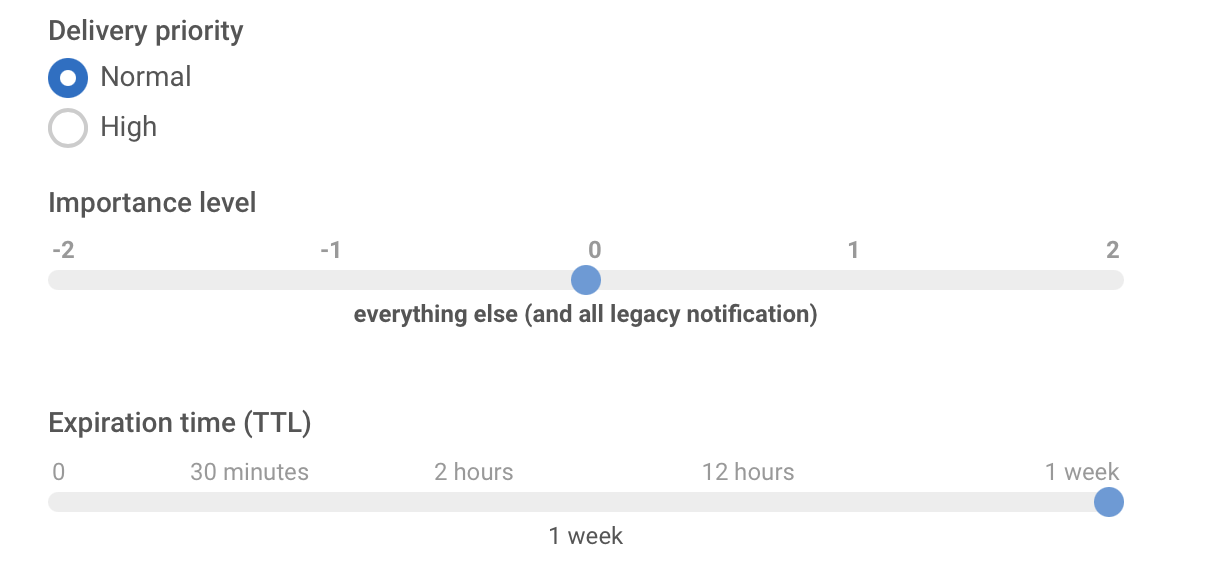
Delivery priority. Включает доставку уведомлений, когда устройство находится в режиме энергосбережения. Уведомления с высоким приоритетом доставки будут доставлены в любом случае, в то время как нормальный приоритет доставки означает, что уведомление будет доставлено после отключения режима энергосбережения.
Importance level. Устанавливает параметр “importance” для устройств с Android 8.0 и выше, а также параметр “priority” для устройств с Android 7.1 и ниже. Этот параметр с допустимыми значениями от -2 до 2 устанавливает уровень прерывания канала уведомлений или конкретного уведомления.
- Срочный уровень важности (1-2) - уведомление издает звук и появляется как всплывающее уведомление
- Высокий уровень важности (0) - уведомление издает звук и появляется в строке состояния
- Средний уровень важности (-1) - уведомление не издает звука, но все равно появляется в строке состояния
- Низкий уровень важности (-2) - уведомление не издает звука и не появляется в строке состояния
Expiration time. Установите период, по истечении которого push-уведомление не будет доставлено, если устройство было офлайн.
Notifications Channels. Начиная с Android 8.0, вы можете создавать Каналы уведомлений. Чтобы создать канал, вам нужно выполнить два шага:
- Настройте конфигурацию канала. Укажите все необходимые параметры, такие как звук, вибрация, светодиод и приоритет;
- Укажите имя канала, добавив следующую пару ключ-значение в Android root params:
{"pw_channel":"ИМЯ КАНАЛА"}.
Чтобы отправить уведомление в существующий канал, вам нужно указать ту же самую пару ключ-значение в Android root params.
Невозможно изменить параметры канала после его создания на устройстве.
Safari
Section titled “Safari”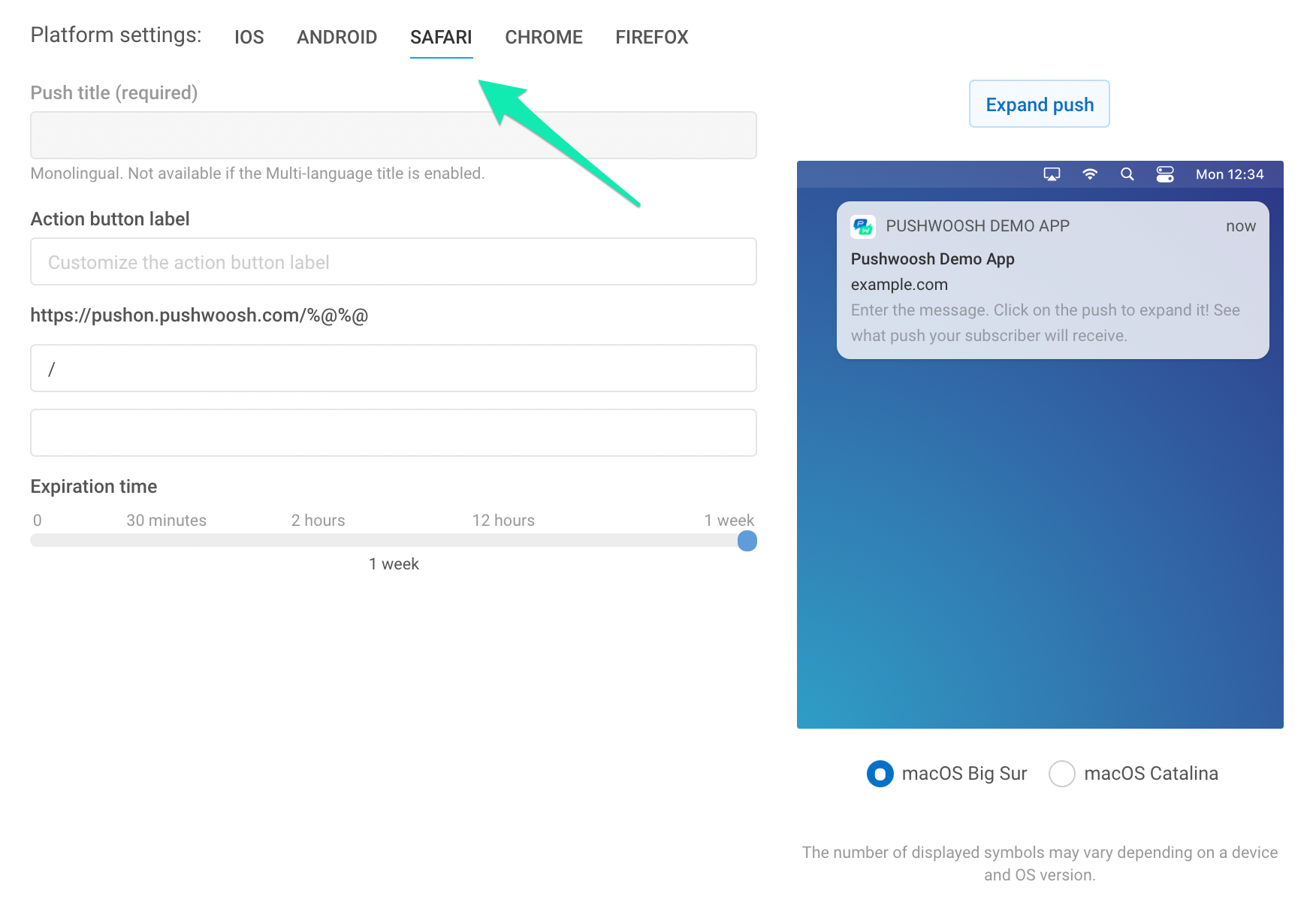
Title. Укажите здесь заголовок вашего уведомления для Safari. Это поле является обязательным, иначе push-уведомление не будет отправлено. Персонализация заголовка push-уведомления для Safari с помощью Dynamic Content повышает процент открытий и уровень лояльности аудитории.
Обратите внимание, что заголовок одинаков для всех языков, на которые переведено ваше push-уведомление. Если вам нужен многоязычный заголовок, включите его в разделе Message; многоязычный заголовок будет одинаковым для всех платформ.
Action button label (optional). Укажите здесь пользовательскую надпись для кнопки действия. Если не указано, по умолчанию будет отображаться “Показать”.
URL field. Замените плейсхолдер частью URL-адреса, который вы указали в конфигурации Safari для вашего приложения. Пользователи будут перенаправлены на этот URL-адрес в Safari при открытии вашего уведомления.
Expiration time. Установите период, по истечении которого push-уведомление не будет доставлено, если устройство было офлайн.
Chrome
Section titled “Chrome”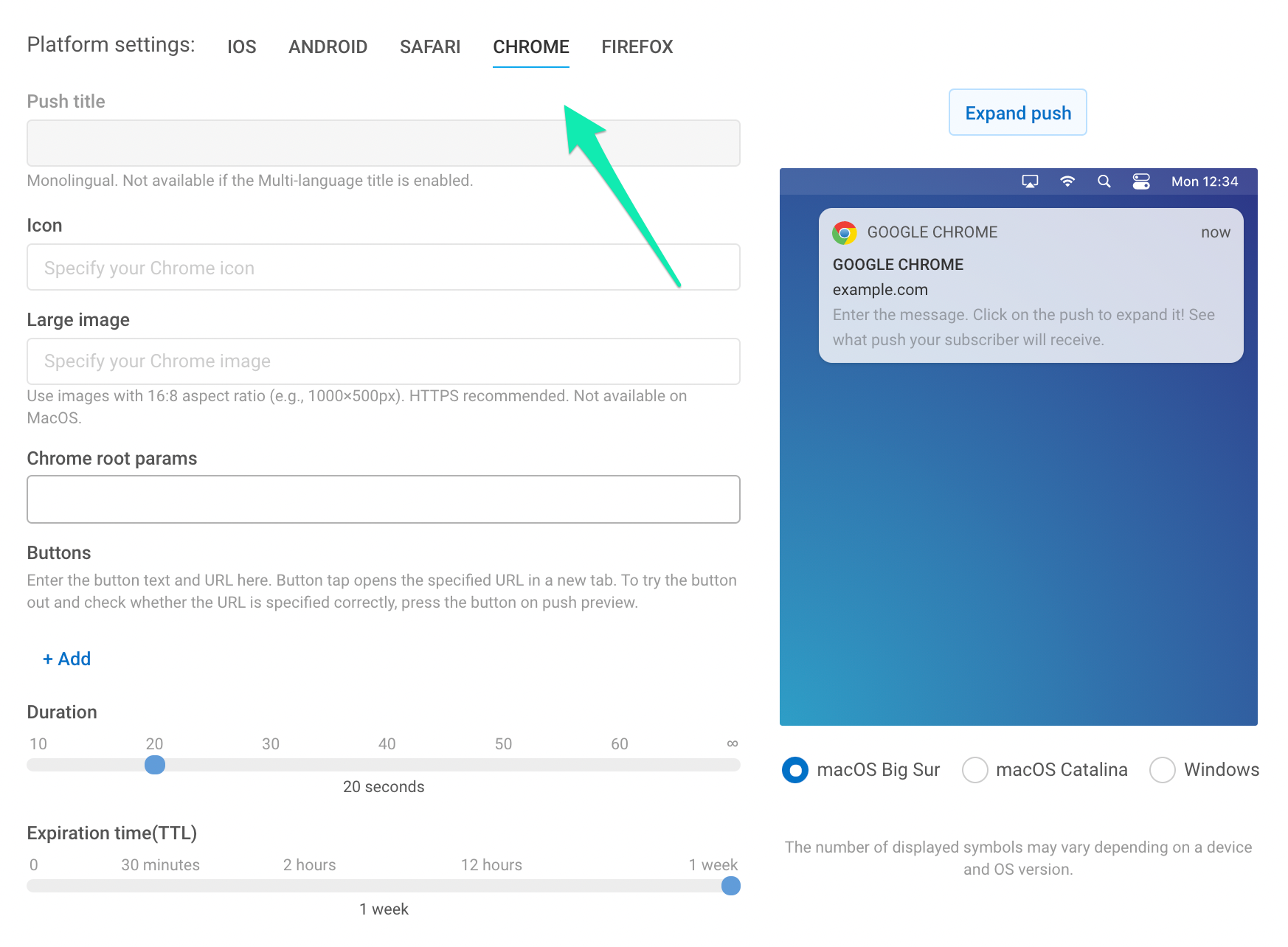
Icon. Укажите имя иконки из ресурсов вашего расширения или полный URL-путь. Персонализируется с помощью плейсхолдеров Dynamic Content.
Title. Укажите заголовок уведомления для Chrome. Персонализируется с помощью плейсхолдеров Dynamic Content.
Обратите внимание, что заголовок одинаков для всех языков, на которые переведено ваше push-уведомление. Если вам нужен многоязычный заголовок, включите его в разделе Message; многоязычный заголовок будет одинаковым для всех платформ.
Large image. Добавьте большое изображение в ваше уведомление, указав полный URL-путь к изображению.
Chrome root params. Установите параметры, специфичные для push-уведомлений, отправляемых в Chrome. Например, чтобы отправить обычную ссылку на платформу Chrome параллельно с Deep Link, отправленным на мобильные устройства, введите ссылку здесь следующим образом: {"l": "http://example.com"}. Chrome root params имеют приоритет над общими параметрами push-уведомлений для уведомлений, отправляемых в Chrome. Таким образом, подписчики Chrome получат ссылку, которую вы укажете здесь, в то время как пользователи мобильных устройств получат Deep Link.
Buttons. Создавайте пользовательские кнопки для ваших push-уведомлений. Укажите заголовок кнопки и URL-адрес, который будет открыт (необязательно). Если URL-адрес не указан, нажатие на кнопку закроет push-уведомление.
Для URL-адресов кнопок доступна персонализация для большей релевантности интересам, предпочтениям и действиям ваших пользователей. Динамические данные (значения Tag, присвоенные устройству) вставляются в URL так же, как и любой Dynamic Content.
При вводе URL-адреса нажмите кнопку Персонализация рядом с полем ввода.
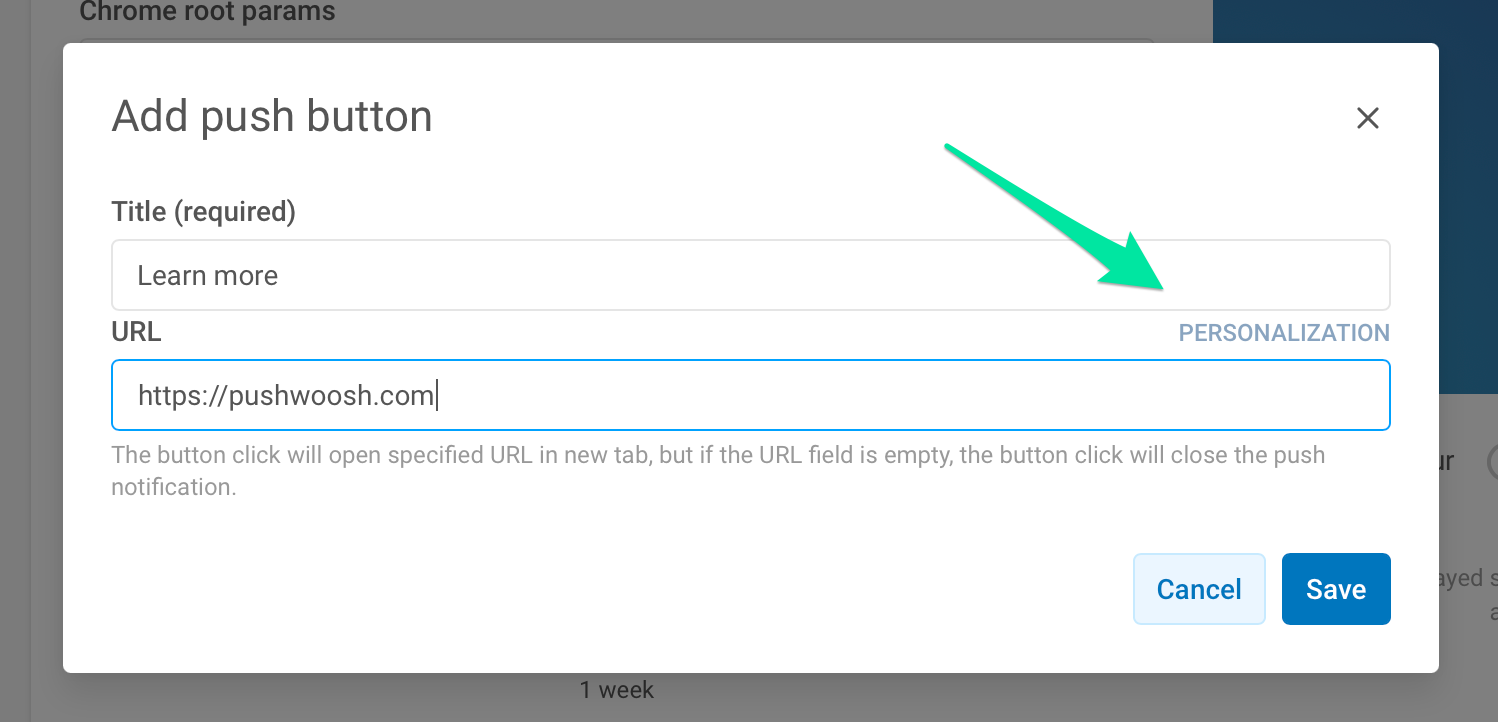
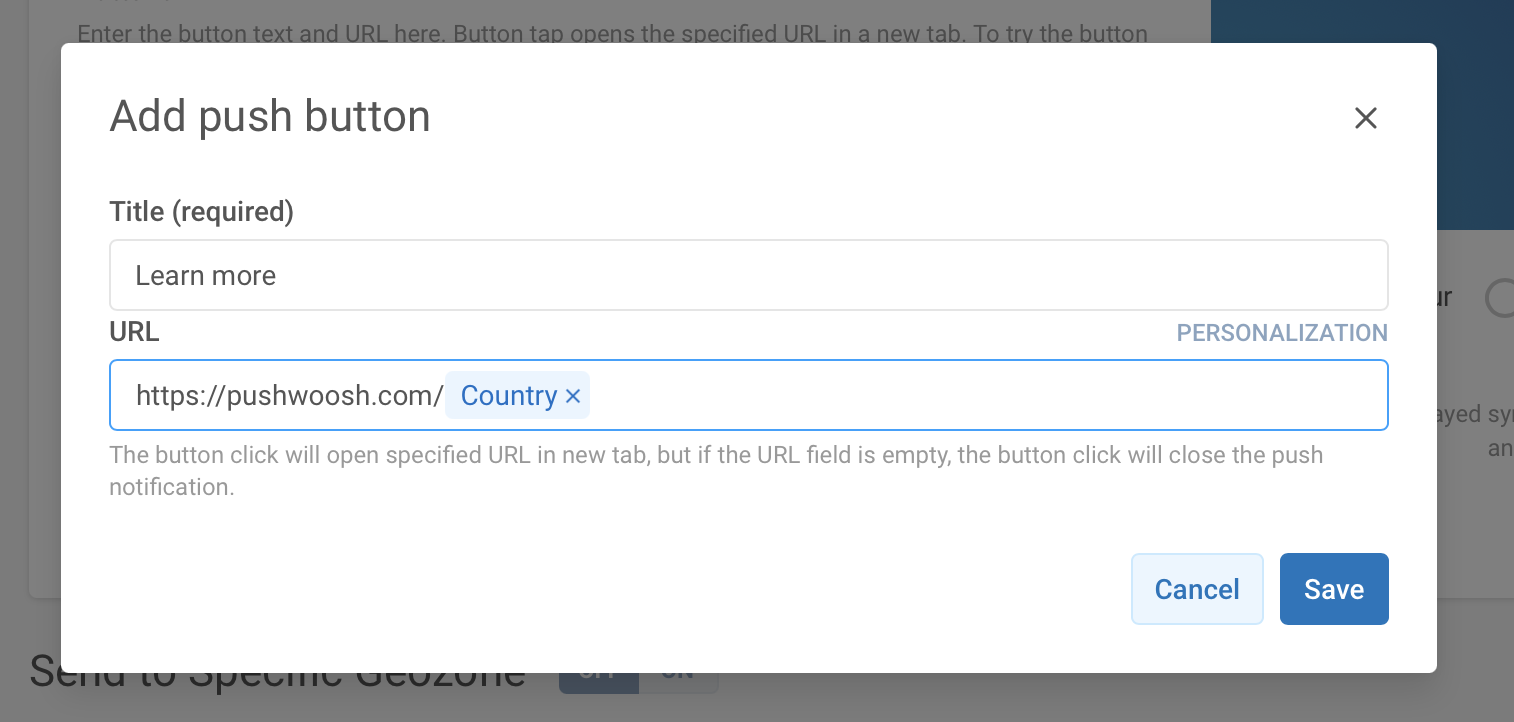
Далее выберите тег, который вы хотите использовать для персонализации страницы, на которую перейдет пользователь после нажатия кнопки. Например, чтобы направить пользователя в раздел вашего сайта в зависимости от его местоположения, добавьте тег Country в URL. Таким образом, например, пользователь из США, который нажмет кнопку «Узнать больше», перейдет на https://www.wavesend.ru.
Duration. Укажите время отображения push-уведомления. Установите значение «бесконечность», если вы хотите, чтобы уведомление отображалось до тех пор, пока пользователь не взаимодействует с ним.
Expiration time. Установите период, по истечении которого push-уведомление не будет доставлено, если устройство было офлайн.
Firefox
Section titled “Firefox”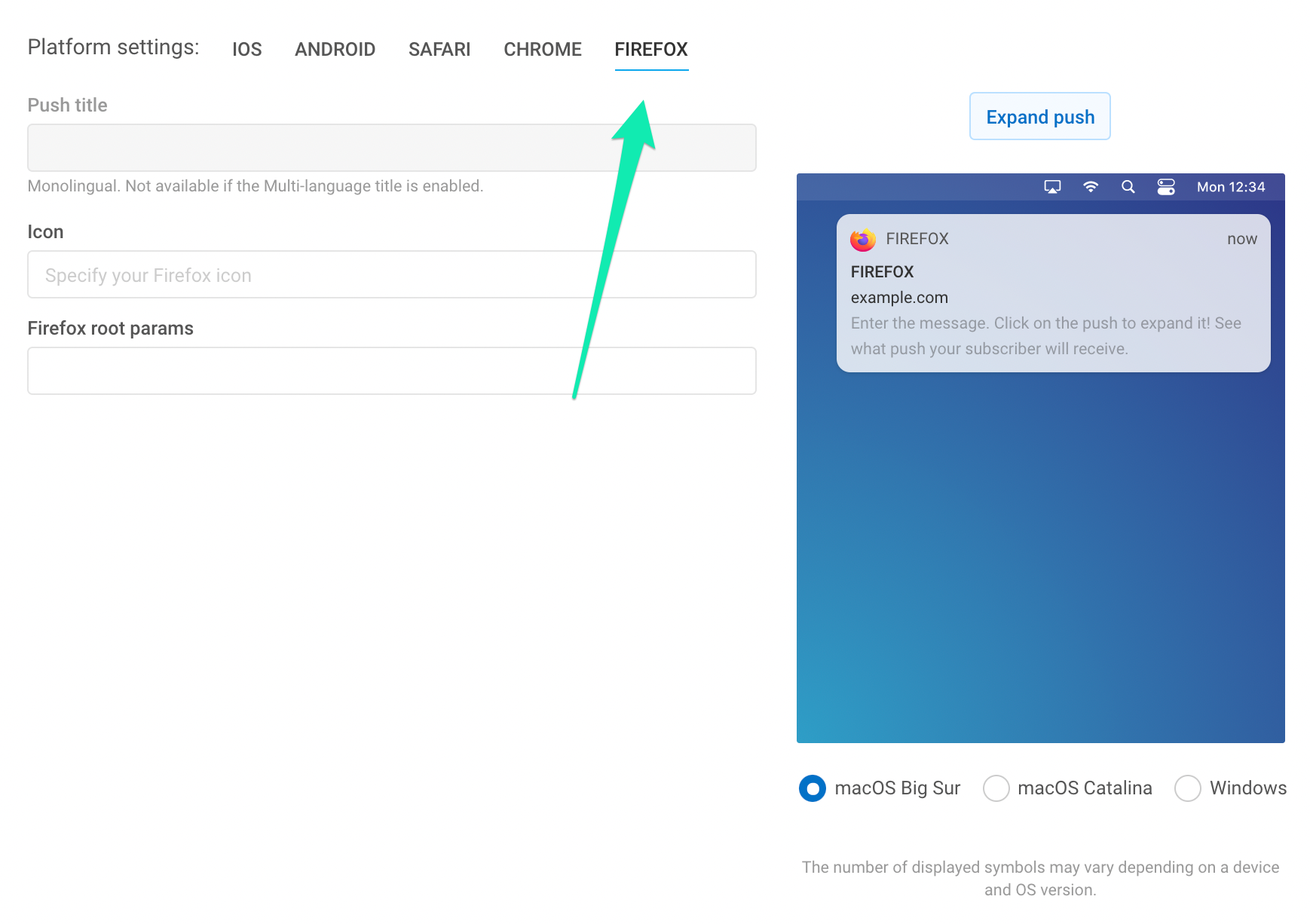
Icon. Укажите имя иконки в ресурсах вашего расширения или полный URL-путь. Персонализируется с помощью плейсхолдеров Dynamic Content.
Title. Укажите заголовок уведомления для Firefox. Персонализируется с помощью плейсхолдеров Dynamic Content.
Обратите внимание, что заголовок одинаков для всех языков, на которые переведено ваше push-уведомление. Если вам нужен многоязычный заголовок, включите его в разделе Message; многоязычный заголовок будет одинаковым для всех платформ.
Firefox root params. Установите параметры, специфичные для push-уведомлений, отправляемых в Firefox. Например, чтобы отправить обычную ссылку на платформу Firefox параллельно с Deep Link, отправленным на мобильные устройства, введите ссылку здесь следующим образом: {l: “http://example.com”}. Firefox root params имеют приоритет над общими параметрами push-уведомлений для уведомлений, отправляемых в Firefox. Таким образом, подписчики Firefox получат ссылку, которую вы укажете здесь, в то время как пользователи мобильных устройств получат Deep Link.
Windows 8, 10
Section titled “Windows 8, 10”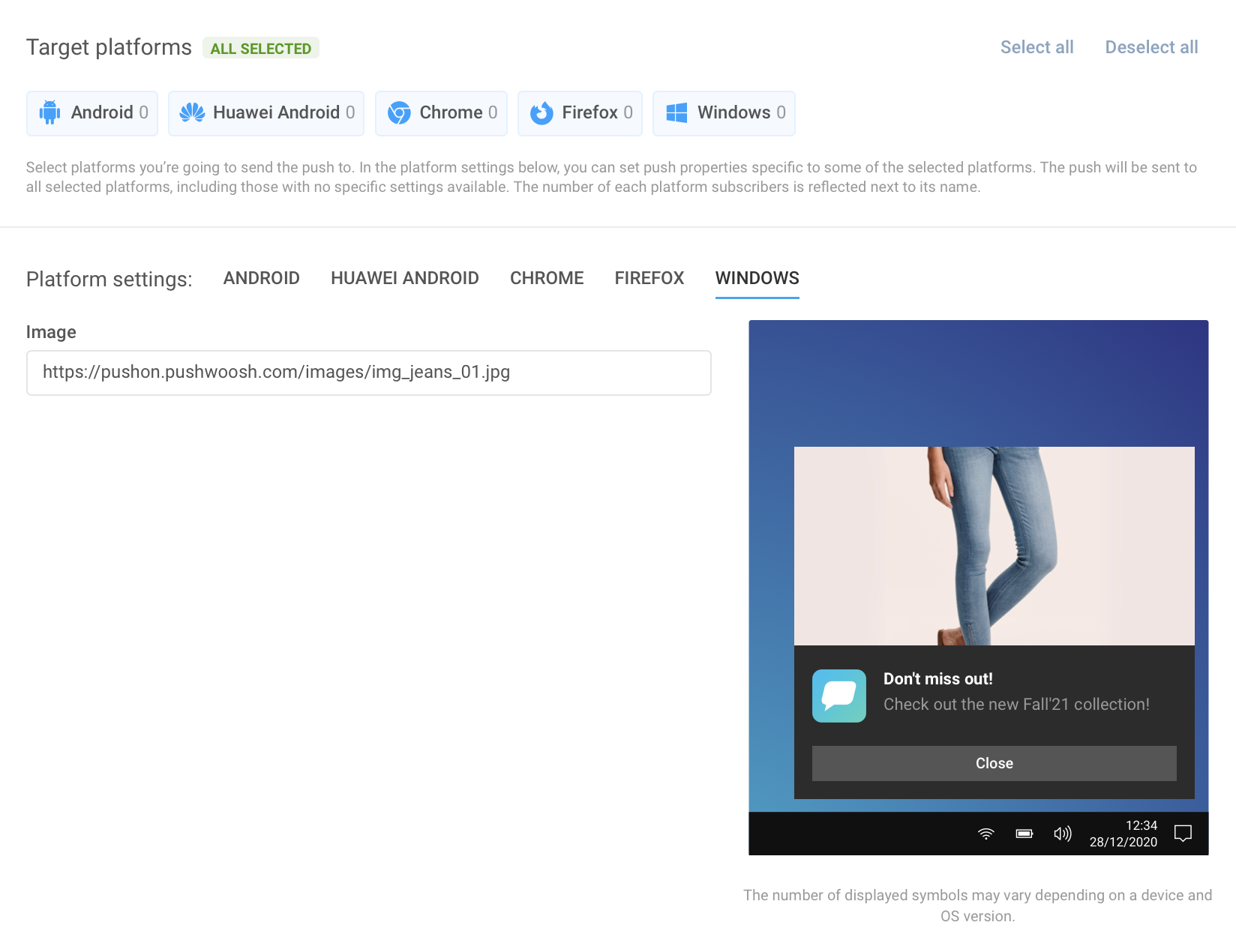
Windows 8 предоставляет более 60 шаблонов для всплывающих уведомлений, плиток, необработанных данных и значков, поэтому мы добавили в наш графический интерфейс только шаблоны всплывающих уведомлений, так как они наиболее популярны. Шаблоны для плиток, необработанных данных и значков доступны только через Remote API.
Сначала выберите шаблон из списка справа, чтобы разблокировать соответствующие поля ввода. Затем вы можете ввести контент для всех необходимых языков. Количество полей в шаблонах push-уведомлений для Windows 8 различается, поэтому нам пришлось отделить его от всех других платформ. У него есть свой собственный набор вкладок языков, которые используются так же, как и общие вкладки языков.
Amazon
Section titled “Amazon”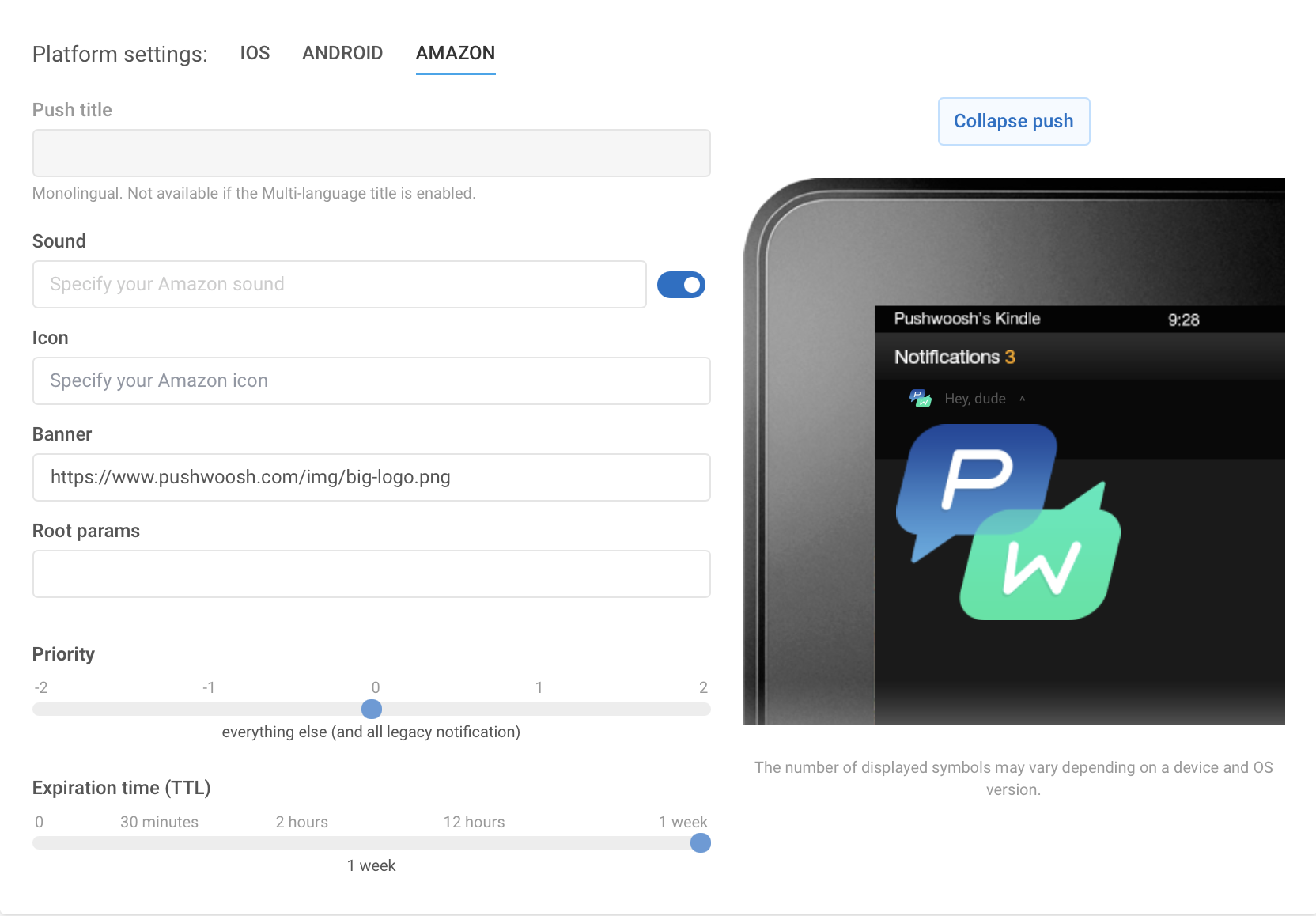
Header. Укажите здесь заголовок вашего уведомления для Amazon.
Sound. Укажите имя файла пользовательского звука в папке “res/raw” вашего приложения. Расширение файла указывать не нужно.
Icon. Путь к иконке уведомления.
Banner. Полный путь к баннеру уведомления.
Expiration time. Период, по истечении которого push-уведомление не будет доставлено, если устройство было офлайн.