Journey elements
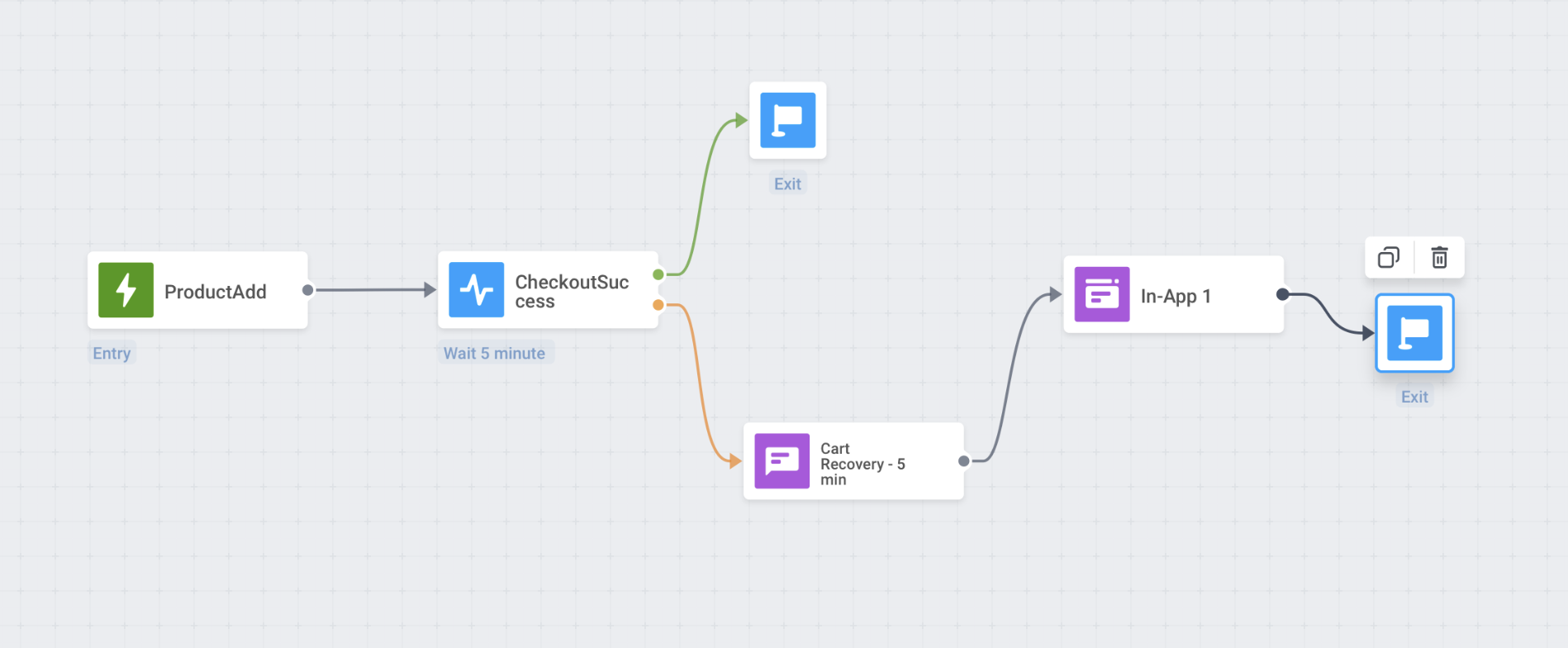
Journey elements — это точки коммуникации и элементы управления, необходимые для создания Journey:
- Вход:
- Каналы:
Flow controls:
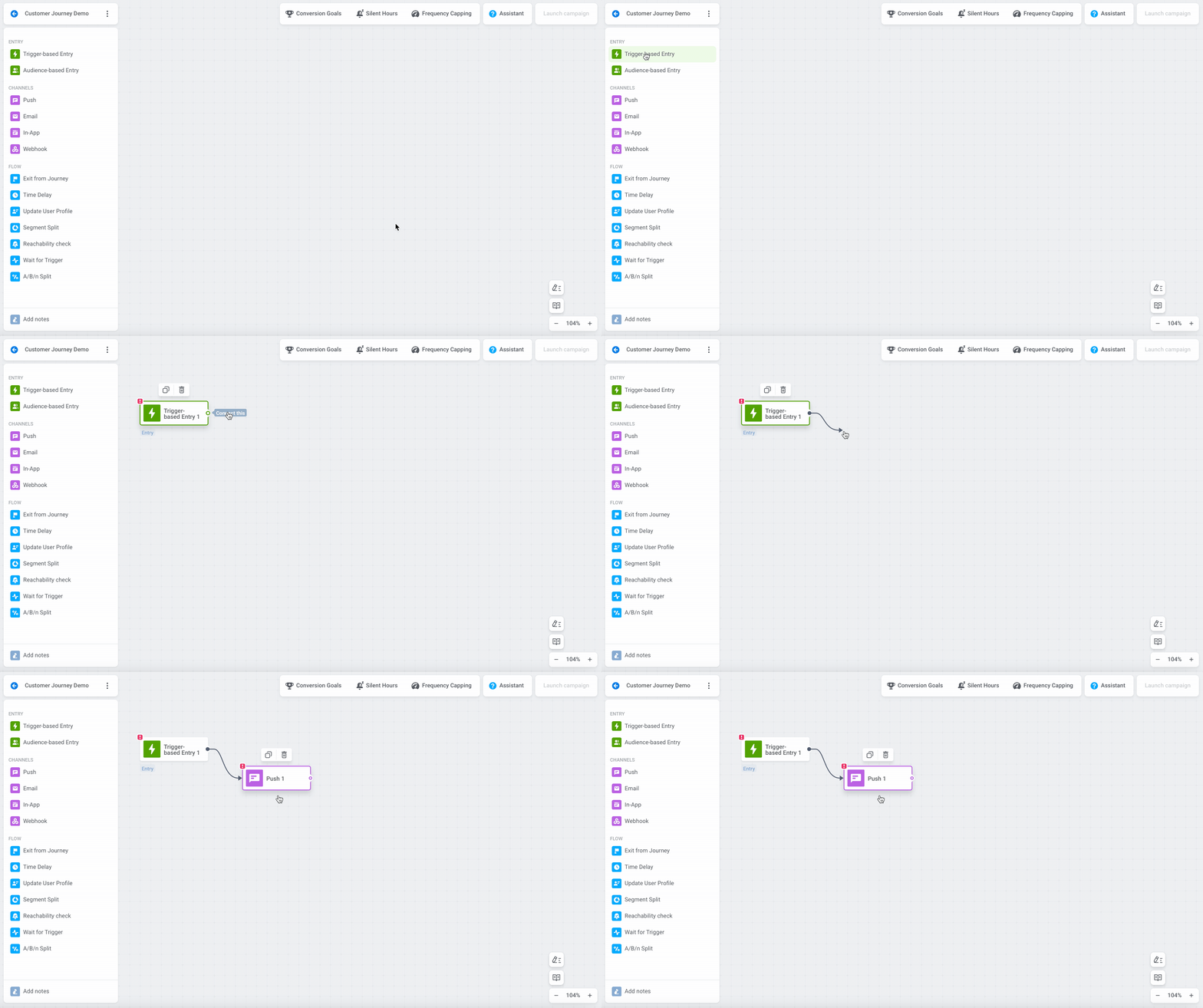
Чтобы добавить элемент в Journey, перетащите его с левой панели на холст или вытяните из круга на предыдущем элементе.
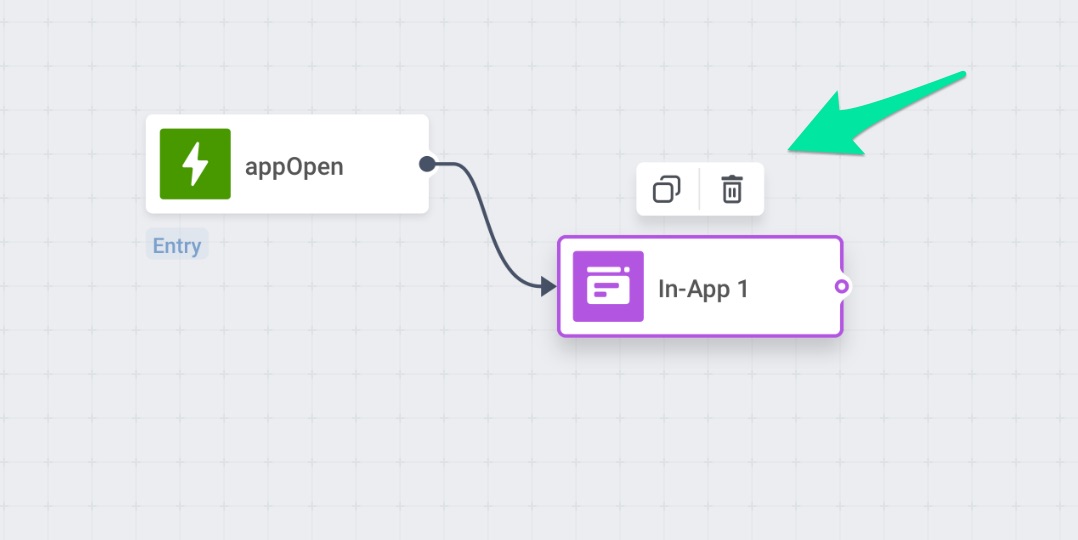
Чтобы удалить элемент, щелкните по нему один раз и нажмите на значок корзины вверху.
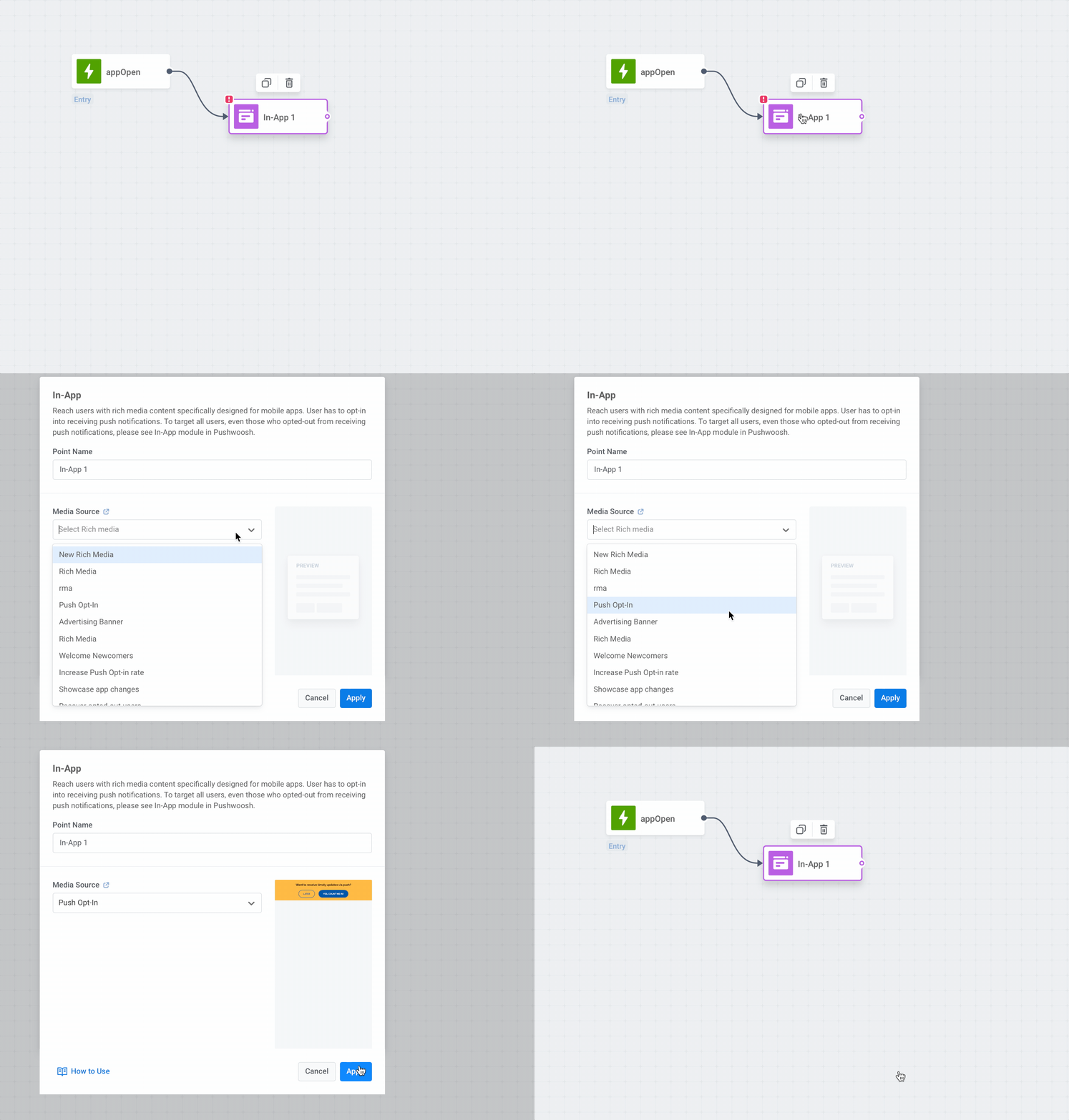
Чтобы отредактировать элемент, щелкните по нему дважды и заполните поля в появившемся всплывающем окне.
Горячие клавиши холста
Section titled “Горячие клавиши холста”Чтобы упростить настройку Journey, используйте горячие клавиши, позволяющие мгновенно управлять частями Journey без щелчков мыши:
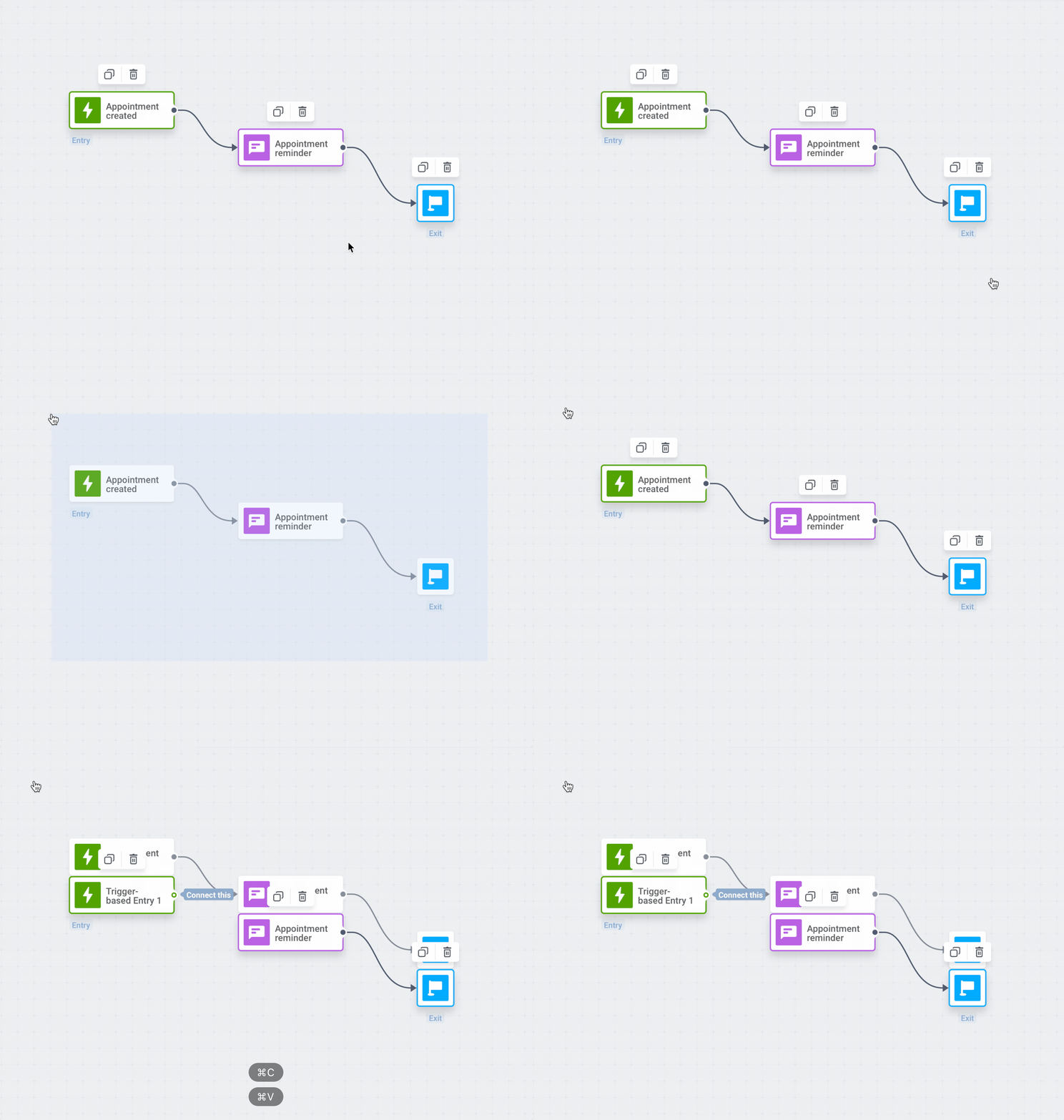
- Выберите элемент Journey и скопируйте-вставьте его с помощью Ctrl+C/Ctrl+V (Cmd+C/Cmd+V);
- Выберите несколько элементов Journey, удерживая Shift/Cmd, и скопируйте-вставьте всю выбранную комбинацию с помощью Ctrl+C/Ctrl+V;
- Копируйте и вставляйте элементы между Journey (однако существует ограничение: не переключайте вкладку во время копирования);
- Удаляйте элементы Journey с холста, нажимая системную горячую клавишу Delete.
Trigger-based Entry
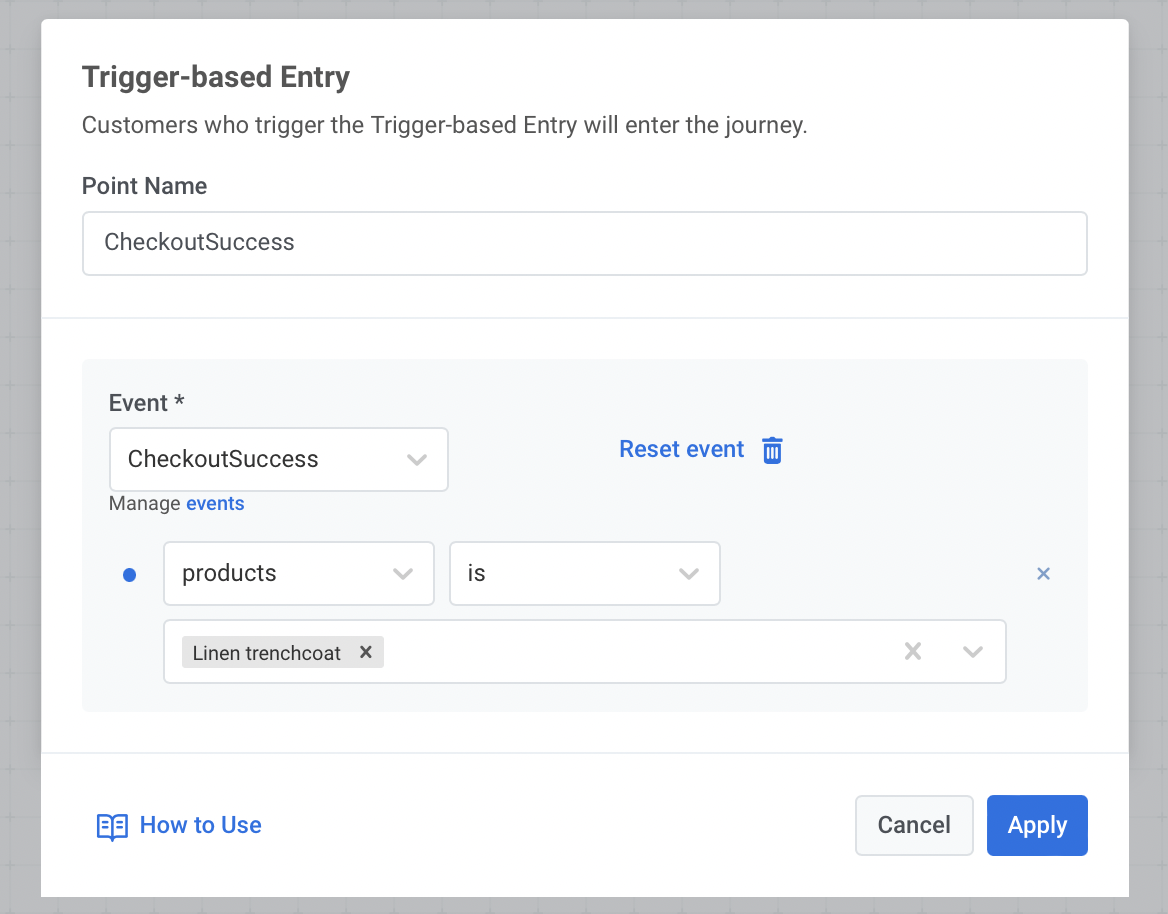
Section titled “Trigger-based Entry”Когда для Journey настроен Trigger-based Entry, пользователи, которые вызывают определенное Event (т. е. выполняют определенное действие), попадают в эту Journey, как только Event происходит.
Чтобы настроить Trigger-based Entry, найдите элемент на холсте. Затем выберите Event, которое будет использоваться как триггер для входа пользователей в Journey.
Если у выбранного вами Event есть атрибуты, вы можете сузить условия Trigger-based Entry с помощью этих атрибутов. Для этого при редактировании элемента нажмите кнопку Добавить условие. Выберите атрибут из выпадающего списка и установите его оператор и значения в соответствующих полях.
Затем нажмите Применить, чтобы сохранить изменения.
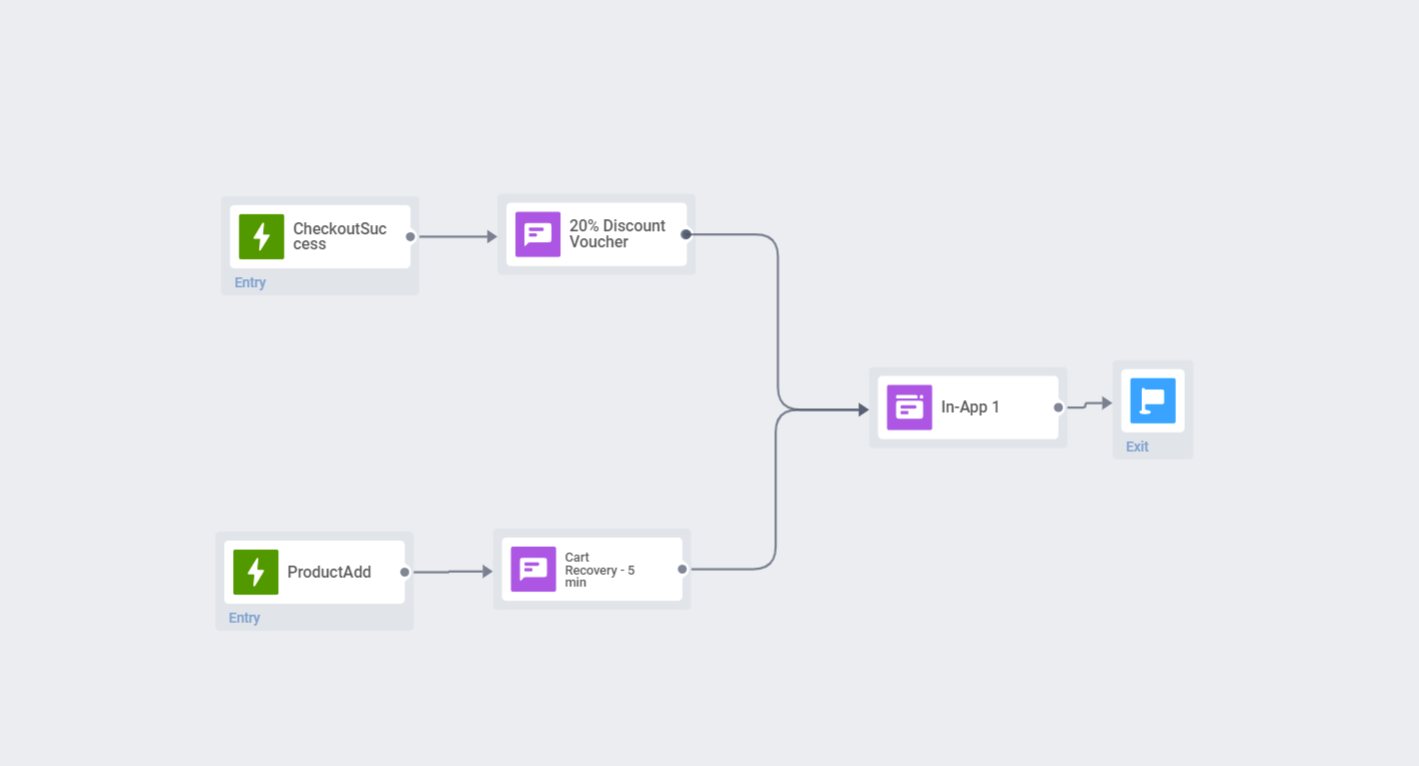
Вы можете добавить несколько точек Trigger-based Entry — в этом случае любая из них запустит Journey.
Audience-based Entry
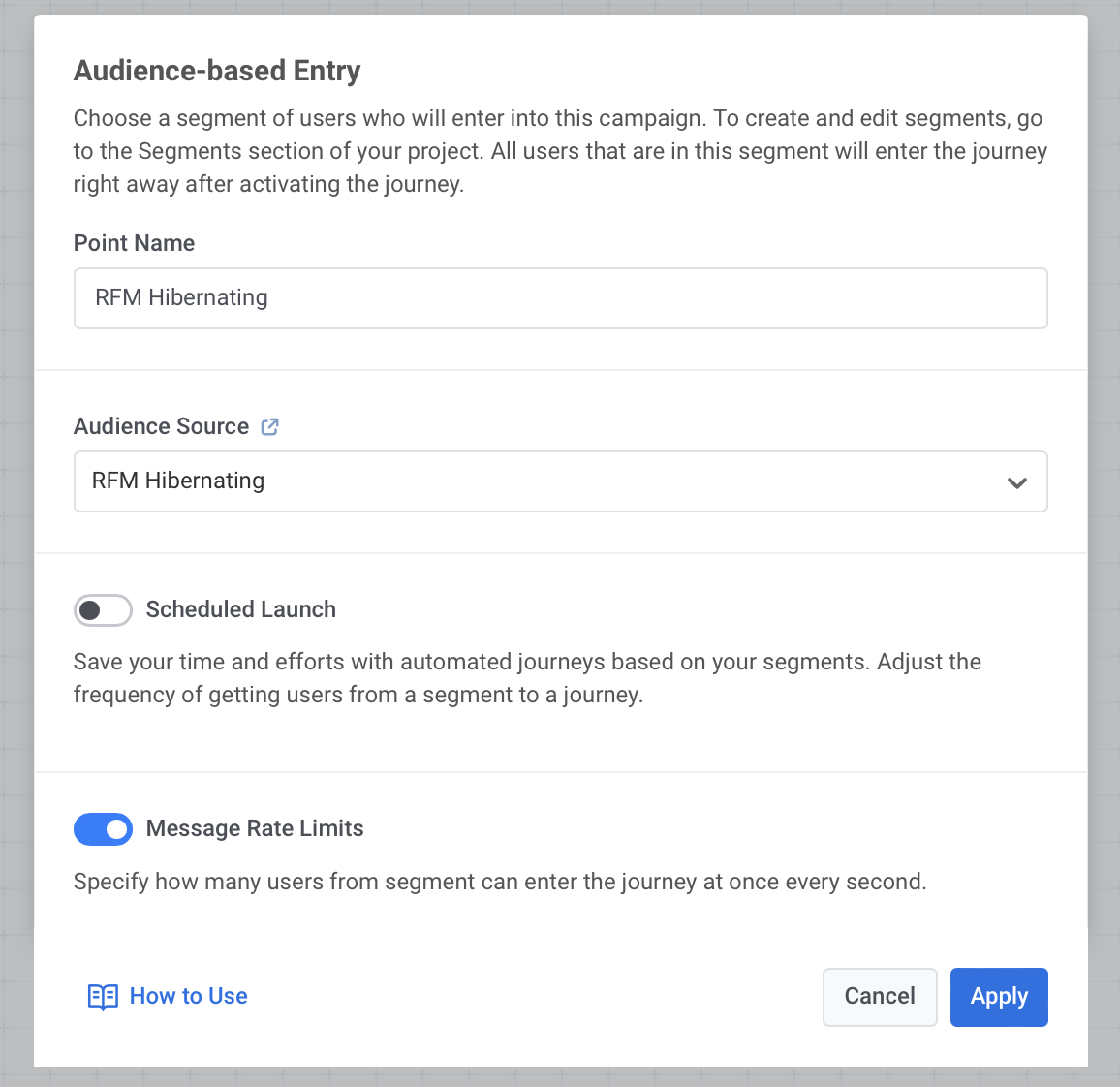
Section titled “Audience-based Entry”Audience-based Entry запускает Journey для заранее созданного сегмента пользователей определенного приложения. Segment включает подписчиков приложения, которые соответствуют определенным условиям.
Чтобы настроить Audience-based Entry, выберите источник Audience (т. е. заранее созданный Segment подписчиков этого приложения).
Дополнительно вы можете загрузить CSV-файл для создания пользовательского сегмента, а затем создать Journey для этого сегмента. Узнать больше
Как только Journey будет активирована, все пользователи из выбранного сегмента войдут в Journey.
Scheduled launch
Section titled “Scheduled launch”Если вы используете Audience-based Entry, по умолчанию пользователи из сегмента входят в Journey только один раз – при ее активации. Однако вы также можете запланировать запуск Journey. Scheduled launch позволяет автоматизировать кампании, устанавливая определенное время, даты и интервалы запуска. Например, фитнес-приложение может ежедневно в 8 утра отправлять напоминание о тренировке, чтобы поощрять регулярность занятий.
Вы можете выбрать один из трех вариантов Scheduled launch:
-
Launch once
Запланировать запуск Journey на определенную дату и время.
-
Launch on several dates
Запланировать запуск Journey на несколько определенных дат.
-
Periodic launch
Запланировать периодический запуск Journey.
Настройка Journey с Scheduled Launch
Section titled “Настройка Journey с Scheduled Launch”Launch once
Section titled “Launch once”Выберите эту опцию, чтобы запустить Journey в определенную дату и время. Начните с установки желаемой Даты запуска и укажите Время запуска для Journey.
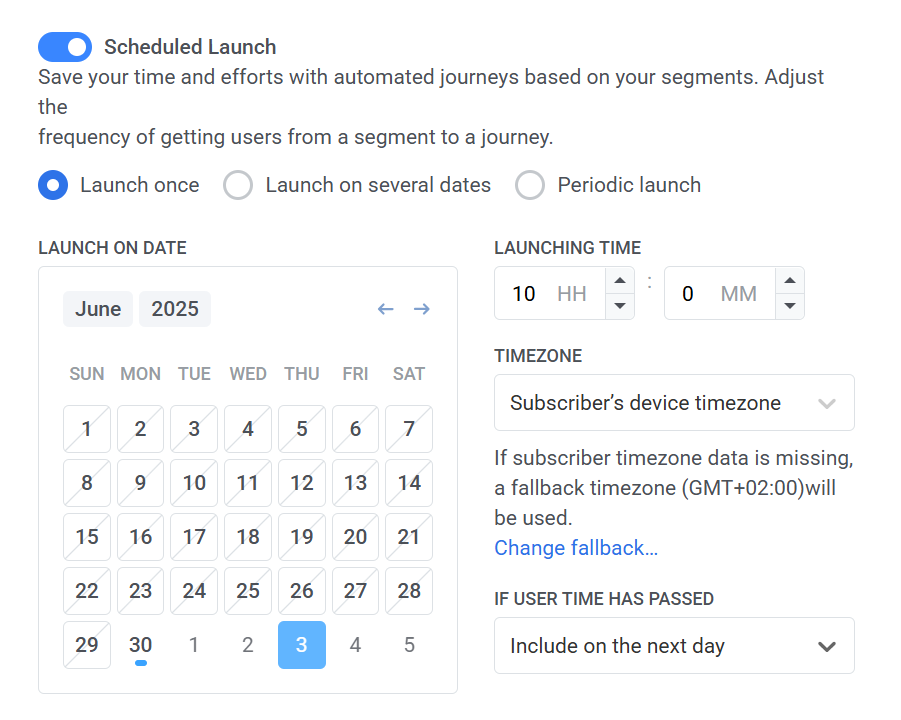
Затем выберите часовой пояс. Доступны 2 основных варианта:
- Часовой пояс устройства подписчика (по умолчанию). При выборе этой опции Journey будет запускаться на основе часового пояса устройства каждого подписчика. Если данные о часовом поясе подписчика отсутствуют, будет использоваться резервный часовой пояс. Вы можете изменить резервный часовой пояс, нажав на Изменить резервный.
- Конкретный часовой пояс. Выберите часовой пояс из выпадающего списка, если вам нужен определенный часовой пояс для запуска Journey.
Обработка пользователей, пропустивших запланированное время
Section titled “Обработка пользователей, пропустивших запланированное время”Определите, что должно произойти, если запланированное время входа пользователя уже прошло. Эта опция дает вам больше гибкости и контроля над тем, как и когда пользователи входят в вашу Journey, особенно при работе с разными часовыми поясами или динамическими обновлениями Audience.
В выпадающем списке Если время пользователя прошло выберите одно из следующих поведений:
-
Не включать: Пользователь будет исключен из кампании, если его запланированное время уже прошло.
-
Включить немедленно: Пользователь будет немедленно добавлен в кампанию.
-
Включить на следующий день: Пользователь будет добавлен в то же запланированное время на следующий день.
Launch on several dates
Section titled “Launch on several dates”Эта опция позволяет запланировать запуск Journey на несколько определенных дат.
Сначала используйте календарь, чтобы выбрать желаемые даты запуска. Вы можете добавлять или удалять даты по мере необходимости.
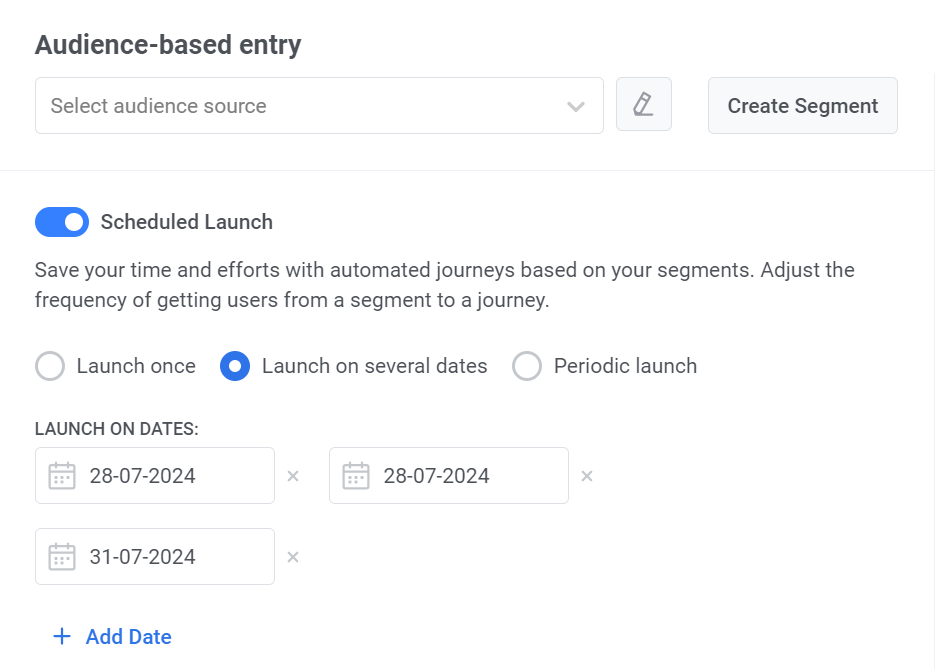
Затем установите Время запуска и Часовой пояс. Выполните те же шаги, что и для опции Launch once.
Periodic launch
Section titled “Periodic launch”Выберите Periodic launch, чтобы настроить Journey, которая будет запускаться через равные промежутки времени.
Сначала определите, как часто должна запускаться Journey, выбрав единицу времени (например, День, Неделя, Месяц) и указав интервал (например, каждые 2 дня).
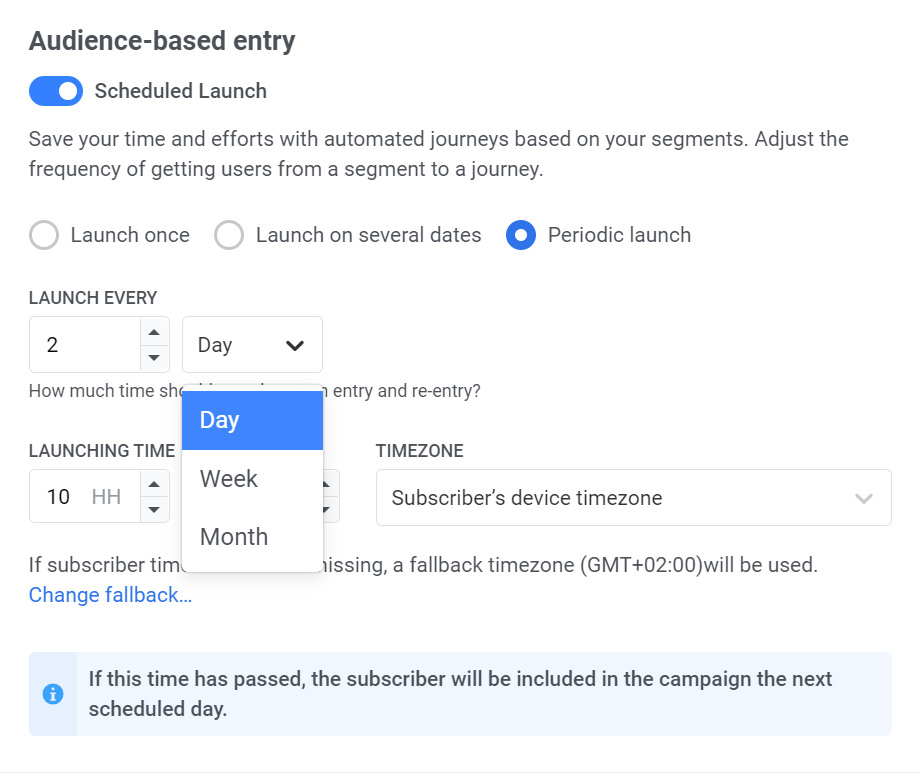
Затем установите Время запуска и Часовой пояс. Выполните те же шаги, что и для опции Launch once.
API-based Entry
Section titled “API-based Entry”С помощью API-based Entry вы можете автоматически запускать Customer Journey, как только за пределами приложения происходит какое-либо бизнес-событие. Например, вы можете информировать клиентов, когда какой-либо из ваших товаров снова появляется в наличии.
Чтобы запустить Journey, вы должны отправить специальный API-запрос с указанными условиями сегментации. Вы также можете добавлять в запрос плейсхолдеры для контента, чтобы изменять содержимое сообщения в зависимости от контекста.
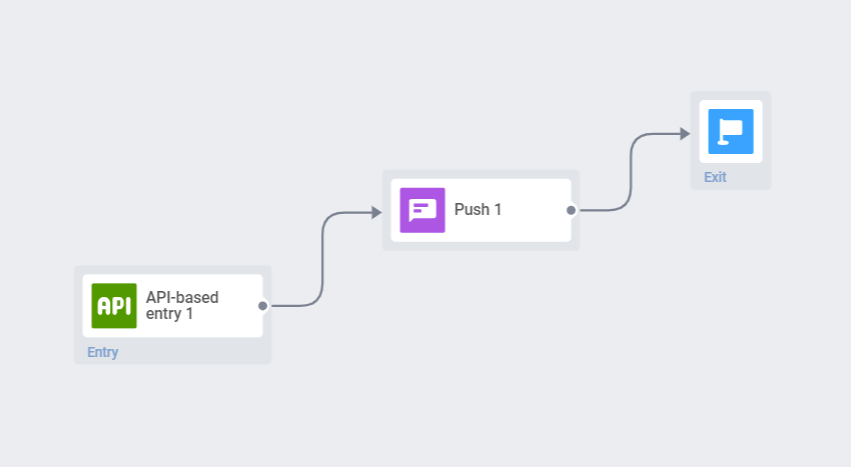
Комбинирование элементов входа
Section titled “Комбинирование элементов входа”Вы можете добавить несколько элементов входа — в этом случае любой из них запустит Journey. Каждый элемент входа может запустить свою собственную Journey.
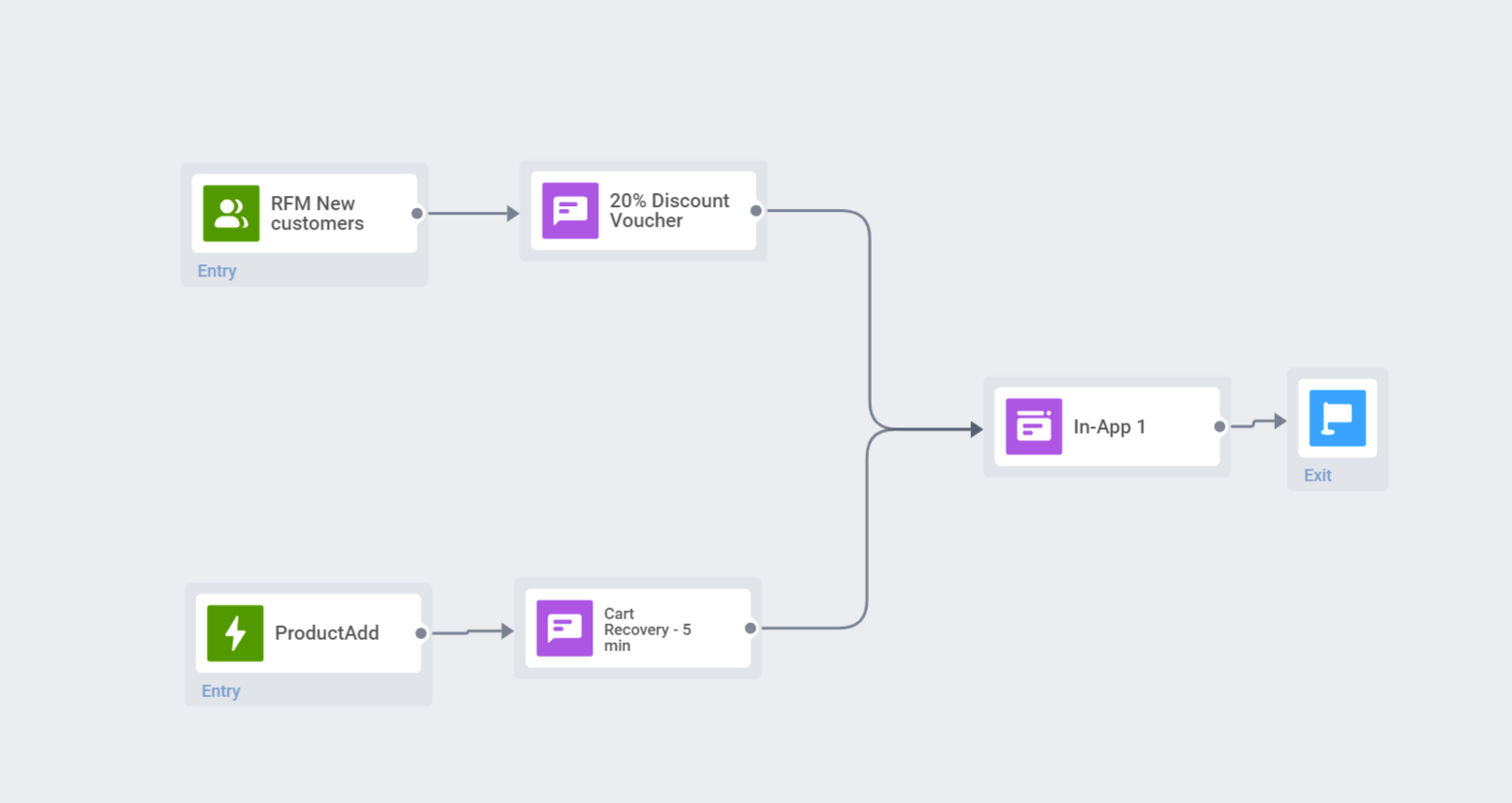
Если вы используете одновременно и Trigger-based, и Audience-based, условия обоих будут применяться, но не пересекаться. Это означает, что Journey будет включать пользователей, которые соответствуют условиям Segment, и тех, кто вызывает Event. Эти наборы пользователей могут пересекаться или не пересекаться; в Journey попадает не пересечение, а объединение всех наборов.
Каналы
Section titled “Каналы”Элемент Push указывает на точку для коммуникации с клиентом с помощью push-уведомления.
Чтобы отправить push-сообщение в нужный момент в Journey, добавьте элемент Push после события или условия, которое должно вызвать отправку сообщения. Затем выберите Preset из вашего аккаунта Wavesend.
Персонализируйте сообщения с помощью Dynamic Content и Liquid Templates
Section titled “Персонализируйте сообщения с помощью Dynamic Content и Liquid Templates”Для большей релевантности ваших сообщений для участников Journey вы можете добавлять персонализированный контент на основе поведения пользователей. Например, при отправке Push о брошенной корзине добавьте название товара для лучшей конверсии — напомните пользователям, что именно они хотели купить, это сделает ваше сообщение более убедительным.
Узнайте больше о персонализации сообщений в Journey
Используйте ваучеры
Section titled “Используйте ваучеры”Вы можете персонализировать push-уведомления, прикрепив код ваучера из заранее определенного пула. Это полезно для промоакций, скидок и поощрений за лояльность.
Для этого заранее создайте Push Preset, который включает плейсхолдер {{voucher}}.
Чтобы добавить ваучер:
- Переключите Ваучеры в положение ON.
- В поле
Voucher Poolвыберите пул, содержащий доступные коды ваучеров. Убедитесь, что вы заранее добавили пул ваучеров. - (Опционально) Используйте поле Назначить Tag, чтобы применить
Tagк пользователям, получившим ваучер. ЭтотTagможно использовать для сегментации или отчетности.
Save to Inbox
Section titled “Save to Inbox”Опция Save to Inbox позволяет сохранять push-уведомления во входящих сообщениях приложения, чтобы пользователи могли просматривать их, когда им удобно. Это помогает гарантировать, что важные уведомления не будут пропущены и их можно будет проверить позже, что облегчает поддержание вовлеченности пользователей.
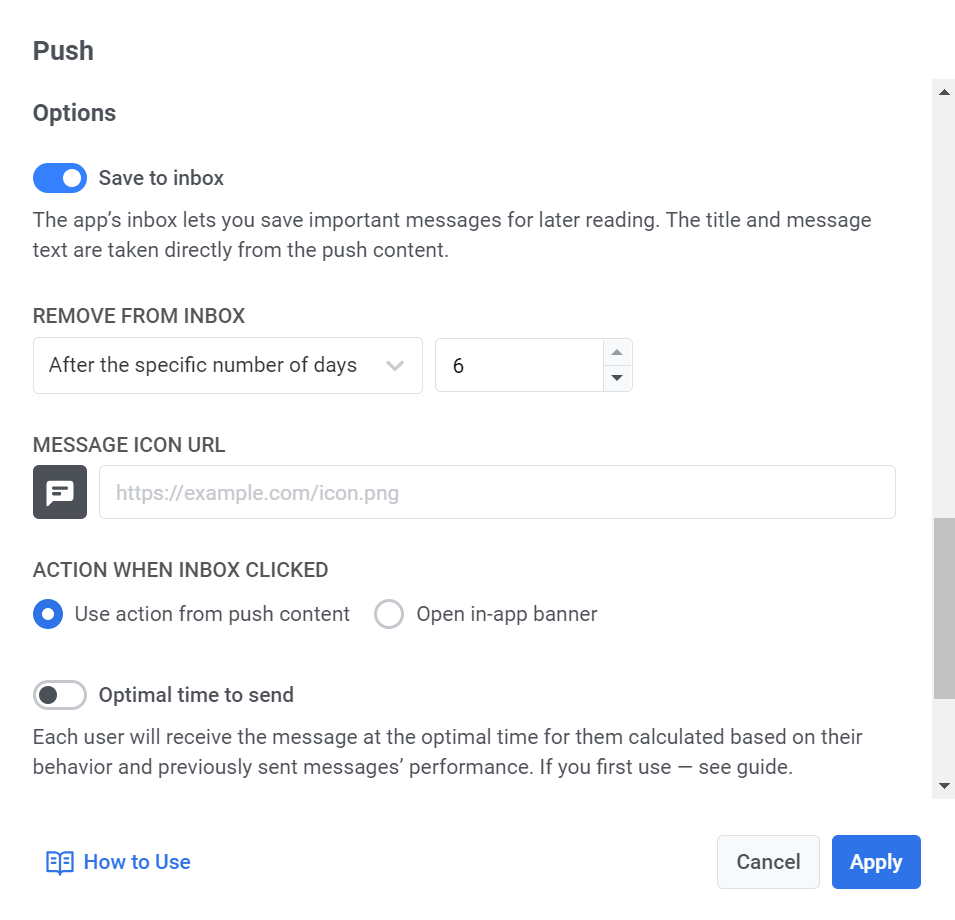
Чтобы сохранить сообщение во входящие, просто включите опцию Save to Inbox и настройте ее.
- Выберите, как долго сообщение будет оставаться во входящих.
- При необходимости настройте иконку сообщения. Вы можете выбрать другую иконку для сообщения, чтобы оно выделялось во входящих.
- Определите, что произойдет, когда пользователь нажмет на сообщение.
Узнайте больше о настройке входящих сообщений
Frequency capping
Section titled “Frequency capping”Используйте Frequency capping, чтобы ограничить частоту получения push-сообщений пользователями, предотвращая избыточную отправку и снижая отток. В настройках элемента Push выберите один из следующих вариантов:
-
Использовать глобальные настройки Frequency capping
Применить лимиты для всего проекта, настроенные в глобальных настройках Frequency capping.
Например, если глобальный лимит установлен на 3 сообщения за 9 дней, дополнительные сообщения, превышающие этот лимит, будут пропущены.
-
Игнорировать глобальный Frequency capping
Пользователь получит это сообщение, даже если он превысил лимиты сообщений для канала. Используйте эту опцию с осторожностью, чтобы избежать избыточной отправки сообщений.
-
Использовать пользовательский Frequency capping
Эта опция позволяет установить пользовательский лимит на количество сообщений, отправленных за указанный период.
Важно: Пользовательский
Frequency cappingне изолирует сообщение от глобальных лимитов. Все сообщения, отправленные по одному и тому же каналу (например,in-app) в разных Journey и кампаниях, по-прежнему учитываются. Если пользователь получает сообщение в одной кампании, это может помешать доставке сообщений из другой Journey, даже если установлен пользовательскийFrequency capping. Узнать больше
Лучшее время для отправки
Section titled “Лучшее время для отправки”Если вы хотите, чтобы каждый пользователь получал push-уведомление тогда, когда он с наибольшей вероятностью будет с ними взаимодействовать, включите опцию Лучшее время для отправки. Время отправки сообщения для каждого пользователя будет рассчитано на основе его поведения и эффективности ранее отправленных сообщений.
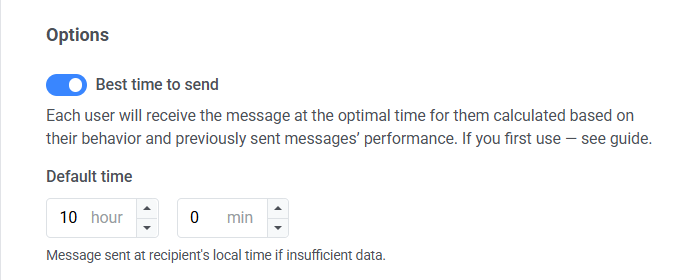
Точность расчета лучшего времени для каждого пользователя зависит от того, сколько push-уведомлений вы отправили этому пользователю ранее.
Если данных о пользователе недостаточно, он получит Push в указанное вами Время по умолчанию в соответствии со своим часовым поясом.
Разделить поток, если сообщение не открыто
Section titled “Разделить поток, если сообщение не открыто”Вы можете разделить оставшийся поток Journey в зависимости от того, было ли push-уведомление открыто или проигнорировано. Например, может быть полезно отправлять Email тем, кто не открывает Push, или отправить еще один Push тем, кто прочитал первый.
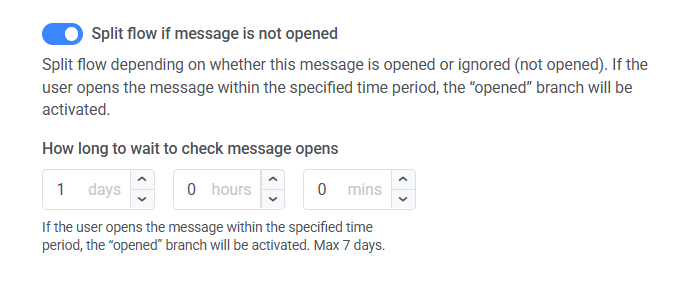
Установите флажок и задайте период ожидания после отправки Push – по истечении этого периода все пользователи, открывшие Push, перейдут в ветку Открыто, а остальные — в ветку Не открыто.
Период ожидания можно установить до 7 дней.
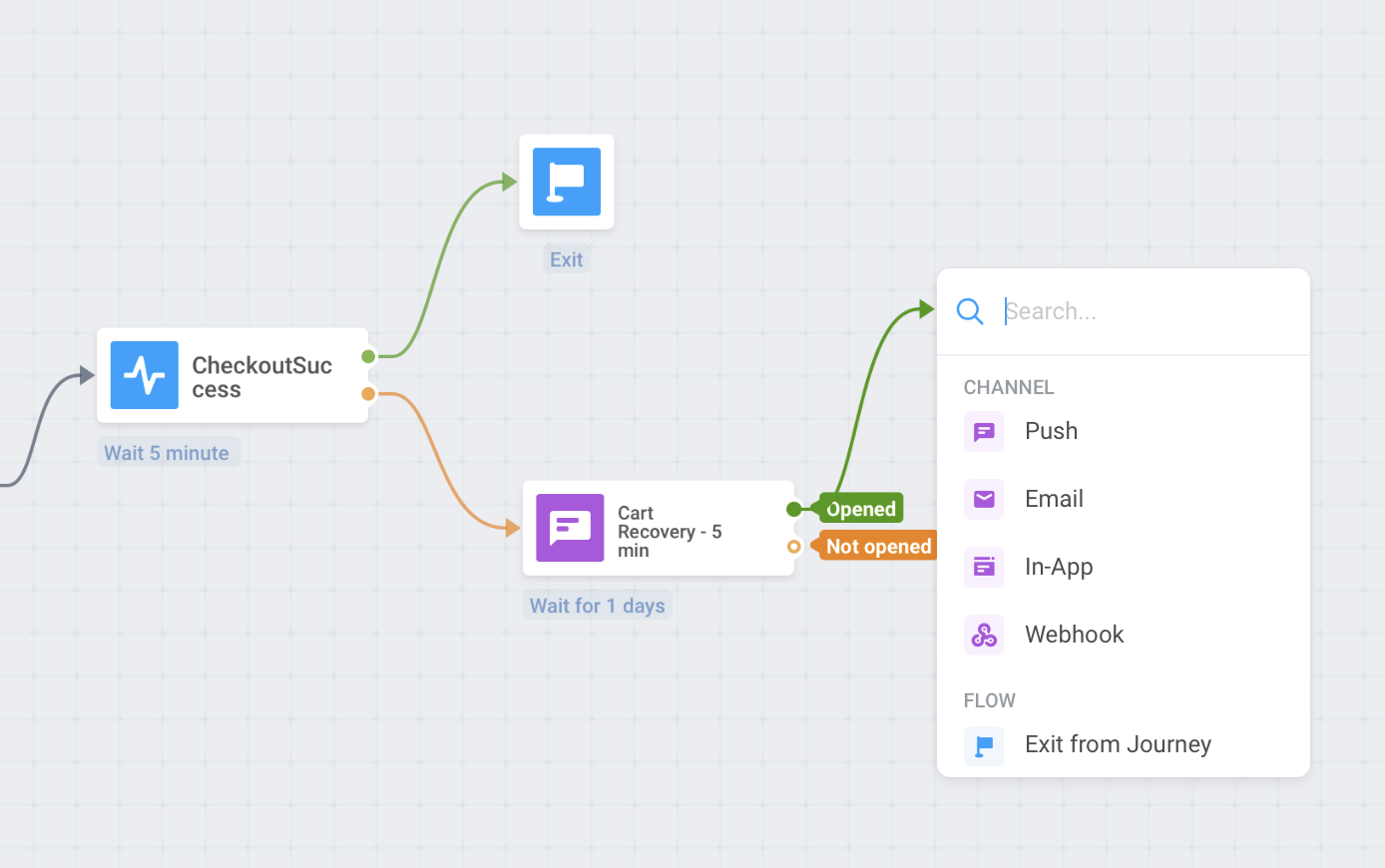
Send by User ID
Section titled “Send by User ID”При включении этой опции сообщение будет отправлено на все устройства, связанные с ID пользователя, который достигает этого элемента Journey. Таким образом, если у пользователя несколько устройств, связанных с одним userID, он получит несколько сообщений, по одному на каждое устройство.
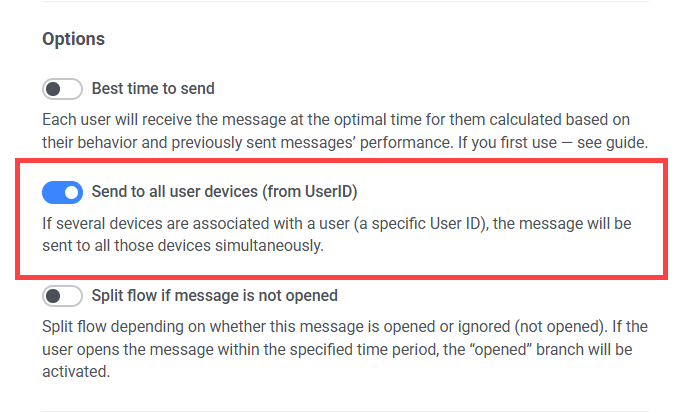
Когда все настроено, нажмите Применить.
Элемент Email указывает на точку для коммуникации с клиентом с помощью email-сообщения.
Чтобы отправить Email в какой-то момент Customer Journey, добавьте элемент Email на холст после элемента, который вы считаете подходящей основой для коммуникации. Выберите контент Email, который вы хотите использовать.
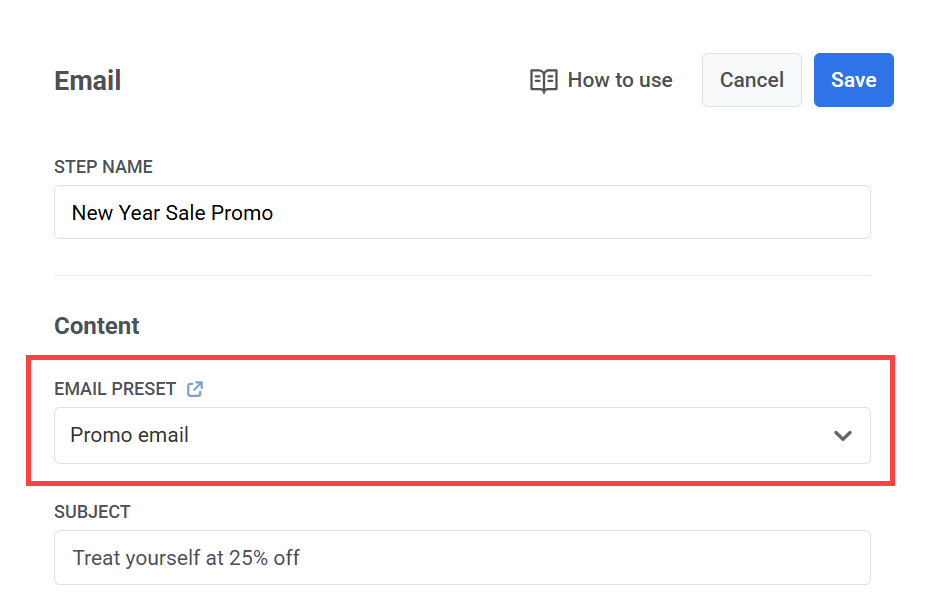
Укажите тему письма
Section titled “Укажите тему письма”Когда вы выбираете Preset для Email, тема письма автоматически появится в поле Тема, если Preset уже содержит ее.
-
Если тема уже заполнена, вы можете оставить ее или отредактировать, чтобы она лучше соответствовала вашей кампании.
-
Если
Presetне содержит темы, поле будет пустым, и вы сможете ввести новую тему вручную.
Совет: убедитесь, что тема вашего письма короткая, понятная и привлекательная, так как это первое, что увидят получатели в своем почтовом ящике.
Определите данные отправителя и адрес для ответа
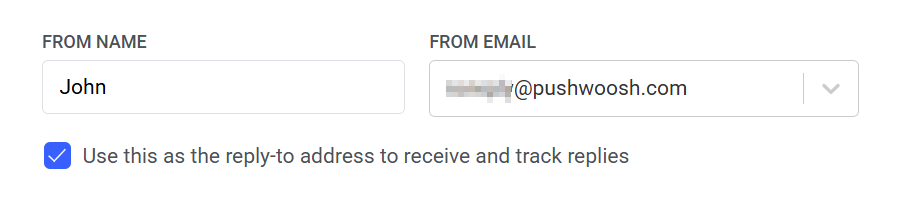
Section titled “Определите данные отправителя и адрес для ответа”Вы можете настроить адрес От кого для сообщений, отправляемых через Customer Journey. Это позволяет вам контролировать личность отправителя, приводя ее в соответствие с брендингом вашей кампании или коммуникационной стратегией.
Чтобы установить адрес Email отправителя:
- Введите желаемый адрес отправителя в поле От кого (например,
marketing@testdomain.com). - Введите имя, которое будет отображаться как имя отправителя, в поле Имя отправителя.
- (Опционально) Установите флажок Использовать этот адрес для получения и отслеживания ответов, если хотите, чтобы ответы приходили на тот же адрес.
Примечание: Адрес
Отправка отписавшимся пользователям
Section titled “Отправка отписавшимся пользователям”Подумайте, хотите ли вы отправлять Email только тем пользователям, которые в настоящее время подписаны. Wavesend автоматически управляет отписками и соответствующим образом обновляет сегменты. Однако у вас есть возможность включить отписавшихся пользователей, активировав переключатель Отправлять отписавшимся.
Frequency capping
Section titled “Frequency capping”Используйте Frequency capping, чтобы контролировать частоту получения Email пользователями, что помогает предотвратить избыточную отправку и снизить количество отписок.
Выберите один из следующих вариантов:
-
Использовать глобальные настройки Frequency capping. Примените лимиты для
Emailв рамках всего проекта, установленные в глобальных настройках Frequency capping. Пример: Если лимит установлен на 3Emailза 9 дней, любые дополнительныеEmailв течение этого периода будут пропущены. -
Игнорировать глобальный Frequency capping. Отправить
Emailнезависимо от того, сколько сообщений пользователь уже получил. Используйте эту опцию с осторожностью, чтобы не перегружать получателей. -
Использовать пользовательский Frequency capping. Эта опция позволяет установить пользовательский лимит на количество сообщений, отправленных за указанный период.
Важно: Пользовательский
Frequency cappingне изолирует сообщение от глобальных лимитов. Все сообщения, отправленные по одному и тому же каналу (например,in-app) в разных Journey и кампаниях, по-прежнему учитываются. Если пользователь получает сообщение в одной кампании, это может помешать доставке сообщений из другой Journey, даже если установлен пользовательскийFrequency capping. Узнать больше
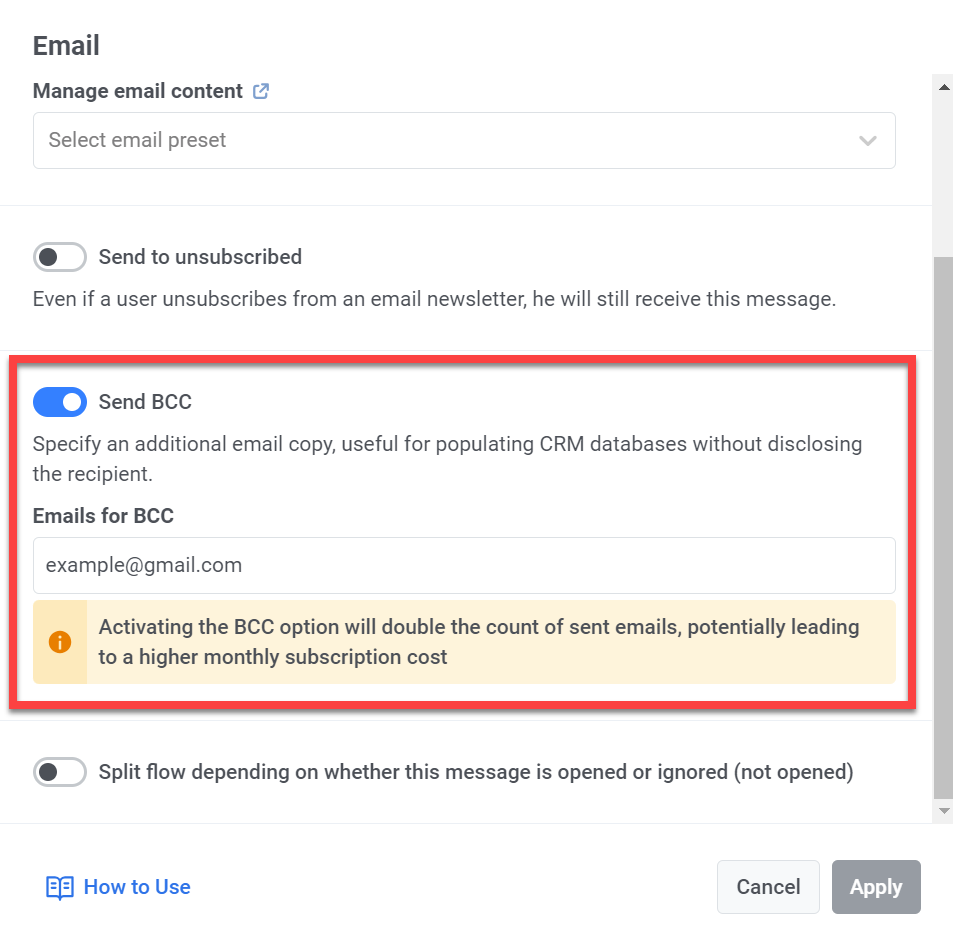
BCC (скрытая копия)
Section titled “BCC (скрытая копия)”Вы можете включить опцию BCC (скрытая копия) при отправке Email в Customer Journey. BCC позволяет отправить копию Email дополнительному получателю, не раскрывая его адрес основному получателю(ям).
Эта функция позволяет вам:
- Вести учет взаимодействий с клиентами в вашей CRM-системе для улучшения обслуживания.
- Гарантировать, что внутренние команды (например, менеджеры по комплаенсу и продажам) получают копии для ознакомления.
Как включить BCC
Section titled “Как включить BCC”- В элементе
Emailпереключите Отправлять BCC. - Введите адреса
Email, на которые вы хотите отправить скрытую копию. Вы можете добавить несколько адресов. - Нажмите Применить.
Используйте ваучеры
Section titled “Используйте ваучеры”Вы можете персонализировать Email, прикрепив уникальный код ваучера из заранее определенного пула. Это полезно для промоакций, скидок и кампаний лояльности.
Перед началом убедитесь, что ваш контент Email содержит плейсхолдер {{voucher}} там, где должен появиться код.
Чтобы добавить ваучер в Email:
- Переключите Использовать ваучеры в положение ON.
- В поле
Voucher Poolвыберите пул, содержащий доступные коды ваучеров. Пул должен быть создан заранее. - (Опционально) В поле Назначить Tag укажите
Tag, который будет применен к пользователям, получившим ваучер. Это может помочь в сегментации и отчетности.
Разделить поток в зависимости от того, открыто сообщение или проигнорировано
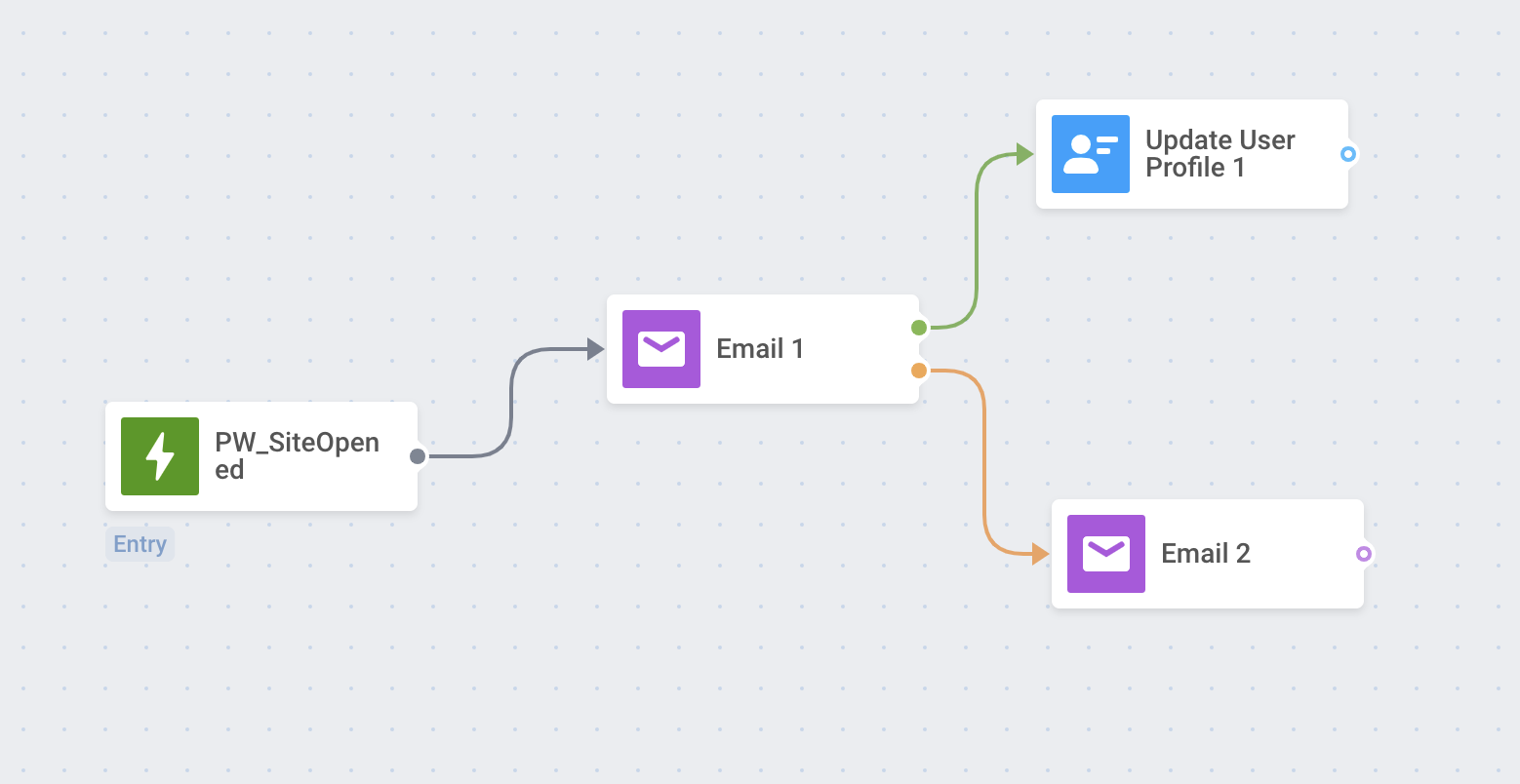
Section titled “Разделить поток в зависимости от того, открыто сообщение или проигнорировано”Вы можете разделить оставшийся поток Journey в зависимости от того, был ли Email открыт или проигнорирован. Например, может быть полезно попытаться связаться с пользователями через Push или In-App или отправить еще один Email с большей ценностью.
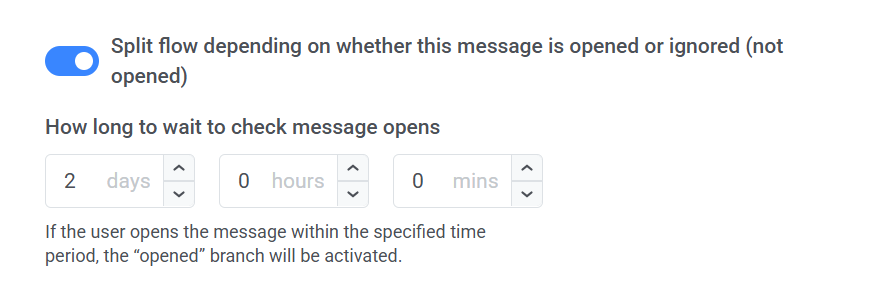
Установите период ожидания после отправки Email – по истечении этого периода все пользователи, открывшие Email, перейдут в ветку Открыто, а остальные — в ветку Не открыто.
Период ожидания можно установить до 7 дней.
In-App
Section titled “In-App”Чтобы показать In-App пользователям в рамках Journey, добавьте In-App на холст рядом с любым элементом и выберите Rich Media, который будет показан.
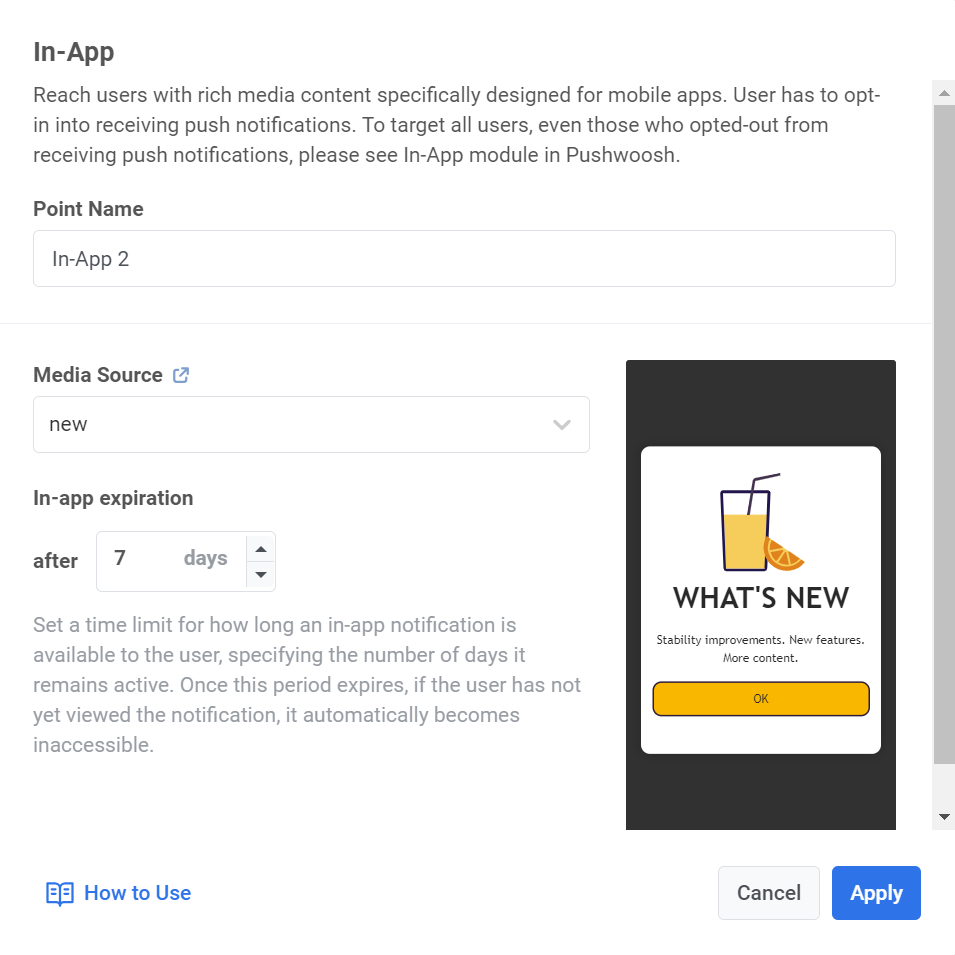
- Если ваше приложение открыто в момент срабатывания элемента
In-App,In-Appбудет отображен немедленно. - Если приложение закрыто,
In-Appбудет отображен при следующем открытии приложения пользователем.
Элемент SMS указывает на точку для коммуникации с клиентом через SMS.
Требуется помощь разработчика
Чтобы отправлять
SMSс помощью Customer Journey Builder, сначала попросите вашу команду разработчиков связать номера телефонов клиентов сUserId, используя метод /registerDevice. Номер телефона должен быть указан в параметре “hwid”.
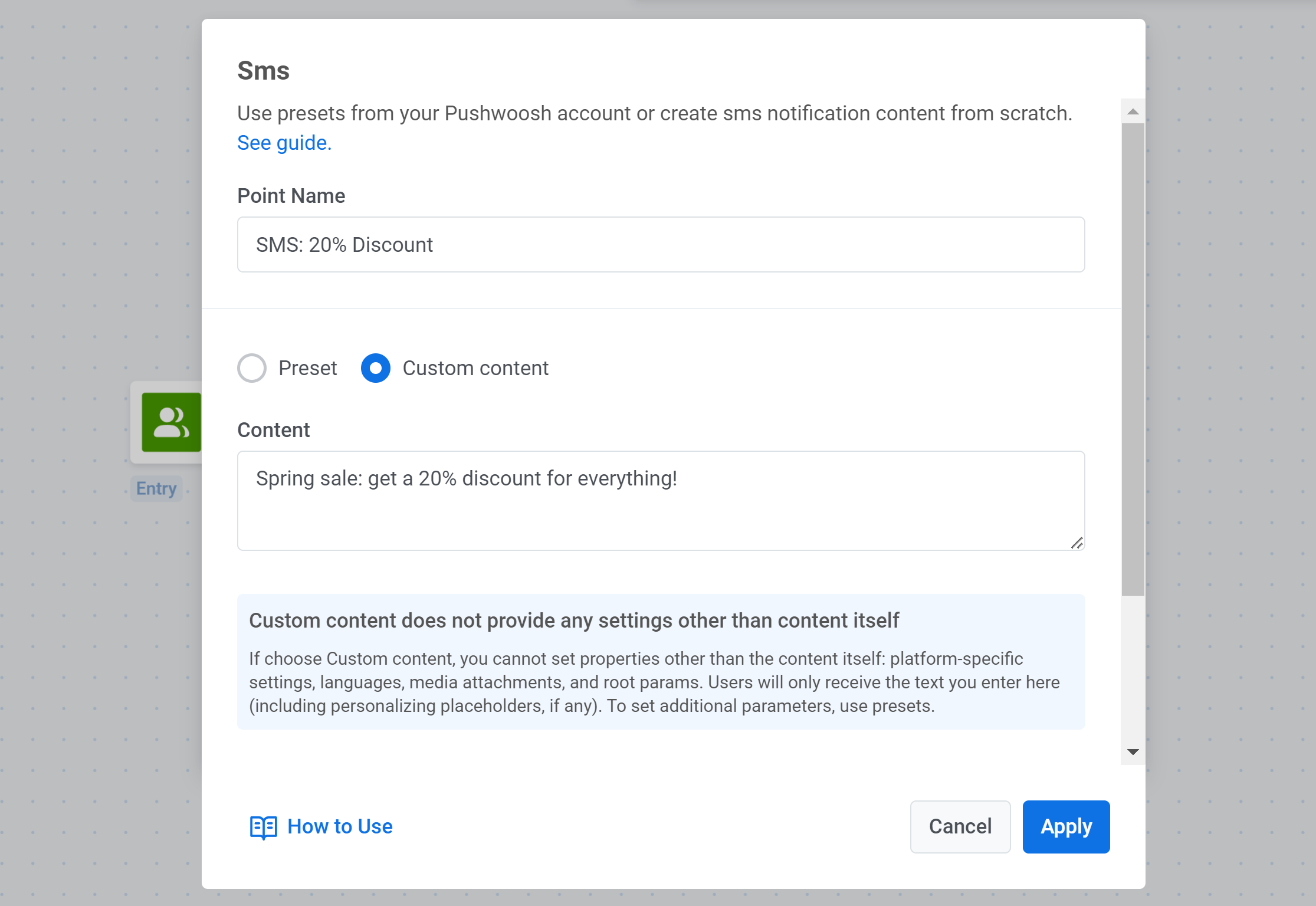
Чтобы отправлять SMS пользователям в рамках Journey, добавьте элемент SMS на холст рядом с любым элементом. Выберите Preset или введите текст SMS вручную.
Используйте ваучеры
Section titled “Используйте ваучеры”Вы можете персонализировать SMS-сообщения, вставляя уникальные коды ваучеров из заранее определенного пула. Это особенно полезно для промоакций, скидок и предложений лояльности.
Чтобы добавить ваучер в ваше SMS-сообщение:
- Используйте
SMS preset, который содержит плейсхолдер{{voucher}}. Этот плейсхолдер будет заменен индивидуальным кодом из выбранного пула. - Переключите Использовать ваучеры в положение ON.
- В поле
Voucher Poolвыберите пул, содержащий доступные коды ваучеров. Убедитесь, что пул создан заранее. - (Опционально) Используйте поле Назначить Tag, чтобы применить
Tagк пользователям, получившим ваучер. ЭтотTagможет помочь в сегментации или отслеживании.
Важно: В выбранном
Voucher Poolдолжно быть достаточно кодов для всех получателей. Если коды в пуле закончатся, сообщение не будет отправлено.
Узнайте больше о создании и управлении пулами ваучеров.
Frequency capping
Section titled “Frequency capping”Используйте Frequency capping, чтобы контролировать частоту получения SMS-сообщений пользователями, что помогает предотвратить усталость от сообщений и отписки.
Вы можете выбрать один из следующих вариантов:
-
Использовать глобальные настройки Frequency capping
Применить лимиты на
SMSв рамках всего проекта, установленные в глобальных настройках Frequency capping. Пример: Если глобальный лимит составляет 3SMS-сообщения за 9 дней, любые дополнительные сообщения будут пропущены. -
Игнорировать глобальный Frequency capping
Отправить
SMSнезависимо от того, сколько сообщений пользователь уже получил. Используйте с осторожностью, чтобы избежать избыточной отправки сообщений и проблем с соблюдением нормативных требований. -
Использовать пользовательский Frequency capping
Эта опция позволяет установить пользовательский лимит на количество сообщений, отправленных за указанный период.
Важно: Пользовательский
Frequency cappingне изолирует сообщение от глобальных лимитов. Все сообщения, отправленные по одному и тому же каналу (например,in-app) в разных Journey и кампаниях, по-прежнему учитываются. Если пользователь получает сообщение в одной кампании, это может помешать доставке сообщений из другой Journey, даже если установлен пользовательскийFrequency capping. Узнать больше
Разделить поток в зависимости от того, доставлено сообщение или нет
Section titled “Разделить поток в зависимости от того, доставлено сообщение или нет”Вы можете разделить поток в зависимости от того, доставлено ли SMS, и установить время ожидания доставки.
Если в Journey участвуют пользователи, которые также могут получать push-уведомления и Email, включите опцию Отправлять SMS-уведомления на все устройства пользователя с UserID. Эта опция гарантирует, что сообщение всегда будет отправлено на правильный канал.

Элемент WhatsApp в Wavesend Customer Journey позволяет отправлять пользователям персонализированные сообщения WhatsApp.
Элемент WhatsApp можно настроить для использования предварительно одобренных шаблонов из вашего аккаунта Meta или пользовательского контента, созданного непосредственно в Wavesend.
Примечание: Начинать диалоги можно только с помощью одобренного шаблона сообщения. Узнать больше
Использовать пользовательский контент
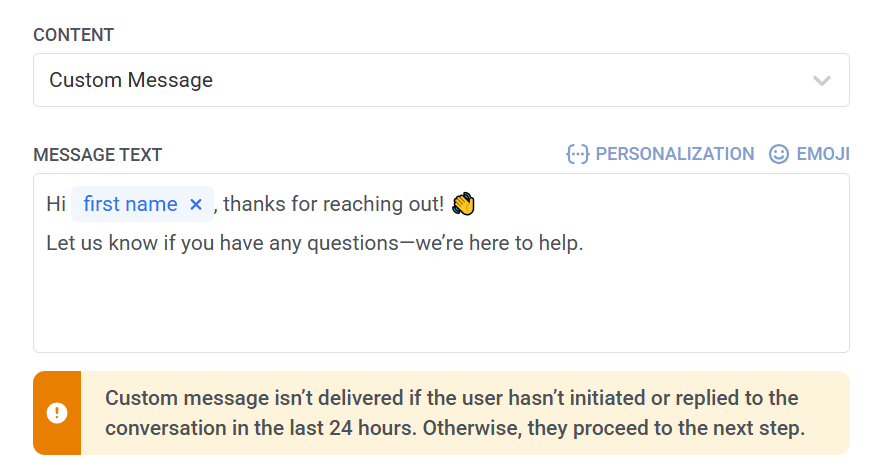
Section titled “Использовать пользовательский контент”Если пользователь инициирует диалог, вы можете ответить ему пользовательским контентом в течение 24 часов. Обратите внимание, что пользовательский контент поддерживает только обычный текст (включая плейсхолдеры, если они есть) и не допускает дополнительных настроек, таких как платформенные корректировки, вложения медиа, языки и т. д.
Использовать предварительно одобренный шаблон из вашего аккаунта Meta
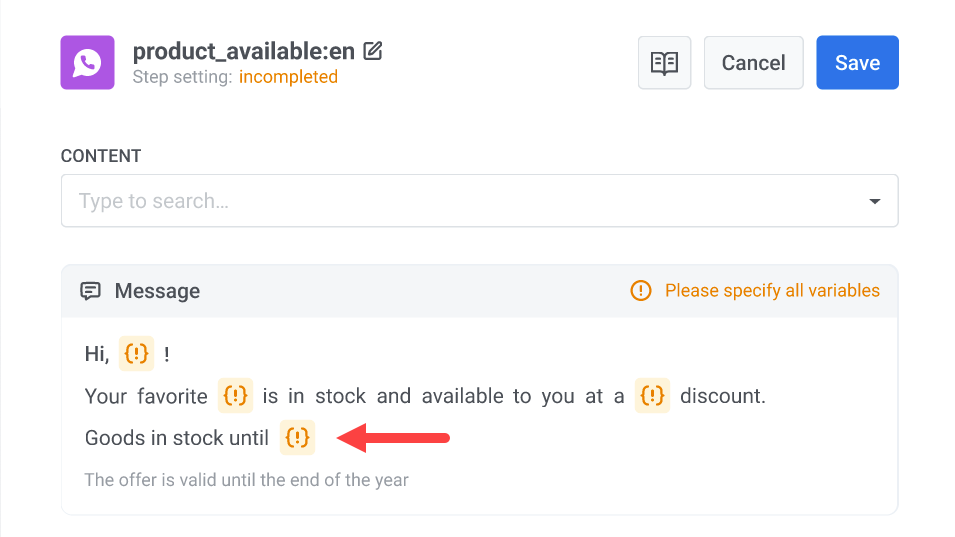
Section titled “Использовать предварительно одобренный шаблон из вашего аккаунта Meta”Выберите эту опцию, чтобы использовать существующий шаблон из вашего аккаунта Meta. После выбора шаблона Wavesend отображает предварительный просмотр содержимого сообщения. Если шаблон содержит плейсхолдеры, каждый из них представляет собой динамическую переменную, которую необходимо настроить перед отправкой сообщения. Узнать больше
Если ваш шаблон WhatsApp включает интерактивные типы сообщений, такие как быстрые ответы или кнопки призыва к действию, настройте Journey так, чтобы поток разделялся в зависимости от взаимодействия пользователя с этими кнопками. Узнать больше
Настройка URL-адресов для действий
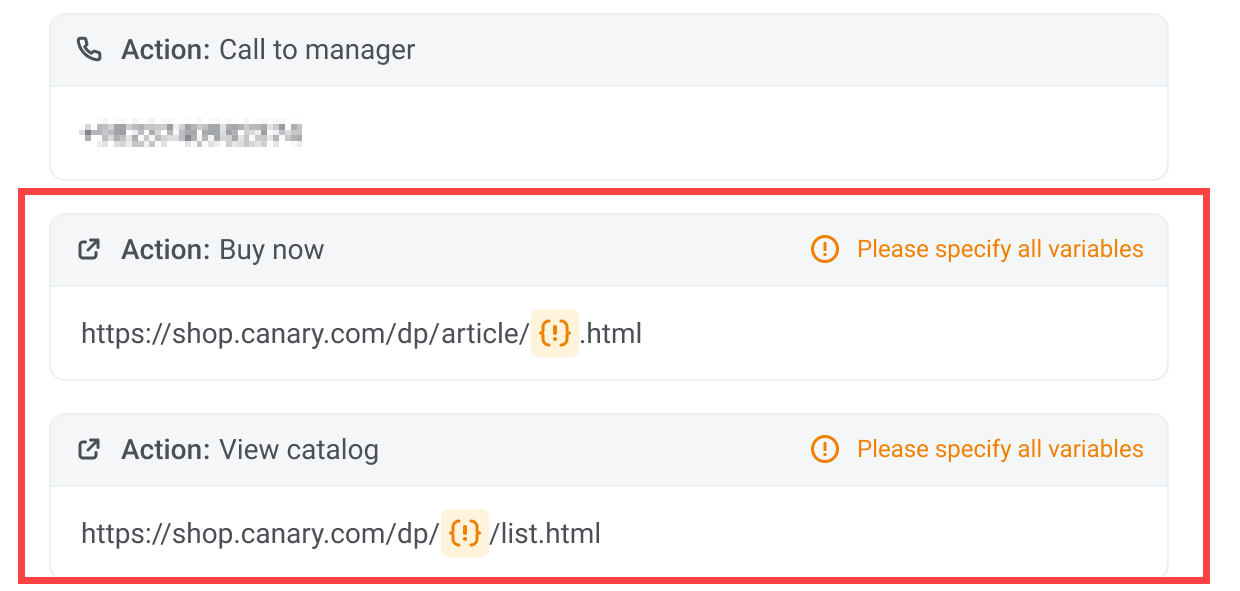
Section titled “Настройка URL-адресов для действий”Шаблоны сообщений WhatsApp могут содержать кнопки действий (например, «Купить сейчас»), которые открывают URL при нажатии. Эти кнопки можно персонализировать с помощью динамических переменных, вставленных в виде плейсхолдеров в URL.
URL-адрес для действия определяется при создании шаблона в вашем аккаунте Meta Business. Если URL содержит плейсхолдеры (например, product_id), вы должны присвоить значение каждому плейсхолдеру в Wavesend перед отправкой сообщения. Узнать больше
Добавление медиавложений
Section titled “Добавление медиавложений”При использовании шаблона, который включает медиафайл (изображение, видео или PDF), обратите внимание, что медиафайл не хранится в самом шаблоне. Эти файлы загружаются только в качестве примеров при отправке шаблона в Meta для проверки. Чтобы успешно отправить сообщение в реальной кампании, вы должны указать фактический URL-адрес файла в Wavesend.
Чтобы добавить медиа, введите действительный, общедоступный URL-адрес, указывающий на фактический медиафайл, в поле Изображение.
Пример: https://yourdomain.com/files/offer-banner.jpg

Примечание: Сообщение не будет отправлено, если URL-адрес медиафайла отсутствует или недоступен. Узнать больше
Используйте ваучеры
Section titled “Используйте ваучеры”Вы можете персонализировать сообщения WhatsApp, прикрепив код ваучера из заранее определенного пула. Это полезно для промоакций, скидок и поощрений за лояльность.
Для этого создайте шаблон WhatsApp, который включает плейсхолдер {{voucher}}.
Чтобы добавить ваучер в ваше сообщение WhatsApp:
- Переключите Ваучеры в положение ON на шаге сообщения
WhatsApp. - В поле
Voucher Poolвыберите пул, содержащий доступные коды ваучеров. Убедитесь, что вы заранее добавили пул ваучеров. - (Опционально) Используйте поле Назначить Tag, чтобы применить
Tagк пользователям, получившим ваучер. ЭтотTagможно использовать для сегментации или отчетности.
После настройки элемента WhatsApp нажмите Сохранить, чтобы применить настройки.
Управление потоком на основе доставки (опционально)
Section titled “Управление потоком на основе доставки (опционально)”Используйте переключатель Разделить поток в зависимости от того, доставлено ли это сообщение, чтобы определить, как Journey будет продолжаться в зависимости от статуса доставки:
-
Включено: Journey разделяется на два пути — один для успешной доставки и один для сбоя доставки.
-
Отключено: Journey продолжается по одному пути, независимо от результата доставки.
Data to app
Section titled “Data to app”Элемент Journey Data to app позволяет отправлять custom data или тихие push-уведомления и доставлять данные, которые ваше приложение может интерпретировать и на которые может реагировать, повышая вовлеченность пользователей и функциональность приложения.
Что такое Custom Data?
Custom data — это дополнительная информация, отправляемая вместе с push-уведомлением. Эти данные обычно представлены в формате JSON и могут включать различные параметры, которые предписывают приложению выполнить определенные действия при получении уведомления.
Когда получено push-уведомление с custom data, приложение обрабатывает полезную нагрузку JSON для выполнения предопределенных действий. Это позволяет динамически обновлять контент, осуществлять навигацию и использовать другие интерактивные функции, не требуя от пользователя ручного открытия приложения.
Как отправить custom data с помощью элемента Data to App
Section titled “Как отправить custom data с помощью элемента Data to App”- Добавьте элемент
Data to Appна холст Journey.
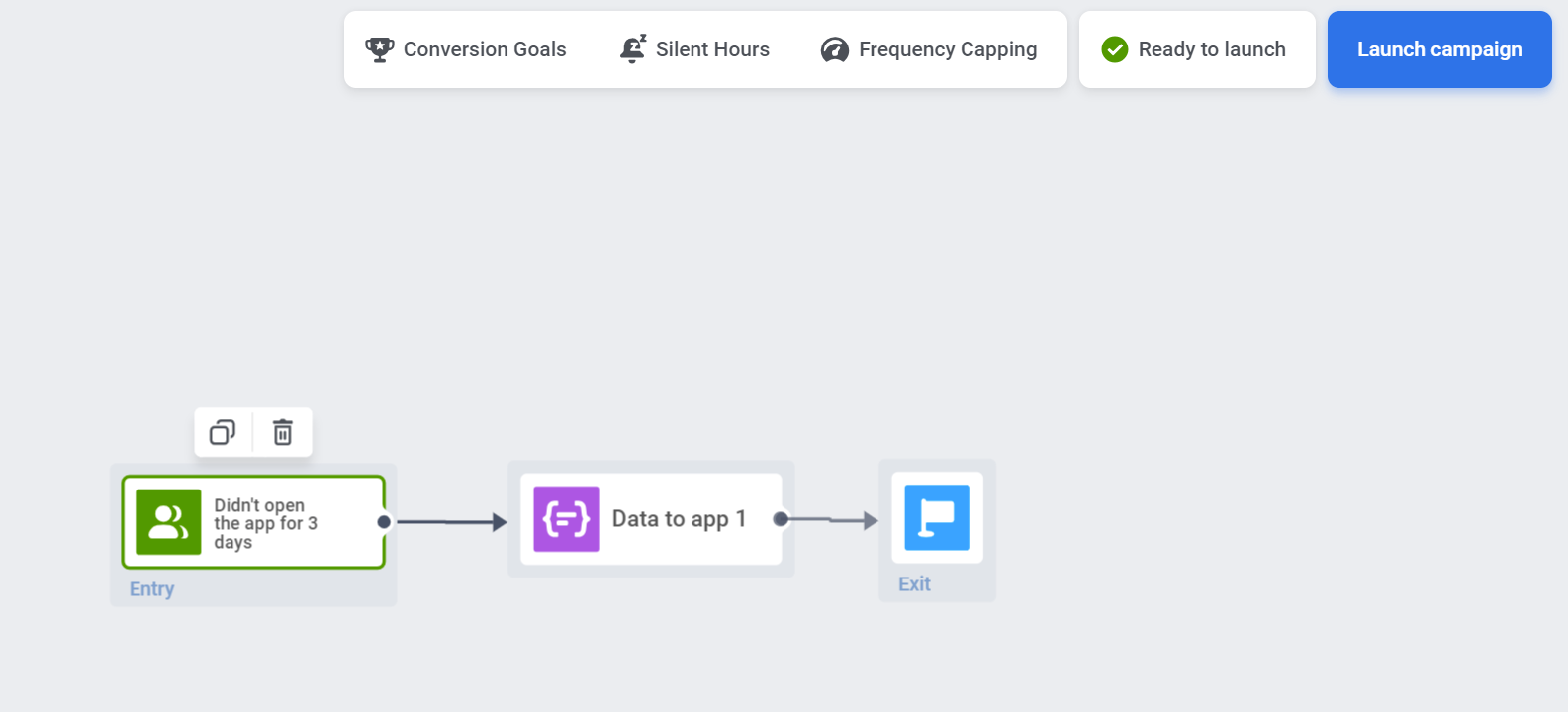
- Вставьте ваш код JSON в предоставленное поле.
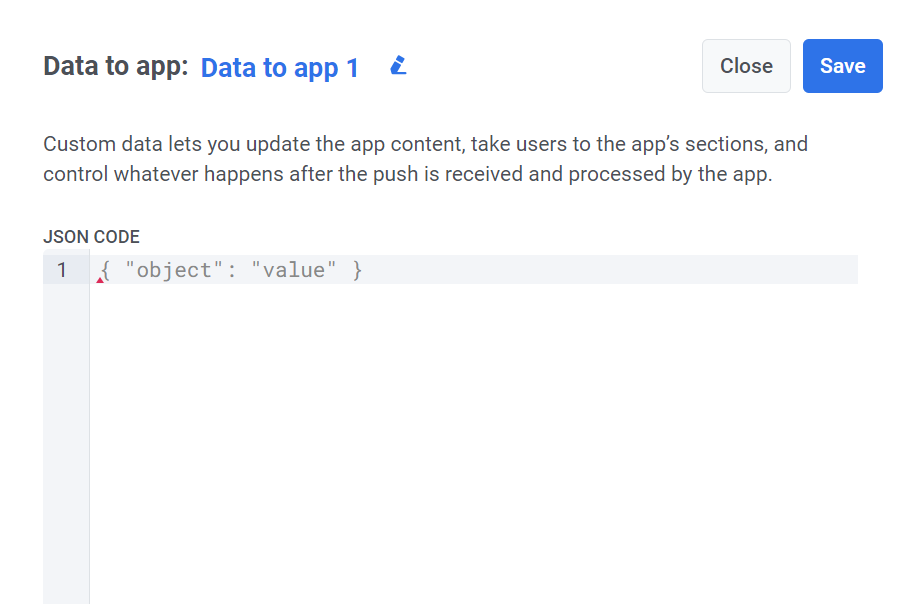
- После ввода данных JSON нажмите Сохранить, чтобы применить конфигурацию.
Примеры использования Data to App
Отправка тихих push-уведомлений
Section titled “Отправка тихих push-уведомлений”Тихие push-уведомления — это тип push-уведомлений, которые не оповещают пользователя звуками, вибрацией или визуальными уведомлениями. Вместо этого они доставляются незаметно в фоновом режиме. Тихие push-уведомления в сочетании с custom data используются для обновления контента приложения, синхронизации данных или запуска определенного поведения приложения, не прерывая пользователя.
Отслеживание удалений
Section titled “Отслеживание удалений”Ежедневно отправляйте тихий Push вашей пользовательской базе, чтобы проверить, установлено ли приложение на устройстве пользователя.
Проактивное обновление вашего приложения
Section titled “Проактивное обновление вашего приложения”В определенных ситуациях может потребоваться обновить ваше приложение на устройствах пользователей, не требуя от них никаких действий. Тихий Push с Custom Data идеально подходит для этой цели. Вы можете отправить его всем пользователям или определенному сегменту пользователей. Push-уведомление откроется автоматически, запустив ваше приложение в фоновом режиме и обновив его содержимое в течение минуты, все это без какого-либо вмешательства со стороны пользователя.
Пример JSON
Section titled “Пример JSON”{ "Action": "UpdateApp"}Тестирование нового раздела/модуля в вашем приложении
Section titled “Тестирование нового раздела/модуля в вашем приложении”С помощью Custom Data вы можете открыть новую функцию для бета-тестирования. Выберите целевой Segment и отправьте им push-уведомление, объявляющее о добавленной функциональности. Если пользователь нажмет на сообщение, он получит доступ к разделу, который вы открыли исключительно для него.
Пример JSON
Section titled “Пример JSON”{"EnableNewFeatureSection" : "Yes"}Обновление иконки приложения
Section titled “Обновление иконки приложения”Динамически изменяйте иконку приложения.
Пример JSON
Section titled “Пример JSON”{ "UpdateAppIcon": "https://example.com/new-icon.png"}Доставка промокодов и скидок
Section titled “Доставка промокодов и скидок”Вы можете отправлять push-уведомления с промокодами или скидками, которые автоматически применяются, когда пользователь нажимает на уведомление. Этот подход поощряет вовлеченность пользователей и облегчает им использование специальных предложений, улучшая их общий опыт.
Пример JSON
Section titled “Пример JSON”{ "ApplyPromoCode": "DISCOUNT2024"}Начисление бонусных баллов пользователям
Section titled “Начисление бонусных баллов пользователям”Вы можете отправлять push-уведомления с custom data для начисления бонусных баллов пользователям. Когда пользователь нажимает на уведомление, бонусные баллы автоматически зачисляются на его счет.
Пример JSON
Section titled “Пример JSON”{"AddPromo" : "+1000"}Узнайте больше о том, как персонализировать ваши сообщения с помощью custom data
Flow controls
Section titled “Flow controls”Segment Split
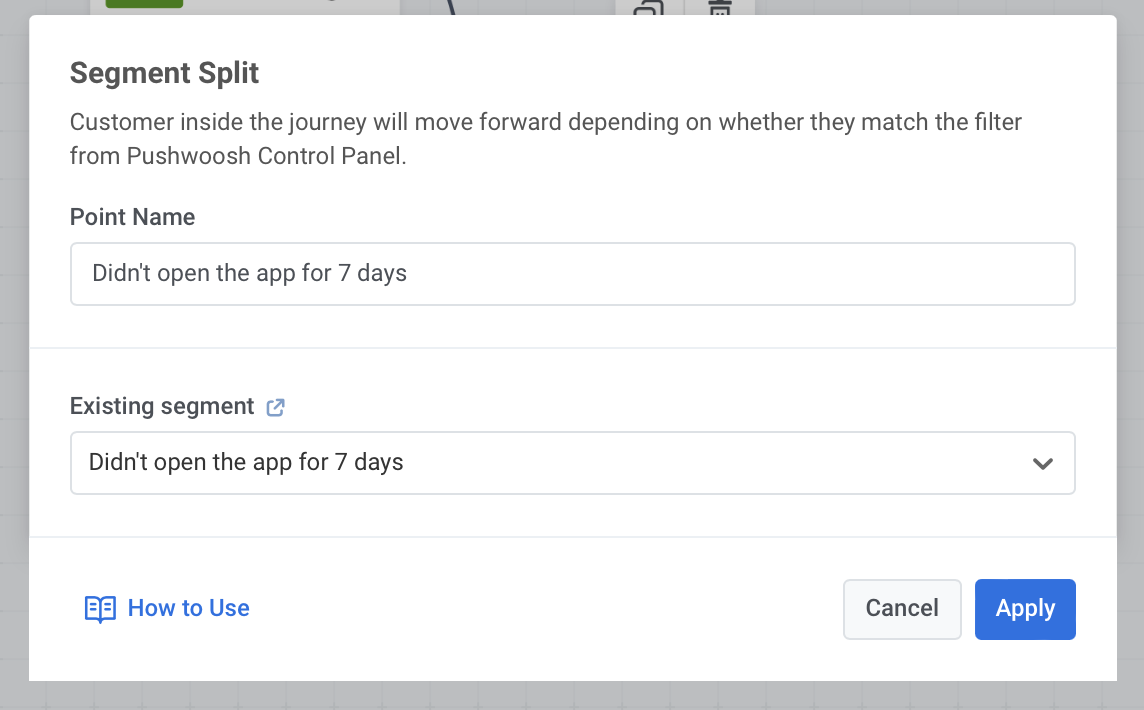
Section titled “Segment Split”Segment Split использует Segments, созданные в вашем аккаунте Wavesend. Чтобы узнать больше о Segments, обратитесь к руководству.
Segment Split разделяет Journey на две отдельные ветви на основе сегментации. Выберите Segment из вашего аккаунта Wavesend, чтобы составить первый Segment. Клиенты, которые не подпадают под условия Segment, пойдут по второй ветви Journey. Каждая ветвь может включать любые элементы после Segment Split и заканчиваться собственным Выходом.
Вы можете добавлять столько Segment Splits, сколько вам нужно, даже вытекающие друг из друга.
Wait for Trigger
Section titled “Wait for Trigger”Шаг Wait for Trigger позволяет настраивать различные сценарии коммуникации в зависимости от того, вызывает ли пользователь определенное Event или несколько Events в течение указанного времени. Период ожидания ограничен 90 днями.
Вы можете разделить поток на ветви в зависимости от вызванного Event или группы Events, добавив до трех таких ветвей. Кроме того, всегда добавляется ветвь Не вызвано для пользователей, которые не выполнили условия ни одной из ветвей.
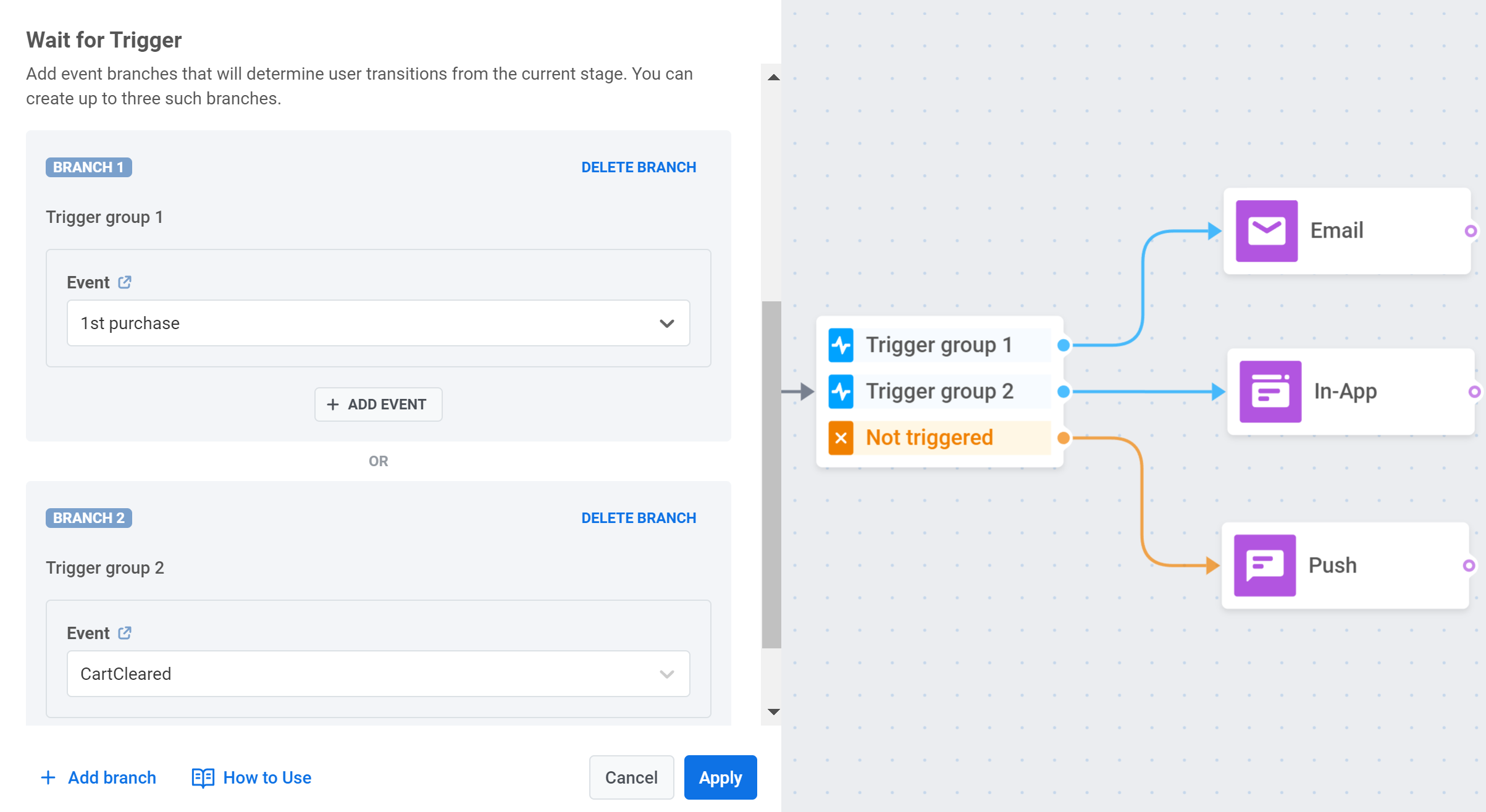
Каждая ветвь может содержать до четырех Events с атрибутами. Если в ветви несколько Events, вы можете выбрать логический оператор: И (все условия должны быть выполнены, чтобы следовать по ветви Вызвано) или ИЛИ (хотя бы одно условие должно быть выполнено, чтобы следовать по ветви Вызвано).
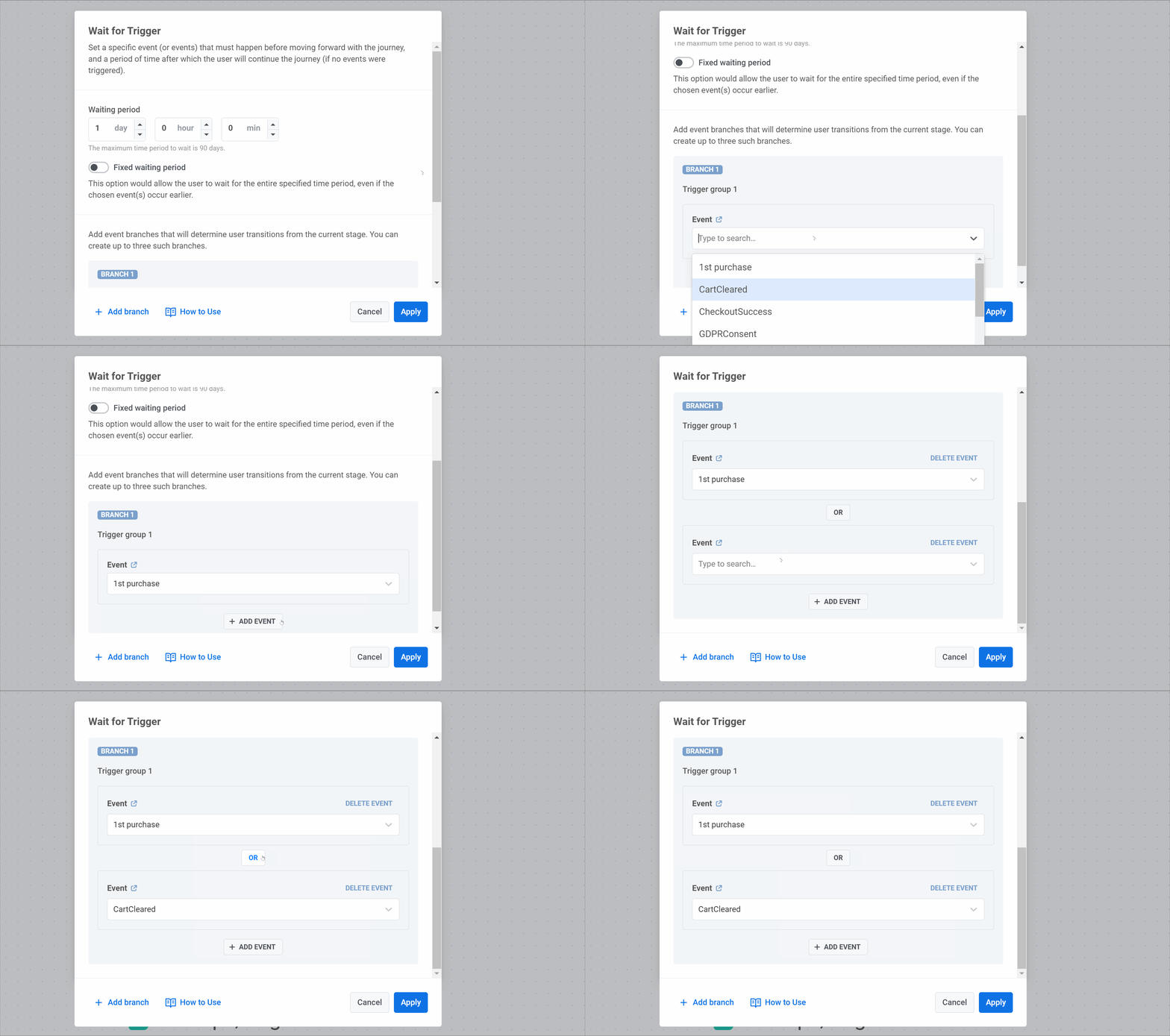
Примеры использования
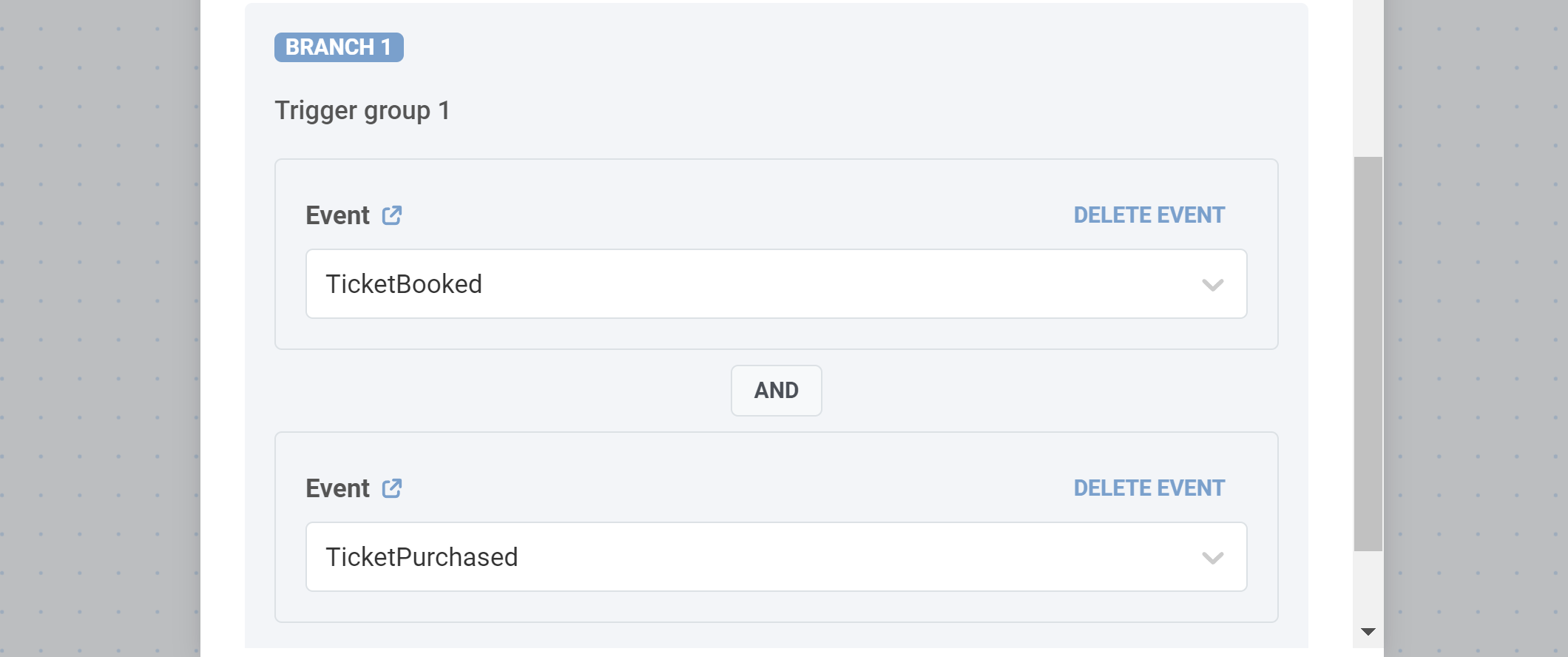
1. Настройте специальные коммуникации для пользователей, которые вызывают одно или несколько определенных событий. Представьте, что вы хотите отправить Email клиентам, которые забронировали и оплатили авиабилет. Для этого добавьте шаг Wait for Trigger с одной ветвью и укажите в ней два Events: TicketBooked и TickedPurchased (предположим, вы настроили их ранее). Выберите логический оператор И, чтобы только пользователи, выполнившие оба условия, пошли дальше.
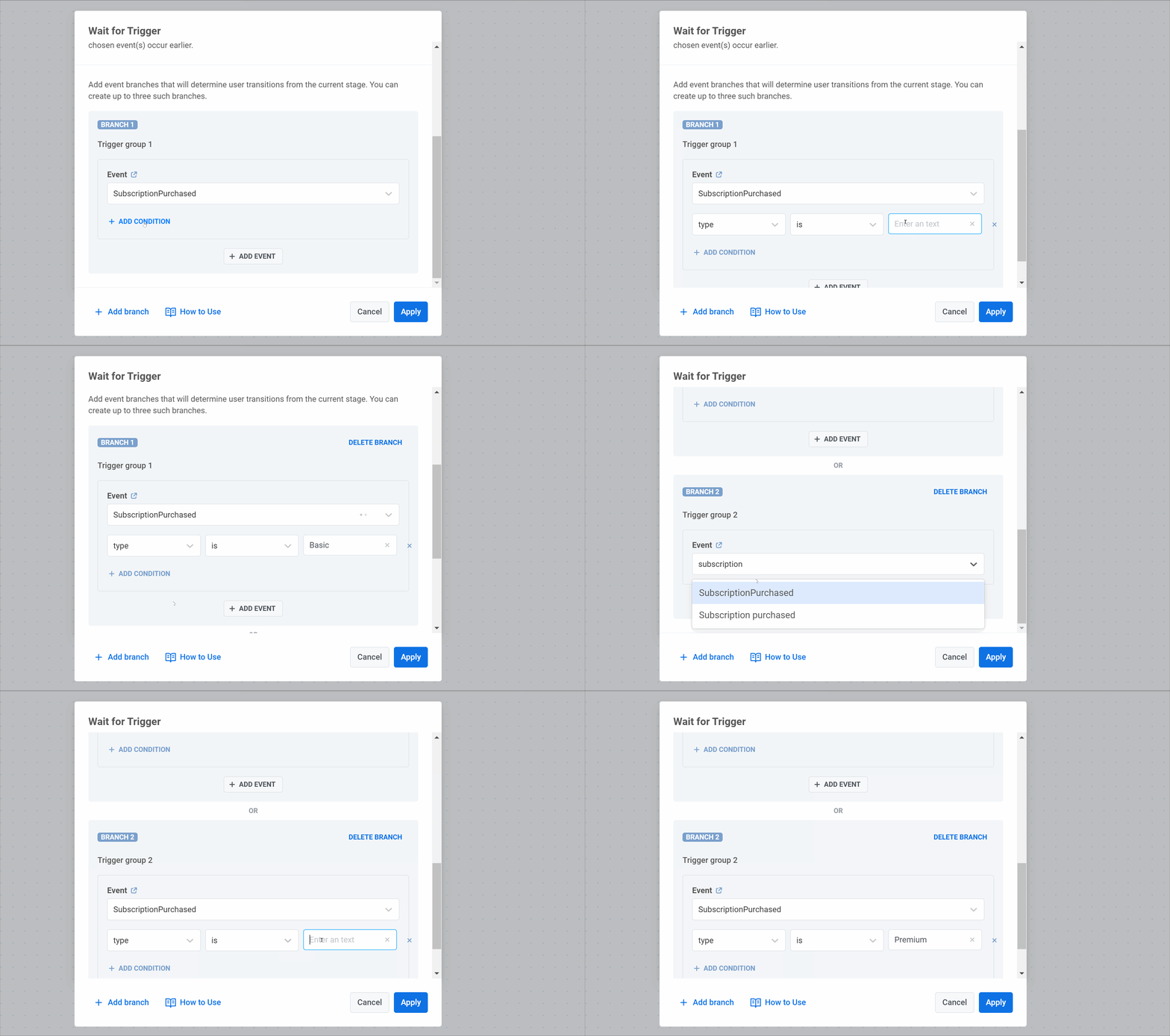
2. Разделите поток в зависимости от типа купленного продукта. Допустим, вы предлагаете подписки Basic и Premium. При покупке подписки пользователи вызывают Event SubscriptionPurchased с атрибутом type, который принимает значение Basic или Premium. Чтобы разделить поток Journey в зависимости от типа подписки, добавьте шаг Wait for Trigger с двумя ветвями. В первой ветви укажите Event SubscriptionPurchased с условием type равно Basic; во второй добавьте Event SubscriptionPurchased с условием type равно Premium.
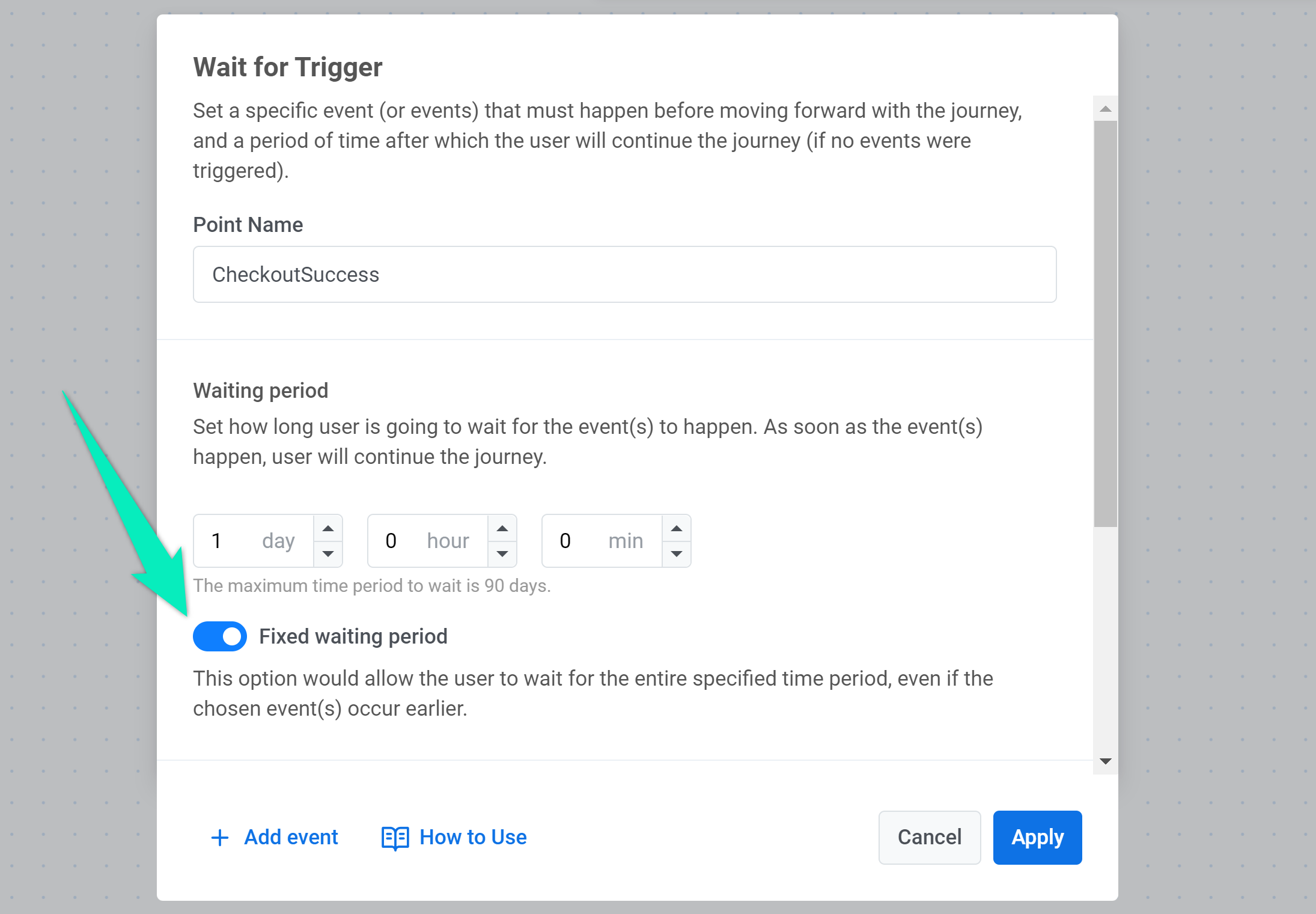
Фиксированный период ожидания
Если вы хотите, чтобы пользователь ждал весь указанный период времени, даже если выбранное Event (или Events) произойдет раньше, включите опцию Фиксированный период ожидания:
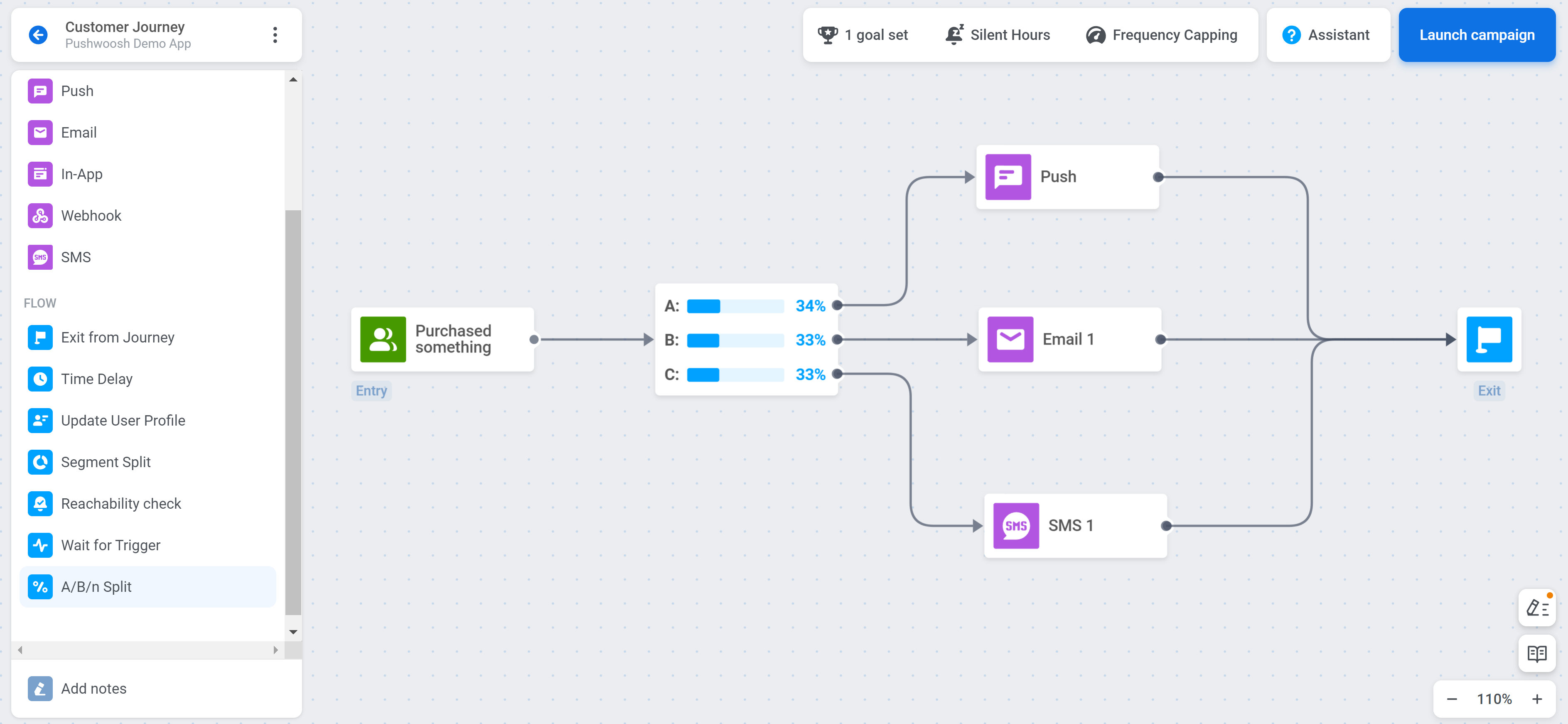
A/B/n Split
Section titled “A/B/n Split”Протестируйте, какая последовательность сообщений работает лучше всего с помощью A/B/n Split, и скорректируйте свои коммуникации в соответствии с потребностями и предпочтениями вашей Audience.
Подробнее о проведении A/B/n-тестов
Reachability check
Section titled “Reachability check”Прежде чем отправлять сообщения вашим пользователям, вам может понадобиться проверить, доступны ли они по определенному каналу, будь то push-уведомления или Email. Попробуйте связаться с пользователями, которые не подписаны на Push или Email, через другие каналы и убедитесь, что каждый пользователь вовлечен!
Перетащите элемент Reachability check с левой панели на холст после любого элемента, за которым должна следовать коммуникация. Затем выберите канал, который вы хотите проверить — push-уведомления или Email.
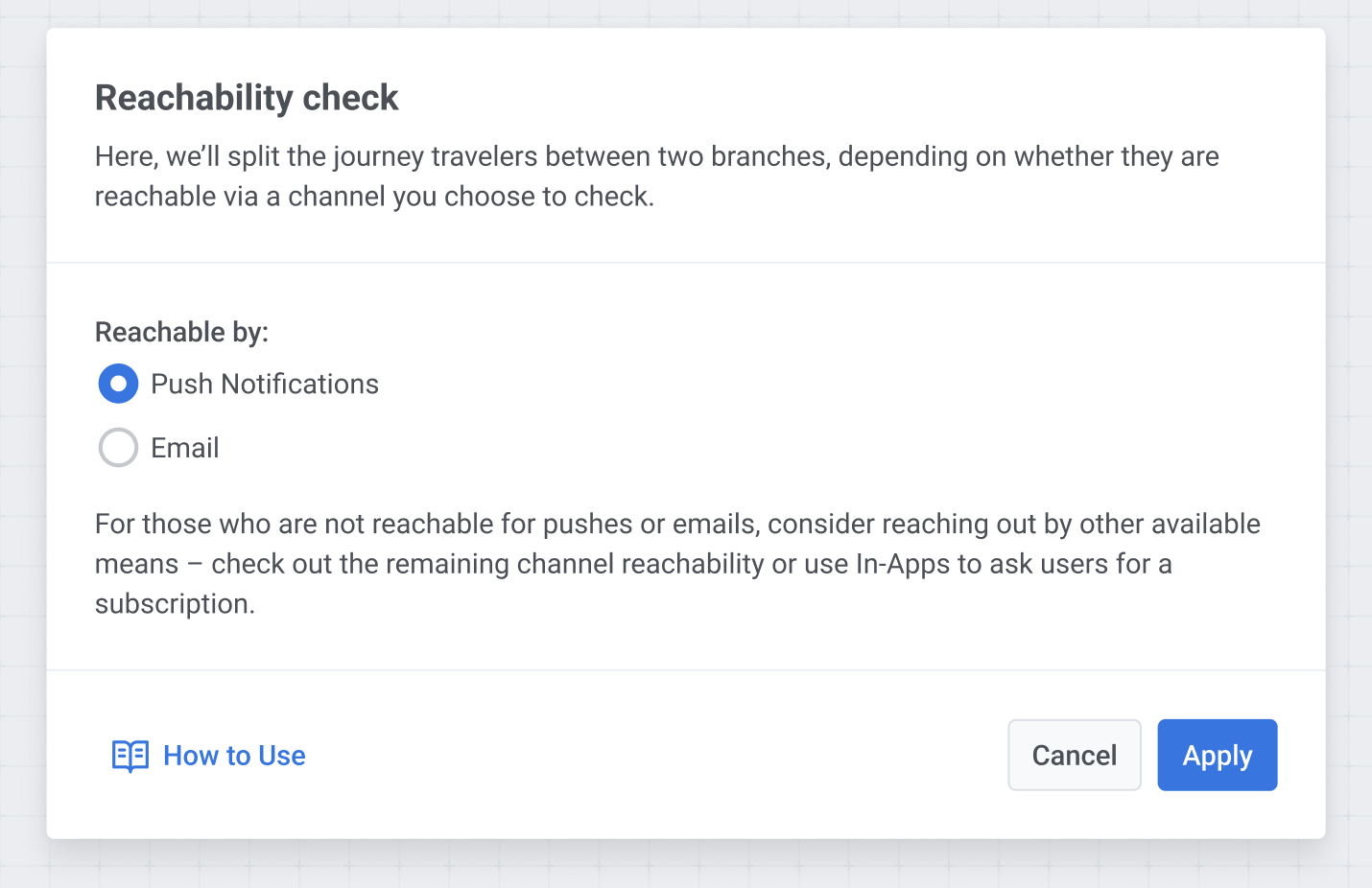
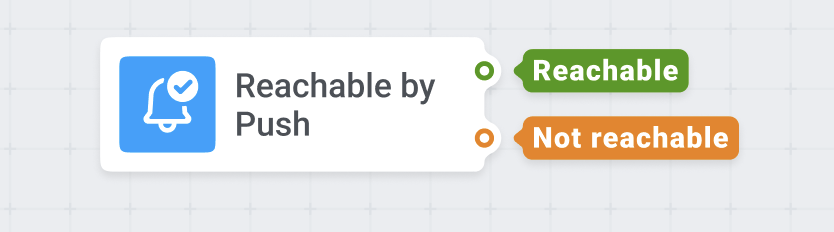
Для push-уведомлений будут проверены значения Tag Push Alerts Enabled, и участники Journey будут соответственно разделены на две ветви: одна для тех, у кого этот Tag имеет значение “true”, и другая для тех, у кого значение “false”. Что касается Email, пользователи с Tag Unsubscribed Email со значением “true” попадут в ветку недоступных.
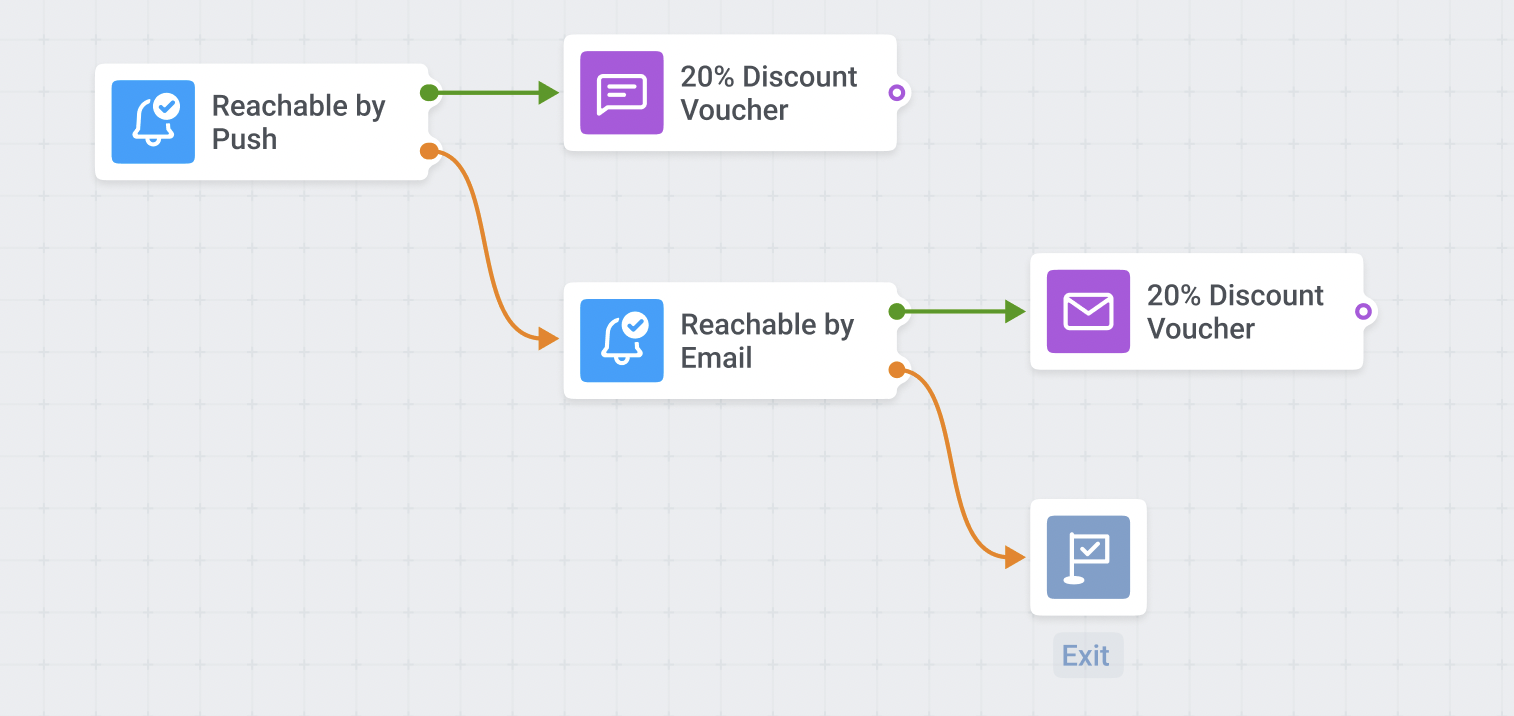
Затем сопроводите элемент Reachability check соответствующими коммуникациями — свяжитесь с пользователями, не подписанными на Push, с помощью Email, и наоборот, или отправьте In-App, чтобы охватить их всех. Вы можете захотеть проверить оба канала одновременно, и это проще простого — просто сопроводите ветку недоступных для Push, например, проверкой доступности для Email. Таким образом, вы можете выявить пользователей, которые вообще не подписаны ни на какие ваши обновления, и связаться с ними с помощью In-App или других средств (таких как, например, SMS — обратитесь к примерам Webhooks).
Time Delay
Section titled “Time Delay”Элемент Time Delay заставляет пользователей ждать определенное количество времени, прежде чем перейти к следующему шагу Journey. Задержка может быть установлена как фиксированный период, определенное время, дата и день недели или может быть автоматически взята из значения Tag или атрибутов Event.
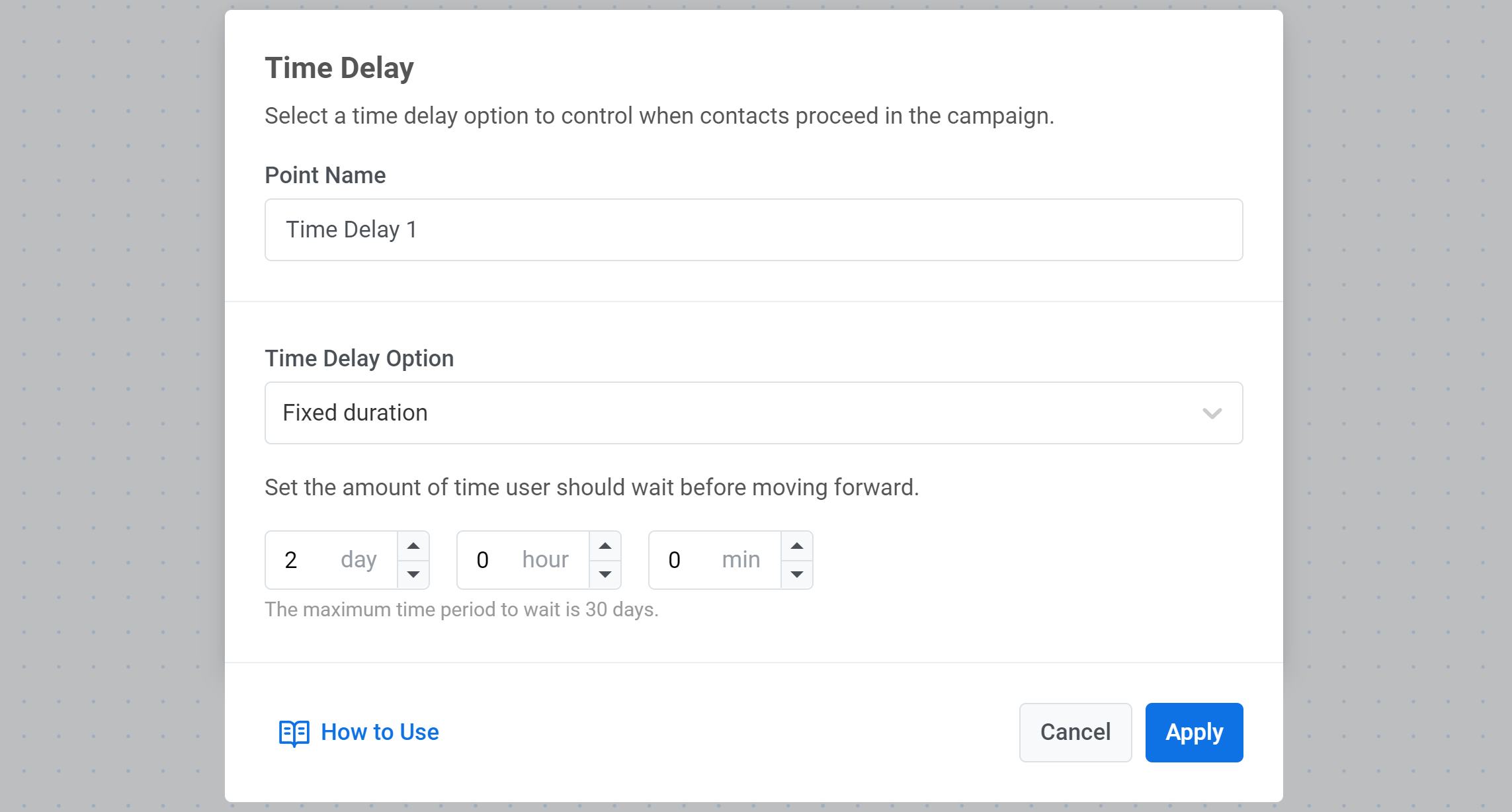
Фиксированная длительность
Section titled “Фиксированная длительность”При установке на фиксированный период элемент Time Delay позволяет пользователям продолжать Journey только по истечении указанного времени.
Например, если задержка установлена на 8 часов, пользователь, достигший этого элемента Journey, будет ждать 8 часов, прежде чем перейти к следующему шагу.
Определенное время
Section titled “Определенное время”Вы можете установить точное время для продвижения пользователей по Journey. Это означает, что пользователи, достигшие элемента задержки, переходят к следующему шагу Journey, как только наступает указанное время в тот же день.
Например, если пользователь достигает элемента задержки рано утром, а вы установили задержку до 17:30, эти пользователи перейдут к следующей точке Journey в 17:30 по часовому поясу их устройства.
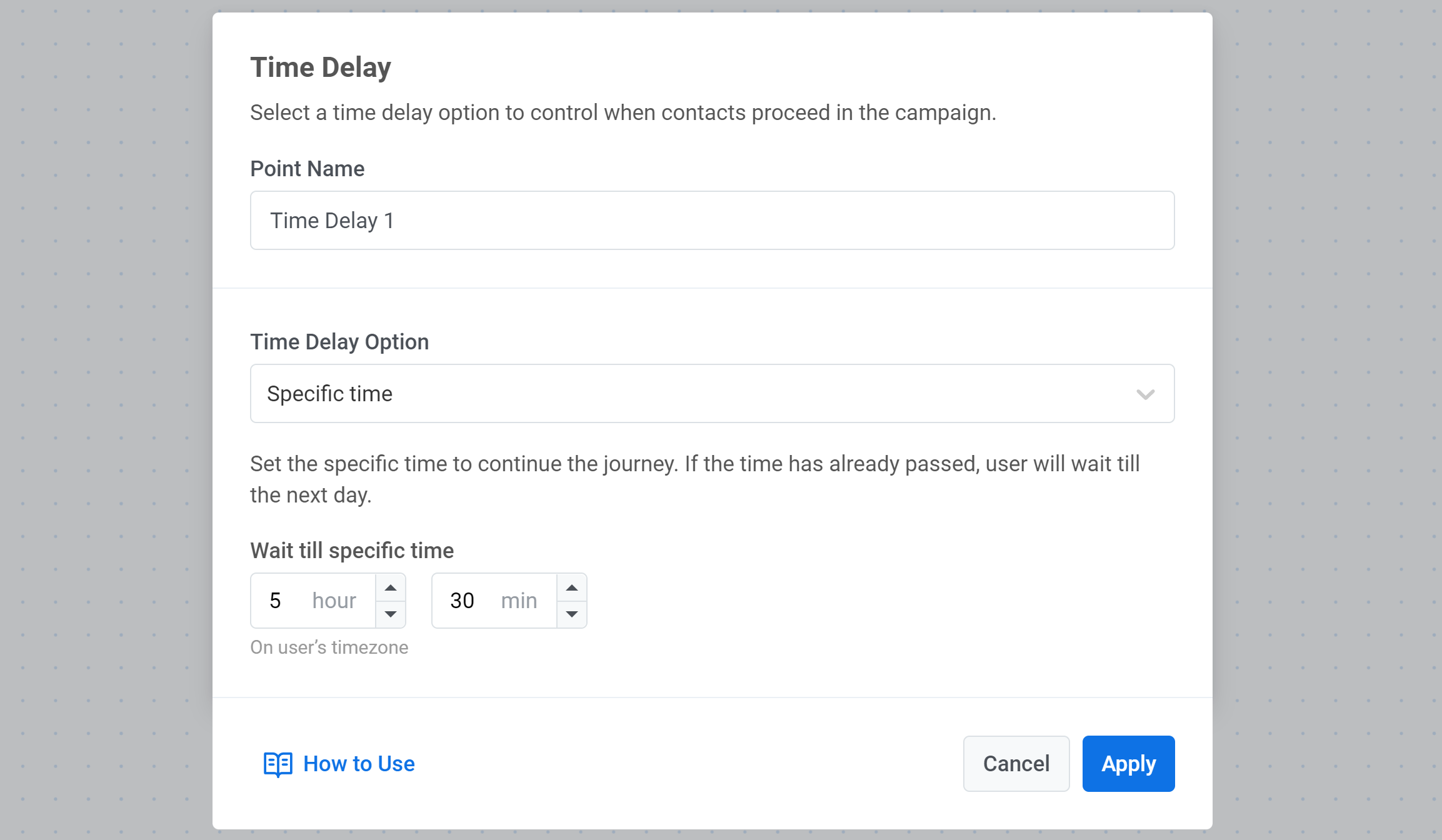
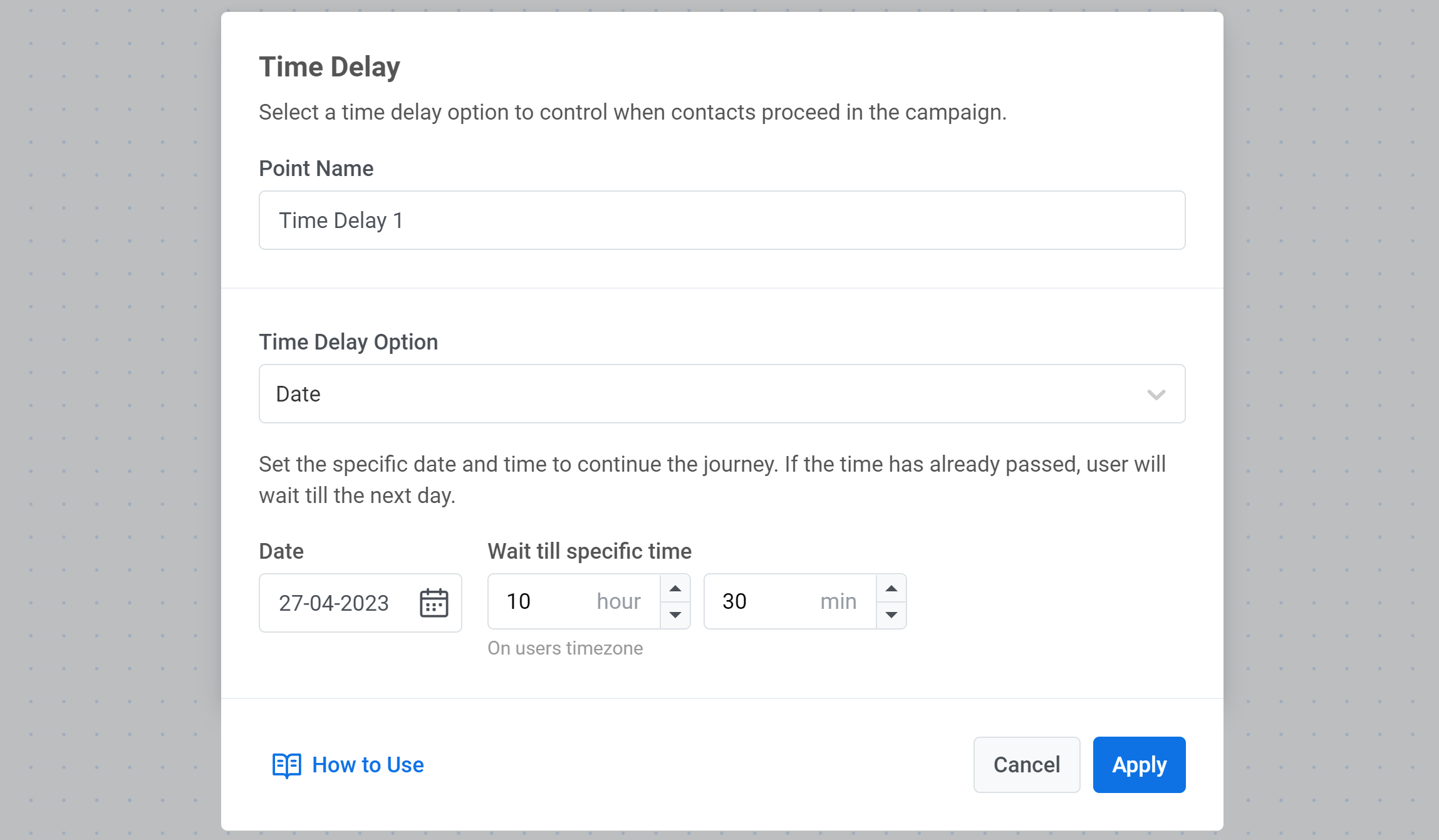
Если вы хотите настроить одноразовую кампанию на определенную дату (например, отправить уведомление о Черной пятнице), выберите конкретную дату и время для продолжения Journey.
День недели
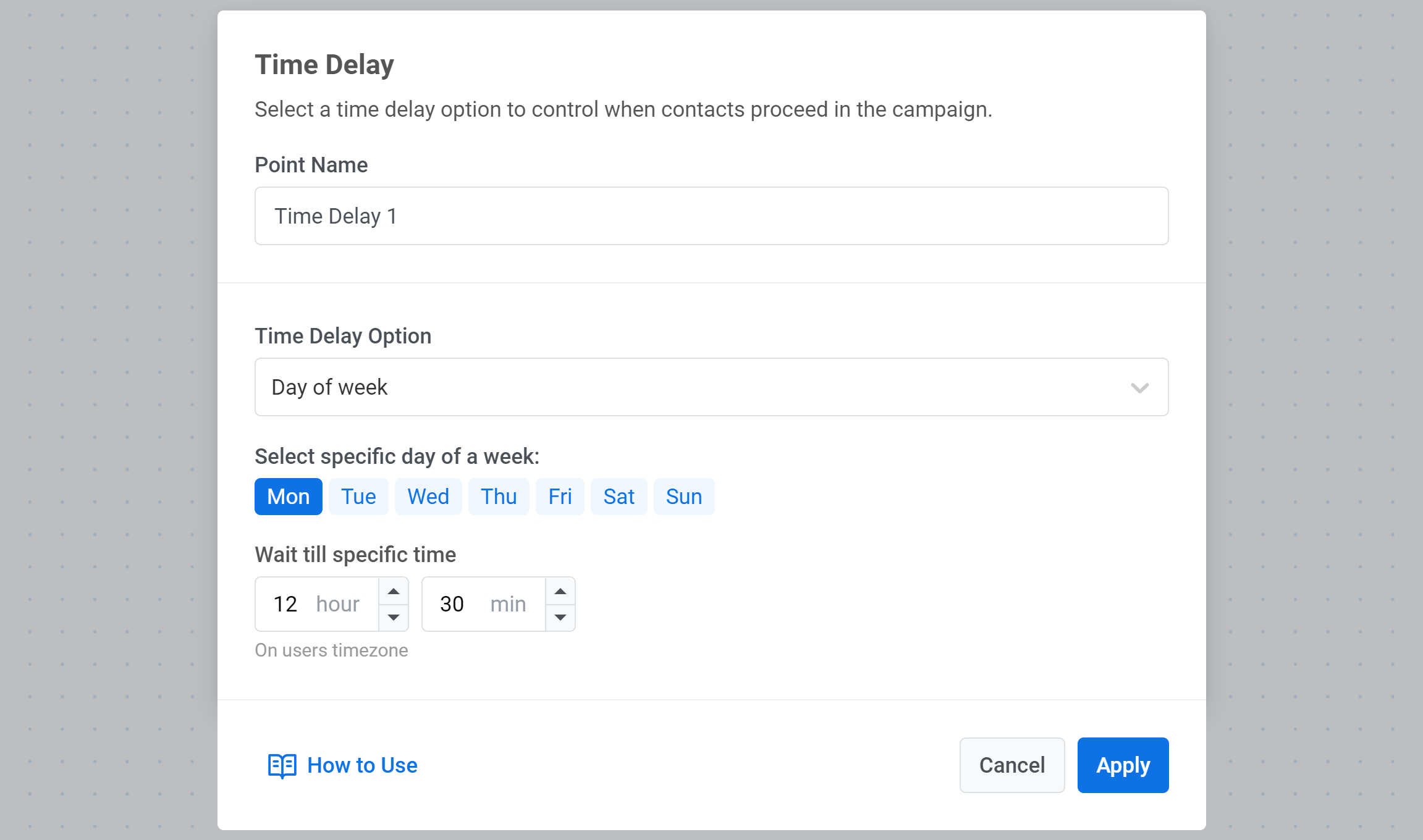
Section titled “День недели”Если вы хотите, чтобы пользователь переходил к следующей точке Journey только в определенный день недели, выберите опцию День недели и установите желаемый день и время.
Задержка на основе данных пользователя или события
Section titled “Задержка на основе данных пользователя или события”В некоторых случаях вам может потребоваться установить задержку динамически, основываясь на том, что вы уже знаете об участниках Journey или какие действия они выполняют в ее рамках.
Чтобы установить задержку на основе Tags пользователя или Events, которые он вызывает:
- выберите опцию На основе данных пользователя/события;
- выберите
TagилиEvent, из которого нужно получить данные.
Следующий шаг Journey можно запланировать точно на дату и время, указанные в значении Tag или атрибутах Event, или за несколько дней до/после этой даты.
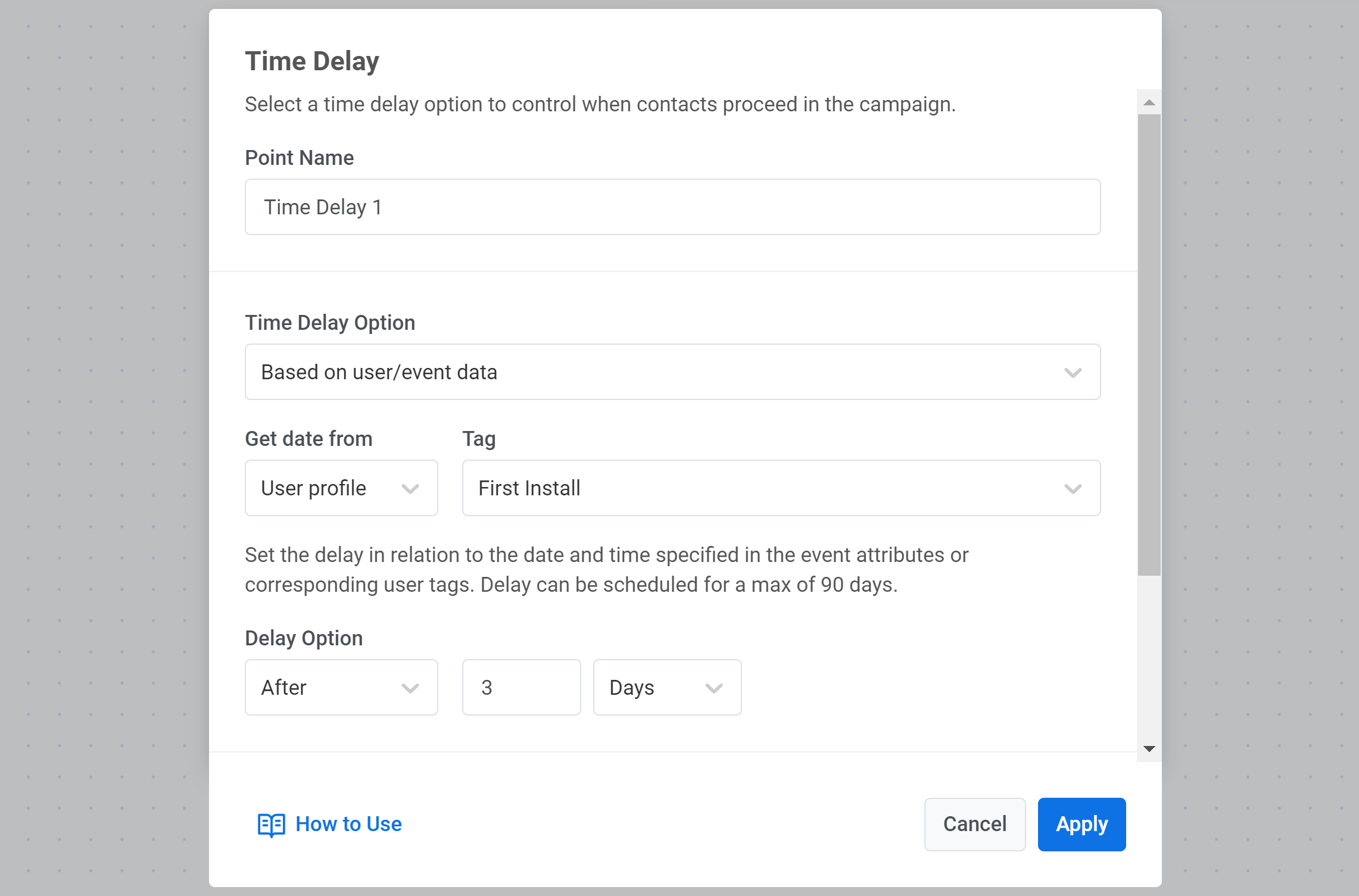
Например, вы установили задержку “за 2 дня до”, чтобы напомнить пользователям о их встрече, получая дату и время визита из атрибутов Event “Appointment”. Если пользователь назначает встречу на завтра, он не попадет под условие задержки “за 2 дня до” и выйдет из Journey сразу после достижения элемента Time Delay.
Однако для управления такими случаями вы можете разделить дальнейший путь на две ветви после элемента Time Delay и позволить пользователям продолжать Journey, даже если они выбывают на этапе задержки.
Установите флажок Разделить на ветви, если дата в прошлом или пуста, и дальнейший поток будет разделен на две ветви — “В будущем” и “В прошлом”, где “В прошлом” будут собираться пользователи, чьи значения Tag или атрибуты Event не подпадают под условия задержки, и эта ветвь может состоять из любых других элементов (например, еще один Time Delay, Segment Split, Wait for Trigger или немедленная коммуникация).
Update User Profile
Section titled “Update User Profile”Ручное обновление
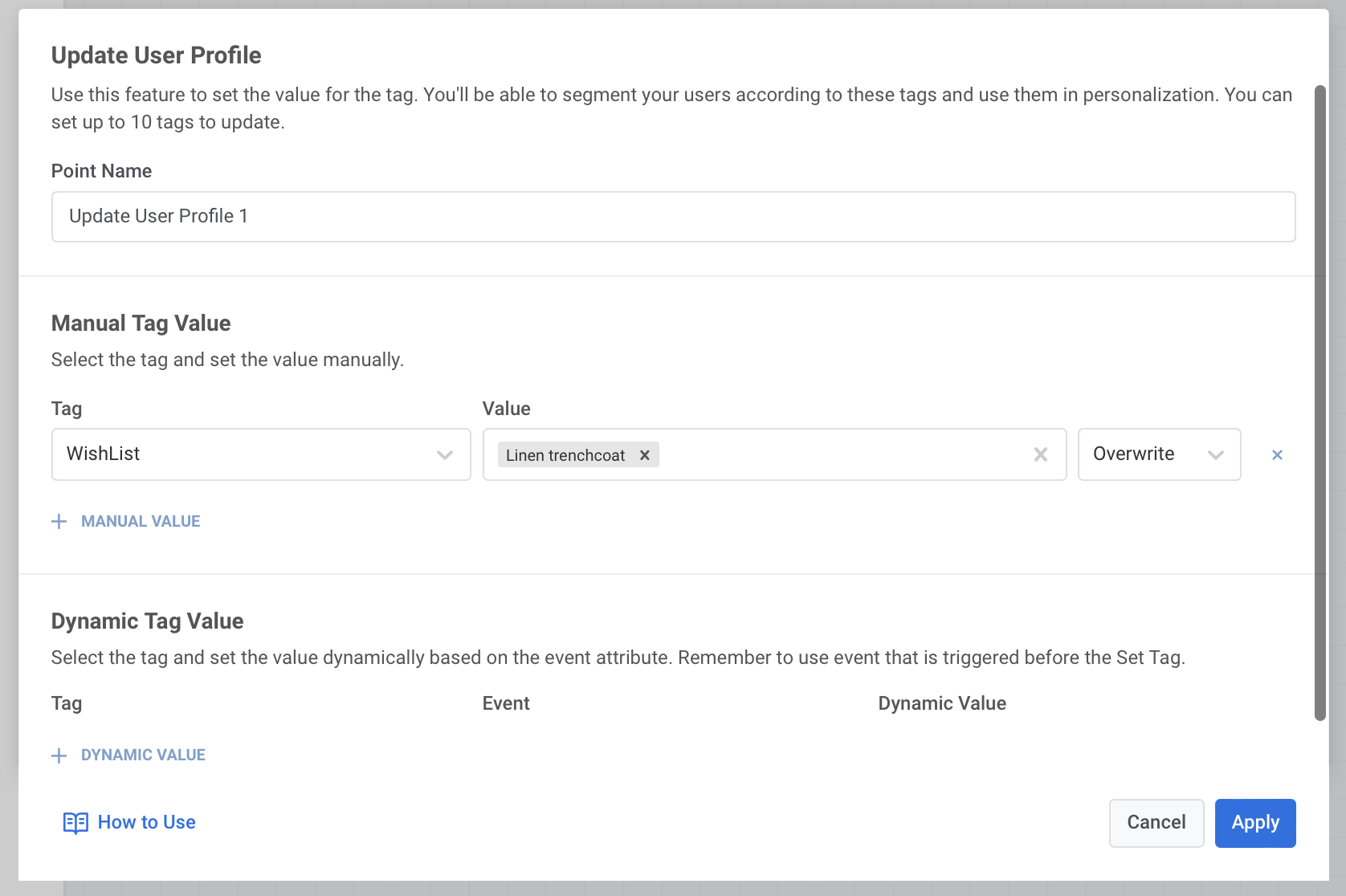
Section titled “Ручное обновление”Чтобы вручную присвоить значения Tag пользователям в рамках Journey:
- Добавьте элемент
Update User Profileв любое место на холсте. - Нажмите + Ручное значение и выберите
Tagиз выпадающего списка, содержащего всеTags, созданные в вашем аккаунте Wavesend. - Укажите значения для выбранного
Tagв зависимости от его типа.
Вы можете настроить до 10 Tags одновременно.
Для Tags, специфичных для пользователя, значения присваиваются всем устройствам пользователя с одинаковым user ID. Для Tags, не специфичных для пользователя, значения присваиваются конкретному устройству, с которого пользователь проходит Journey.
Что касается вариантов использования, их множество. Например, тегирование пользователей, достигших определенного этапа Journey, пригодится при построении дальнейших коммуникаций.
Динамическое значение Tag
Section titled “Динамическое значение Tag”Динамическое обновление профиля пользователя означает, что значения Tag автоматически берутся из атрибутов Events, которые пользователь вызывает до достижения элемента Journey Update User Profile. Устанавливая значения Tag в соответствии с Events, которые вызывают пользователи, или их атрибутами, вы можете общаться с этими пользователями более персонализированно и отправлять им индивидуальные предложения.
Чтобы установить динамические значения Tag, выполните следующие действия:
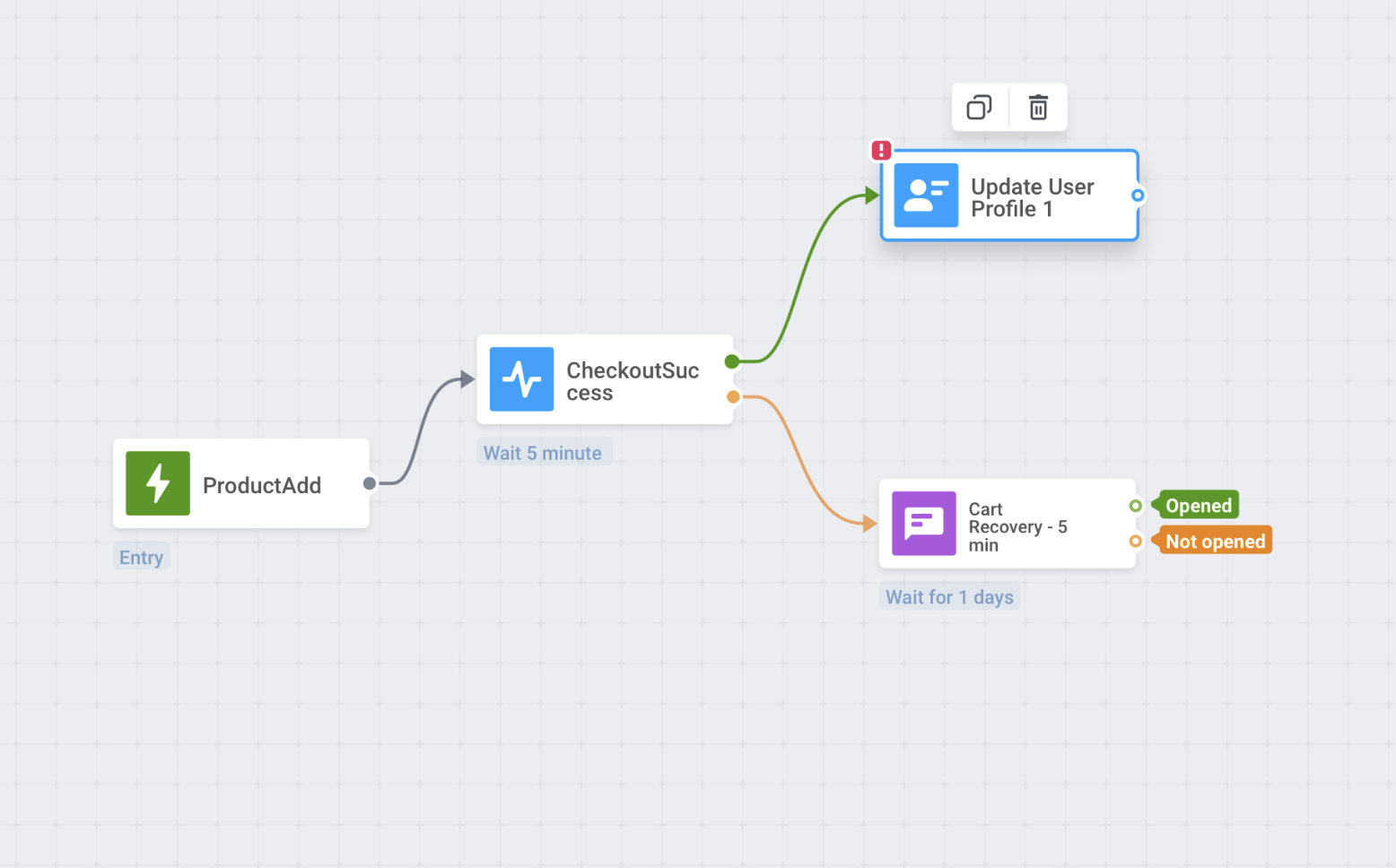
- Разместите элемент
Update User Profileв любом месте на холсте, при условии, что ему предшествует хотя бы один элемент, основанный на триггере (Trigger-based EntryилиWait for Trigger).
-
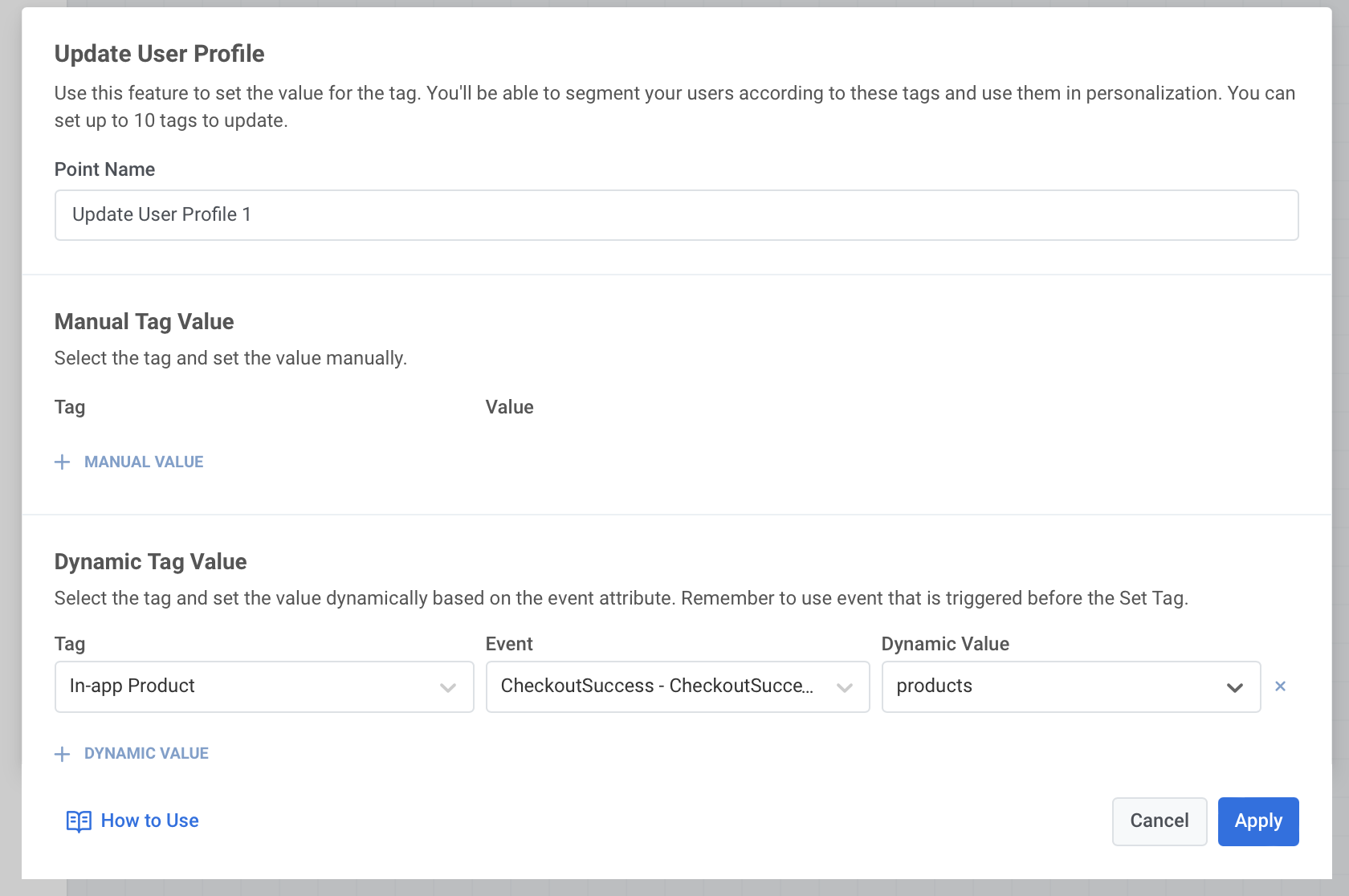
Дважды щелкните элемент и нажмите +Динамическое значение в разделе Динамическое значение
Tag. -
Выберите
Tagдля установки.
- Выберите
Eventиз выпадающего списка иTag, значение которого будет установлено динамически в зависимости от атрибутовEvent, которое вызывает пользователь.
Webhook
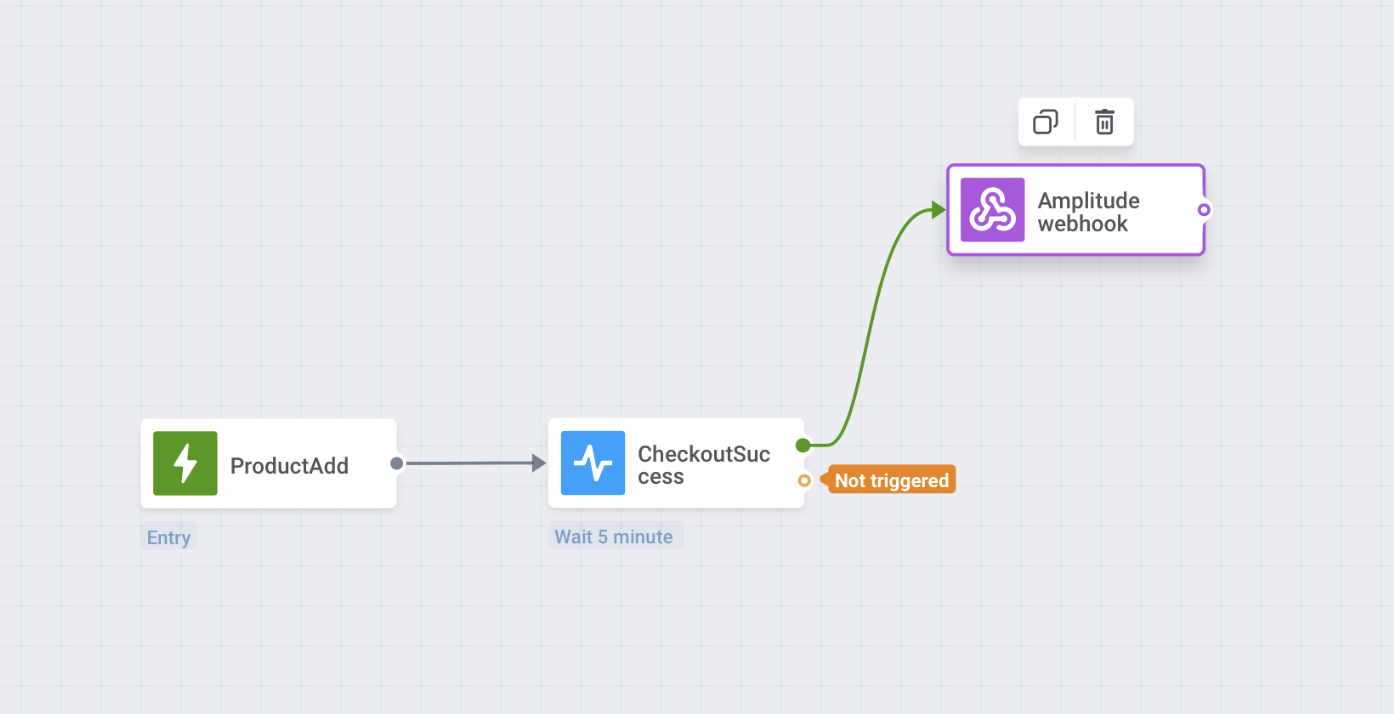
Section titled “Webhook”С помощью Webhook вы можете обмениваться данными Journey практически с любым другим сервисом: аналитикой, CRM-системами, сервисами автоматизации маркетинга и многим другим. Например, вы можете автоматически уведомлять внешние сервисы, когда клиент совершил определенное действие в Journey, отправлять данные о клиентах в ваши аналитические инструменты и запускать Email, SMS или WhatsApp сообщения от сторонних сервисов по определенным событиям в Journey — существует множество вариантов использования, выберите свой.
- Перетащите элемент
Webhookна холст. РазместитеWebhookв любом месте, учитывая, какую информацию о Journey вы собираетесь отправлять в сторонний сервис. - Дайте ему имя. Может быть удобно называть
Webhookв соответствии с сервисами, в которые они отправляют данные, или по варианту использования.
-
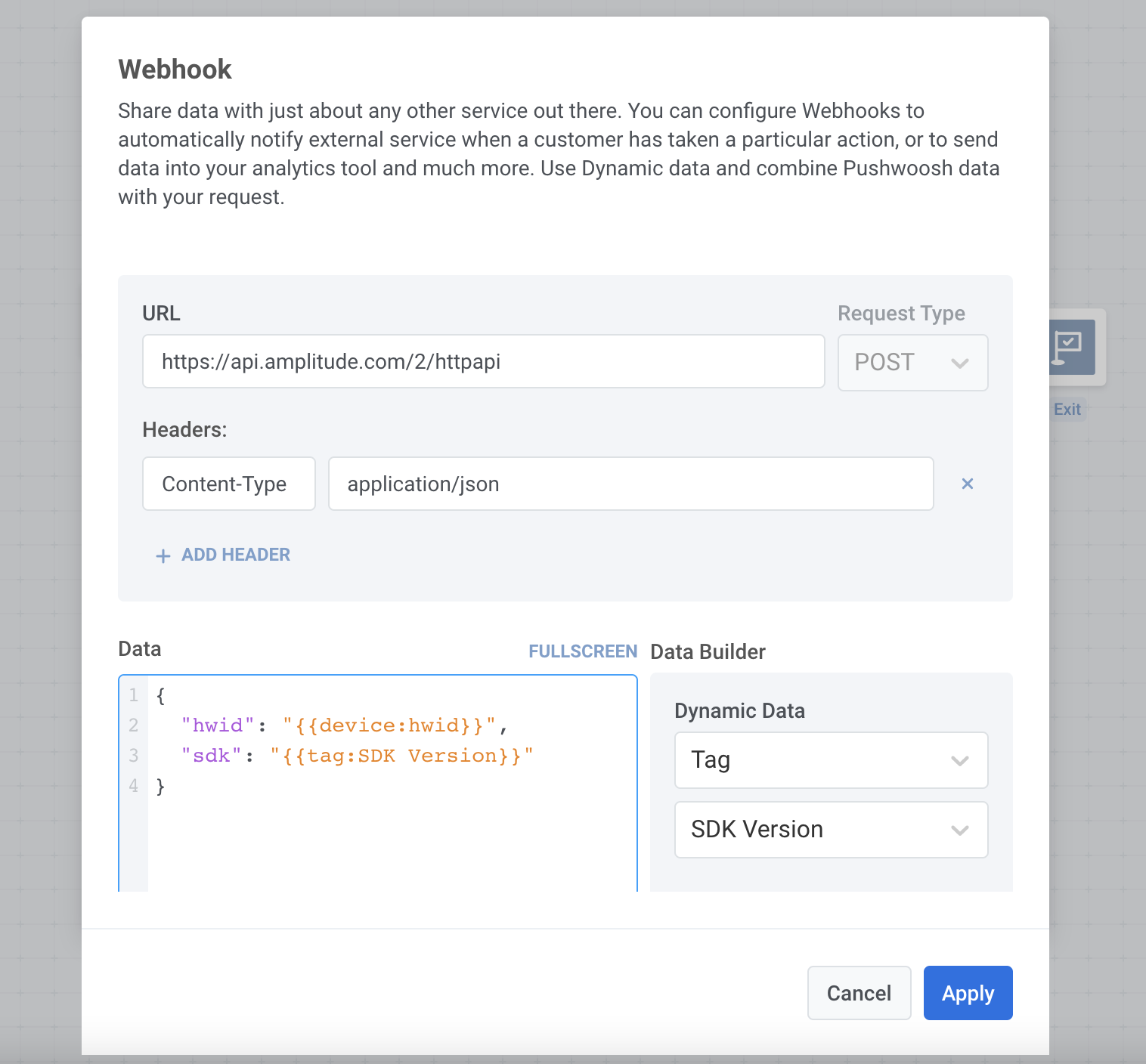
Укажите URL-адрес запроса, на который должны быть отправлены данные, и выберите тип запроса:
GETилиPOST. -
Установите тип содержимого. По умолчанию тип содержимого — application/json. Если сервис, в который вы отправляете
Webhook, требует другого типа содержимого, введите соответствующий в значение заголовка Content-Type. Примеры типов содержимого:
- x-www-form-urlencoded
- text/plain
- text/xml
- При необходимости добавьте заголовки.
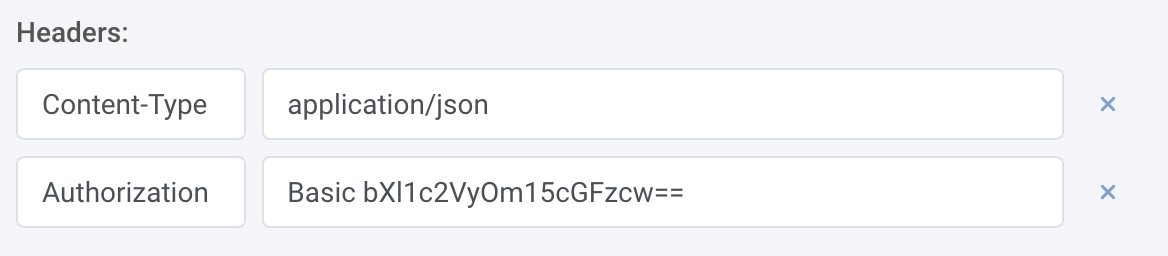
Например, некоторые API могут требовать HTTP Basic аутентификацию. Для аутентификации таких запросов выполните следующие действия:
- Откройте текстовый редактор и введите без пробелов имя пользователя и пароль, разделенные двоеточием, например:
myuser:mypass - Закодируйте это в Base64.
- Скопируйте полученную строку (например, bXl1c2VyOm15cGFzcw==)
- Добавьте заголовок Authorization в настройках
Webhook, где значением будетBasic <ВАША СТРОКА BASE64>. Обратите внимание на пробел после слова “Basic”.
- Составьте запрос.
- Чтобы добавить Динамические данные (значения
Tagклиента, атрибутыEvents, которые вызвал клиент, данные устройства и т. д.) в вашWebhook, выберите параметр “Динамические данные”, скопируйте плейсхолдер и вставьте его в тело запроса.
Exit from journey
Section titled “Exit from journey”Выход — это точка, где Journey заканчивается. После того как вы указали все коммуникации в одной Journey, добавьте элемент Выход, чтобы завершить ее.