Отправка сообщений в WhatsApp
Отправляйте сообщения WhatsApp с помощью Customer Journey от Wavesend. Вы можете выбирать между кампаниями на основе аудитории и триггерными кампаниями, использовать шаблоны из своего аккаунта Meta или создавать собственный контент в Wavesend.
Предварительные требования
Section titled “Предварительные требования”Чтобы отправлять сообщения WhatsApp, убедитесь, что выполнены следующие требования:
- Выполнена настройка WhatsApp: Убедитесь, что ваш аккаунт WhatsApp Business интегрирован с Wavesend. Подробнее
- Добавлен способ оплаты для WhatsApp: Meta взимает плату за каждое сообщение, отправленное через WhatsApp. Wavesend не обрабатывает эти платежи, поэтому убедитесь, что платежная информация в вашем аккаунте WhatsApp обновлена.
- Доступны шаблоны: Убедитесь, что необходимые шаблоны уже созданы и одобрены в вашем аккаунте WhatsApp Manager. Подробнее
- Загружен список контактов WhatsApp.
Создание новой кампании в WhatsApp
Section titled “Создание новой кампании в WhatsApp”Чтобы создать кампанию:
- Перейдите в Кампании > Customer Journey Builder > Создать кампанию > WhatsApp.
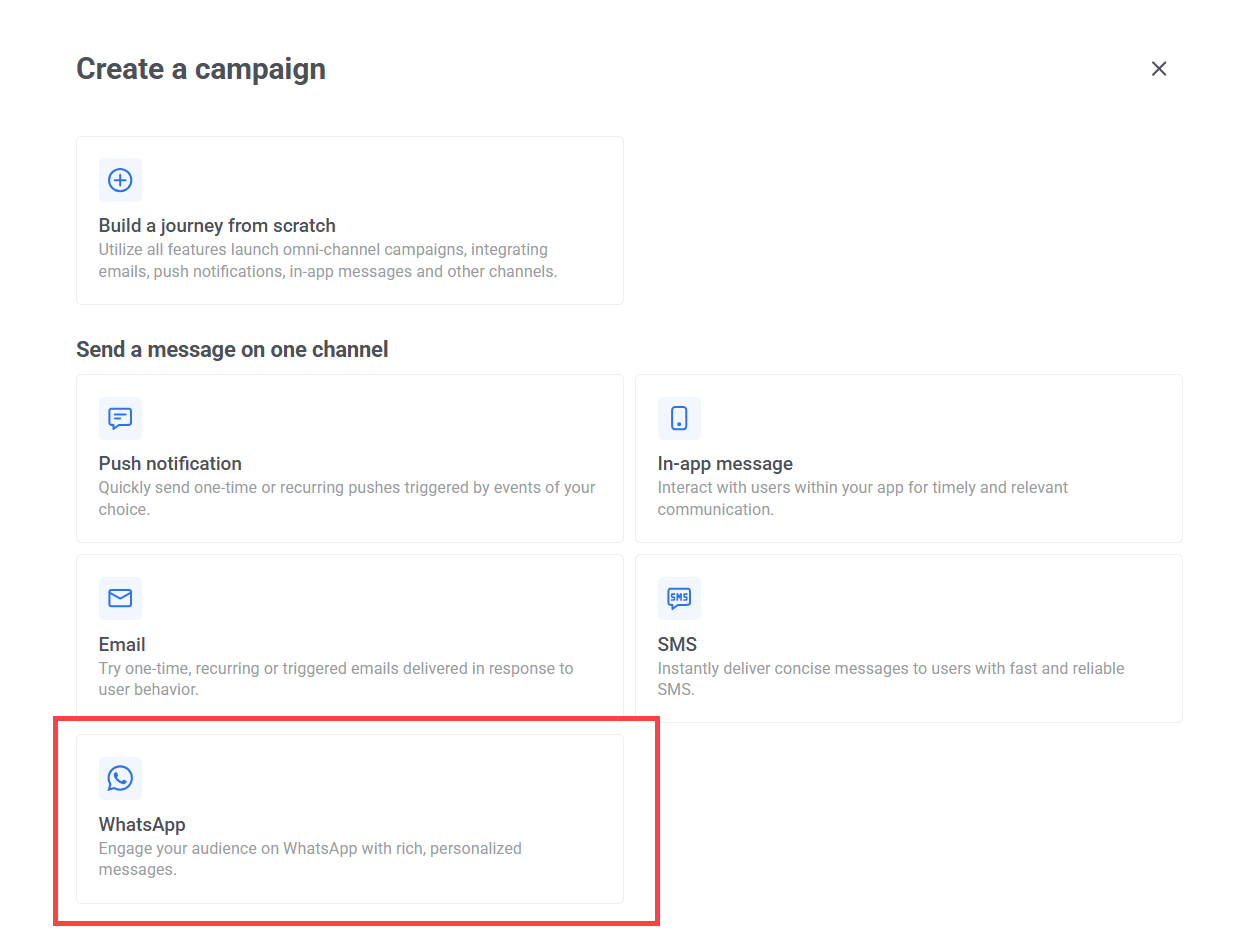
- На journey canvas выберите подходящий тип входа в зависимости от цели вашей кампании:
Audience-based Entry
Section titled “Audience-based Entry”Ориентирован на предопределенную группу пользователей на основе фильтров, таких как местоположение, последняя активность или история покупок. Идеально подходит для плановых, повторяющихся кампаний или кампаний по повторному вовлечению. Подробнее
Примеры:
- Отправить промоакцию пользователям, неактивным в течение 30 дней
- Анонсировать сезонное предложение для постоянных клиентов
Trigger-based Entry
Section titled “Trigger-based Entry”Запускает Journey при наступлении определенного события (Event), например, когда пользователь совершает покупку или бронирование. Идеально подходит для транзакционных сообщений в реальном времени или обновлений, основанных на поведении.
Подробнее
Примеры:
- Подтвердить заказ, когда его статус изменится на «Готов к выдаче»
- Отправить напоминание за 24 часа до встречи
API-based Entry
Section titled “API-based Entry”Запускайте кампанию программно, отправляя POST-запрос с вашего бэкенда или из внешней системы. Идеально подходит для автоматизации сообщений на основе внешних данных или событий. Подробнее
Примеры:
- Уведомить пользователя после обновления в CRM
- Отправить предложение в WhatsApp после завершения опроса
Настройка элемента сообщения WhatsApp
Section titled “Настройка элемента сообщения WhatsApp”Добавьте элемент сообщения WhatsApp на journey canvas и укажите уникальное имя для идентификации этого шага.
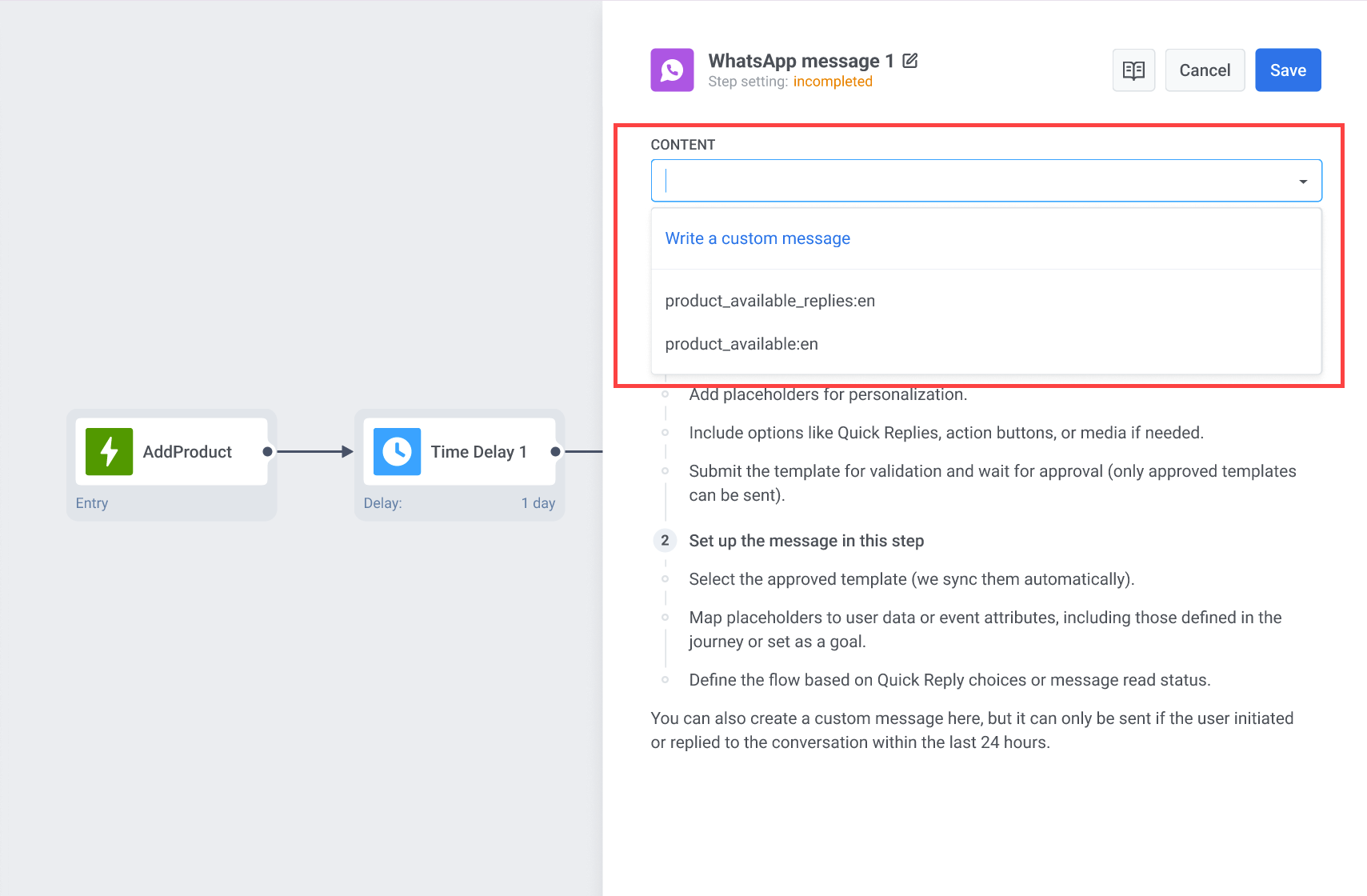
Далее настройте контент WhatsApp одним из двух способов:
-
Напишите собственное сообщение.
-
Выберите предварительно одобренный шаблон сообщения WhatsApp из выпадающего списка. Шаблон должен быть доступен на выбранном языке и одобрен WhatsApp.
Узнайте больше о создании шаблонов или изучите варианты в библиотеке шаблонов.
Настройка динамических переменных
Section titled “Настройка динамических переменных”После выбора шаблона Wavesend отобразит предварительный просмотр содержимого сообщения. Если шаблон содержит плейсхолдеры, каждый из них представляет собой динамическую переменную, которую необходимо настроить перед отправкой сообщения.
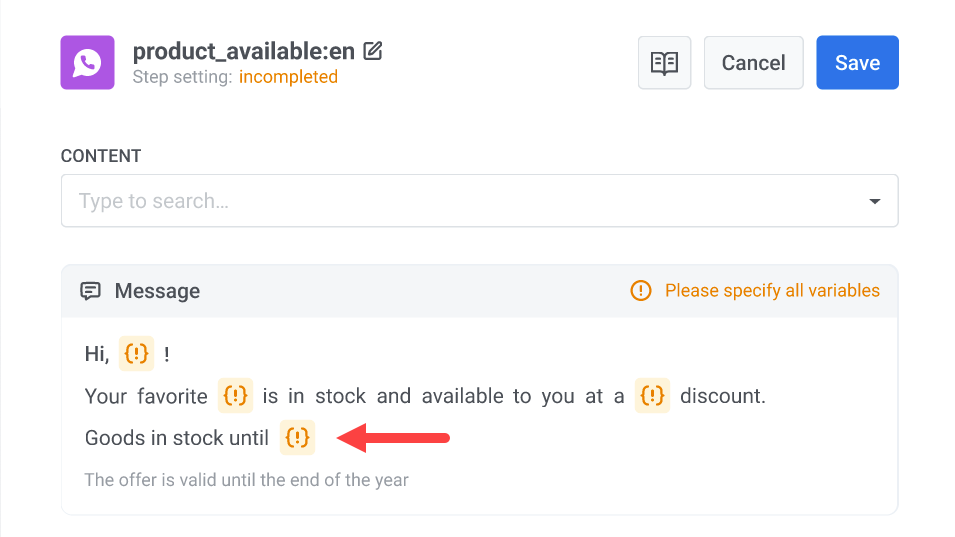
Чтобы вставить переменную:
- Нажмите на плейсхолдер
{}в предпросмотре сообщения. - Выберите Тип переменной:
- Свойство пользователя: Значение из профиля пользователя (например,
first_name,email). - Свойство события: Значение из триггерного события (например,
product_name,order_status). - Пользовательский текст: статическое значение, введенное вручную.
- Свойство пользователя: Значение из профиля пользователя (например,
- Выберите соответствующий Tag.
- Установите Регистр текста:
- CapitalizeFirst: Делает заглавной первую букву первого слова (
"john doe"→"John doe"). - CapitalizeAllFirst: Делает заглавной первую букву каждого слова (
"john doe"→"John Doe"). - UPPERCASE: Все буквы прописные (
"john doe"→"JOHN DOE"). - lowercase: Все буквы строчные (
"JOHN DOE"→"john doe"). - regular: Без изменений формата.
- CapitalizeFirst: Делает заглавной первую букву первого слова (
- (Необязательно) Введите Резервный текст, который будет использоваться, если переменная пуста.
- Нажмите Вставить.
Пример шаблона с резервным текстом
Привет, {first_name}!Ваш {product_name} теперь доступен со скидкой {discount}.Если first_name отсутствует, а резервный текст — "пользователь":
Привет, пользователь!Ваши туфли теперь доступны со скидкой 20%.Настройка URL-адресов для действий
Section titled “Настройка URL-адресов для действий”Шаблоны сообщений WhatsApp могут содержать кнопки действий (например, «Купить сейчас»), которые открывают URL при нажатии. Эти кнопки можно персонализировать с помощью динамических переменных, вставленных в URL в качестве плейсхолдеров.
URL-адрес для действия определяется при создании шаблона в вашем аккаунте Meta Business. Если URL содержит плейсхолдеры (например, {{product_id}}), вы должны присвоить значение каждому плейсхолдеру в Wavesend перед отправкой сообщения.
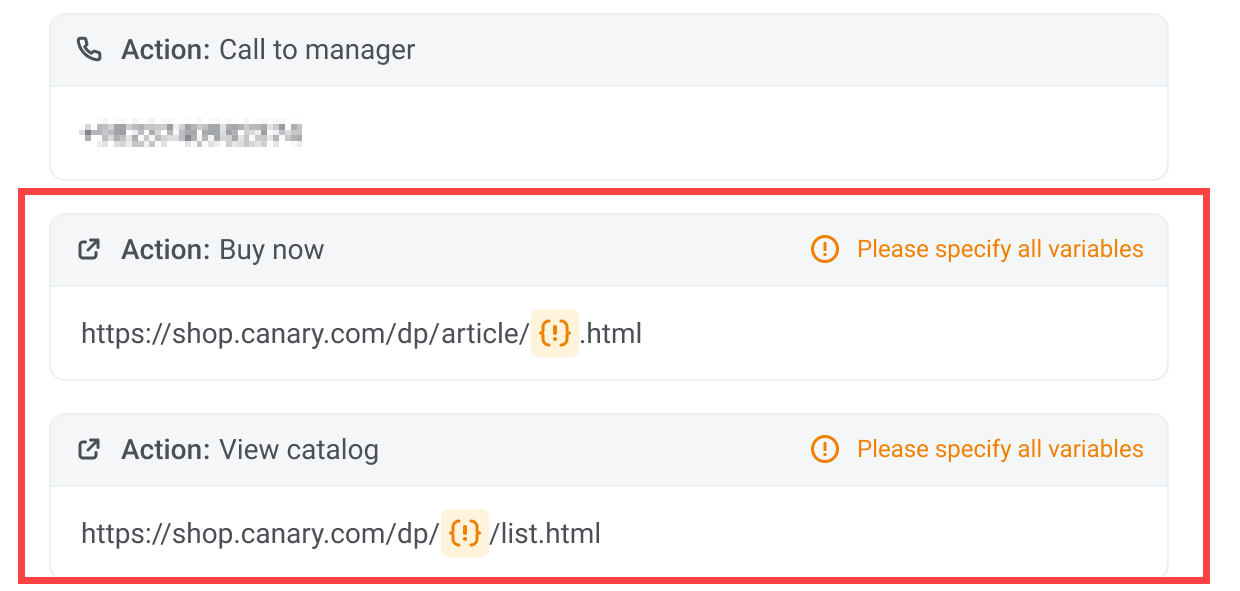
Чтобы присвоить значение плейсхолдеру:
- Нажмите на плейсхолдер
{}в URL-адресе. - Выберите правильный Тип переменной (например, «Свойство пользователя» или «Свойство события»).
- Выберите соответствующую переменную (например,
product_id). - (Необязательно) Добавьте резервный текст на случай, если переменная отсутствует.
- Нажмите Вставить, чтобы применить.
Важно: Убедитесь, что всем плейсхолдерам в URL-адресе для действия присвоены переменные. Сообщение не будет отправлено, если какие-либо плейсхолдеры останутся ненастроенными.
Добавление медиавложений
Section titled “Добавление медиавложений”При использовании шаблона, содержащего медиафайл (изображение, видео или PDF), обратите внимание, что медиафайл не хранится в самом шаблоне. Эти файлы загружаются только в качестве примеров при отправке шаблона в Meta на проверку. Чтобы успешно отправить сообщение в действующей кампании, вы должны указать фактический URL-адрес файла в Wavesend.
Чтобы добавить медиа, введите действительный, общедоступный URL-адрес, указывающий на фактический медиафайл, в поле Изображение.
Пример: https://yourdomain.com/files/offer-banner.jpg
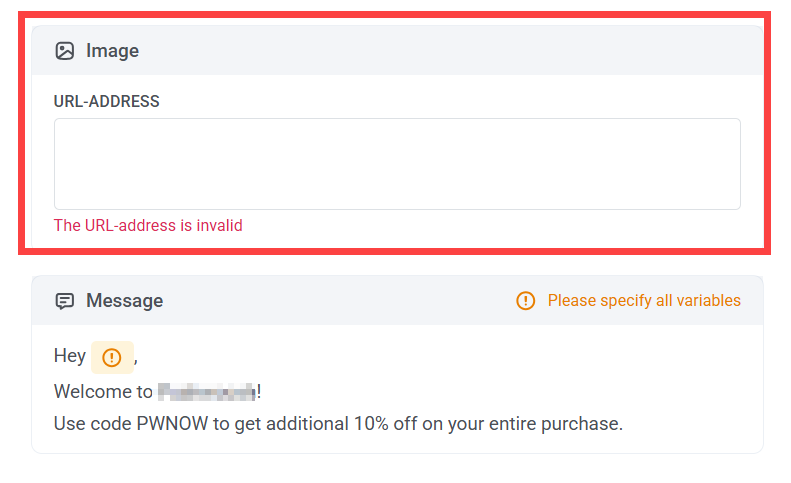
Важно: Сообщение не будет отправлено, если URL-адрес медиафайла отсутствует или недоступен.
Разделение потока по статусу прочтения сообщения (необязательно)
Section titled “Разделение потока по статусу прочтения сообщения (необязательно)”Вы можете разделять Journey в зависимости от того, было ли сообщение прочитано, или на основе взаимодействия пользователя с кнопками в сообщении (например, быстрые ответы или кнопки призыва к действию).
- Чтобы разделить поток по статусу прочтения, включите опцию Разделять поток по статусу прочтения сообщения и настройте время ожидания (до 7 дней).
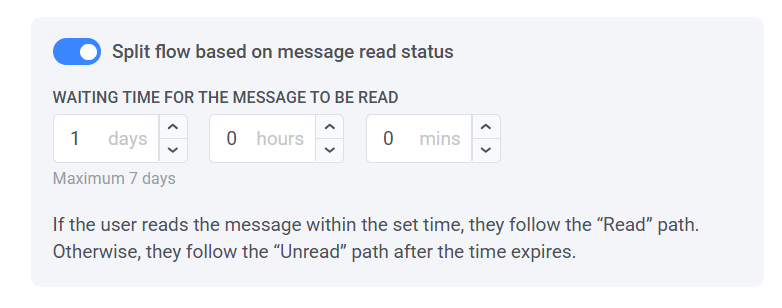
- Чтобы создать ветвление на основе взаимодействия с быстрым ответом или кнопкой, настройте Journey соответствующим образом. Подробнее
Использование ваучеров
Section titled “Использование ваучеров”Вы можете персонализировать сообщения WhatsApp, прикрепляя код ваучера из предопределенного пула. Это полезно для промоакций, скидок и поощрений за лояльность.
Для этого создайте шаблон WhatsApp, который включает плейсхолдер {{voucher}}.
Чтобы добавить ваучер в ваше сообщение WhatsApp:
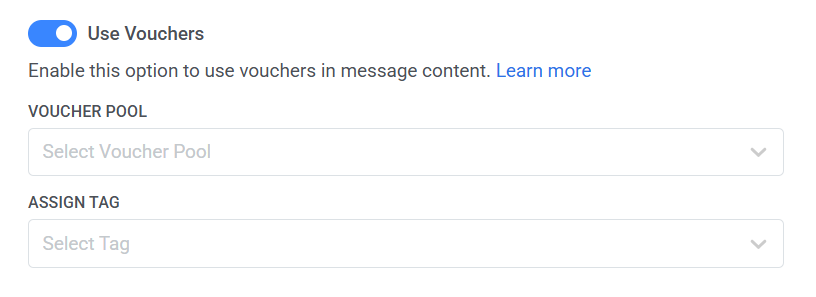
- Включите переключатель Ваучеры на шаге настройки сообщения WhatsApp.
- В поле Пул ваучеров выберите пул с доступными кодами ваучеров. Убедитесь, что вы заранее добавили пул ваучеров. Подробнее
- (Необязательно) Используйте поле Назначить Tag, чтобы применить Tag к пользователям, которые получают ваучер. Этот Tag можно использовать для сегментации или отчетности.
Важно: Убедитесь, что в выбранном пуле ваучеров достаточно кодов для вашей кампании. Если коды в пуле закончатся, сообщение не будет отправлено. Узнайте больше о создании и управлении пулами ваучеров.
После настройки элемента WhatsApp нажмите Сохранить и продолжите настройку вашего Journey. Подробнее
Настройка быстрых ответов
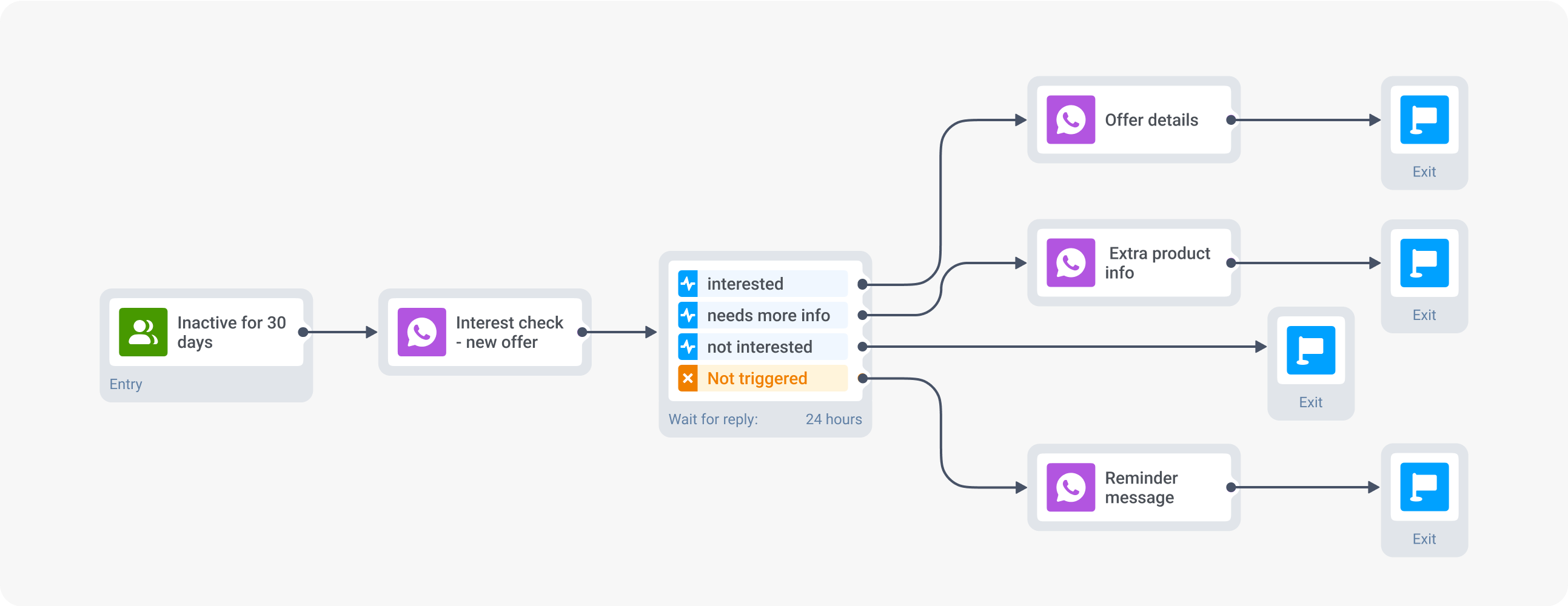
Section titled “Настройка быстрых ответов”Быстрые ответы в WhatsApp позволяют предлагать пользователям предопределенные варианты ответа. С помощью Wavesend Customer Journey Builder вы можете настроить каждый быстрый ответ так, чтобы он вел к отдельному потоку в Customer Journey, обеспечивая персонализированные последующие действия.
Этот подход улучшает пользовательский опыт, предлагая ясные и простые варианты выбора, которые соответствуют уровню заинтересованности каждого пользователя, делая взаимодействие плавным и персонализированным.
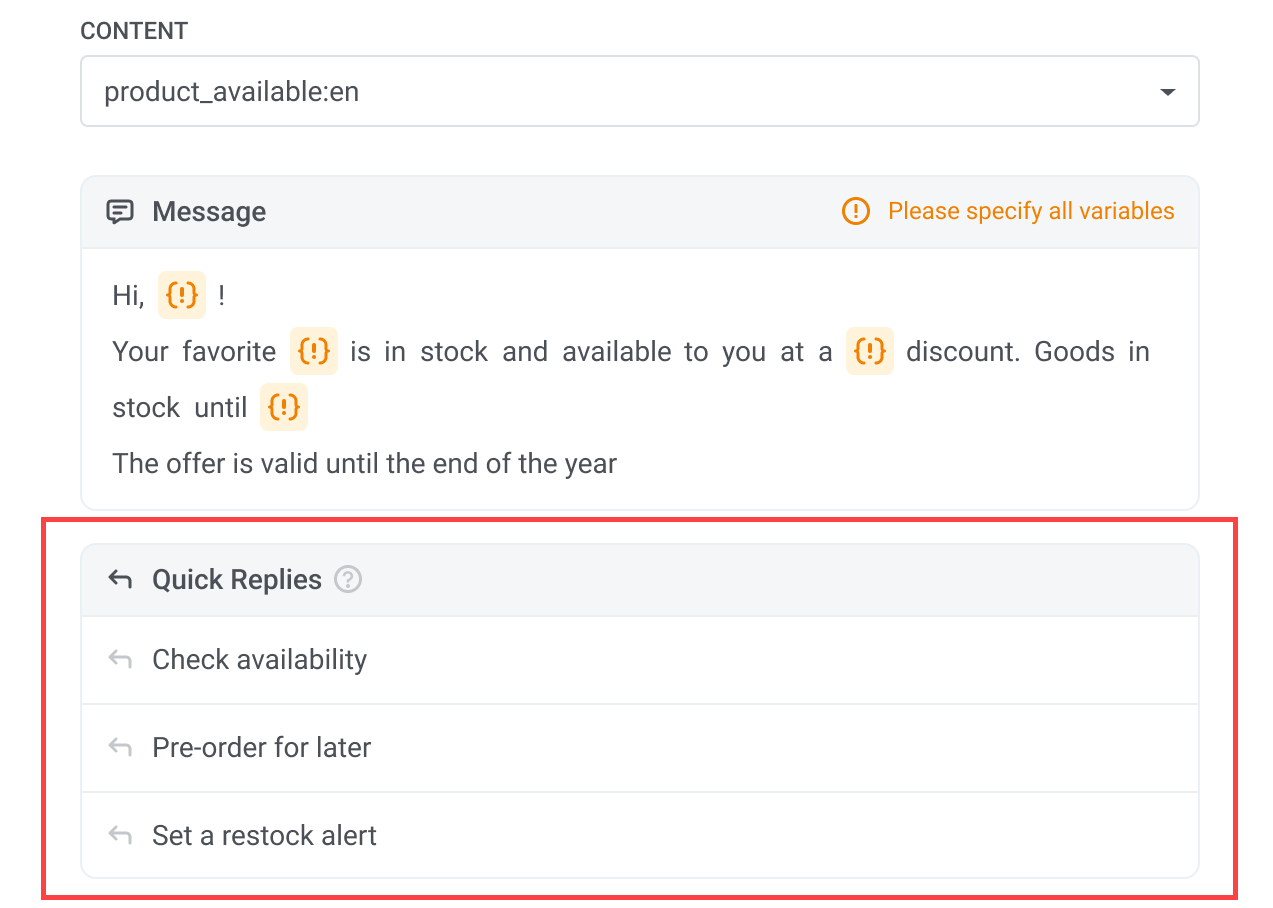
Чтобы настроить быстрые ответы в потоке сообщений WhatsApp:
- В своем аккаунте Meta выберите существующий шаблон WhatsApp или создайте новый, включающий кнопки быстрых ответов.
Например, если ваше сообщение: “Хотите узнать больше о нашем новом предложении?” Вы можете настроить такие варианты быстрых ответов:
- “Да, мне интересно”
- “Нет, спасибо”
- “Расскажите подробнее”
- Затем, после добавления и настройки элемента WhatsApp с предварительно одобренным шаблоном из Meta, настройте уникальный путь в Journey для каждого варианта быстрого ответа.
Например:
- Если пользователь выбирает “Да, мне интересно”, он получает следующее сообщение с подробностями о специальном предложении или акции.
- Если пользователь выбирает “Нет, спасибо”, Journey для него завершается.
- Если пользователь выбирает “Расскажите подробнее”, он получает сообщение с дополнительной информацией о продукте.
- Если пользователь не отвечает в течение установленного времени (например, 24 часа), настройте дополнительный путь для отправки напоминания или завершения Journey.
Важно: Перед запуском кампании убедитесь, что вы настроили все оставшиеся шаги вашего Journey. Подробнее
Отправка сообщений в свободной форме и просмотр переписок в WhatsApp
Section titled “Отправка сообщений в свободной форме и просмотр переписок в WhatsApp”Чтобы отправлять сообщения в свободной форме и просматривать ваши переписки в WhatsApp, перейдите в раздел Сообщения WhatsApp в Wavesend.
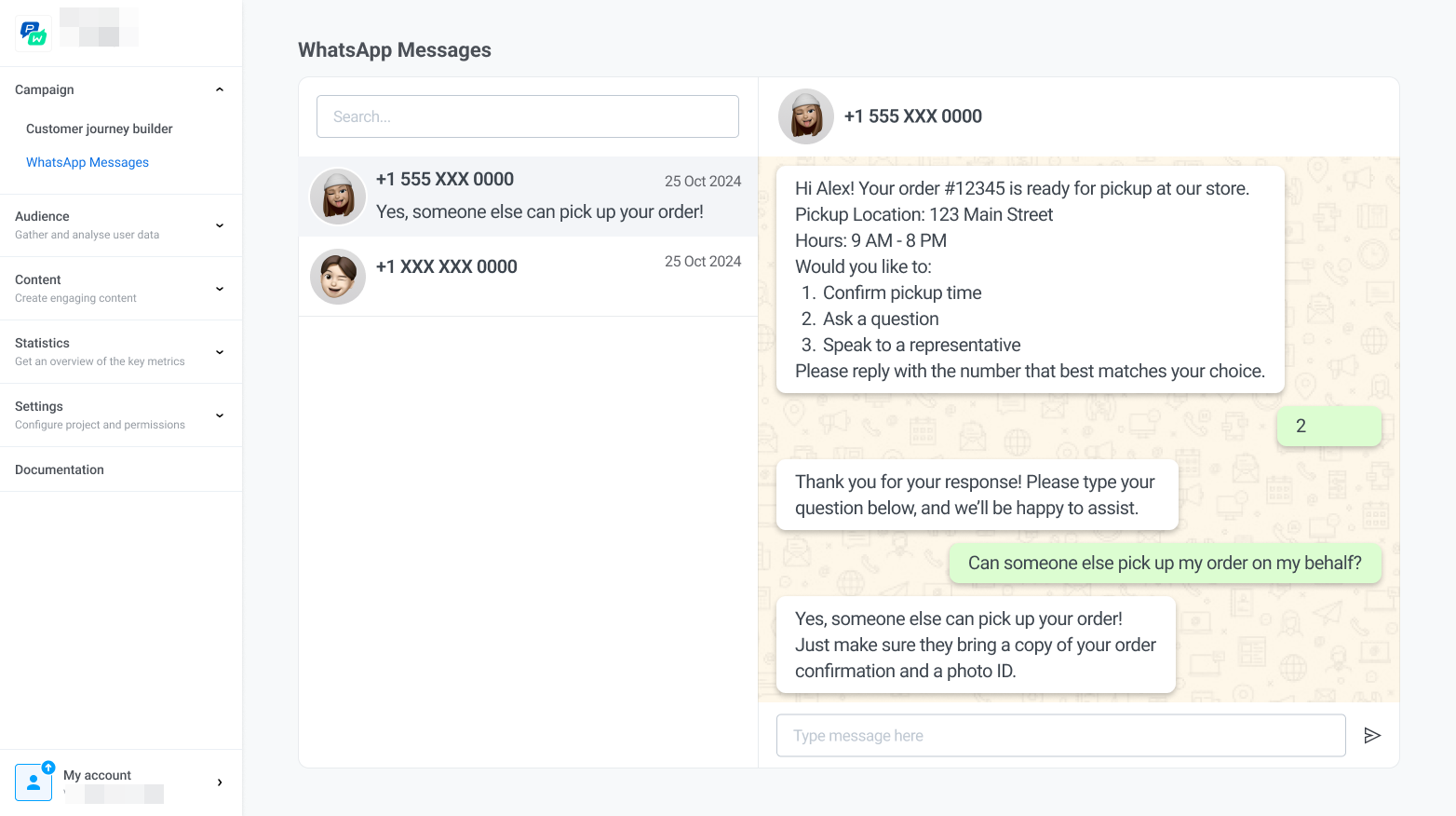
Здесь вы можете:
- Просматривать все активные и прошлые переписки с клиентами, чтобы изучить историю сообщений и детали взаимодействия.
- Отправлять сообщения напрямую клиентам, введя текст сообщения и нажав Отправить.