Регистрация номеров телефонов для WhatsApp
Чтобы клиент мог получать сообщения в WhatsApp, у него должен быть действительный номер телефона, и он должен быть зарегистрирован как подписчик платформы WhatsApp в Wavesend.
Кроме того, WhatsApp требует от компаний получать согласие (opt-in) от клиентов перед отправкой им сообщений. Рекомендации по получению согласия см. в документе Рекомендации по получению согласия в WhatsApp.
Способы регистрации подписчиков WhatsApp
Section titled “Способы регистрации подписчиков WhatsApp”Существует три основных способа зарегистрировать номера телефонов в качестве подписчиков WhatsApp:
-
С помощью Wavesend SDK. Подробнее
-
С помощью Wavesend API. Подробнее
-
Импорт контактов WhatsApp из CSV-файла
Как импортировать контакты WhatsApp из CSV-файла
Section titled “Как импортировать контакты WhatsApp из CSV-файла”Чтобы импортировать контакты WhatsApp, загрузите CSV-файл со списком контактов. Импортированные номера будут зарегистрированы как подписчики WhatsApp, что позволит отправлять персонализированные сообщения и сегментировать аудиторию.
Подготовьте ваш CSV-файл
Section titled “Подготовьте ваш CSV-файл”Правила форматирования CSV
Section titled “Правила форматирования CSV”Общая структура
Section titled “Общая структура”- Первая строка должна содержать заголовки, описывающие данные в каждом столбце.
- Каждая последующая строка представляет один контакт, значения в которой соответствуют заголовкам.
- Значения должны быть разделены запятыми.
- Сохраните файл в кодировке UTF-8, чтобы обеспечить корректное отображение символов.
- Максимально допустимый размер файла — 100 МБ.
Обязательные столбцы
Section titled “Обязательные столбцы”- Номер телефона – должен быть в формате E.164, включая знак
+и код страны. - User ID – уникальный идентификатор пользователя (например, имя или email).
Необязательные столбцы
Section titled “Необязательные столбцы”Добавление необязательных столбцов позволяет использовать более продвинутую сегментацию и персонализацию в ваших кампаниях WhatsApp.
- Имя – имя или полное имя пользователя.
- Местоположение – указывает город, штат или страну пользователя. Полезно для отправки промоакций на основе местоположения (например, «Получите скидку 20% в нашем магазине в Лос-Анджелесе уже сегодня!»).
- День рождения – позволяет отправлять поздравительные сообщения со специальными скидками (например, «С днём рождения, Сара! Вот скидка 10% специально для вас!»). Может запускать автоматизированные кампании ко дню рождения.
- Язык – сохраняет языковые предпочтения пользователя (например, английский, испанский, французский). Помогает отправлять сообщения на языке получателя для повышения вовлечённости.
- Тип клиента – определяет, является ли пользователь новым клиентом, VIP-клиентом или неактивным. Позволяет отправлять таргетированные сообщения (например, «Эксклюзивное VIP-предложение только для вас!»).
- Custom Tags – любые дополнительные данные, относящиеся к вашей кампании (например, предпочтения пользователя, история покупок). Их можно сопоставить с системными тегами и использовать для сегментации в Wavesend.
Пример CSV-файла
Section titled “Пример CSV-файла”Вот пример правильно отформатированного CSV-файла:
Phone Number,User ID,Name,Location+1XXXXXXXXXX,john.doe@email.com,John Doe,New York+1XXXXXXXXXX,jane.smith@email.com,Jane Smith,Los AngelesЗагрузите CSV-файл
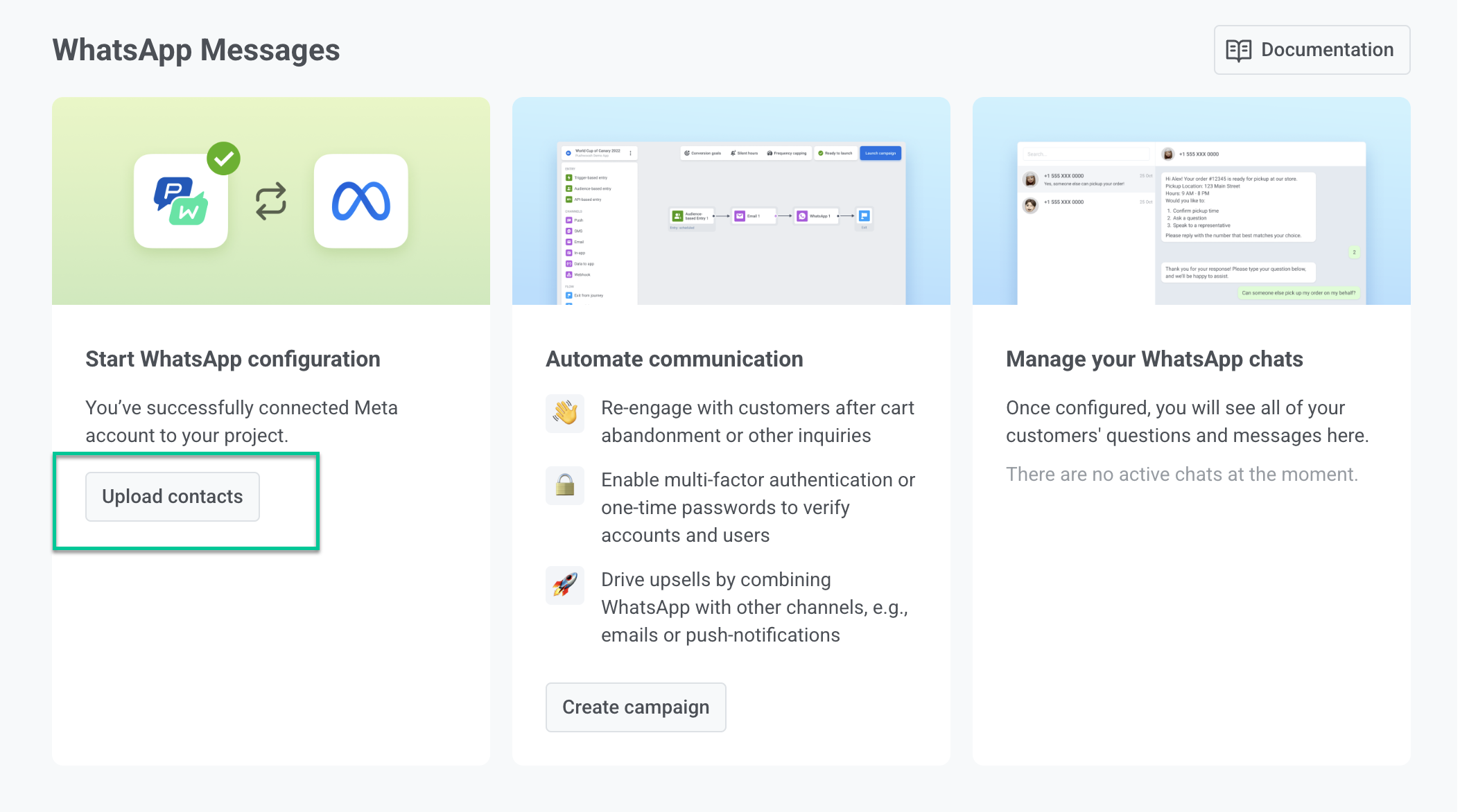
Section titled “Загрузите CSV-файл”- Перейдите в Кампании > Сообщения WhatsApp > Загрузить контакты.
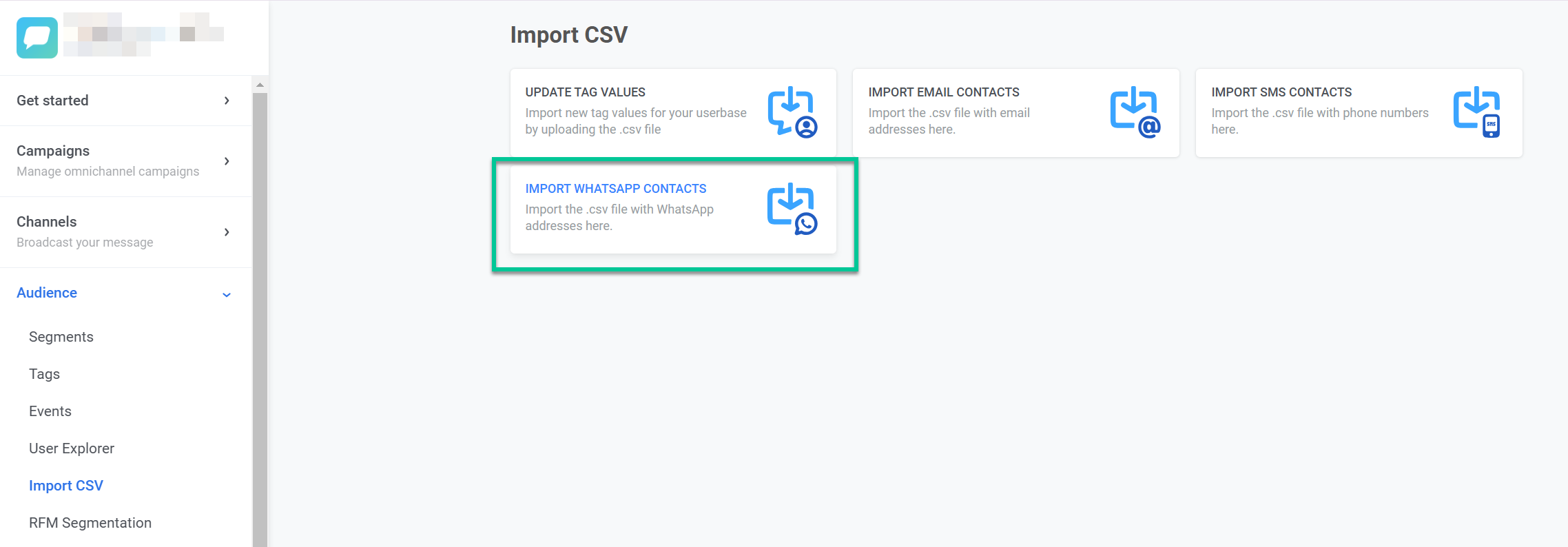
Либо перейдите в Audience > Импорт CSV > Импортировать контакты WhatsApp > Загрузить CSV.
-
Выберите CSV-файл на вашем компьютере.
-
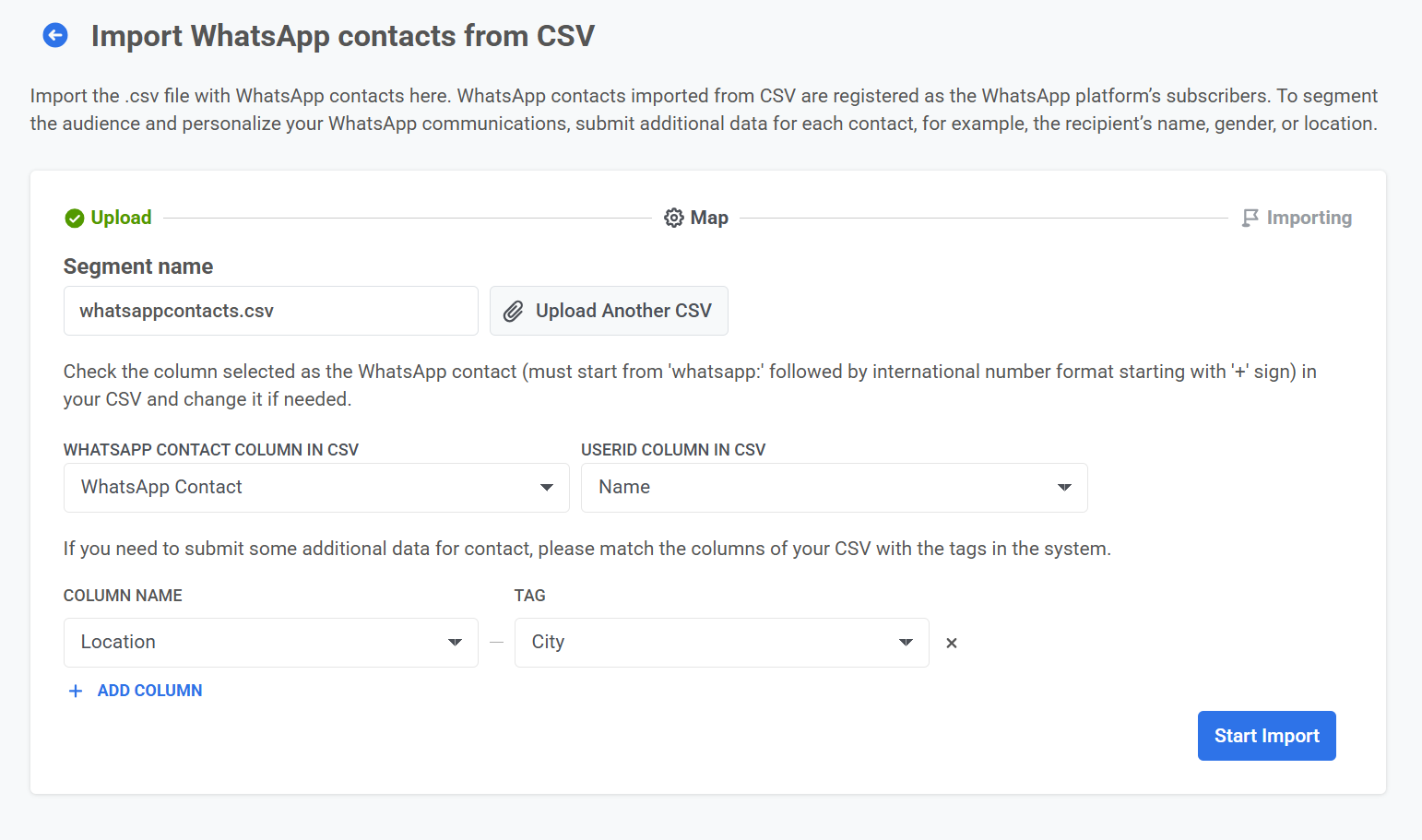
Сопоставьте столбцы:
- Столбец с контактами WhatsApp в CSV: выберите столбец с номерами телефонов в формате
whatsapp:+. - Столбец с User ID в CSV: выберите столбец с уникальными идентификаторами пользователей (например, email или имя).
-
Добавьте дополнительные данные (необязательно)
Если вы хотите добавить дополнительные сведения для сегментации:
- Выберите имя столбца из вашего CSV-файла.
- Присвойте ему Tag, чтобы связать его с данными пользователя в системе.
- Нажмите + Добавить столбец, чтобы включить больше атрибутов.
- Нажмите Начать импорт, чтобы начать обработку файла.
После завершения импорта CSV-файла контакты появятся как новый Segment в списке сегментов, а также будут доступны в User Explorer.
Затем вы сможете использовать эти данные для создания сегментированных и персонализированных кампаний в WhatsApp.