Mobile Message Inbox
Опция Сохранить во входящие в Wavesend Customer Journey позволяет сохранять push-уведомления во входящих сообщениях приложения, предоставляя пользователям возможность получать доступ и просматривать важные сообщения в удобное для них время. Это гарантирует, что push-уведомления не будут утеряны и к ним можно будет вернуться позже, обеспечивая повышенную гибкость и вовлеченность пользователей.
Настройка входящих сообщений в вашем приложении
Section titled “Настройка входящих сообщений в вашем приложении”Выбор сообщений для сохранения во входящие
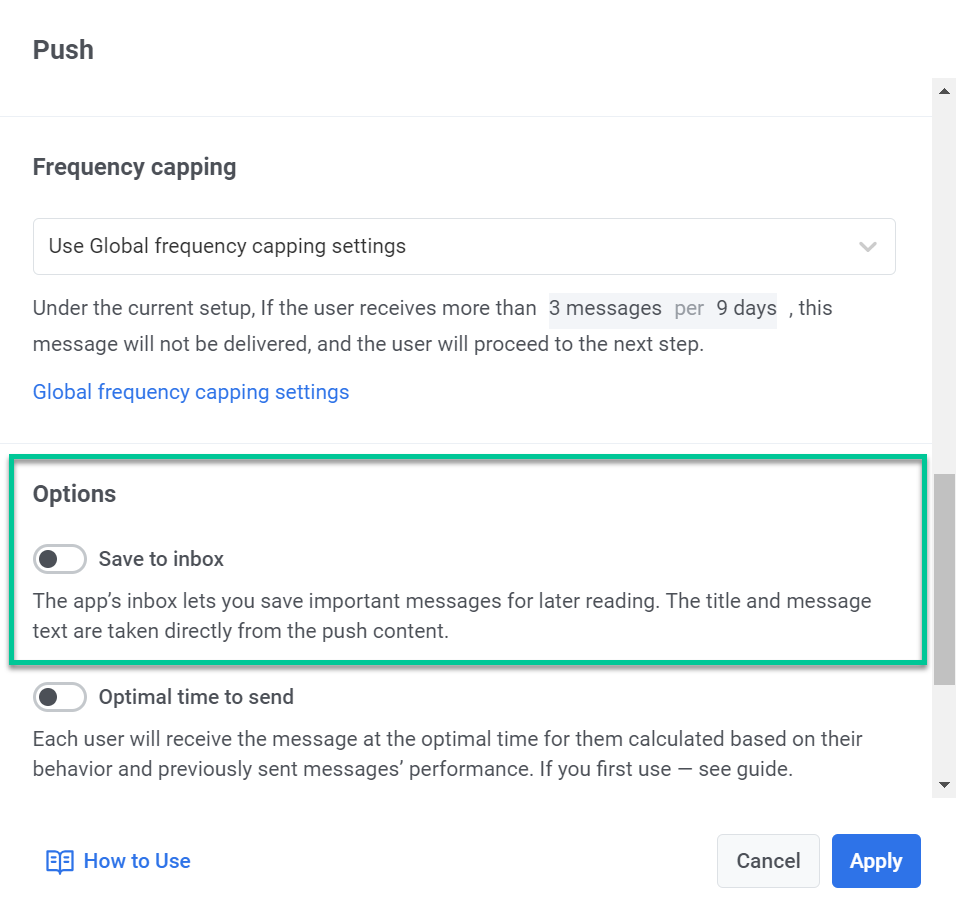
Section titled “Выбор сообщений для сохранения во входящие”Любое push-уведомление можно сохранить во входящих. Чтобы включить эту функцию для уведомления в customer journey, активируйте опцию Сохранить во входящие в элементе push-уведомления, который вы добавили в customer journey.
Контролируйте, как долго сообщения остаются во входящих
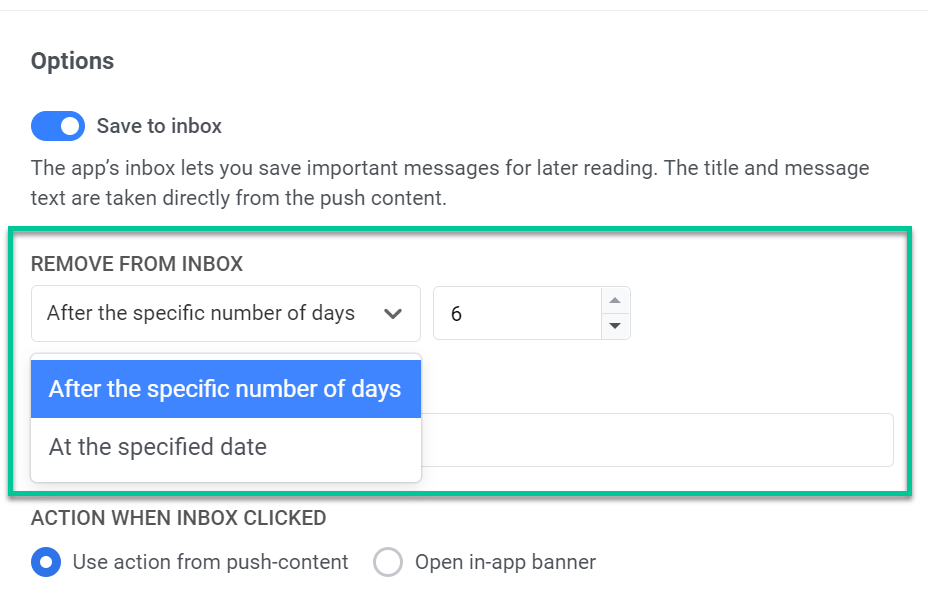
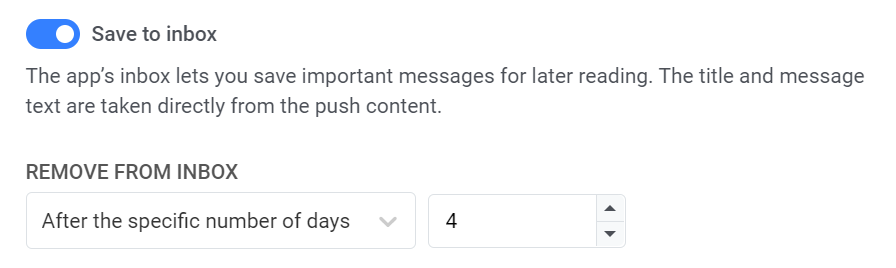
Section titled “Контролируйте, как долго сообщения остаются во входящих”Чтобы ваш ящик для входящих сообщений оставался упорядоченным и актуальным, установите определенный срок хранения сообщений. В выпадающем списке Удалить из входящих выберите один из следующих вариантов:
- Установите определенное количество дней, в течение которых сообщение должно оставаться во входящих, прежде чем оно будет автоматически удалено. Например, вы можете установить 3 дня.
- Выберите точную дату, когда сообщение будет удалено из ваших входящих. Обратите внимание: Максимальный срок хранения сообщений во входящих составляет шесть дней. Если вам необходимо увеличить этот лимит, пожалуйста, свяжитесь с нашей службой поддержки.
Настройка иконки сообщения
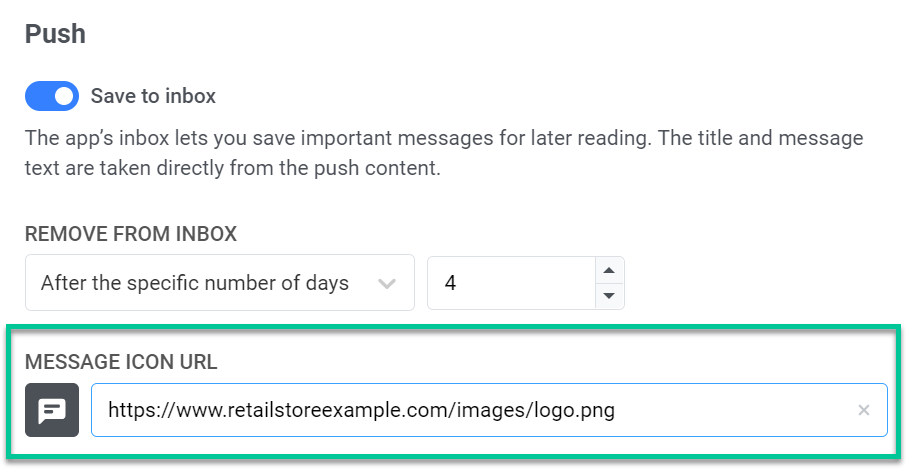
Section titled “Настройка иконки сообщения”Вы можете настроить внешний вид сохраненного уведомления, указав URL иконки. Эта иконка будет отображаться рядом с сообщением во входящих и служить визуальным идентификатором уведомления.
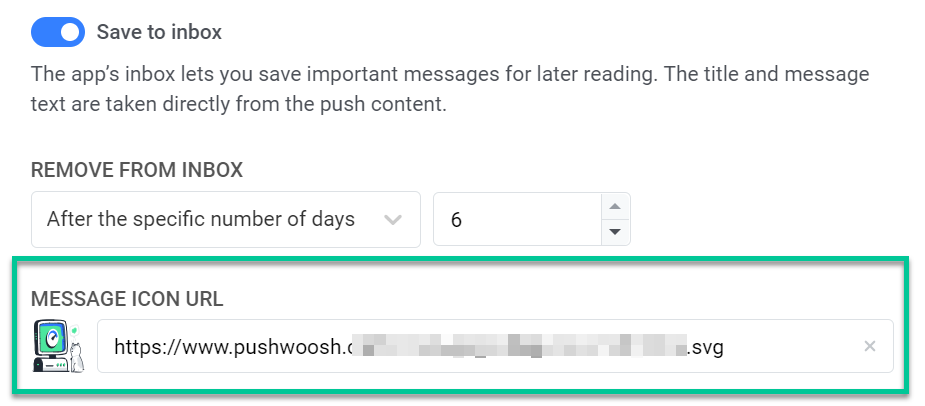
Если URL иконки не указан, рядом с сообщением будет отображаться иконка по умолчанию.
Настройка действия при клике на сообщение во входящих
Section titled “Настройка действия при клике на сообщение во входящих”Определите, что произойдет, когда пользователь нажмет на уведомление, сохраненное во входящих. У вас есть два варианта:
-
Использовать действие, заданное в контенте push-уведомления. Это означает, что будет применено поведение исходного push-уведомления по умолчанию, например перенаправление пользователя на определенный URL-адрес или открытие определенного экрана в приложении. Узнать больше
-
Открыть In-App баннер. При выборе этой опции нажатие на уведомление откроет In-App баннер, что позволит продолжить взаимодействие с контентом непосредственно в приложении. Если вы выберете этот вариант, выберите Rich media для отображения из выпадающего списка. Обратите внимание, что этот Rich media контент необходимо создать заранее. Узнайте больше о создании Rich media
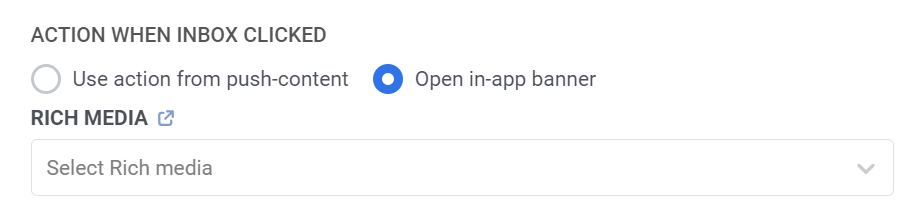
После настройки функции Сохранить во входящие и других параметров уведомления не забудьте нажать Применить, чтобы сохранить изменения. Затем вы можете продолжить настройку остальной части вашего customer journey.
Пример сценария: Использование функции “Сохранить во входящие” для рекламной кампании
Section titled “Пример сценария: Использование функции “Сохранить во входящие” для рекламной кампании”Предположим, вы управляете приложением для розничной торговли и хотите привлечь лояльных клиентов ограниченной по времени 20% скидкой на летние товары. Чтобы пользователи могли легко получить доступ к акции, даже если они не отреагируют на push-уведомление сразу, вы можете использовать функцию “Сохранить во входящие”, чтобы хранить рекламные сообщения в папке входящих сообщений приложения, позволяя пользователям вернуться к предложению в удобное для них время.
Вот как это можно сделать шаг за шагом:
- Начните с создания customer journey специально для сегмента лояльных клиентов, которые ранее проявляли интерес к летним товарам или участвовали в прошлых акциях. Для этого добавьте элемент Audience-based entry на холст customer journey и выберите RFM-сегмент лояльных клиентов.
- Добавьте элемент push-уведомления на холст customer journey и создайте контент push-уведомления. Например:
Заголовок: СКИДКА 20% на все летние товары – предложение ограничено!
Сообщение: Эксклюзивное предложение для наших лояльных клиентов! Покупайте сейчас и экономьте 20% на все летние модели. Предложение заканчивается через 4 дня. Нажмите, чтобы получить скидку!
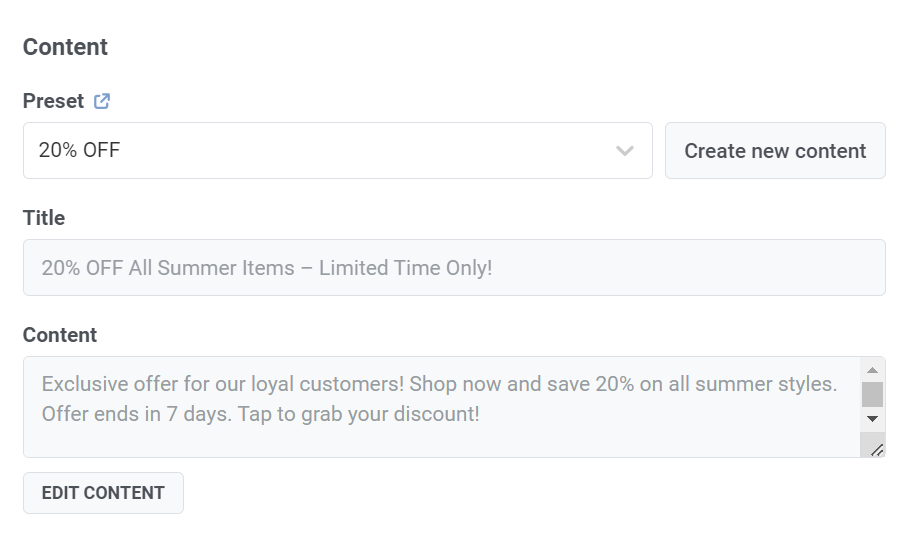
- В форме контента Push-уведомления включите опцию Сохранить во входящие. Поскольку акция действительна только 4 дня, настройте опцию Удалить из входящих на удаление сообщения через 4 дня.
- Добавьте кастомный URL иконки (например, логотип вашего магазина), чтобы сообщение было визуально узнаваемым во входящих и укрепляло ваш бренд.
- В разделе Действие при клике на сообщение во входящих выберите Открыть In-App баннер и выберите Rich media для отображения. Обратите внимание, что этот Rich media контент необходимо создать заранее. Например, в этот Rich media контент вы можете включить промокод, который ваши пользователи смогут применить при оформлении заказа.
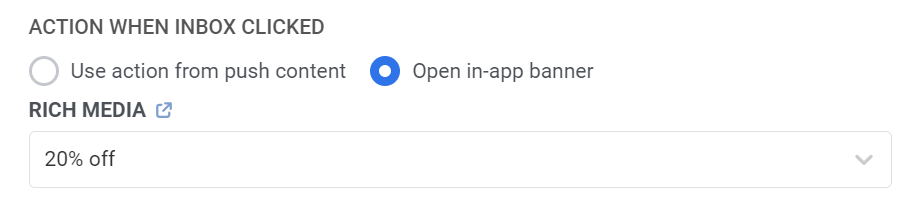
После настройки функции Сохранить во входящие и других параметров уведомления нажмите Применить, чтобы сохранить изменения. Затем продолжите настройку остальной части вашего customer journey. Узнать больше
Отслеживание статистики сообщений во входящих
Section titled “Отслеживание статистики сообщений во входящих”Чтобы просмотреть статистику по сообщениям во входящих, нажмите на сообщение, которое вы хотите отследить на холсте customer journey, а затем выберите Полная статистика.
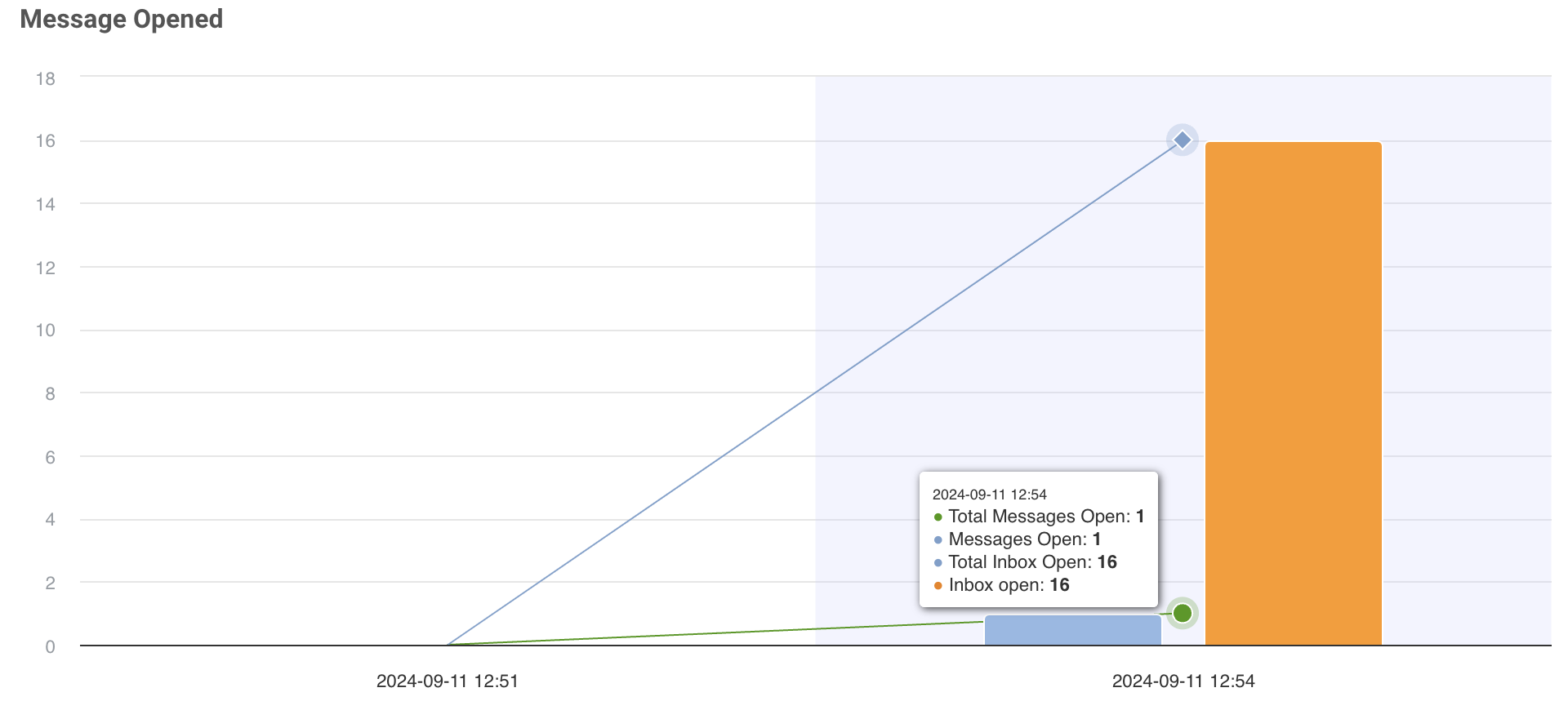
В открывшемся окне выберите диапазон дат, который вы хотите просмотреть, и найдите раздел Открытия из входящих, который показывает, сколько раз пользователи открывали сообщения, сохраненные во входящих.
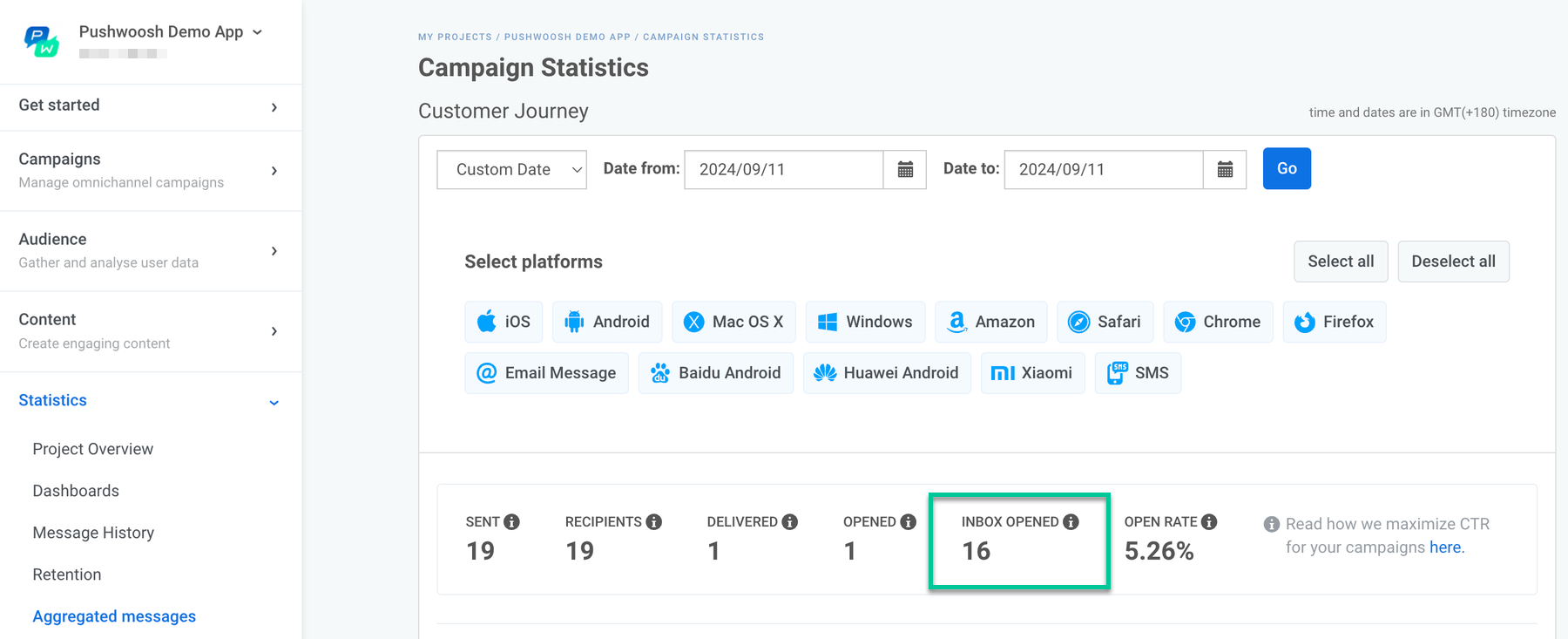
График внизу визуализирует, как были открыты сообщения, включая количество открытий из входящих.