SMS сообщения
SMS presets позволяют создавать многоразовые и настраиваемые SMS-сообщения для различных кампаний.
Wavesend позволяет:
- Легко адаптировать сообщения для глобальной
Audience, переводя и персонализируя контент на разные языки. Это гарантирует, что ваши сообщения будут актуальными и соответствовать культурному контексту вашейAudience. - Включать длинные URL-адреса в SMS-сообщения, не беспокоясь об ограничении по длине. Wavesend автоматически сокращает ссылки, делая сообщение лаконичным, и отслеживает переходы по ним для повышения
Conversion Rate.
Создание контента SMS
Section titled “Создание контента SMS”Чтобы начать создание SMS preset, перейдите в раздел Контент > SMS presets > Создать контент.
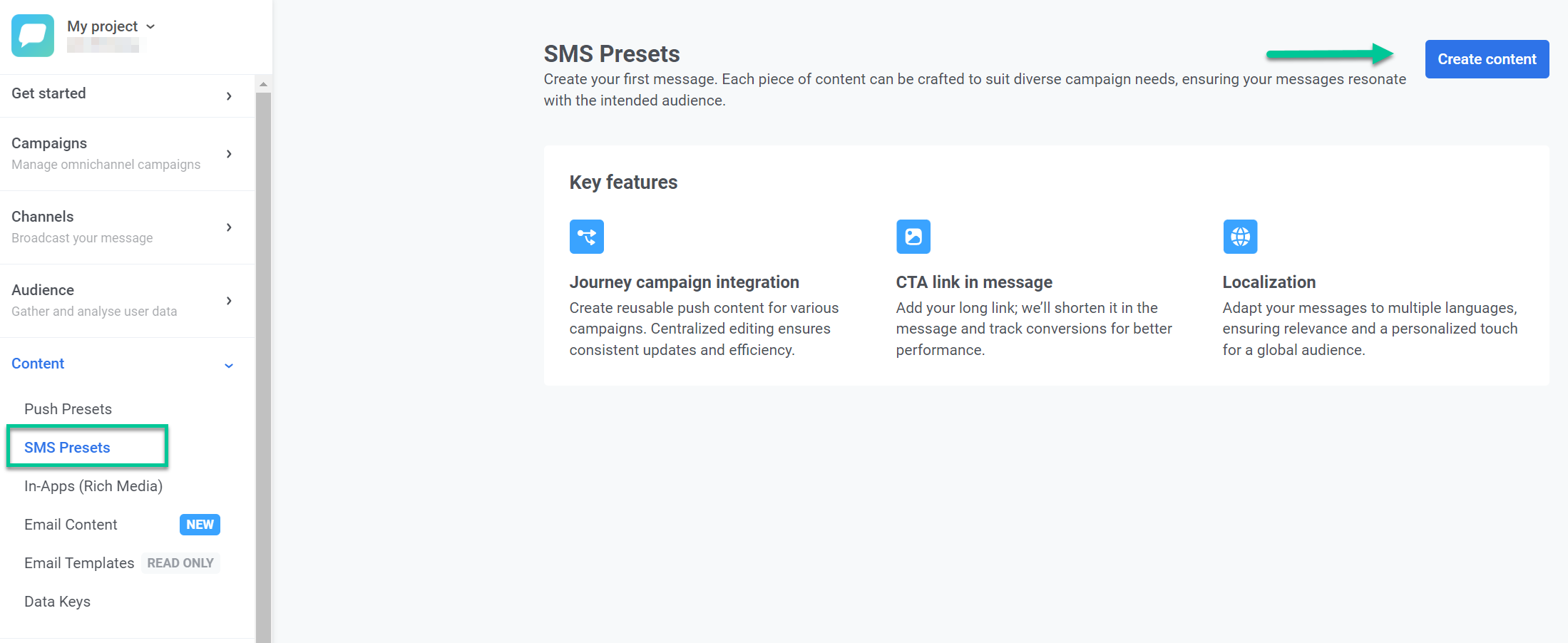
Убедитесь, что у вашего SMS-контента есть понятное и описательное название для легкой идентификации.
Определите языки, которые вы хотите использовать в своих SMS
Section titled “Определите языки, которые вы хотите использовать в своих SMS”Wavesend автоматически определяет самый распространенный язык среди ваших пользователей и устанавливает его как язык по умолчанию для ваших SMS-сообщений.
Однако вы можете создавать сообщения на нескольких языках, чтобы охватить пользователей с разными языковыми предпочтениями. Вы можете добавить языки, которые уже есть среди ваших пользователей, или включить новые, если планируете выходить на новый регион.
Чтобы добавить другие языки, нажмите на знак плюса (+) в верхней части редактора. Появится список доступных языков, из которого вы сможете выбрать нужные для ваших SMS-сообщений.
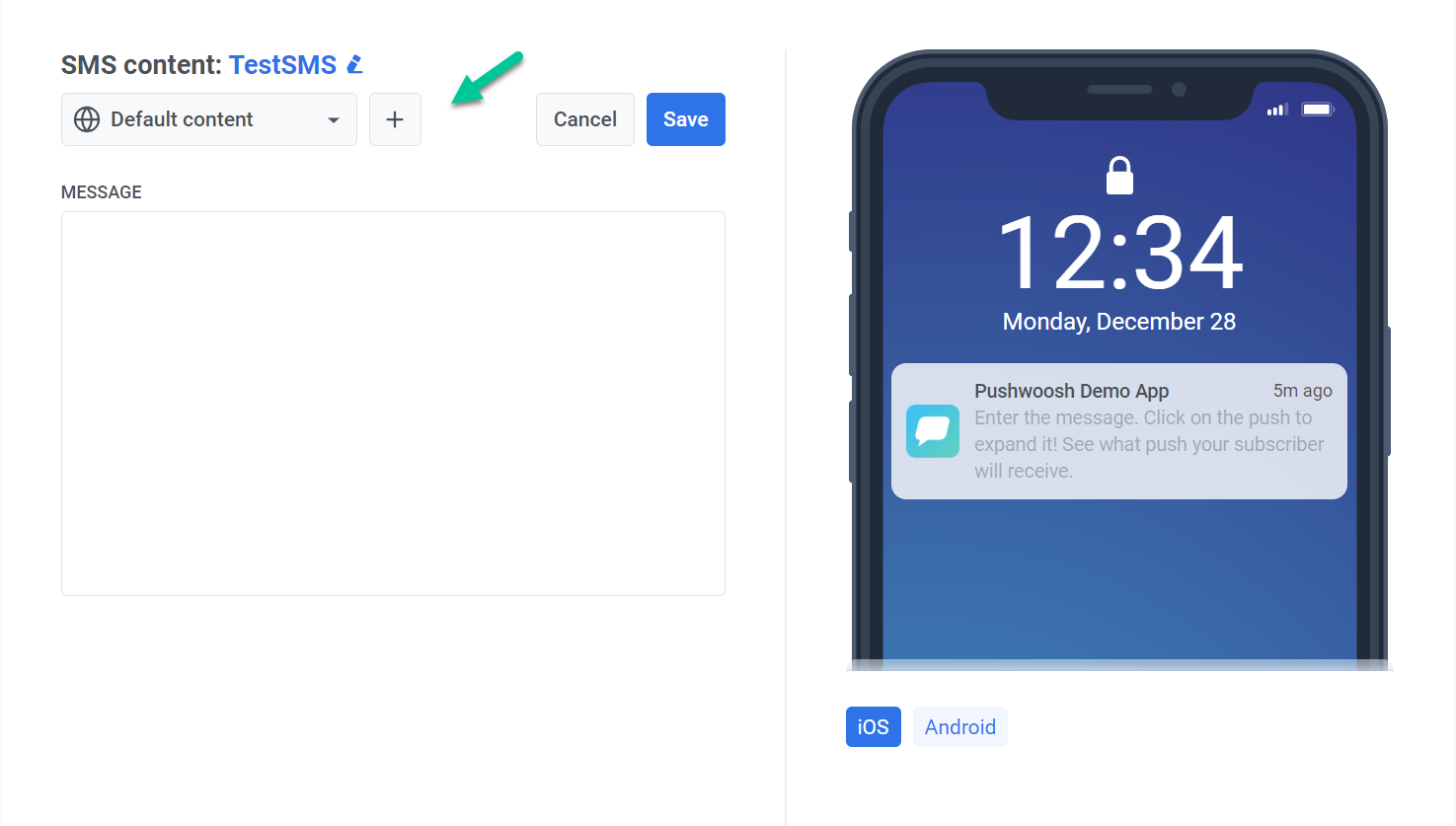
Например, если ваш язык по умолчанию — английский, но вы также хотите отправлять сообщения испано- и немецкоговорящим пользователям, просто добавьте эти языки в свое SMS-сообщение. Пользователи с испанскими или немецкими настройками телефона получат сообщение на предпочитаемом языке, а остальные — на английском языке по умолчанию.
Составьте сообщение
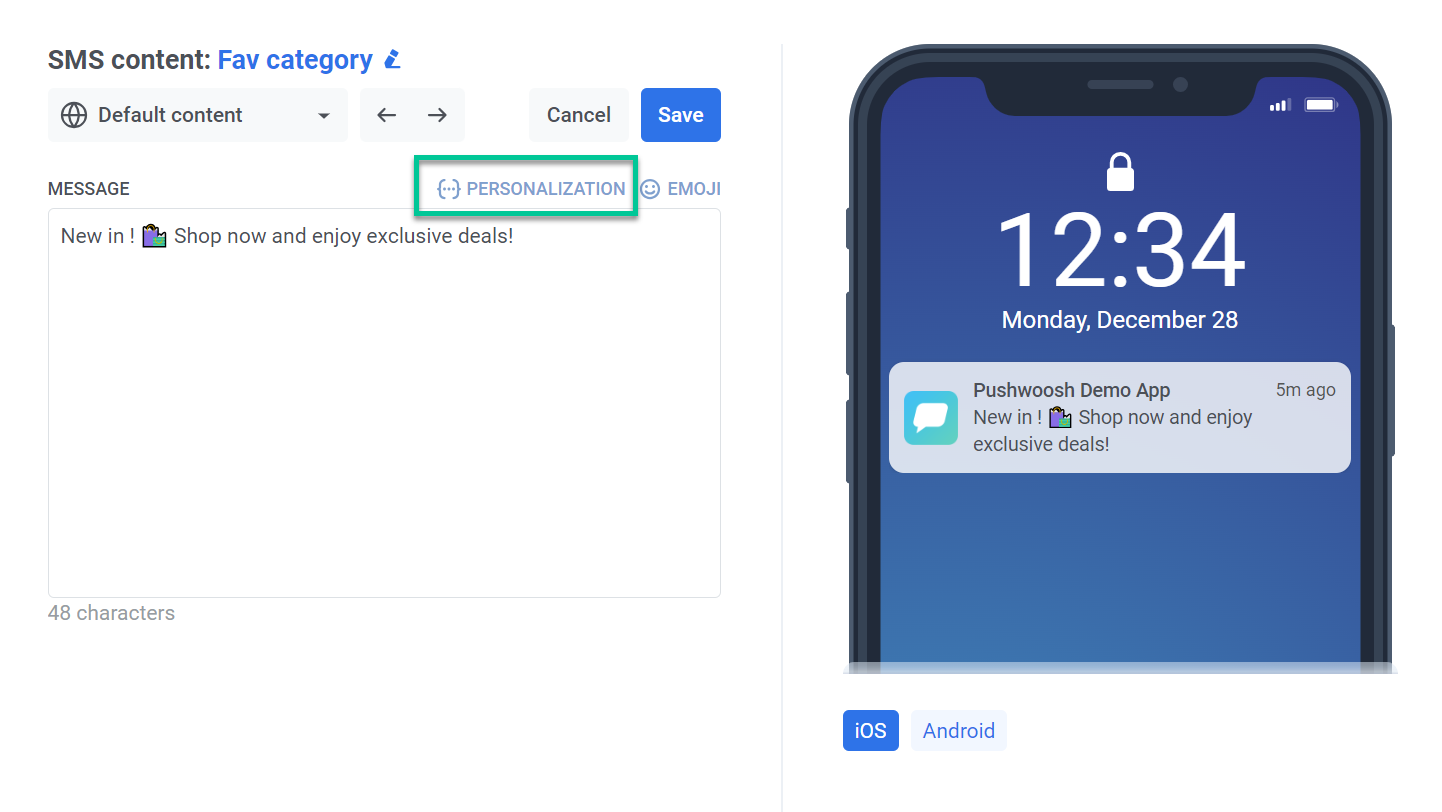
Section titled “Составьте сообщение”В поле Сообщение введите содержимое вашего SMS. Вы можете добавлять эмодзи с помощью кнопки Эмодзи и вставлять персонализированные данные, используя опцию Персонализация.
Персонализация SMS-контента
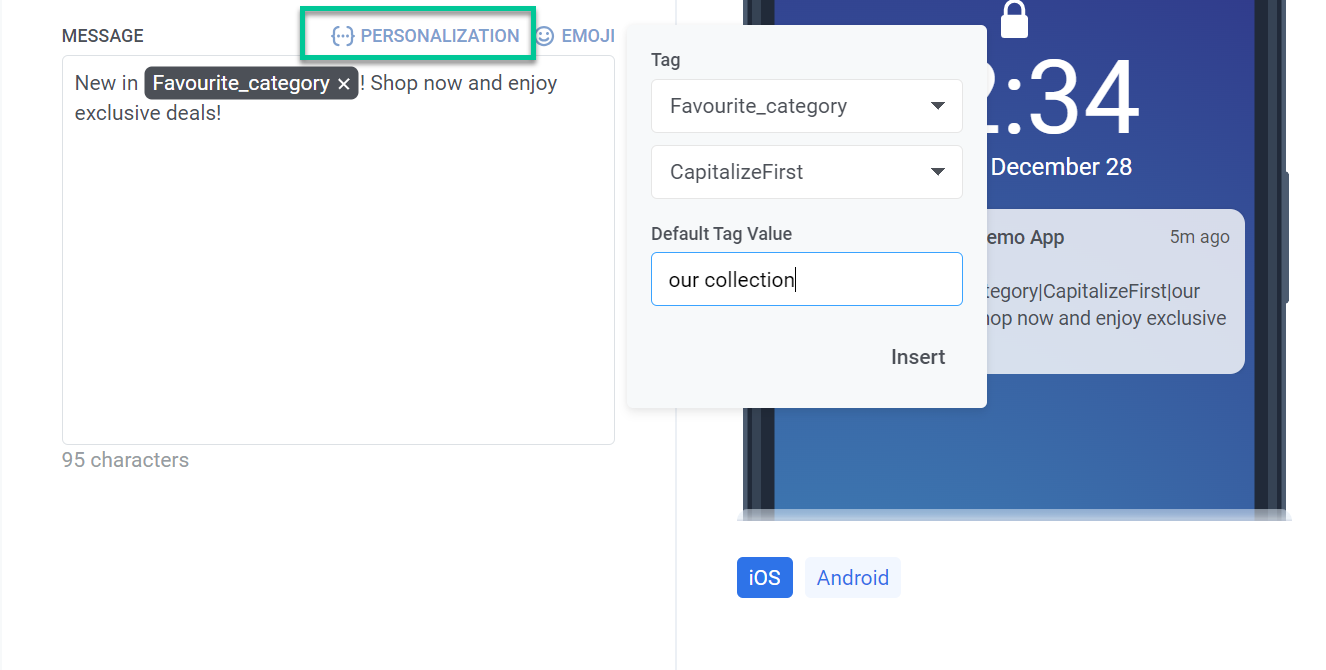
Section titled “Персонализация SMS-контента”Wavesend позволяет персонализировать SMS-контент и адаптировать его для каждого пользователя, чтобы сделать взаимодействие более привлекательным. Чтобы персонализировать сообщения, выполните следующие шаги:
- Нажмите на ссылку Персонализация над полем сообщения. Появится выпадающее меню с доступными тегами данных пользователя. Выберите
tag, который соответствует вашей цели персонализации (например, имя пользователя, город и т. д.). Имейте в виду, что доступныеtagsзависят от собранных вами данных о пользователях. Подробнее оtags
- Выберите один из следующих модификаторов формата, чтобы управлять отображением значения
tag:
- CapitalizeFirst. Первая буква значения
tagбудет заглавной, а остальные — строчными. Например, “john doe” станет “John doe”. - CapitalizeAllFirst. Первая буква каждого слова в значении
tagбудет заглавной. Например, “john doe” станет “John Doe”. - UPPERCASE. Преобразует все буквы в значении
tagв заглавные. Например, “john doe” станет “JOHN DOE”. - Lowercase. Преобразует все буквы в значении
tagв строчные. Например, “JOHN DOE” станет “john doe”. - Regular. Сохраняет форматирование текста таким, каким оно было в исходных данных. Например, если пользователь указал свое имя как “john doe” в настройках аккаунта вашего
app, оно останется “john doe” в тексте персонализированногоpush-уведомления.
- В поле Значение тега по умолчанию введите текст, который будет использоваться, если данные
tagдля пользователя недоступны. Например, еслиtag— это{City}, вы можете ввести «ваш город» в качестве значения по умолчанию. - Нажмите Вставить.
Вот пример использования tag FavoriteCategory для SMS-сообщения в сфере электронной коммерции, где в качестве tag value по умолчанию установлено «наша коллекция»:
- Если данные FavoriteCategory доступны:
“Новинки в
[FavoriteCategory]! Покупайте сейчас и получайте эксклюзивные предложения!” - Если данные FavoriteCategory недоступны: “Новинки в нашей коллекции! Покупайте сейчас и получайте эксклюзивные предложения!”
Создайте отдельный текст для каждого выбранного языка
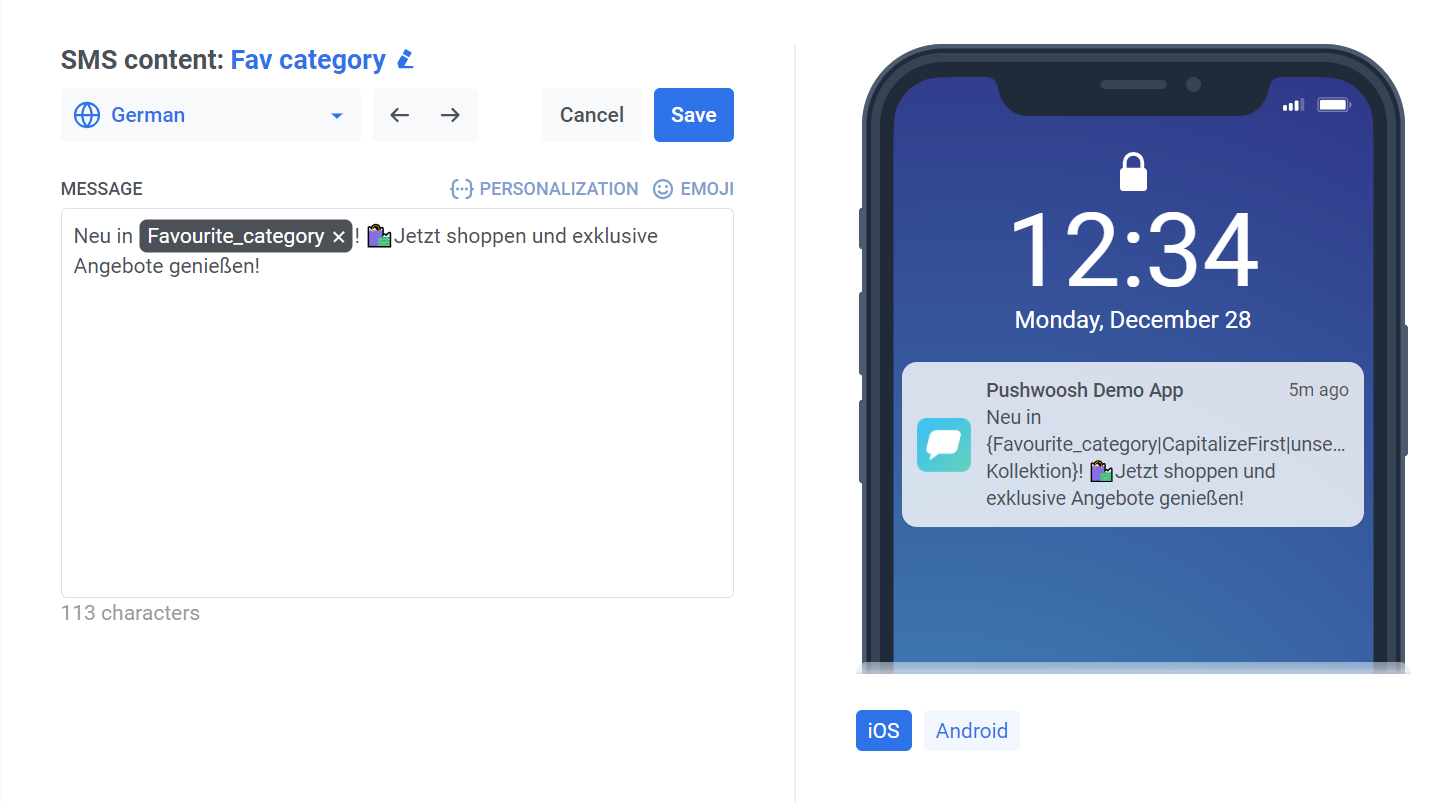
Section titled “Создайте отдельный текст для каждого выбранного языка”Если вы планируете отправлять SMS-контент на нескольких языках, вам потребуется создать отдельное сообщение для каждого языка.
Выберите язык из выпадающего меню и составьте текст сообщения, как описано выше.
Добавьте ссылку в свое SMS-сообщение
Section titled “Добавьте ссылку в свое SMS-сообщение”Редактор контента SMS позволяет автоматически сокращать ссылки и отслеживать клики пользователей, что гарантирует соблюдение лимита символов в SMS и дает представление о вовлеченности. Для этого вставьте ваш URL-адрес в раздел Ссылка под сообщением.
Wavesend автоматически сократит ссылку, делая ваше сообщение лаконичным. Сокращенная ссылка также будет отслеживать клики пользователей, помогая вам контролировать вовлеченность и эффективность кампании.
Если вы не хотите сокращать или отслеживать ссылку, вставьте исходный URL-адрес прямо в основное поле сообщения.
Предварительный просмотр и сохранение SMS-контента
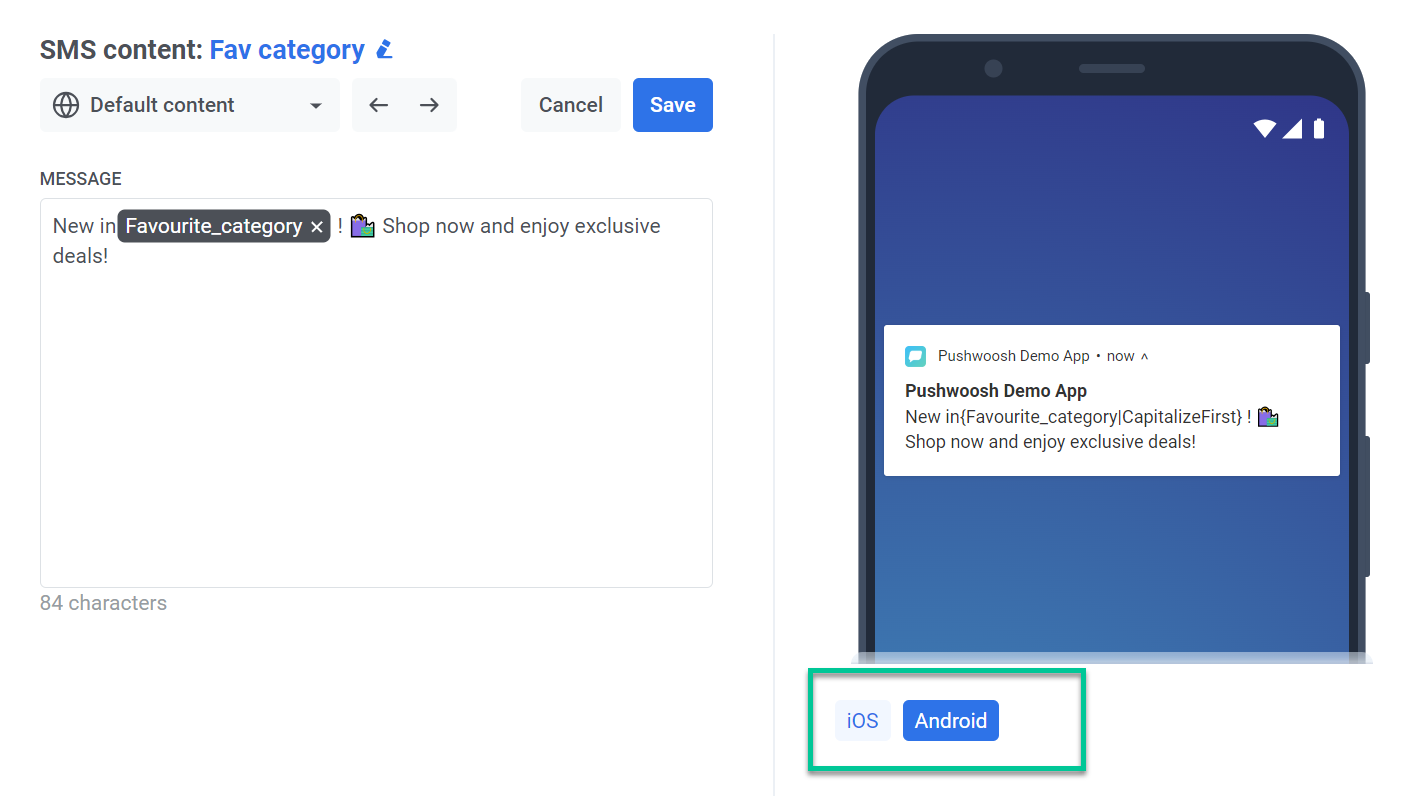
Section titled “Предварительный просмотр и сохранение SMS-контента”Редактор контента SMS позволяет легко просмотреть, как ваше сообщение будет выглядеть на устройствах получателей. Просто выберите целевую платформу для предварительного просмотра.
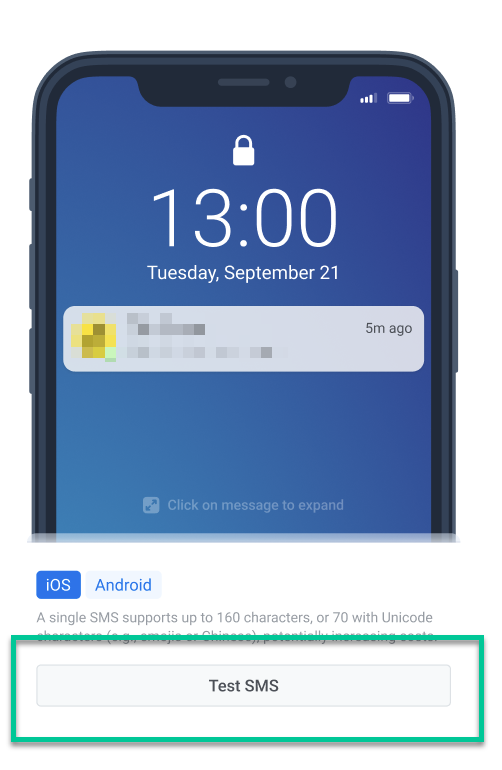
Чтобы отправить SMS-сообщение на тестовое устройство, нажмите кнопку Тестовое SMS. Это позволит вам проверить сообщение в том виде, в котором оно будет отображаться у Recipients, перед запуском кампании.
После завершения работы с контентом не забудьте нажать кнопку Сохранить в верхней части редактора.
Создав и сохранив SMS preset, вы можете использовать его для отправки SMS-сообщений через Customer Journey Builder. Подробнее
Управление SMS-контентом
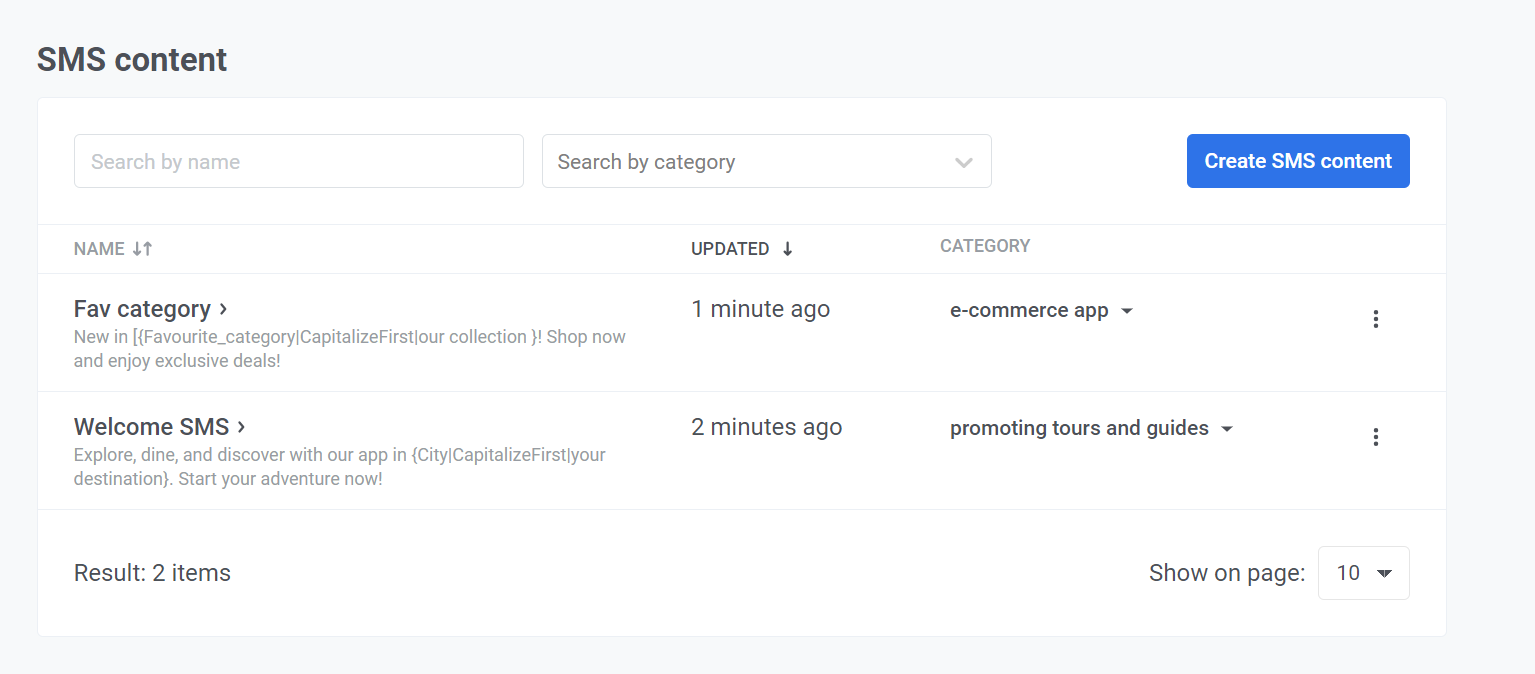
Section titled “Управление SMS-контентом”После сохранения ваш SMS-контент будет добавлен в список доступных SMS presets, что упростит доступ к нему и использование в будущих кампаниях.
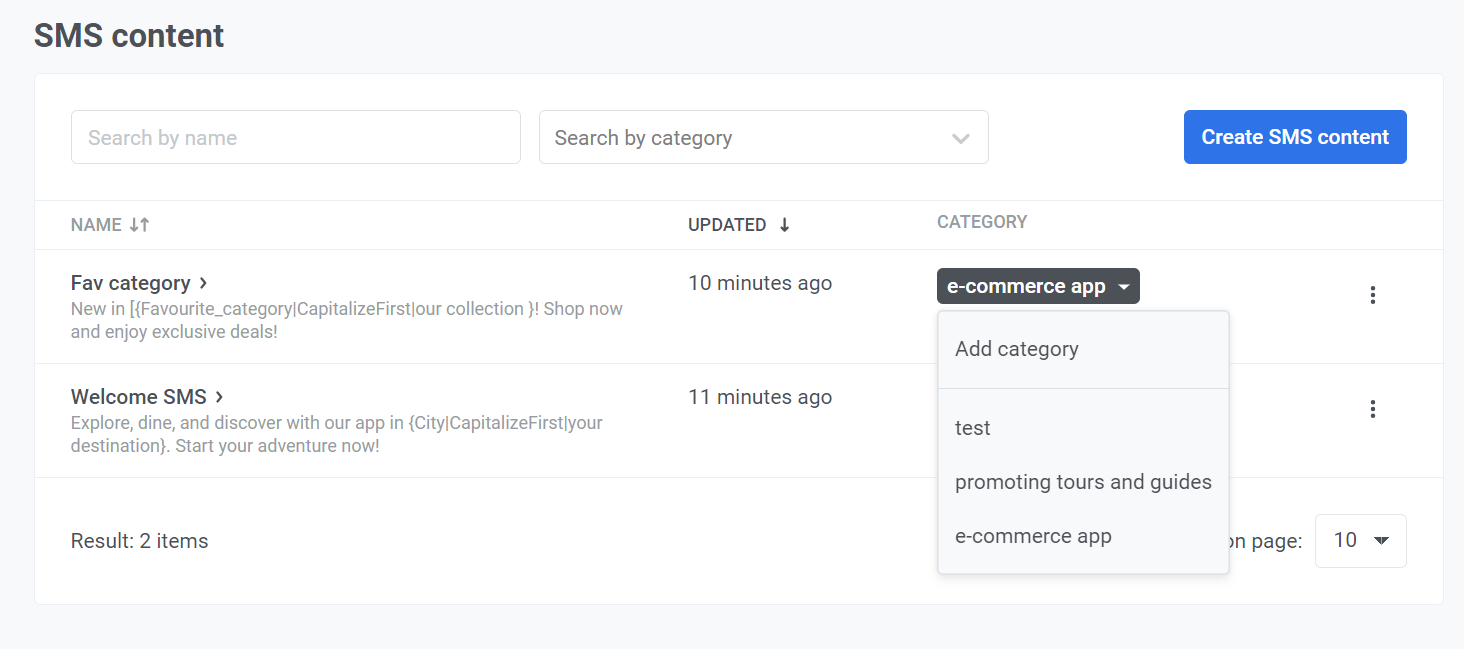
Чтобы просмотреть список ваших SMS presets, перейдите в раздел Контент > SMS Presets. Здесь вы найдете все созданные вами SMS-сообщения, включая их название, категорию и дату последнего обновления. Вы также можете искать определенный SMS-контент по названию или категории с помощью строк поиска вверху. В этом разделе вы также можете редактировать, удалять или создавать новый SMS-контент по мере необходимости.
Категории SMS
Section titled “Категории SMS”Каждому SMS-сообщению присваивается категория, которая отображается в столбце Категория. Чтобы изменить категорию SMS-сообщения:
- Нажмите на текущую категорию рядом с названием
SMS. - Появится выпадающее меню с доступными категориями, где вы сможете выбрать другую или создать новую.