Создание контента для email-рассылок в Drag & drop редакторе
Drag & drop редактор email-рассылок позволяет легко создавать письма без навыков программирования или дизайна. Он предлагает широкий выбор элементов контента и макетов, адаптированных под ваши конкретные требования.
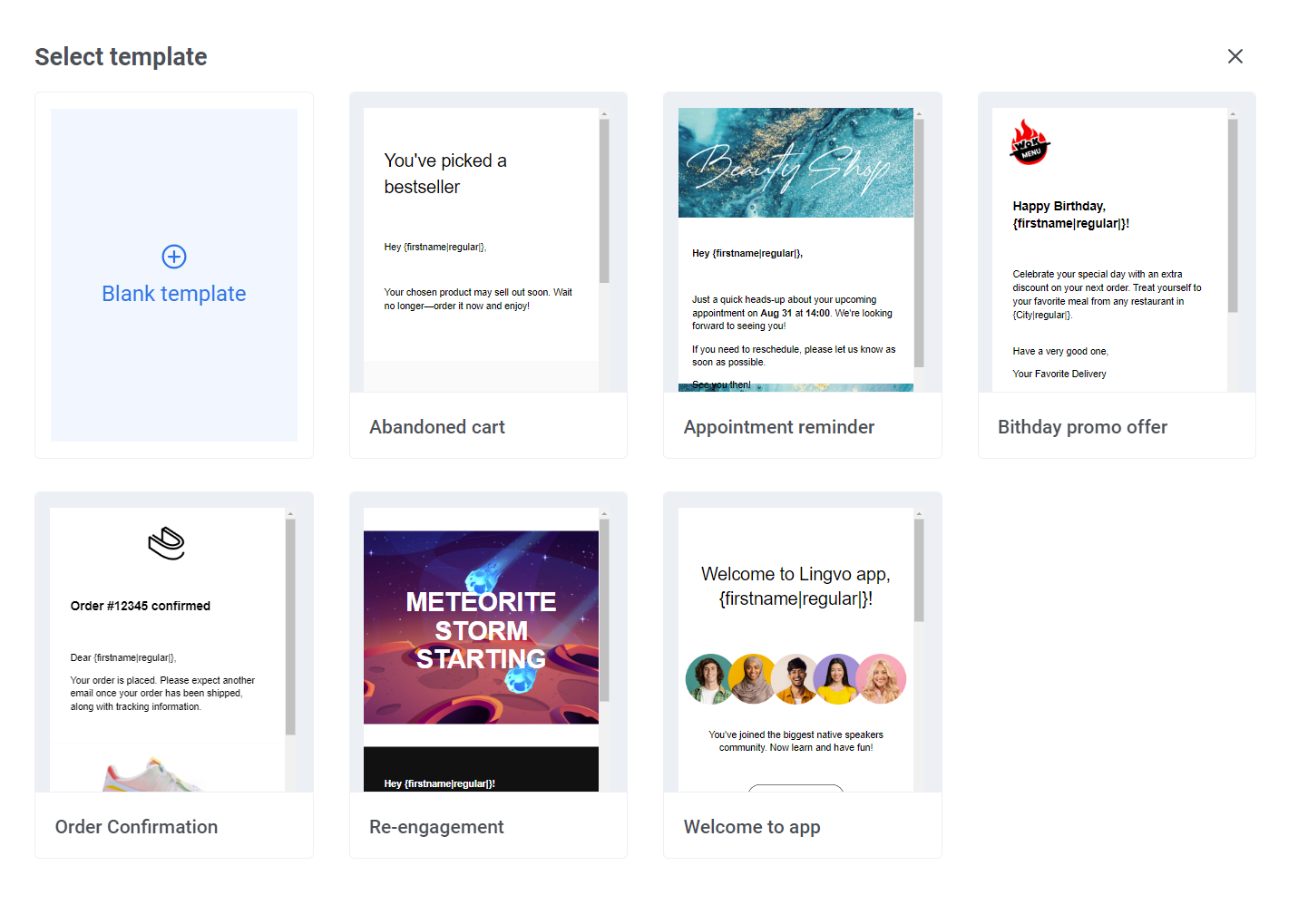
В Drag & drop редакторе вы можете начать с нуля или выбрать один из множества готовых шаблонов. Имеются готовые шаблоны для распространенных сценариев, таких как брошенные корзины, напоминания о встрече, подтверждения заказов и повторное вовлечение. Вы можете легко редактировать и настраивать эти шаблоны под свои нужды.
Если вы предпочитаете полный контроль над дизайном, выберите Пустой шаблон, чтобы создать полностью индивидуальное письмо с нуля.
Основные вкладки в Drag & drop редакторе
Section titled “Основные вкладки в Drag & drop редакторе”Drag & drop редактор состоит из четырех основных вкладок:
Контент
Section titled “Контент”Эта вкладка позволяет создавать макет письма, вставляя различные элементы контента.
Создавайте уникальные макеты, используя готовые блоки. Вы можете добавлять в свое письмо столько блоков, сколько необходимо для создания персонализированного вида.
Структура
Section titled “Структура”На этой вкладке вы управляете общими настройками письма, включая прехедер, форматирование текста и ссылок.
Изображения
Section titled “Изображения”Эта вкладка позволяет искать стоковые изображения или генерировать уникальные изображения с помощью AI.
Настройка макета письма
Section titled “Настройка макета письма”Сначала перейдите на вкладку Блоки, чтобы создать базовую структуру вашего письма.
Drag & drop редактор email-рассылок предлагает гибкость в настройке макета письма под ваши нужды. Вы можете добавлять столько строк, сколько необходимо, с разным количеством колонок.
Чтобы создать макет письма, перетащите блоки из панели редактора в тело письма.
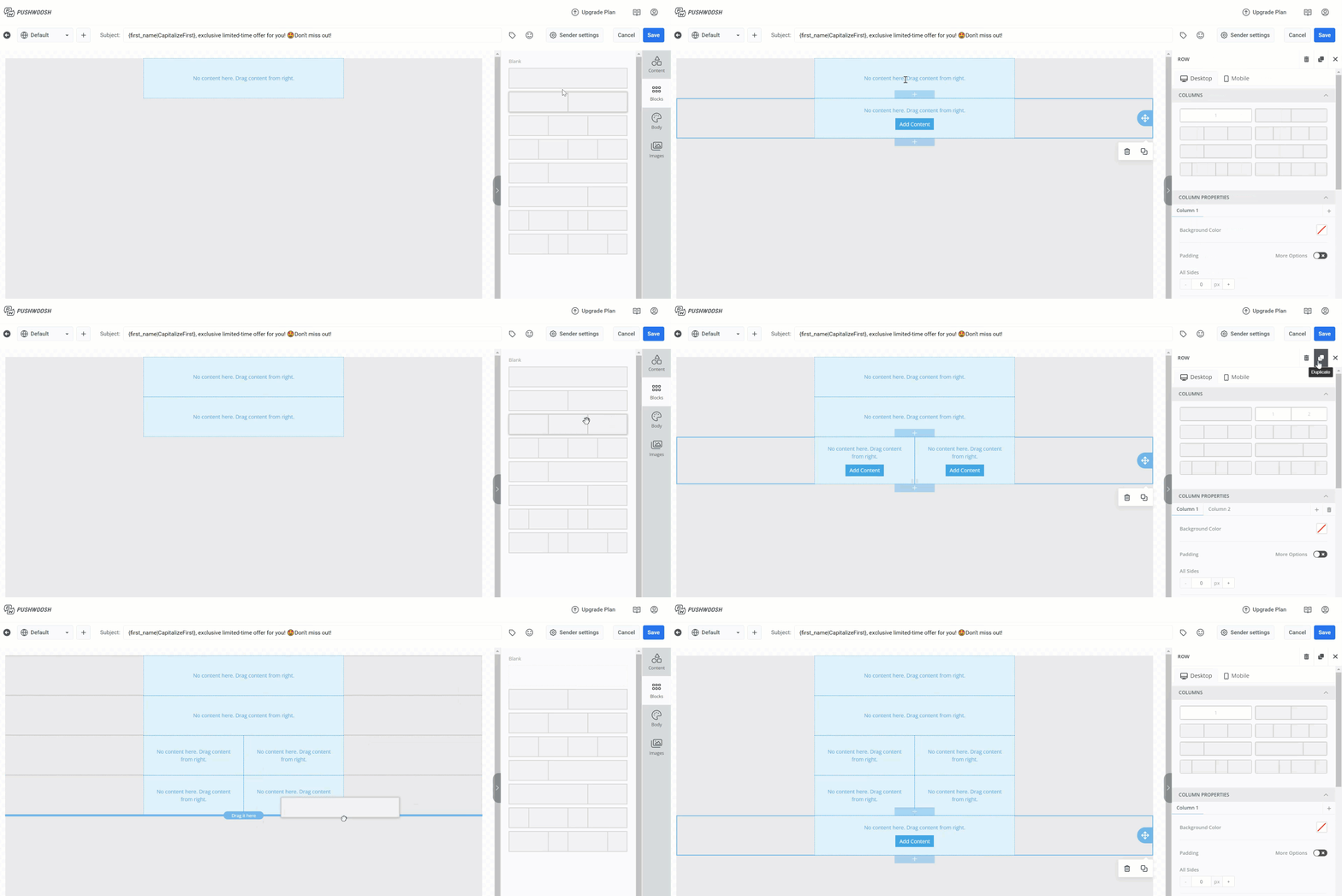
На вкладке Блоки вы можете указать свойства как для колонок, так и для строк.
Для колонок вы можете настроить следующее:
- Цвет фона
- Отступы
- Границы
Для строк вы можете указать следующее:
- Цвет фона
- Цвет фона контента
- Фоновое изображение. Вы можете загрузить изображение, выбрать его из библиотеки стоковых фотографий или указать URL пользовательского изображения.
Создание контента письма
Section titled “Создание контента письма”После того как вы создали базовую структуру письма, пора добавлять контент.
На вкладке Контент вы можете вставлять в письмо различные элементы, в том числе:
- Заголовок
- Текст
- Изображение
- Кнопка
- HTML
- Разделитель
- Меню
- Unsubscribe link
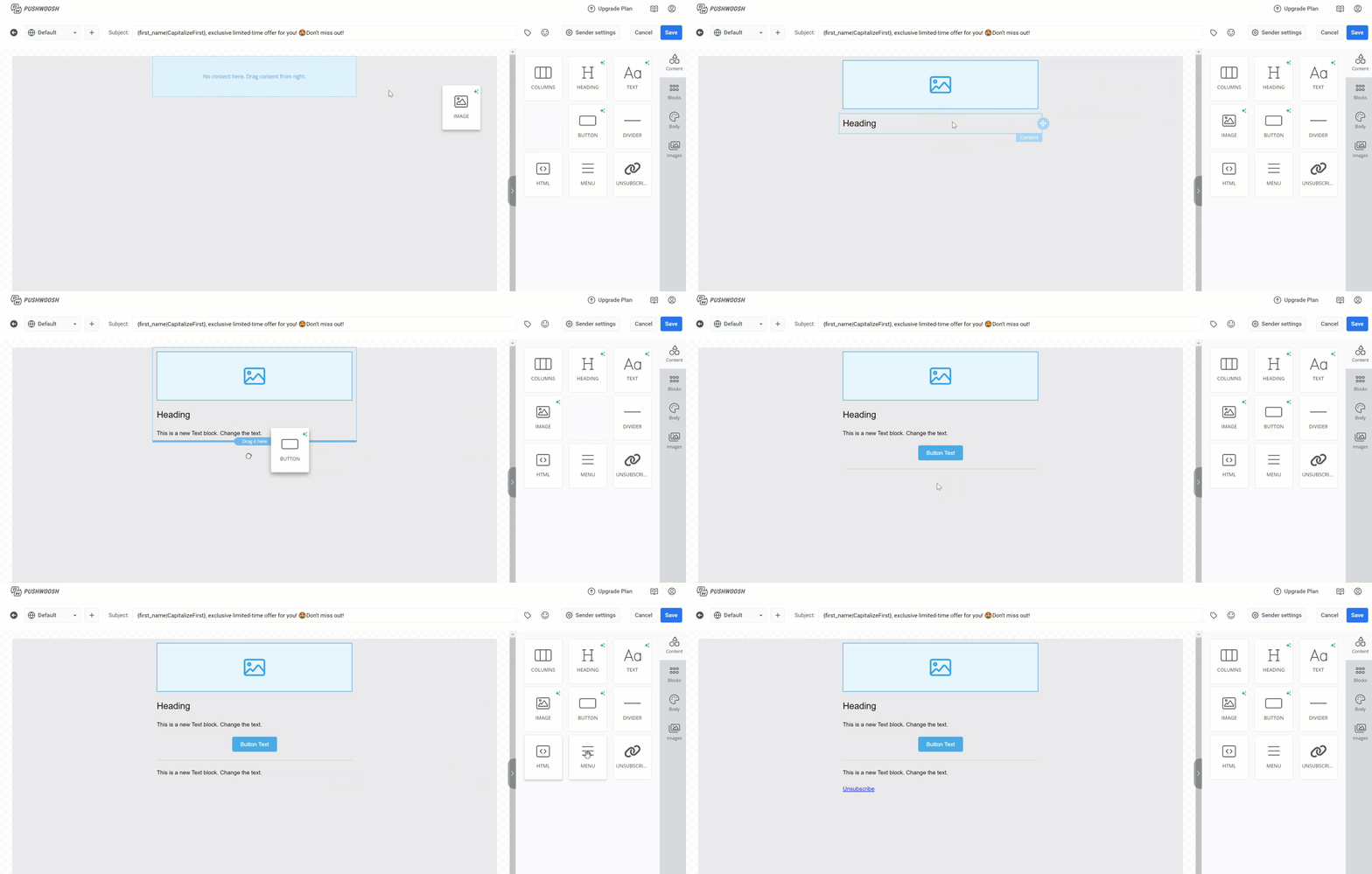
Чтобы включить эти элементы контента в ваше письмо, просто выберите элемент из меню и перетащите его в письмо слева.
Добавление заголовка
Section titled “Добавление заголовка”Чтобы вставить заголовок, просто перетащите элемент Заголовок в тело письма.
Вы можете написать заголовок самостоятельно или использовать наш инструмент Умные заголовки с AI, который поможет вам сгенерировать эффективные заголовки. Для этого нажмите Получить предложения, введите несколько слов, и инструмент предложит различные варианты заголовков.
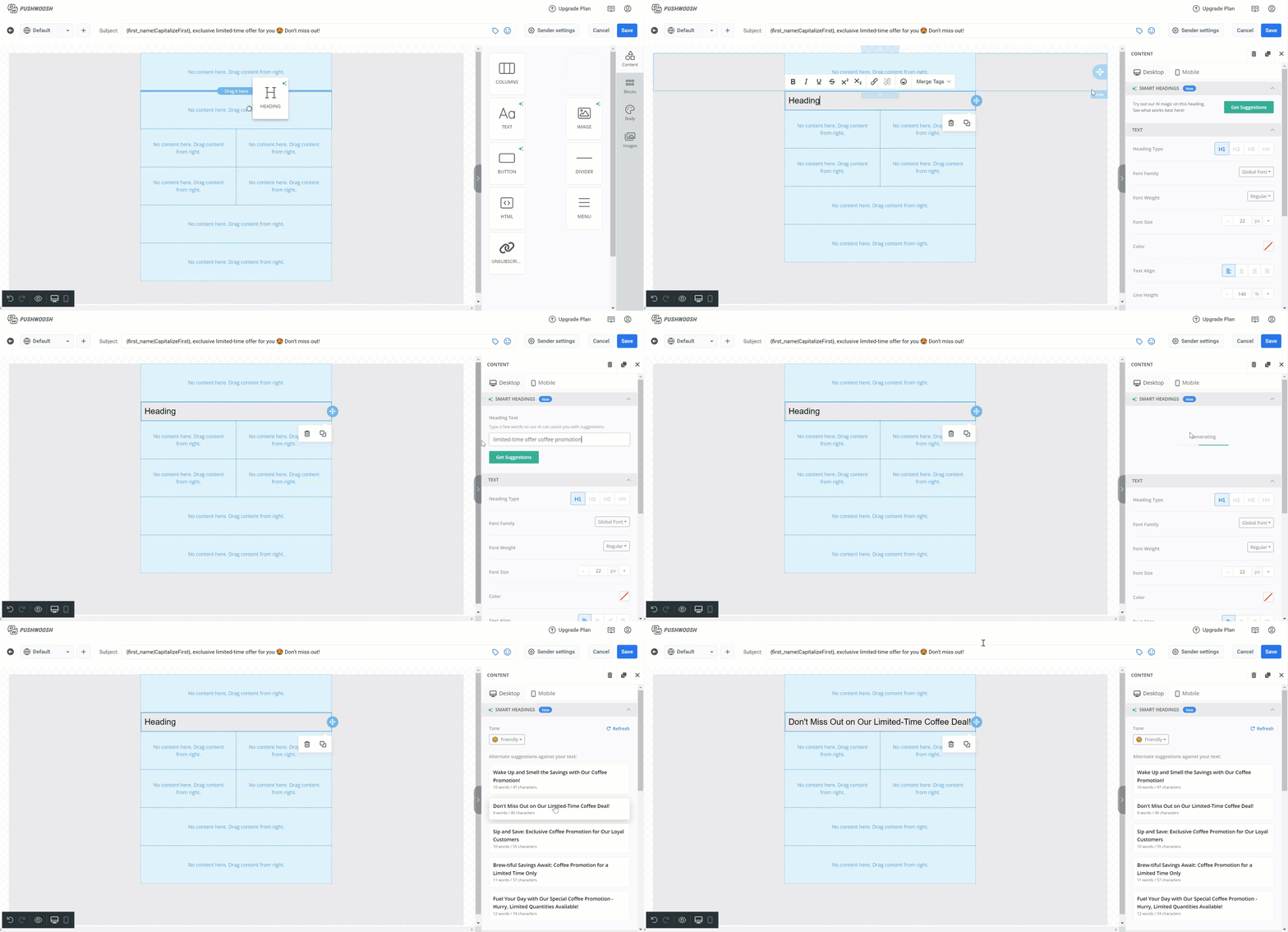
Кроме того, вы можете выбрать желаемый тон для вашего заголовка.
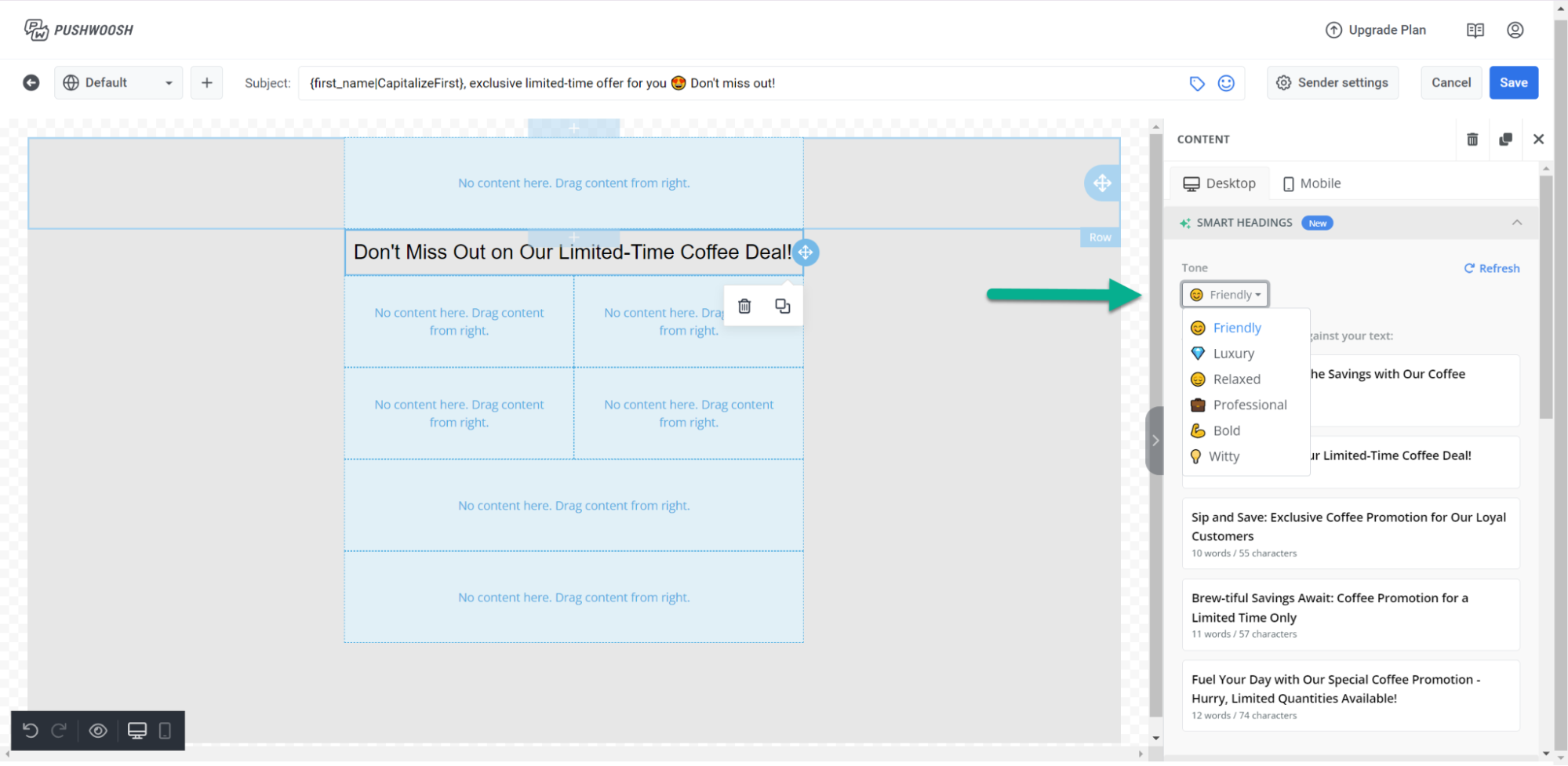
Если вы не удовлетворены результатами или вам нужно больше вариантов заголовков, просто нажмите кнопку Обновить.
Когда вы нажимаете на заголовок в теле письма, появляется панель инструментов форматирования, позволяющая выбирать стили, добавлять ссылки или эмодзи.
Персонализация заголовка
Section titled “Персонализация заголовка”Вы также можете персонализировать заголовок прямо с панели инструментов. Для этого просто выберите Теги слияния и в выпадающем меню выберите тег, который вы хотите включить в заголовок.
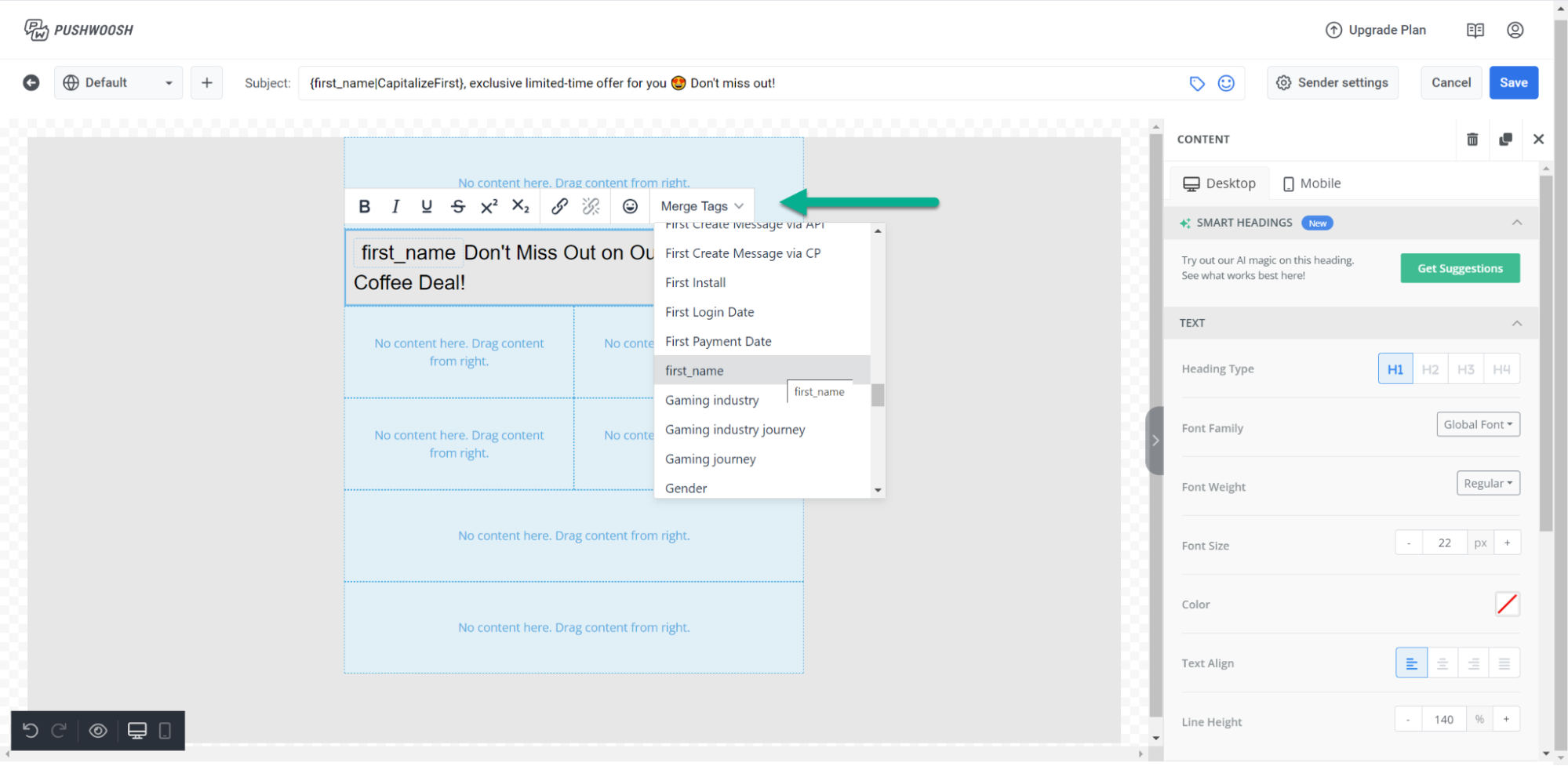
В правой панели вы также можете настраивать различные параметры текста, такие как:
- Уровень заголовка
- Семейство, начертание и размер шрифта
- Цвет текста
- Выравнивание текста
- Высота строки
- Стили ссылок
- Отступы
- Адаптивный дизайн и многое другое.
Добавление текста
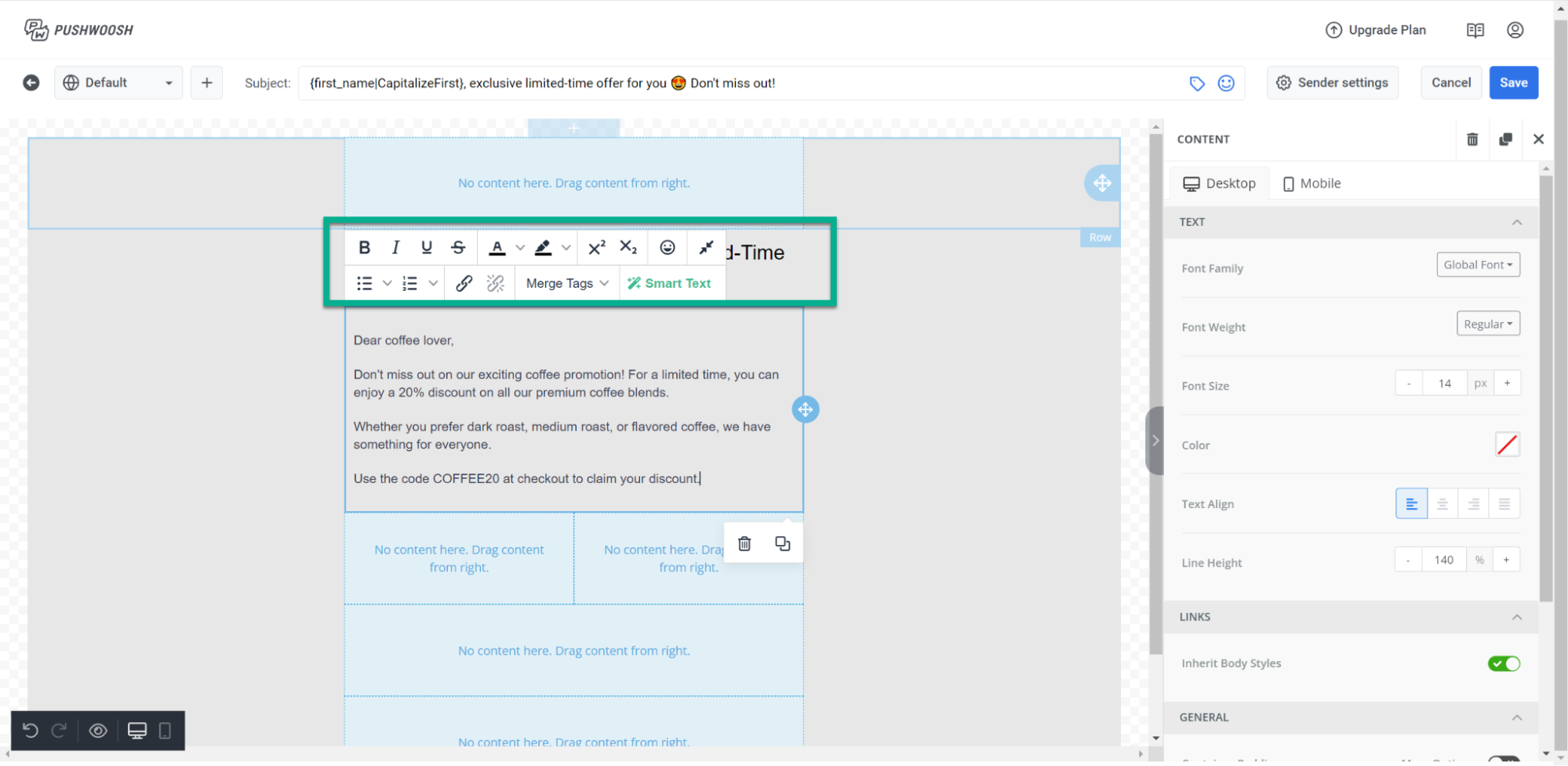
Section titled “Добавление текста”Чтобы включить текст в ваше письмо, перетащите элемент Текст в тело письма, а затем введите или вставьте свой текст. Если вы вставляете контент, вы можете выбрать, сохранить или удалить форматирование вашего текста.
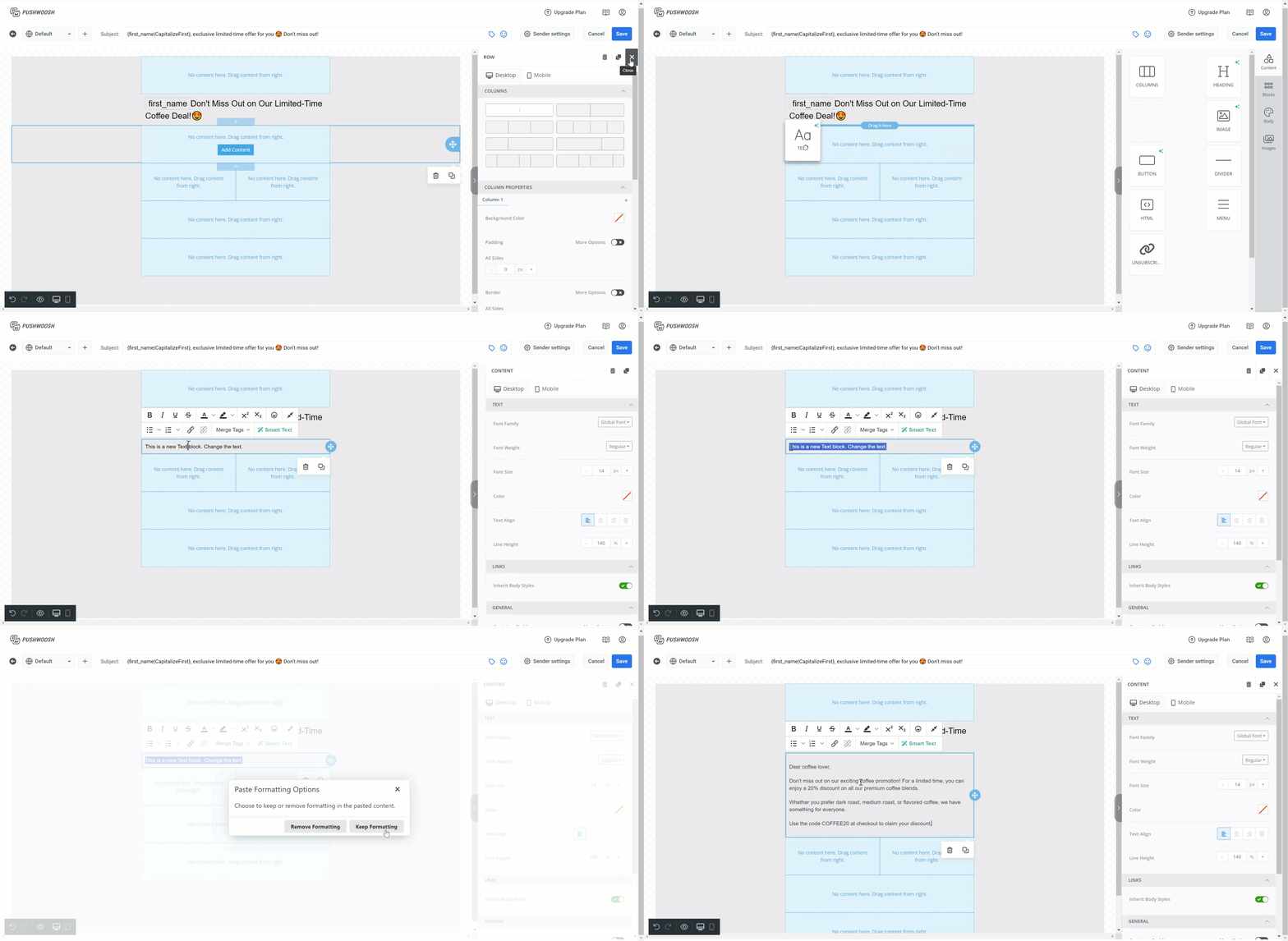
Когда вы нажимаете на текст, появляется панель инструментов с опциями для форматирования текста.
Персонализация текста
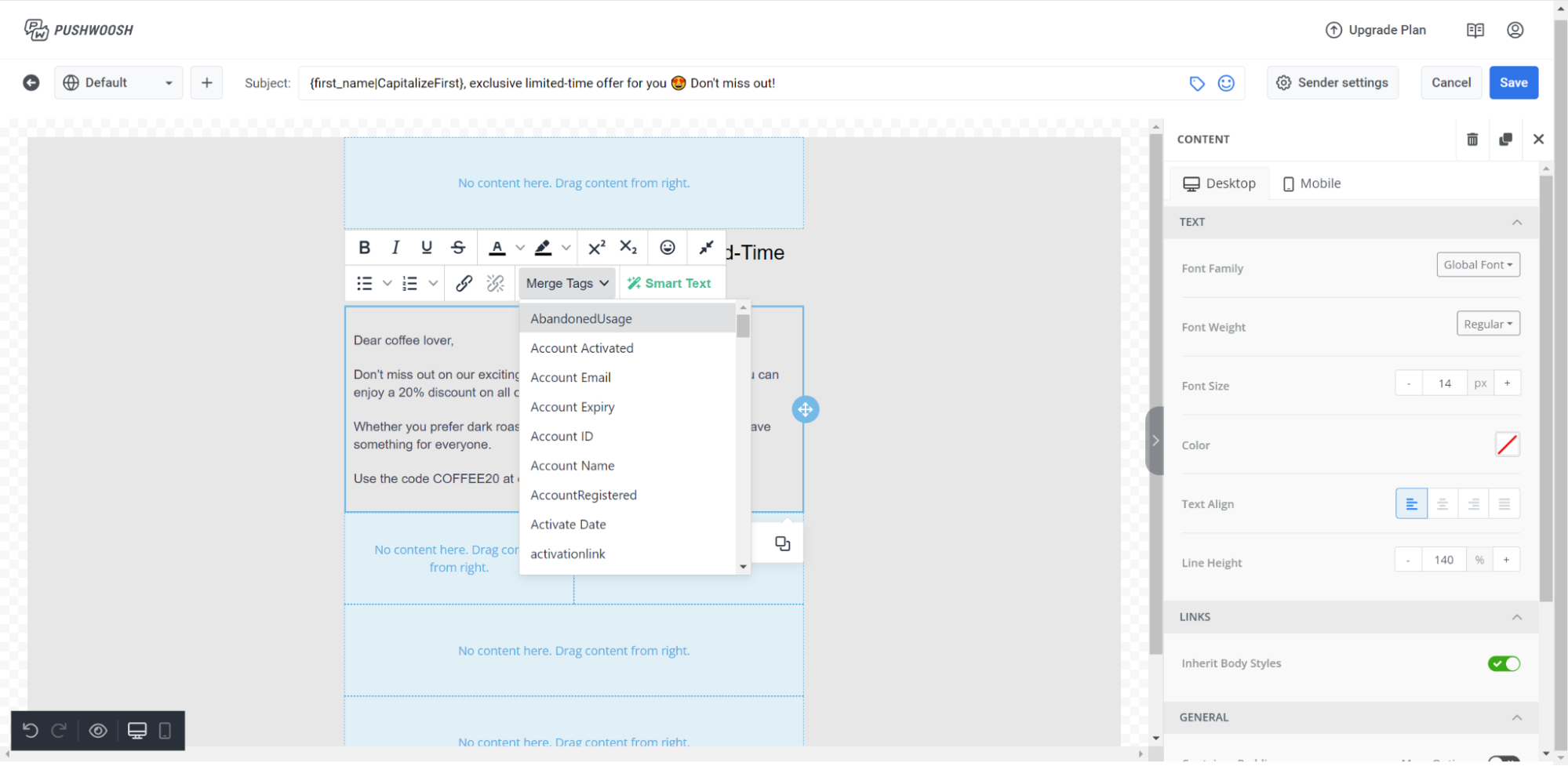
Section titled “Персонализация текста”Чтобы персонализировать текст, нажмите Теги слияния на панели инструментов и выберите тег, который вы хотите включить, из выпадающего меню.
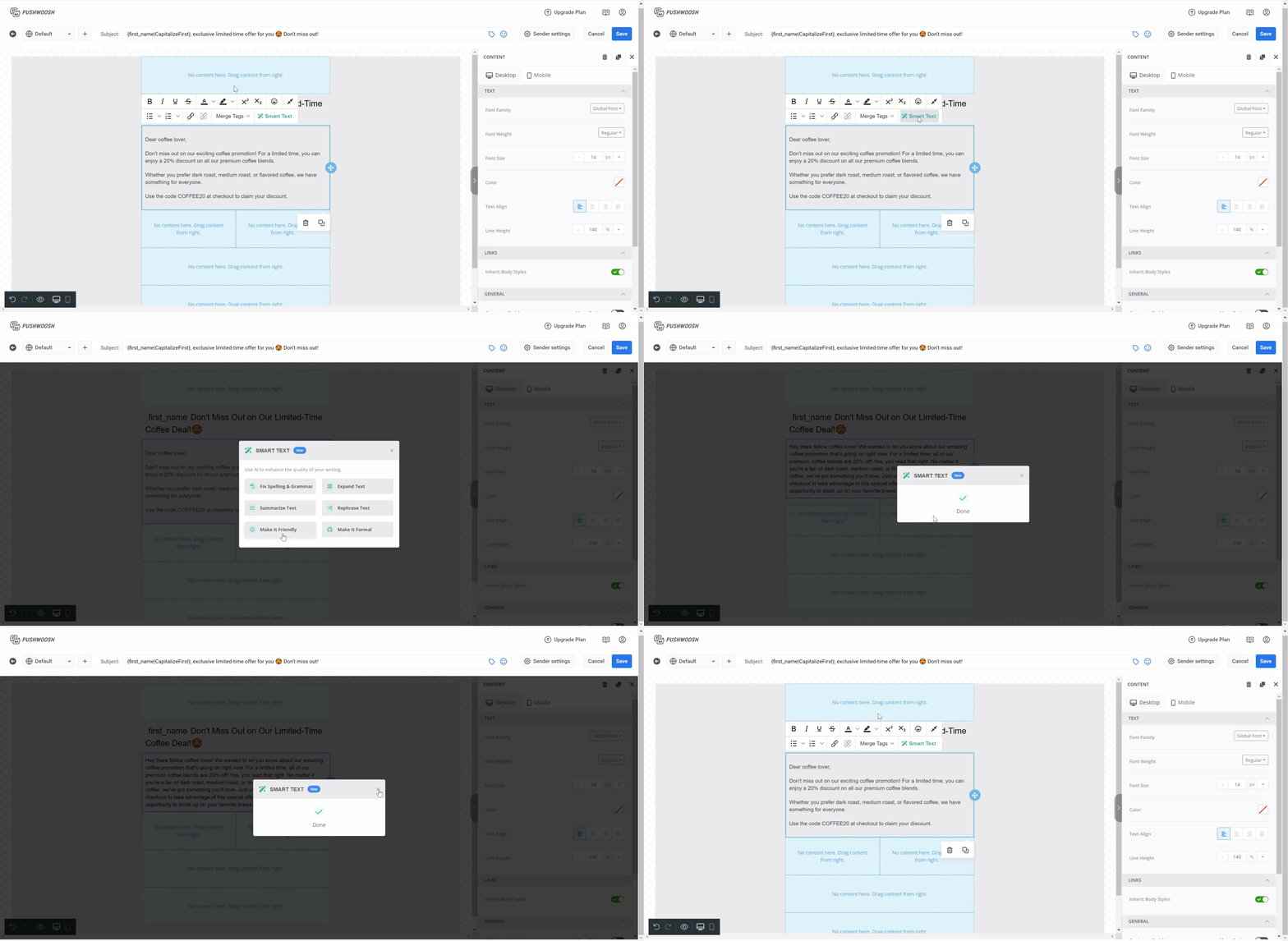
Чтобы улучшить качество вашего текста с помощью AI, выберите Умный текст на панели инструментов и выберите конкретный способ, которым AI поможет вам с текстом.
Добавление изображений
Section titled “Добавление изображений”Чтобы вставить элемент изображения в ваше письмо, перетащите элемент Изображение туда, где вы хотите его разместить.
У вас есть несколько вариантов добавления изображения:
- Чтобы загрузить изображение, нажмите Загрузить изображение в правой панели.
- Добавьте ссылку на изображение, которое вы хотите использовать, в поле URL изображения.
- Чтобы выбрать изображение из стоковых фотографий, нажмите Больше изображений, а затем выберите Стоковые фото, чтобы найти нужное фото.
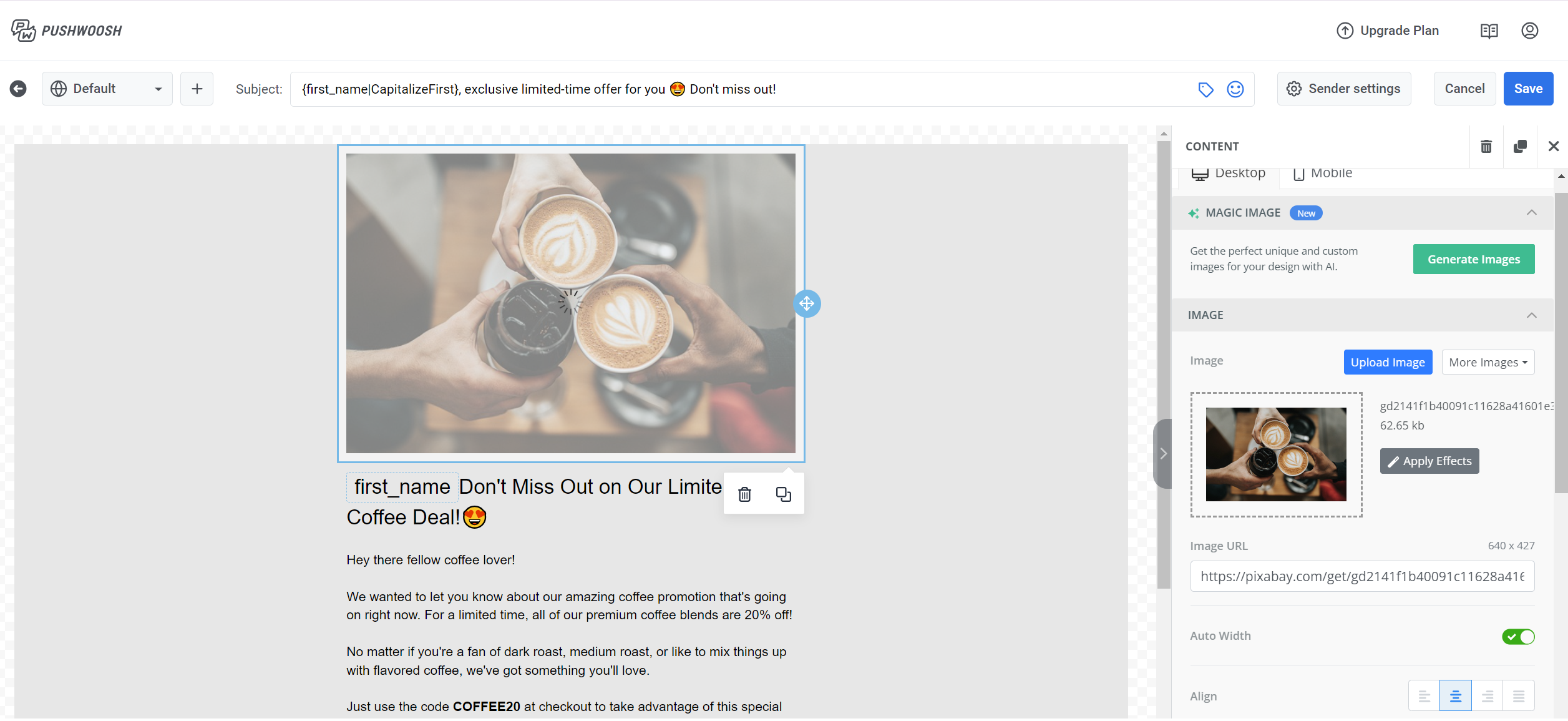
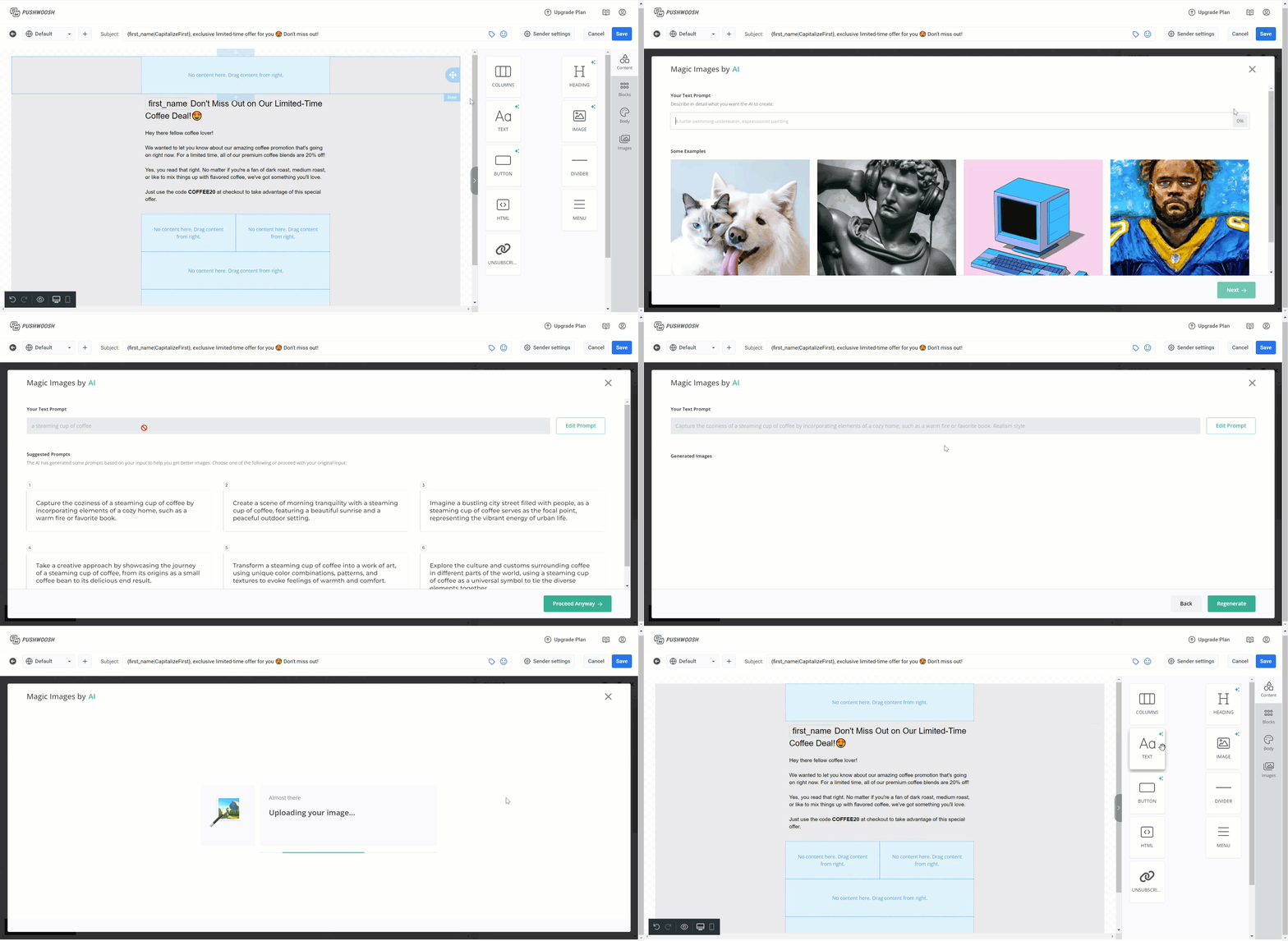
- Вы также можете использовать инструмент Волшебные изображения с AI для генерации уникальных изображений.
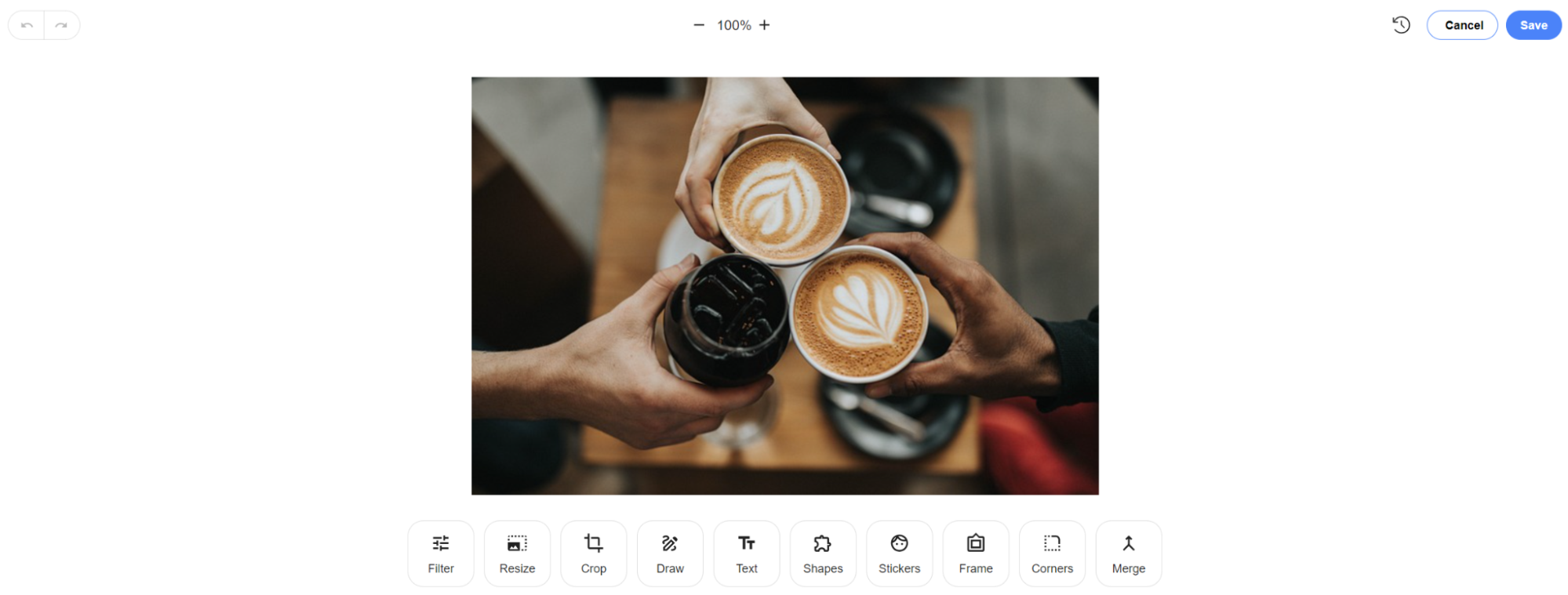
Чтобы добавить эффекты к вашим изображениям, нажмите Применить эффекты в правой панели. Во всплывающем окне выберите желаемый эффект для изображения и нажмите Сохранить, чтобы применить его.
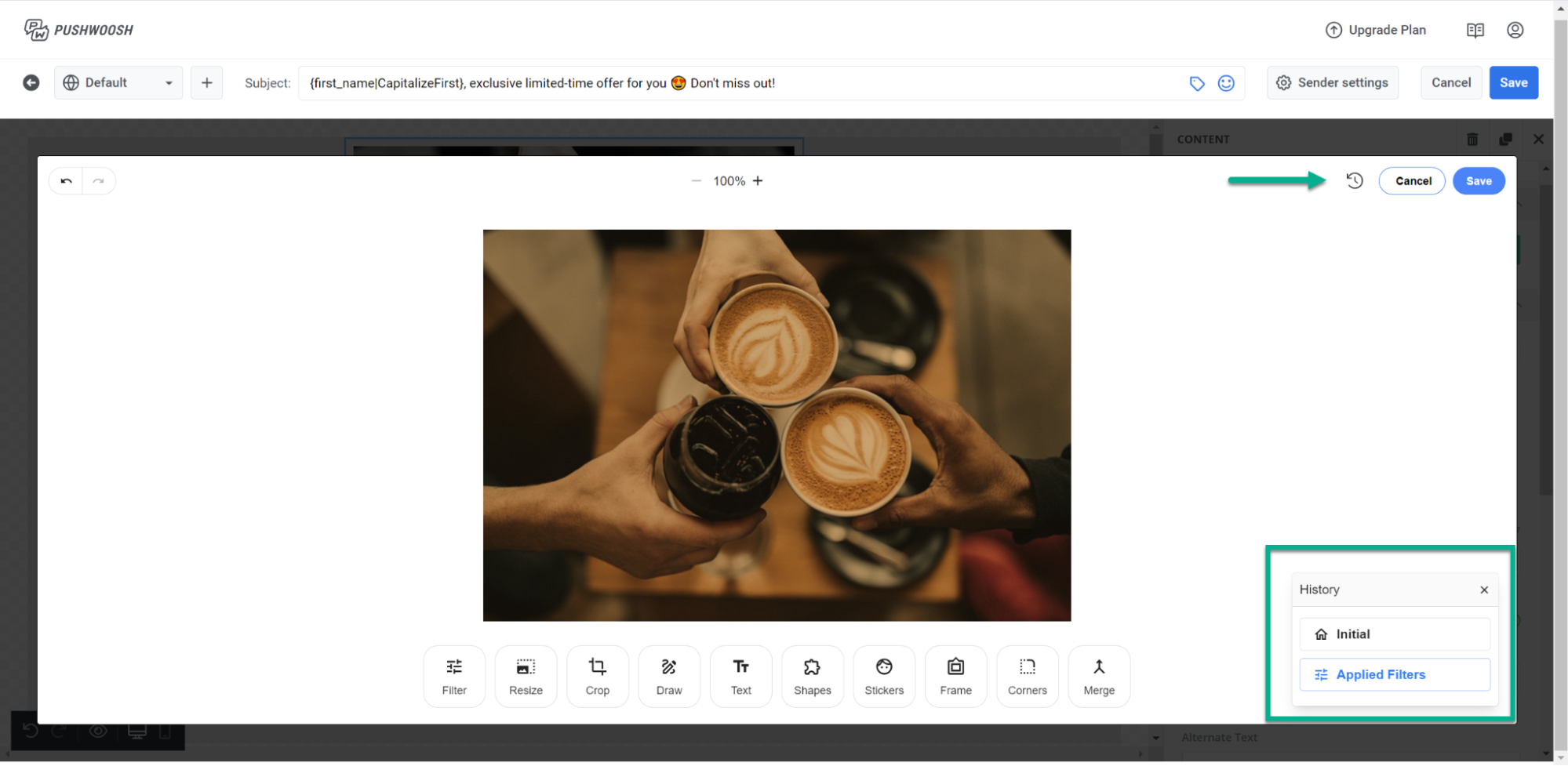
Вы также можете просмотреть историю изменений, внесенных в изображение, и отменить их, нажав на иконку История вверху.
Добавление кнопок
Section titled “Добавление кнопок”Чтобы включить кнопку в ваше письмо, перетащите элемент Кнопка из правой панели редактора.
Вы можете либо ввести свой собственный текст для кнопки, либо воспользоваться инструментом Умные кнопки с AI для генерации текста.
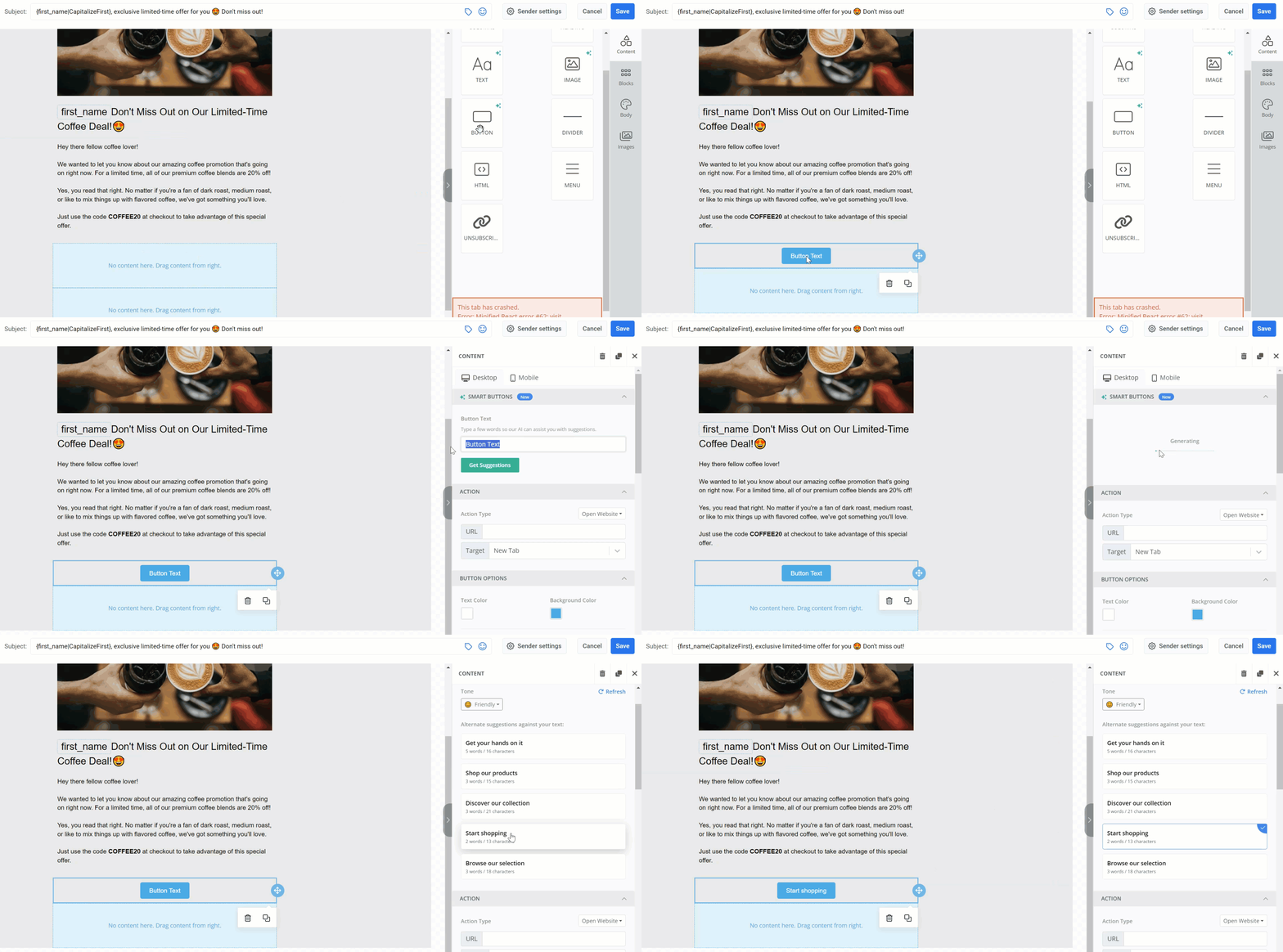
Затем укажите тип действия для кнопки при нажатии, а также предоставьте URL-адрес и целевую вкладку.
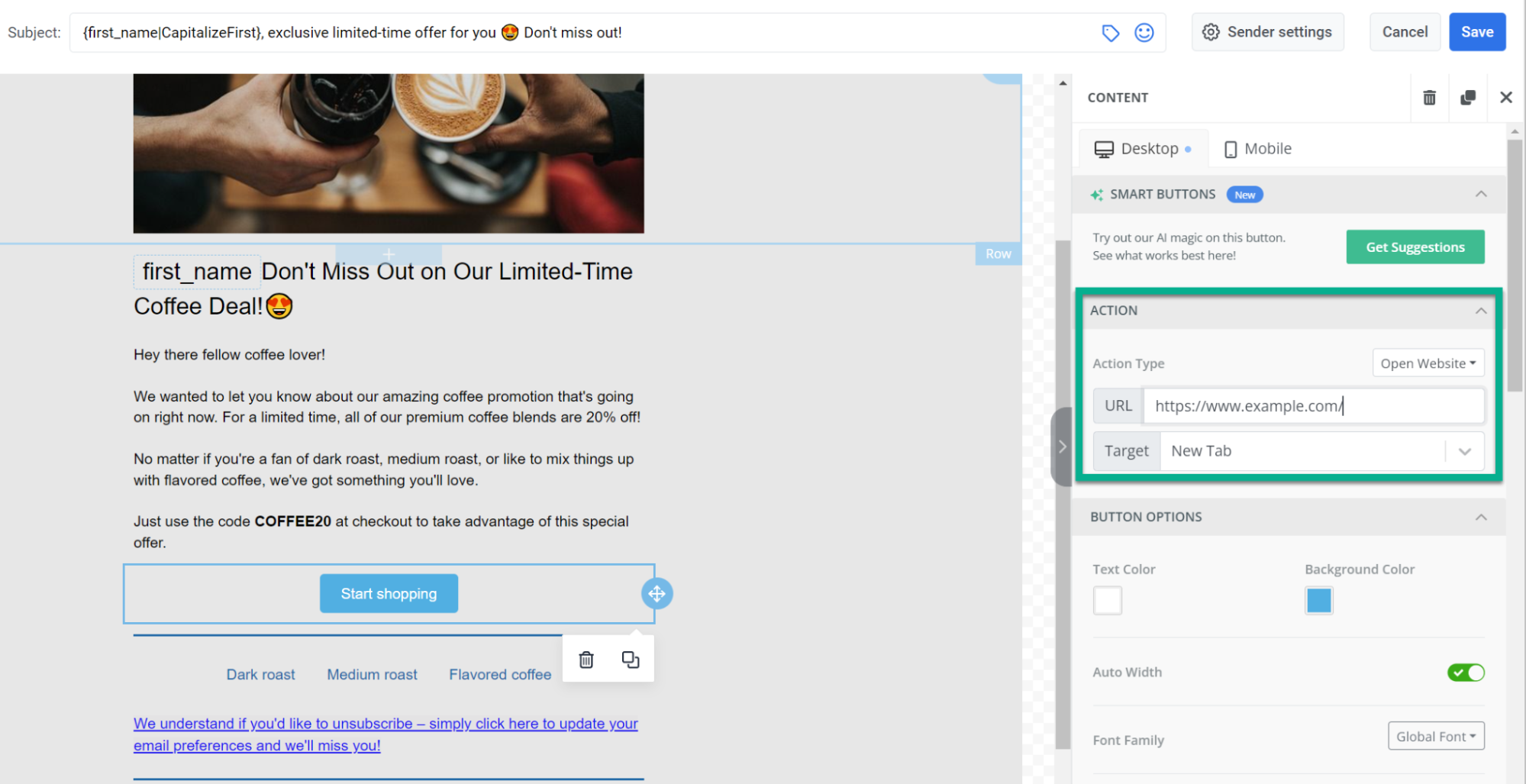
Кроме того, у вас есть возможность настроить параметры кнопки, отступы и настройки адаптивного дизайна.
Добавление HTML
Section titled “Добавление HTML”Вы также можете вставлять HTML-код в свое письмо. Для этого перетащите элемент HTML влево и вставьте код в поле HTML в правой панели.
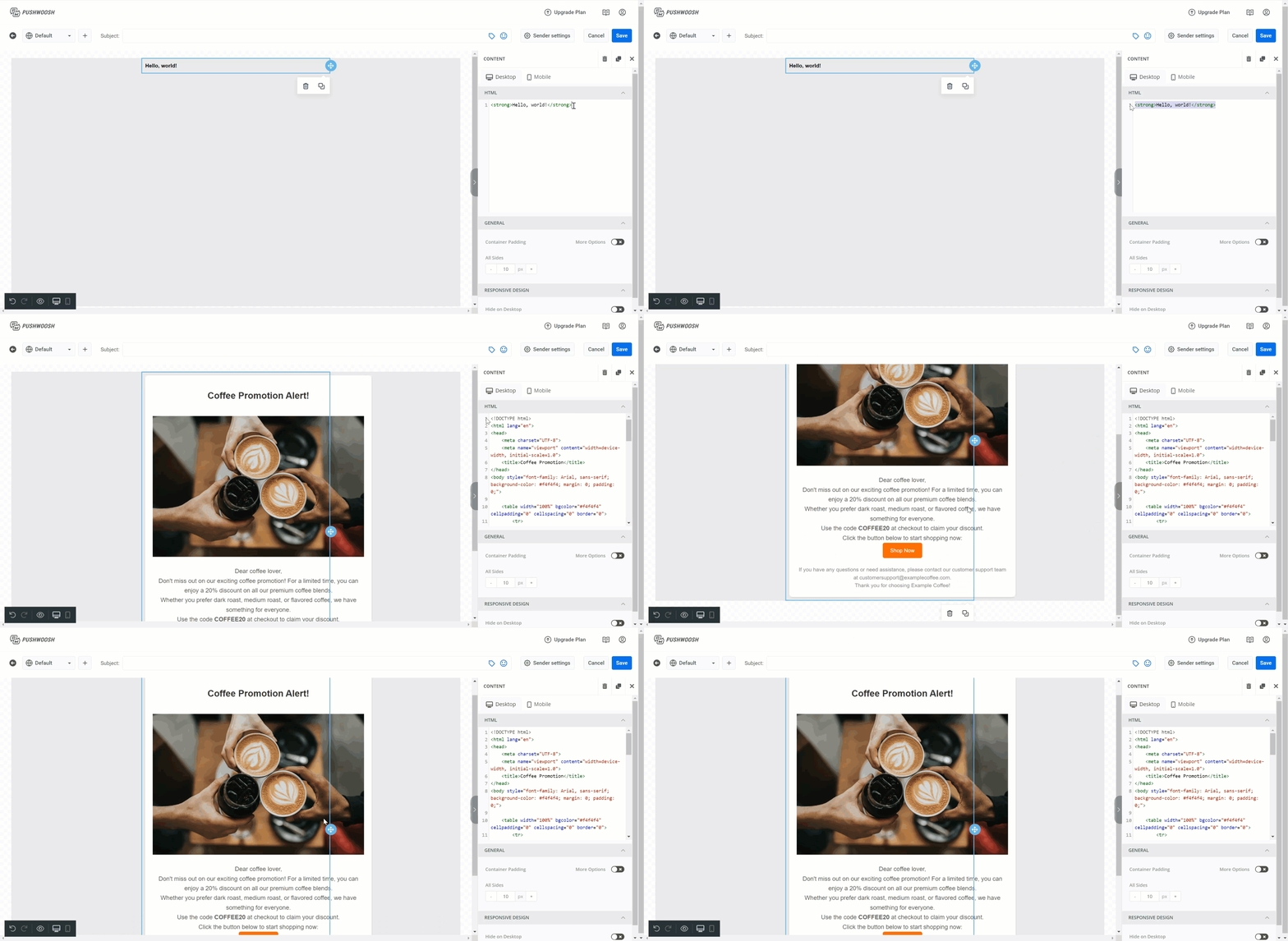
Добавление меню
Section titled “Добавление меню”Вы можете вставить в письмо интерактивное меню, чтобы упростить навигацию и повысить кликабельность, предлагая получателям организованный и увлекательный способ изучения вашего контента.
Для этого перетащите элемент Меню в тело письма и добавьте пункты меню. Затем укажите текст для каждого пункта меню, вставьте URL и выберите целевую вкладку.
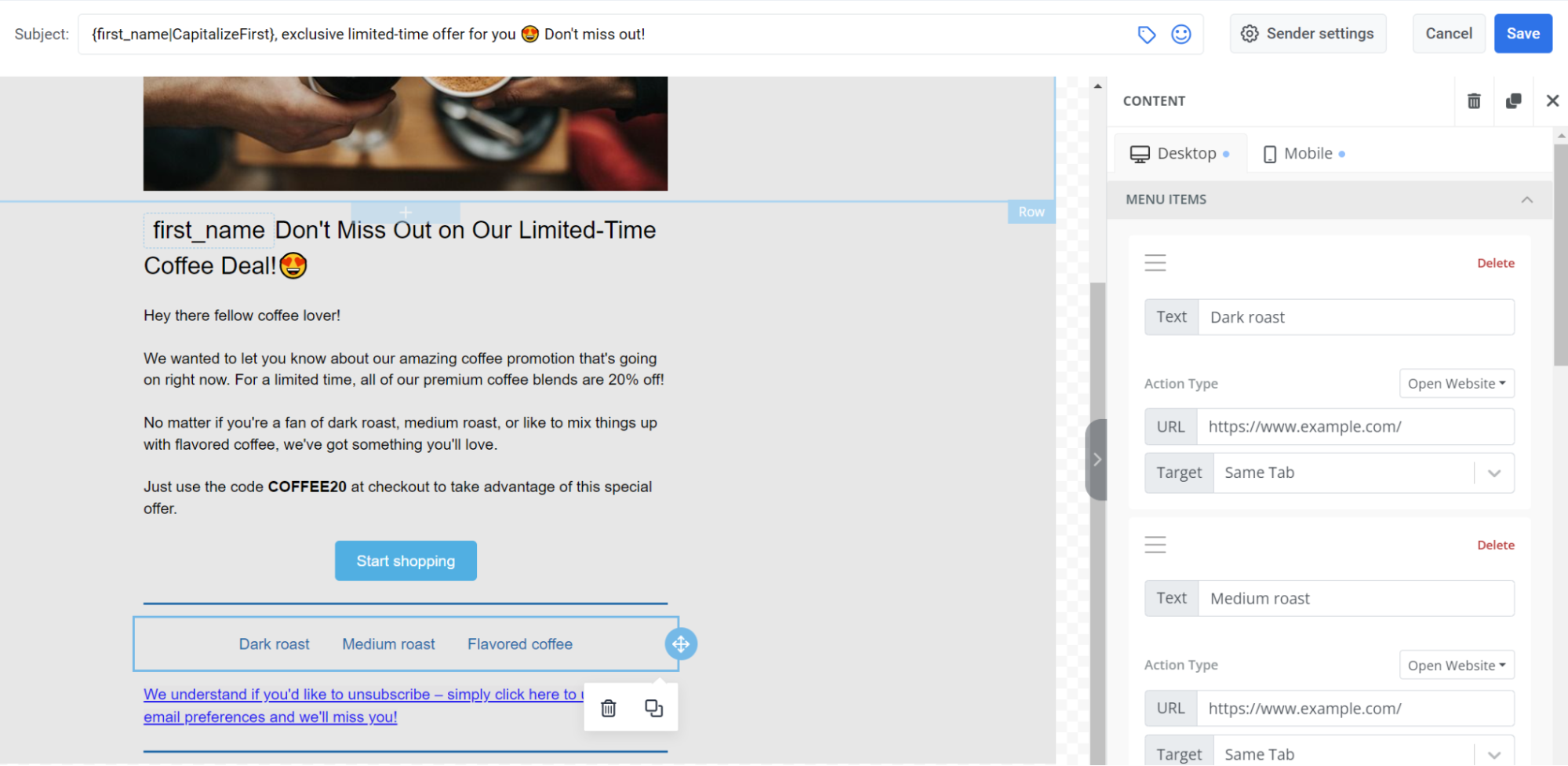
Вы также можете настраивать стили, регулировать отступы контейнера и решать, отображать ли меню на мобильных или десктопных устройствах.
Добавление разделителей
Section titled “Добавление разделителей”Чтобы сделать ваше письмо хорошо структурированным и выделить наиболее важные блоки, используйте Разделители. Разделитель — это линия, которую можно разместить между блоками элементов.
Чтобы добавить разделитель, перетащите элемент Разделитель из правой панели и настройте его внешний вид.
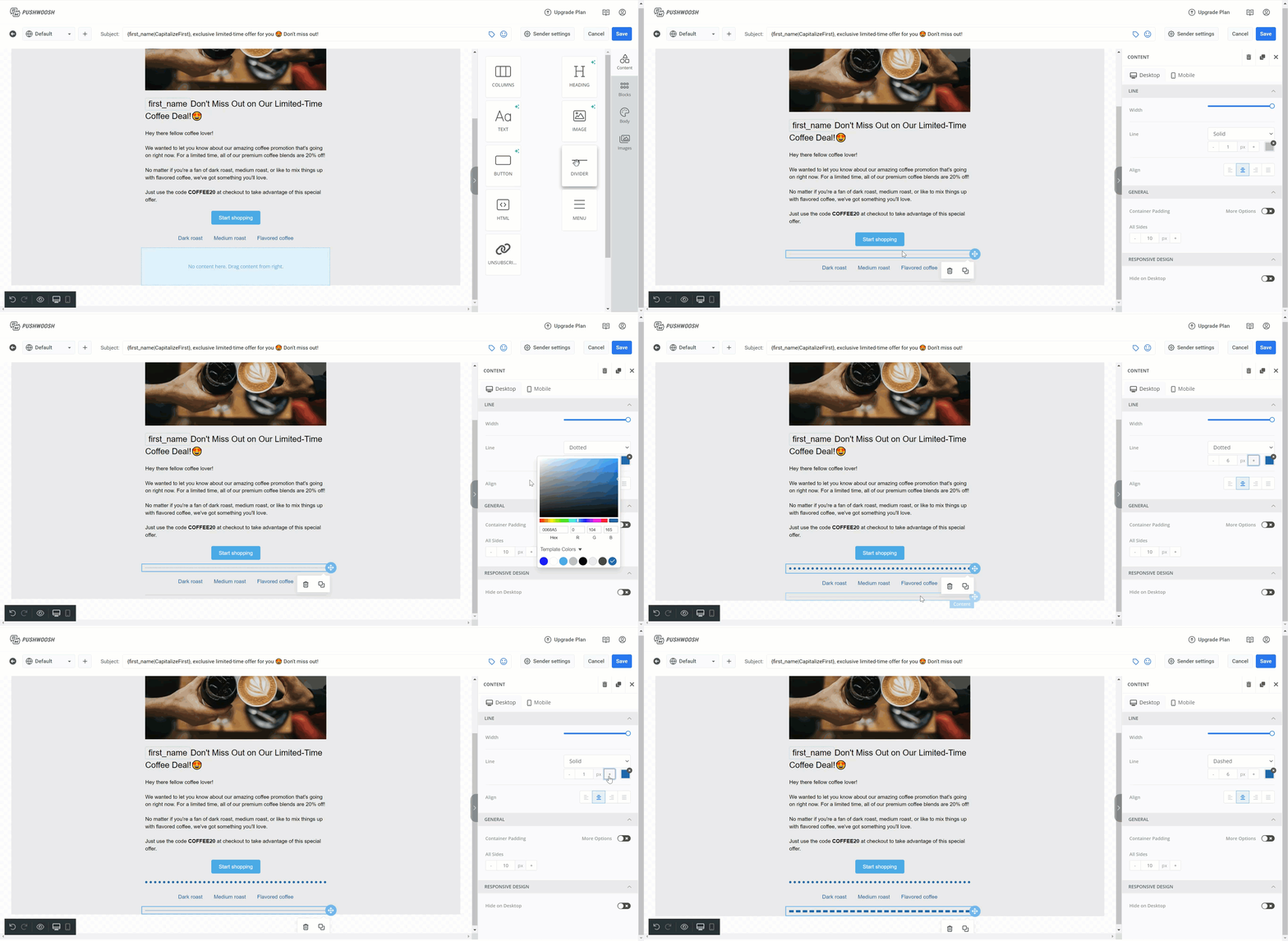
Добавление ссылок
Section titled “Добавление ссылок”Чтобы добавить ссылку в ваше письмо, выделите текст, в который вы хотите вставить ссылку, затем нажмите на иконку ссылки на панели инструментов.
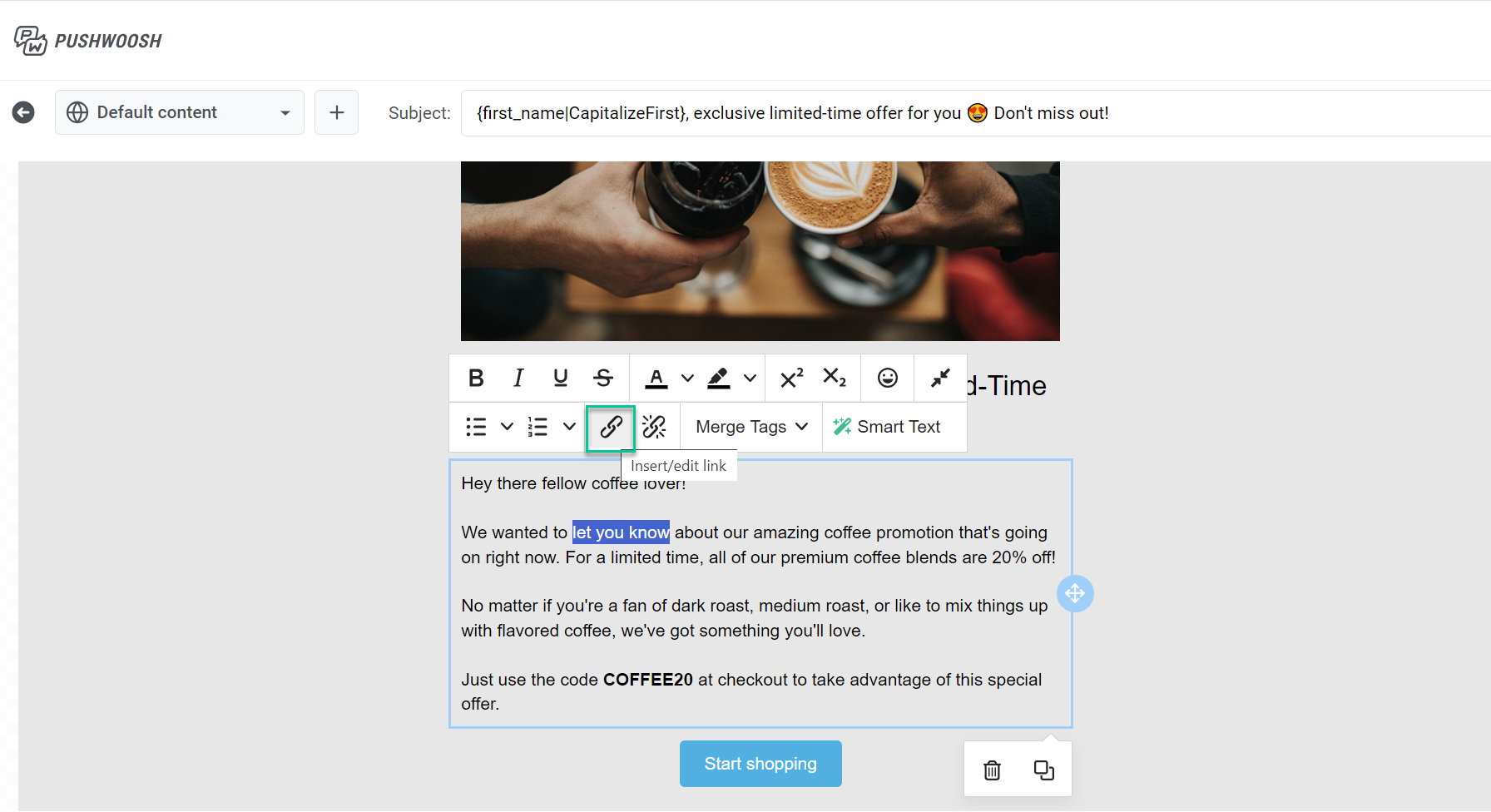
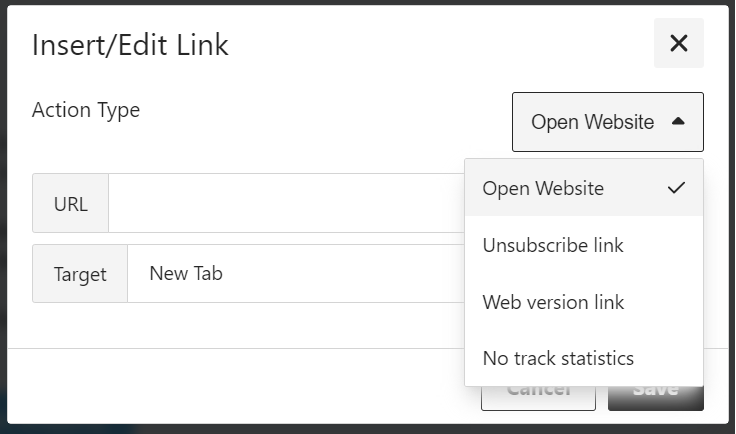
При добавлении или редактировании ссылки в вашем письме у вас есть несколько вариантов для определения ее поведения. Доступные действия включают:
- Открыть сайт
- Ссылка на веб-версию
- Не отслеживать статистику
- Unsubscribe link
Открыть сайт
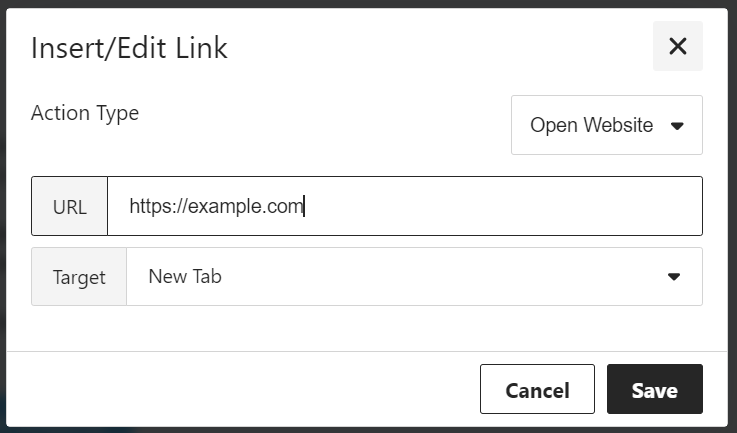
Section titled “Открыть сайт”Выберите эту опцию, чтобы вставить гиперссылку, которая направляет получателя на внешний веб-сайт. При нажатии получатель будет перенаправлен на указанную вами веб-страницу.
В поле URL введите полный веб-адрес сайта, на который вы хотите сослаться.
Установите опцию Цель, чтобы определить, как будет открываться ссылка:
- Новая вкладка: Ссылка открывается в новой вкладке браузера.
- Та же вкладка: Ссылка заменяет текущую страницу в той же вкладке.
Ссылка на веб-версию
Section titled “Ссылка на веб-версию”Выберите эту опцию, чтобы предоставить получателям доступ к веб-версии вашего письма, что может быть полезно, если у получателей возникают трудности с просмотром письма в их почтовом ящике.
Чтобы включить эту функцию, пожалуйста, свяжитесь с нашей службой поддержки.
Не отслеживать статистику
Section titled “Не отслеживать статистику”Используйте эту опцию, если вы не хотите, чтобы система отслеживала клики или взаимодействия со ссылкой. Данные отслеживания для этой ссылки записываться не будут.
Unsubscribe link
Section titled “Unsubscribe link”Обязательно добавьте Unsubscribe link в свое письмо, чтобы предоставить получателям возможность легко отказаться от будущих сообщений, соблюдая законодательство и уважая их предпочтения относительно получения писем.
Если вы хотите вставить Unsubscribe link напрямую в письмо через HTML, добавьте Unsubscribe link в ваше письмо следующим образом:
<a href=%%PW_EMAIL_UNSUBSCRIBE%%> Unsubscribe </a>Значение атрибута %%PW_EMAIL_UNSUBSCRIBE%% будет заменено на Unsubscribe link от Wavesend в момент отправки email-сообщения. Когда получатели переходят по ссылке, они отписываются от ваших рассылок, и это учитывается в показателе отписок для данного сообщения в Message History.
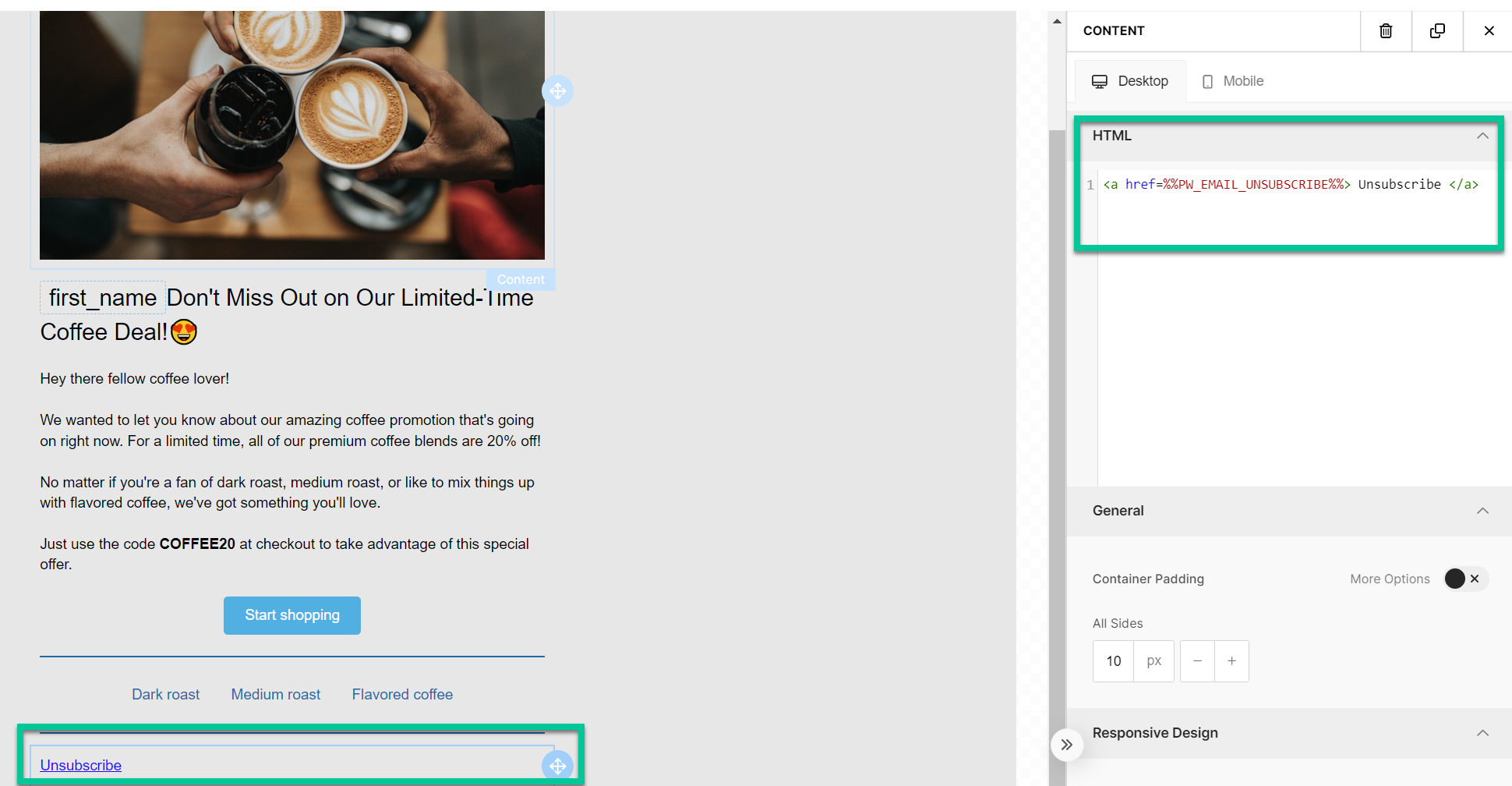
У вас есть возможность создать кастомную ссылку для отписки, используя любой текст в вашем письме. Это направит пользователей на страницу Вы успешно отписаны.
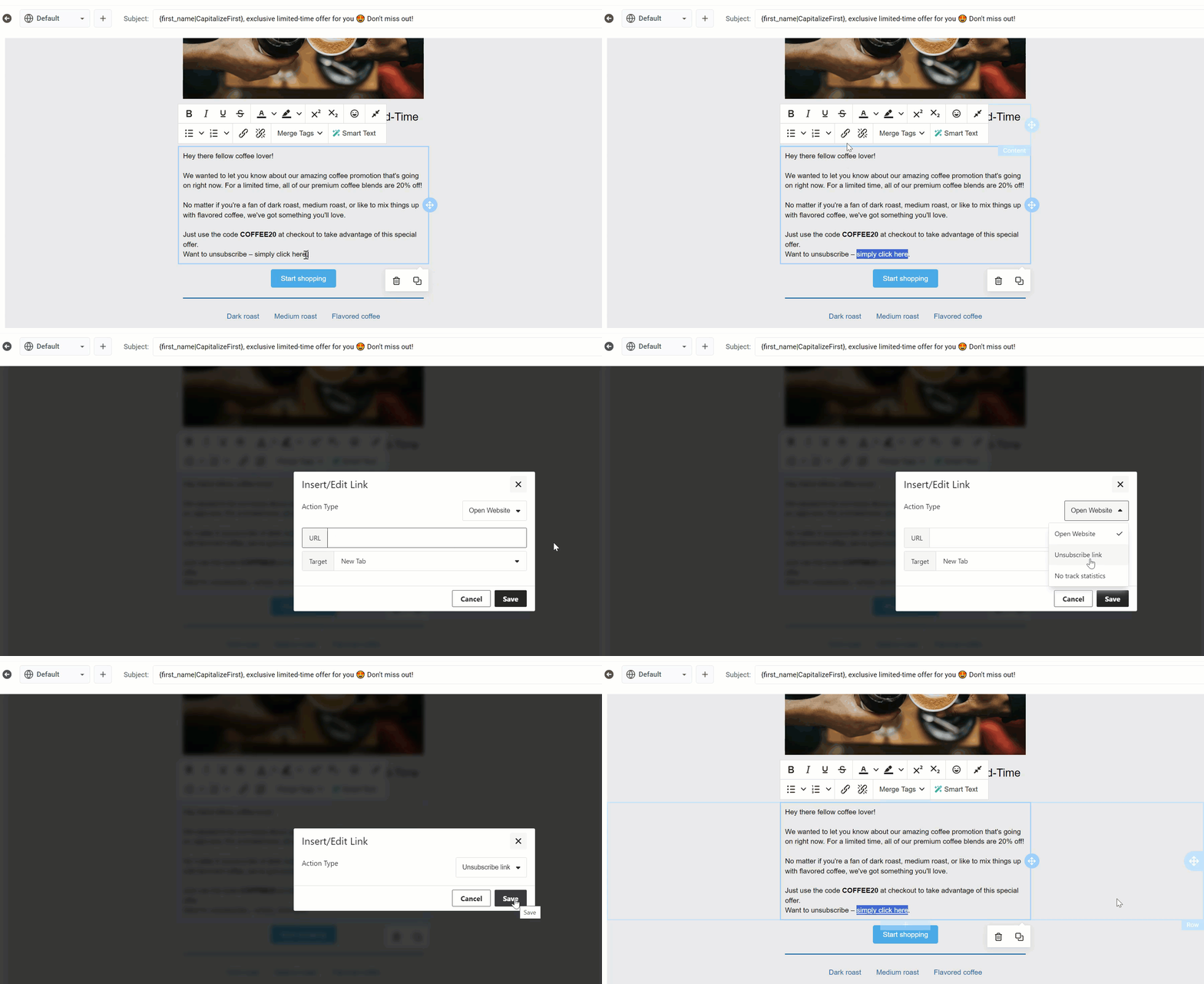
Вот как создать кастомную ссылку для отписки:
- Выделите текст, который вы хотите использовать как Unsubscribe link.
- Нажмите иконку Ссылка на панели инструментов форматирования.
- Во всплывающем окне выберите опцию Unsubscribe link из выпадающего меню Тип действия.
Добавление прехедера
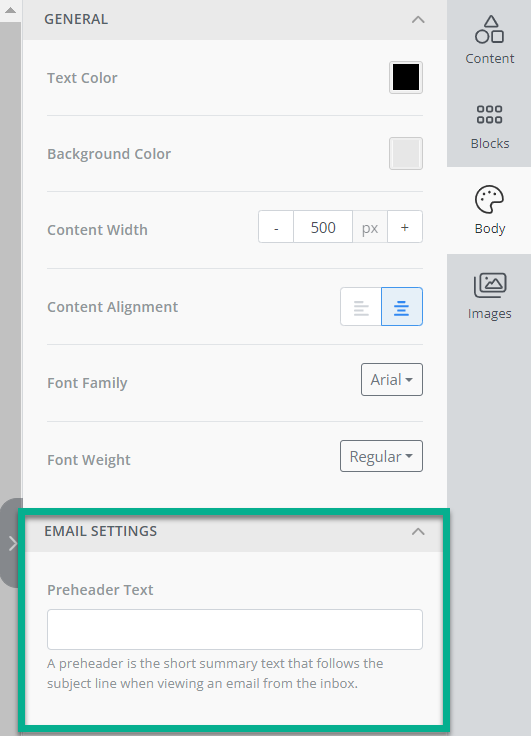
Section titled “Добавление прехедера”На вкладке Структура вы можете добавить прехедер — это краткий текст-анонс, который появляется после темы письма, когда получатели просматривают его в своем почтовом ящике.
Сохранение блоков контента для будущего использования
Section titled “Сохранение блоков контента для будущего использования”При создании контента для вашего письма вы можете сохранять определенные блоки контента для будущего использования.
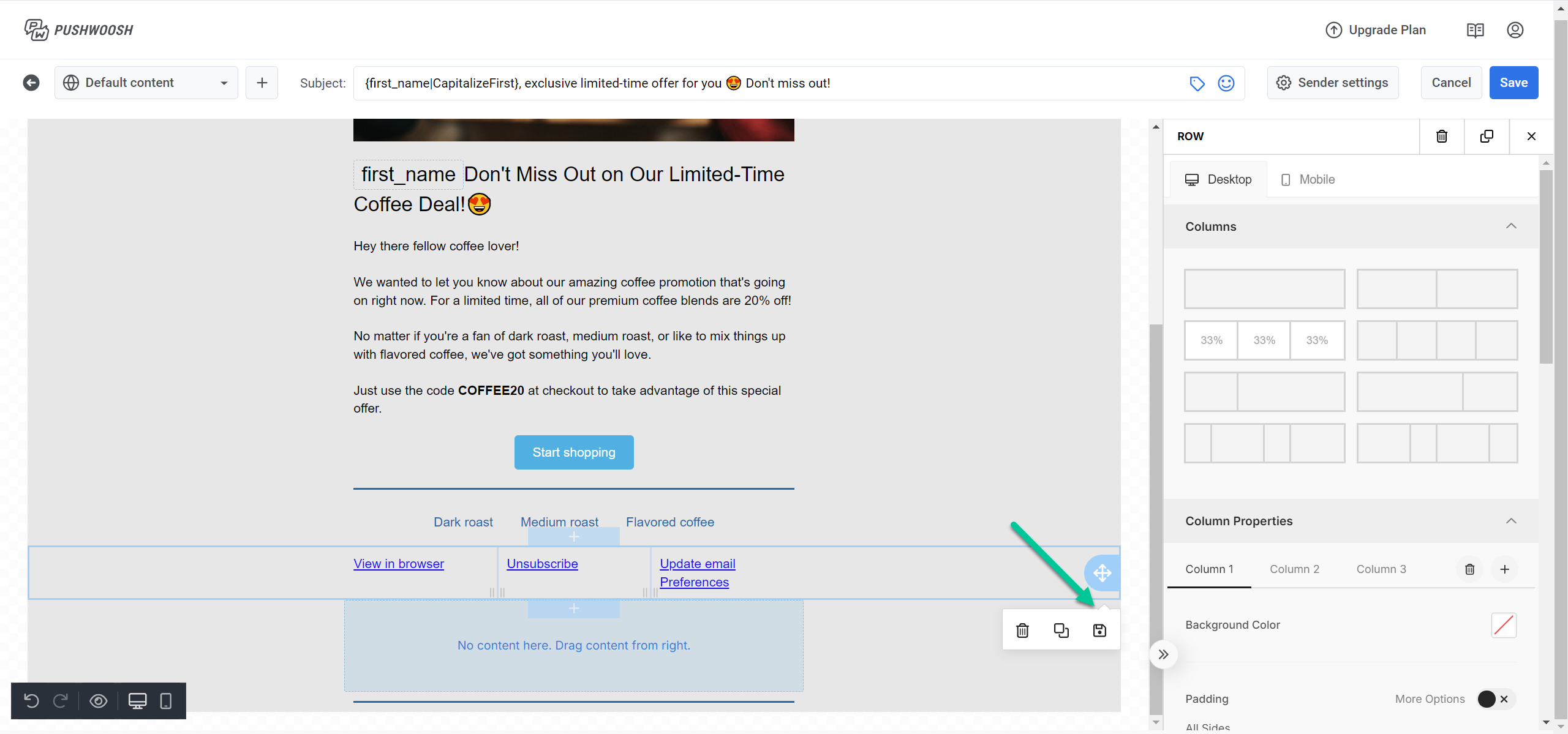
- После того как вы завершили работу над блоком, нажмите на опцию Сохранить блок.
- Во всплывающем окне введите название категории для организации ваших блоков (например, “Акции”, “Новостные рассылки”). Добавьте релевантные Tags, разделяя их запятыми (например, “распродажа, скидка, лето”), чтобы помочь классифицировать и искать ваши блоки.
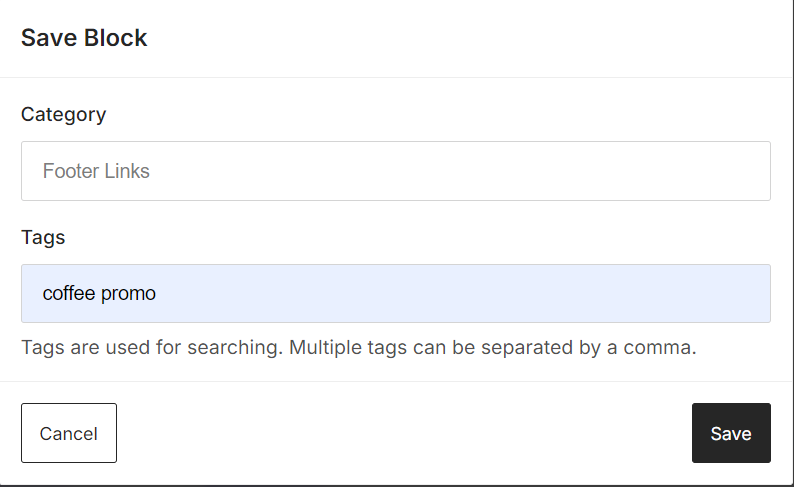
После ввода категории и тегов нажмите кнопку Сохранить, чтобы сохранить блок для будущего использования.
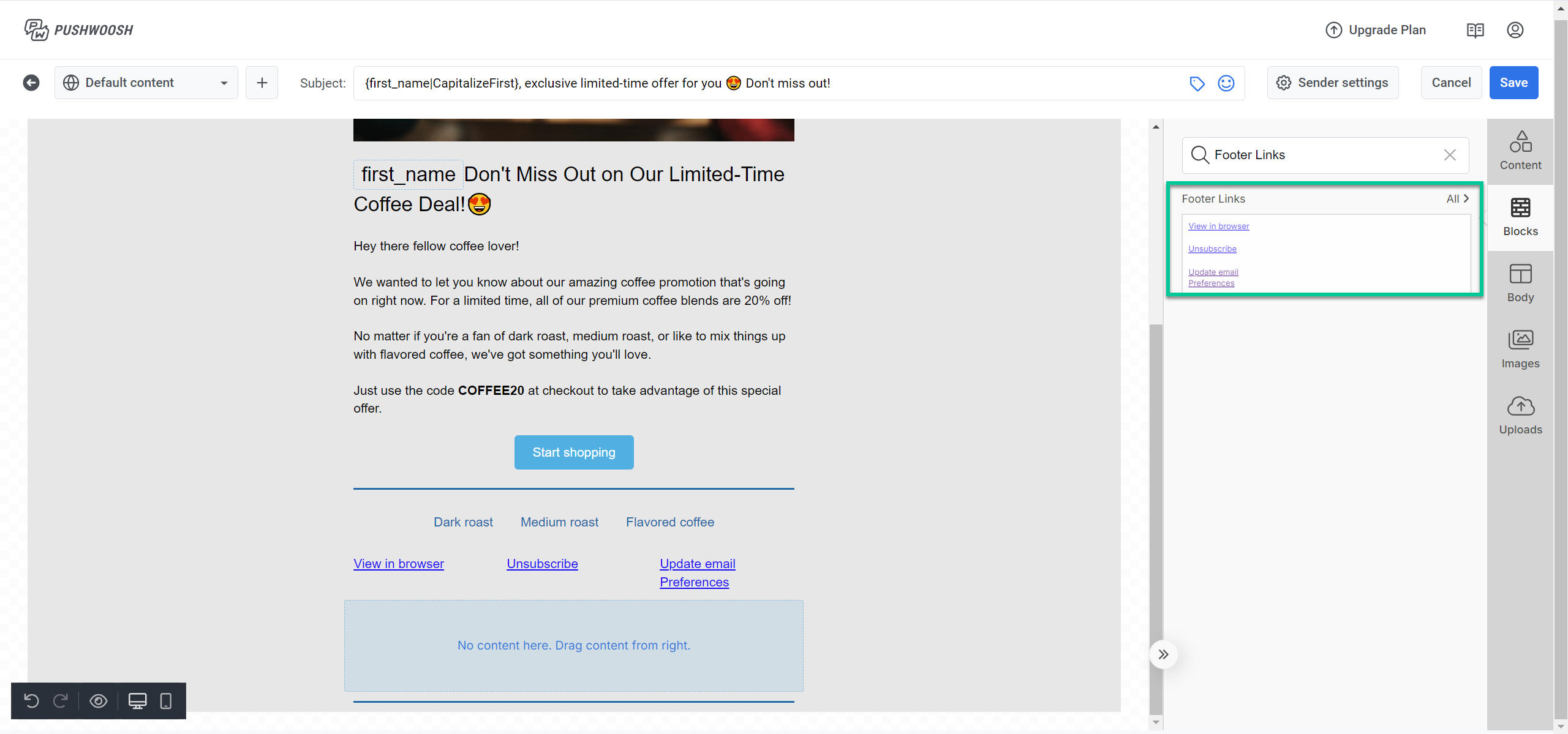
Теперь вы можете получить доступ к своим сохраненным блокам в разделе Блоки редактора писем. Это позволяет легко повторно использовать контент в различных email-кампаниях.
Настройка общих параметров контента
Section titled “Настройка общих параметров контента”Кроме того, на вкладке Структура вы можете настроить общие параметры вашего письма, включая такие элементы, как цвет текста, цвет фона, ширина контента, выравнивание, семейство и начертание шрифта и т. д.
Доступ к обширной библиотеке изображений
Section titled “Доступ к обширной библиотеке изображений”На вкладке Изображения у вас есть доступ к обширной библиотеке изображений с Unsplash, Pexels и Pixabay, все из которых лицензированы под Creative Commons Zero. Вы также можете генерировать кастомные изображения с помощью инструмента Magic Images.
Чтобы вставить изображение в ваше письмо, просто перетащите его в нужное место справа.
Предпросмотр и сохранение письма
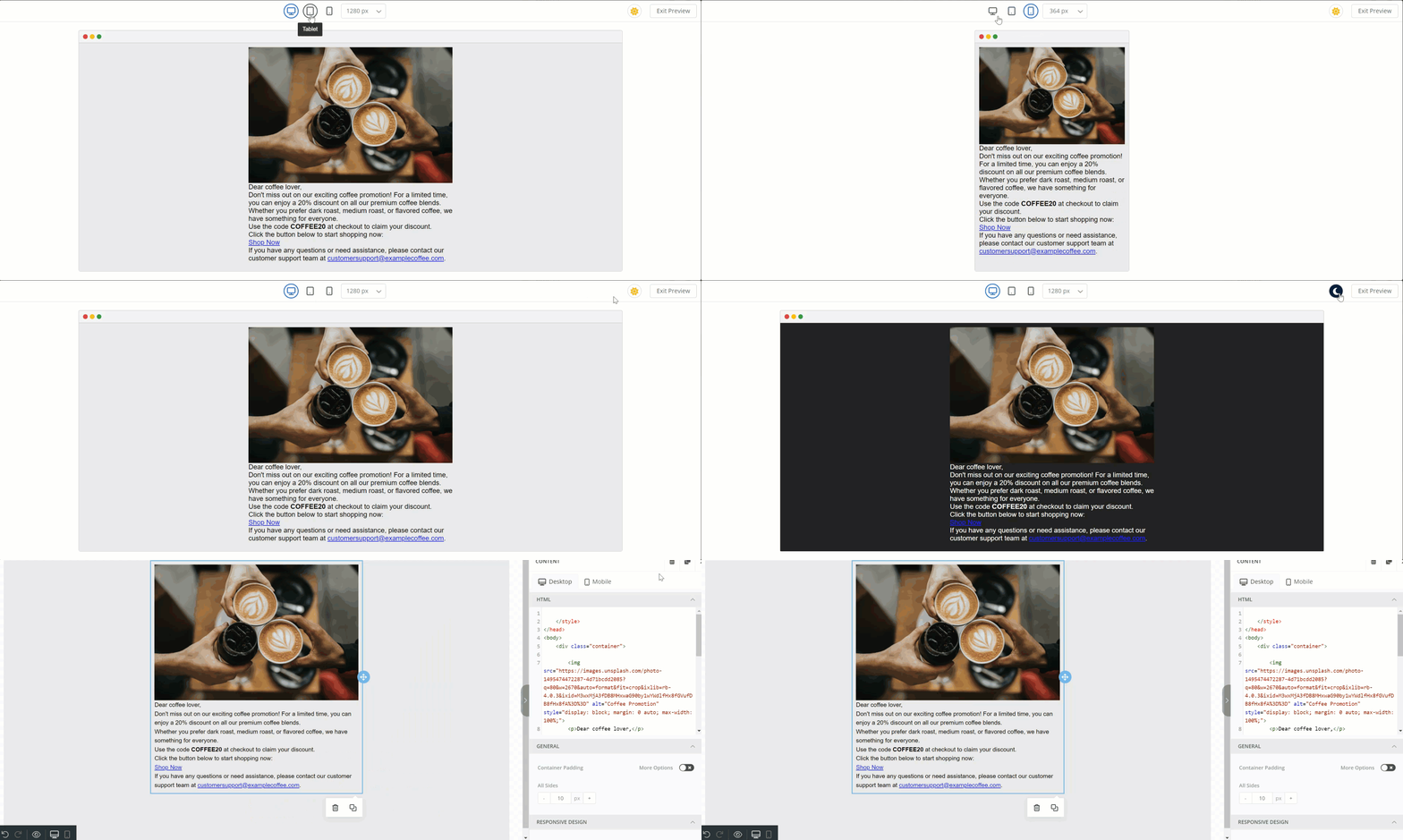
Section titled “Предпросмотр и сохранение письма”Когда контент вашего письма готов, вы можете увидеть, как он будет выглядеть, нажав на иконку Предпросмотр внизу редактора. Здесь вы можете увидеть предпросмотр для десктопных, планшетных и мобильных устройств, а также проверить, как ваше письмо будет выглядеть в темном и светлом режимах.
После того как вы закончили создание письма, нажмите на кнопку Сохранить вверху редактора.
Во всплывающем окне дайте вашему письму понятное название, которое может совпадать с темой письма. Также создайте метку, чтобы легко находить ваше письмо в списке контента. Если вы еще не настроили данные отправителя, обязательно сделайте это. Затем нажмите Сохранить.
Теперь, когда контент вашего письма готов, его можно использовать в email-кампаниях. Узнайте больше о том, как его использовать
Отправка тестового письма
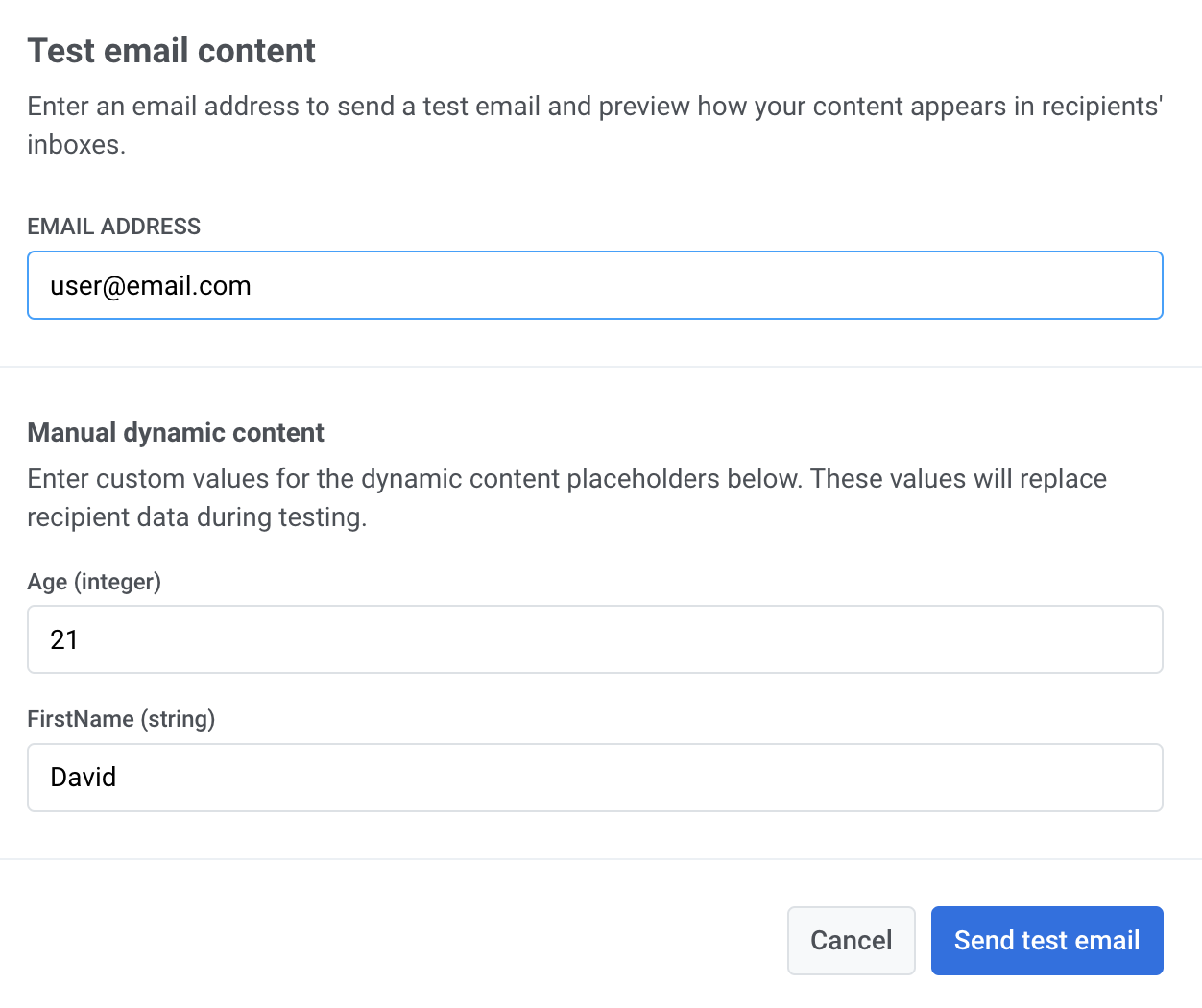
Section titled “Отправка тестового письма”Перед отправкой email-кампании вы можете отправить тестовое письмо, чтобы увидеть, как контент будет отображаться в почтовых ящиках получателей. Это позволяет вам проверить макет, контент и любые персонализированные элементы на точность перед завершением кампании. При необходимости скорректируйте контент на основе результатов теста.
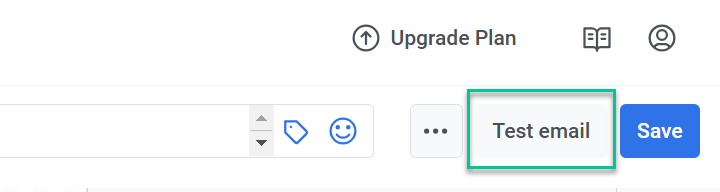
Чтобы отправить тестовое письмо, нажмите Тестовое письмо в редакторе писем.
В открывшемся окне:
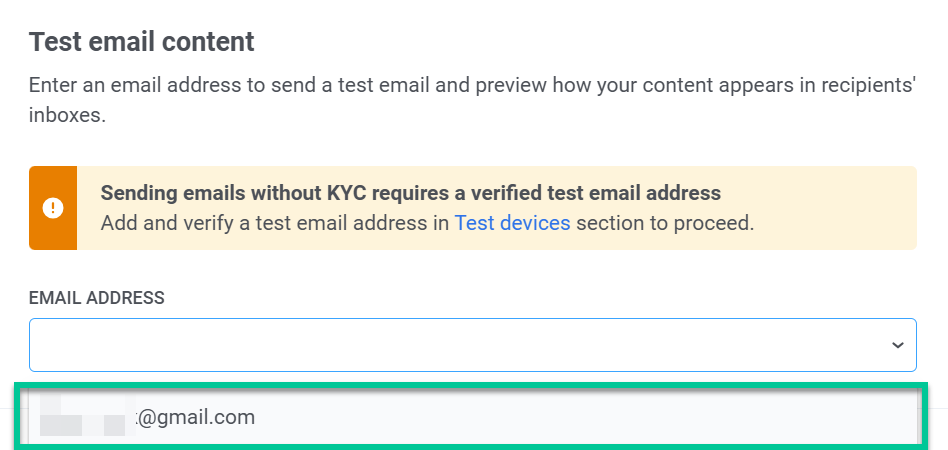
- В поле Адрес email введите адрес email, на который вы хотите получить тестовое письмо.
Если процедура KYC не была пройдена, вам нужно будет выбрать верифицированный адрес email из списка тестовых адресов вместо того, чтобы вводить его вручную.
- Если ваше письмо содержит Dynamic Content (плейсхолдеры для персонализированных данных), добавьте примеры значений для тестирования.
Например:
- Age (integer): Введите число для плейсхолдера возраста (например,
21). - FirstName (string): Введите пример имени (например,
David).
Эти значения заменят реальные данные получателя в тестовом письме, позволяя вам проверить, как отображается Dynamic Content.
- После того как вы заполнили необходимые данные, нажмите Отправить тестовое письмо, чтобы отправить тестовое сообщение на указанный адрес email.