Отправка email-сообщений
Предварительные условия
Section titled “Предварительные условия”Прежде чем начать отправку email-сообщений, убедитесь, что вы выполнили следующие шаги:
- Настроили свой project и подтвердили ваш email и домен
- Добавили подписчиков в ваш project, используя API или импортировав список рассылки.
Как отправить разовое email-сообщение
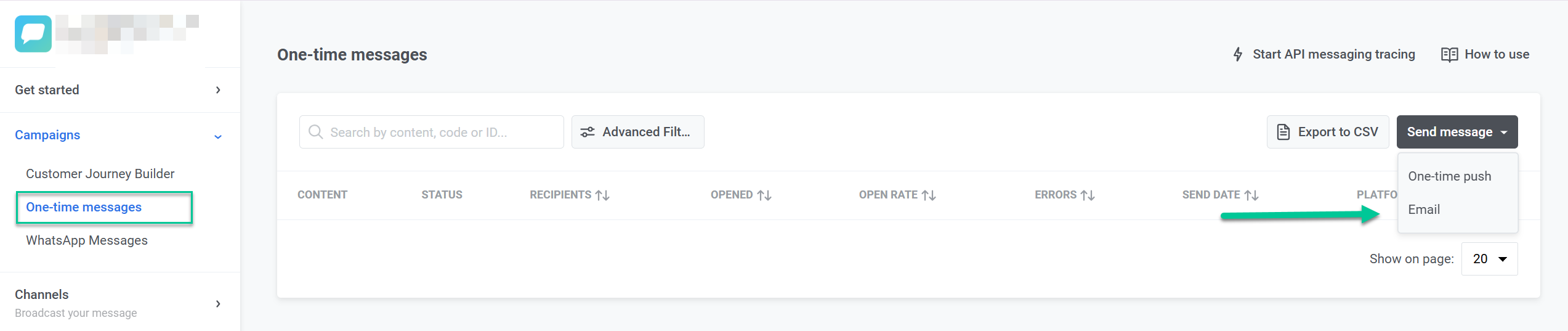
Section titled “Как отправить разовое email-сообщение”Чтобы отправить разовое email-сообщение в Wavesend, перейдите в раздел Campaigns, выберите Разовые сообщения и нажмите Отправить сообщение > Email.
Выберите или создайте контент для email-сообщения
Section titled “Выберите или создайте контент для email-сообщения”Вы можете использовать существующий контент email-сообщений или создать новый:
- Чтобы использовать существующий контент, откройте выпадающее меню и выберите нужный контент для email-сообщения.
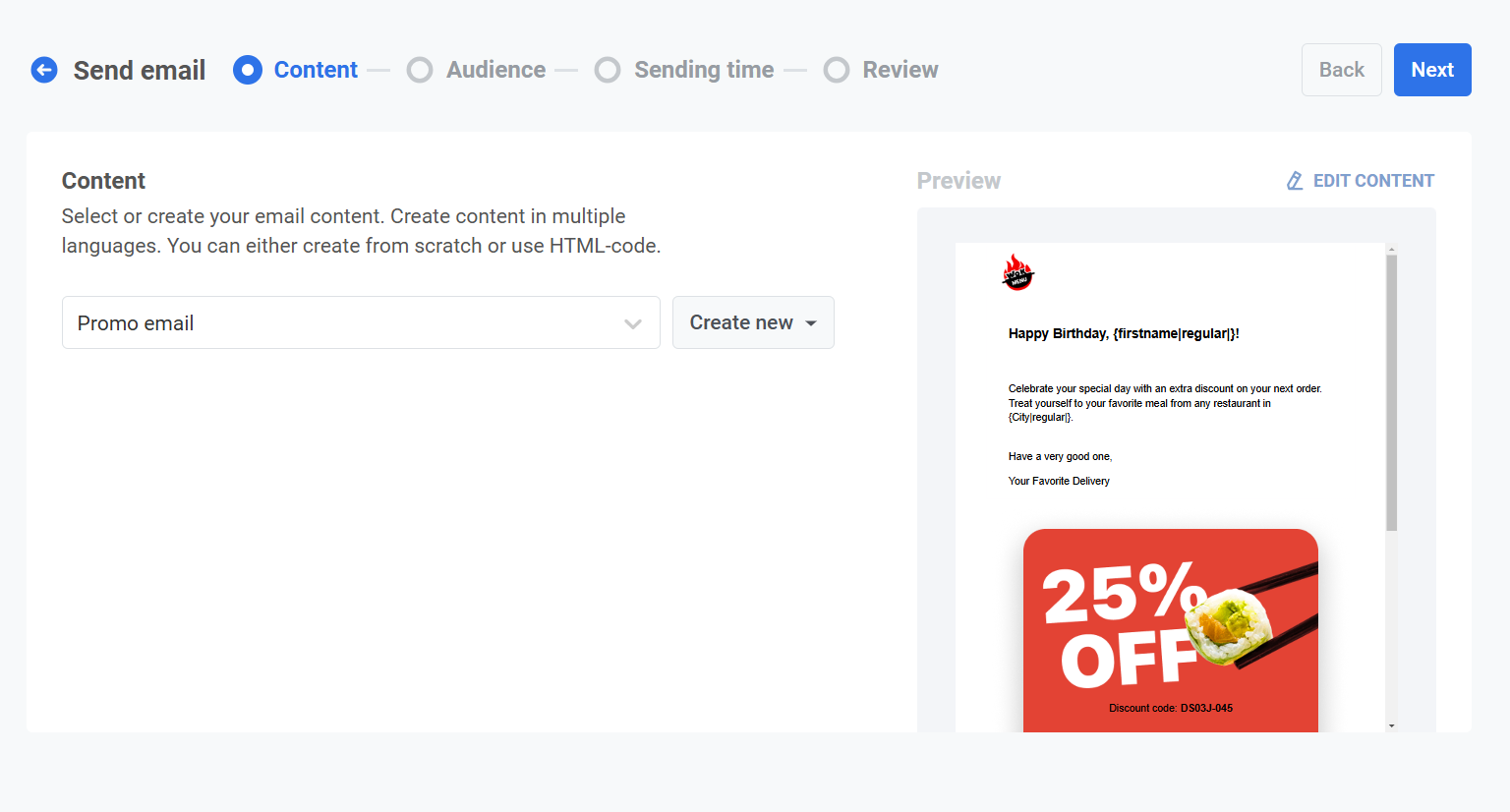
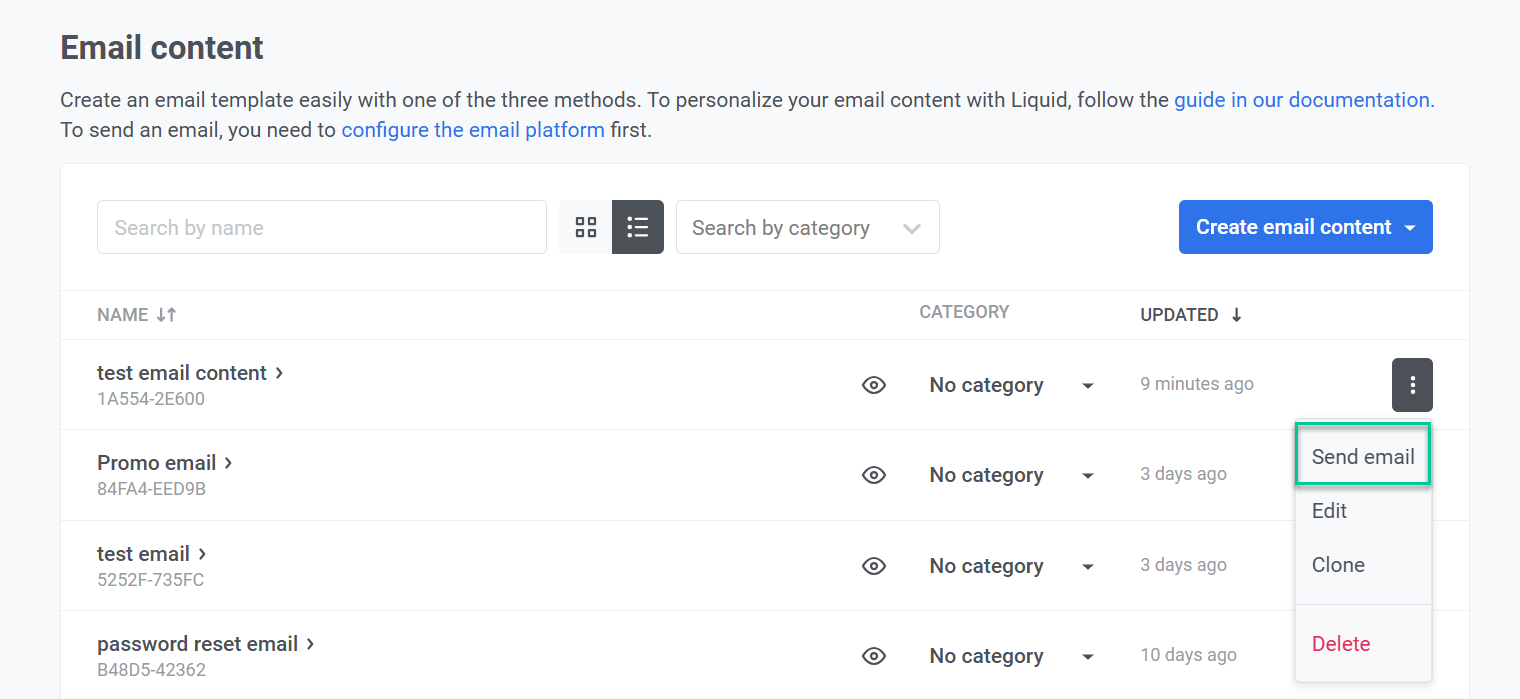
- Если вам нужно создать новый контент, вы можете создать его с нуля с помощью Drag and Drop Editor или использовать HTML-код. Для этого нажмите Создать новый и выберите вариант, который лучше всего соответствует вашим требованиям. Узнайте больше о создании контента для email-сообщений
Выберите аудиторию для вашей email-кампании
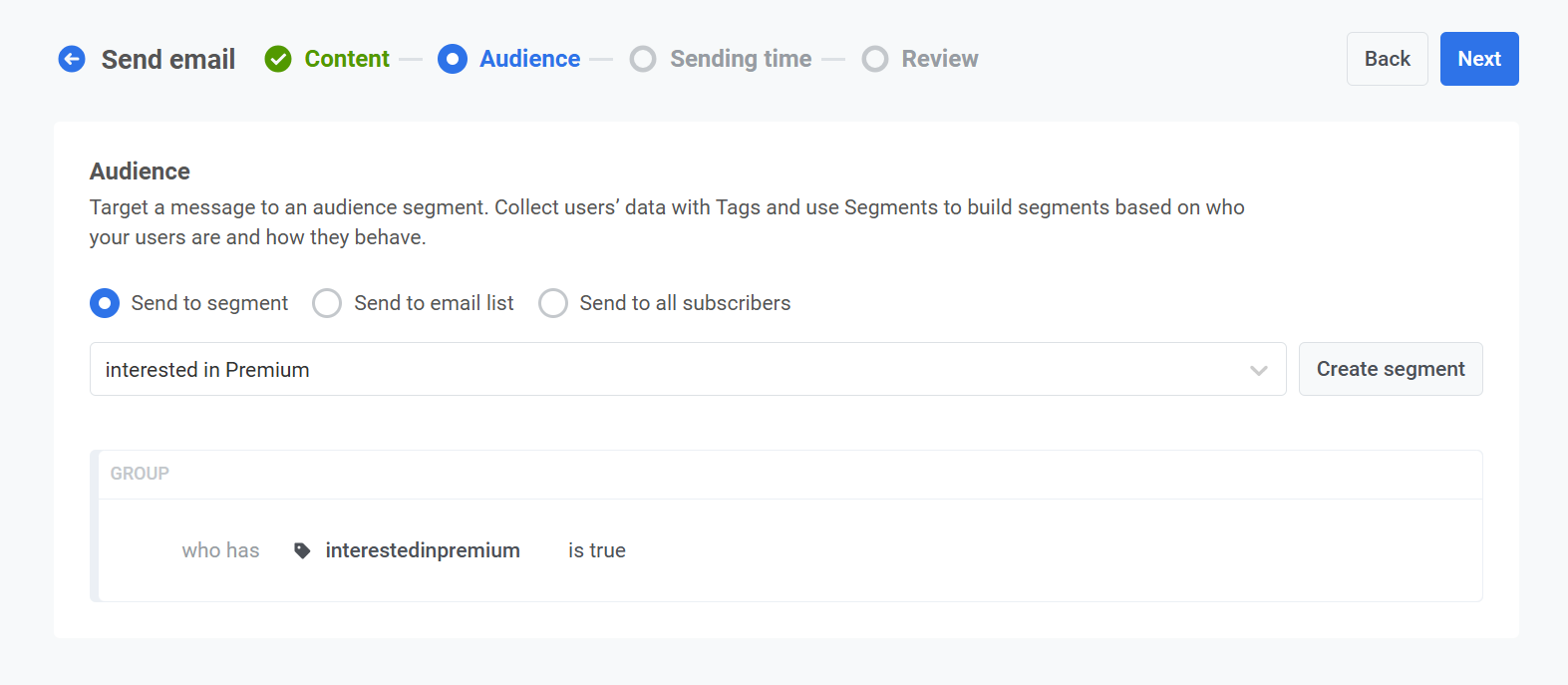
Section titled “Выберите аудиторию для вашей email-кампании”На шаге Audience определите, кто получит ваше email-сообщение. Wavesend предлагает несколько вариантов таргетинга в соответствии с целями вашей кампании:
Отправить в Segment
Section titled “Отправить в Segment”Выберите этот вариант, чтобы нацелиться на предопределенный segment вашей аудитории. Это позволяет сосредоточиться на конкретных группах в зависимости от их действий, поведения или атрибутов. Есть два варианта:
- Выберите segment из выпадающего списка готовых вариантов.
- Чтобы создать новый segment, нажмите Создать segment и определите фильтры для вашей аудитории.
Отправить списку адресов
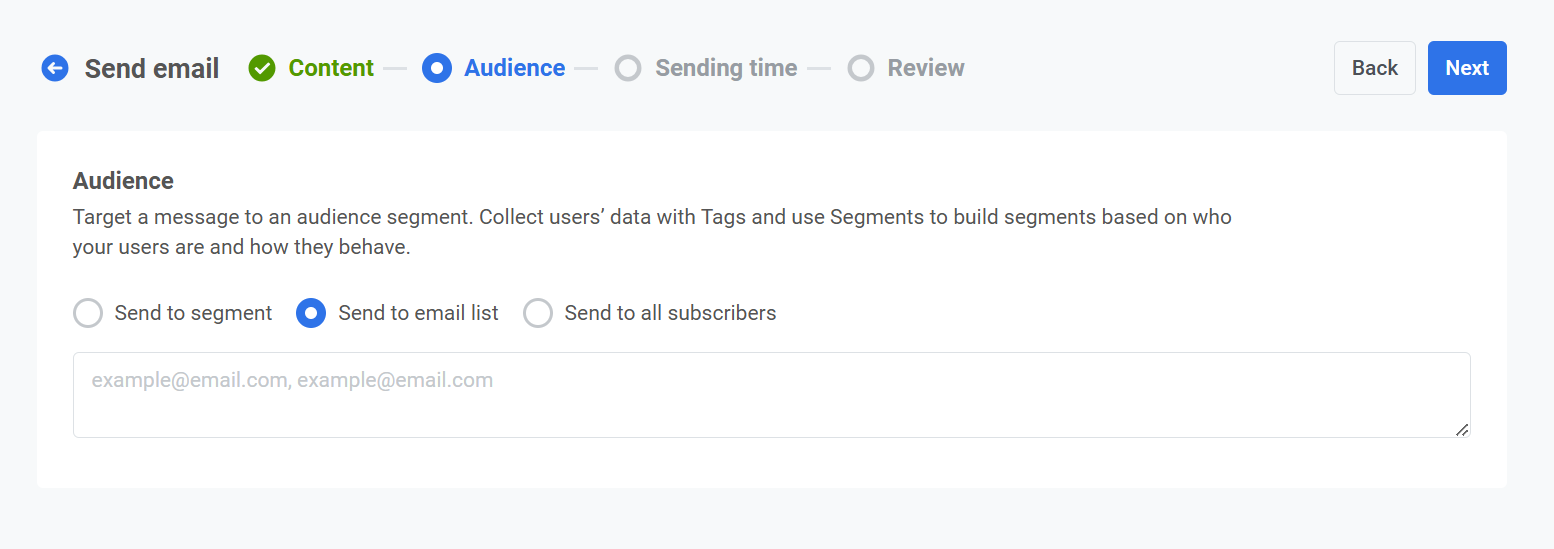
Section titled “Отправить списку адресов”Используйте этот вариант для отправки email-сообщения на определенный список email-адресов. Введите email-адреса списком, разделяя их запятыми. Это идеально подходит для разовых или специальных рассылок, которые не вписываются в предопределенный segment.
Отправить всем пользователям
Section titled “Отправить всем пользователям”Выберите этот вариант, чтобы нацелиться на всю вашу базу подписчиков, независимо от их segment или поведения.
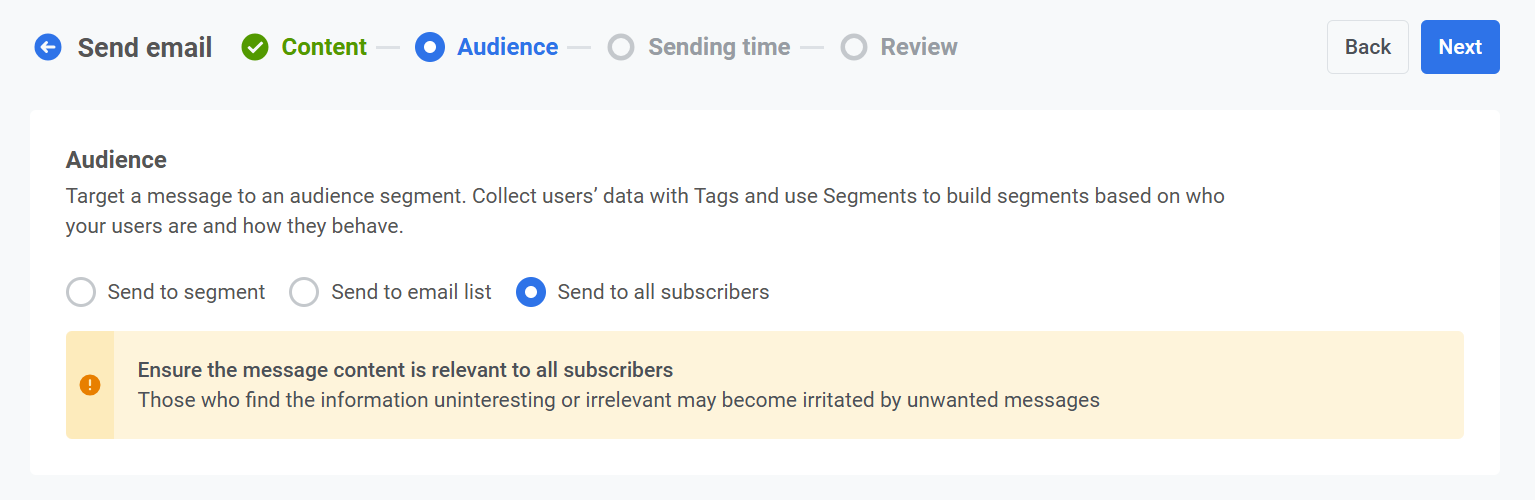
После того как вы настроили аудиторию, нажмите Далее, чтобы перейти к шагу планирования вашей email-кампании.
Запланируйте отправку email-сообщения
Section titled “Запланируйте отправку email-сообщения”Затем выберите, когда отправить ваше email-сообщение. У вас есть несколько вариантов:
- отправить его немедленно
- запланировать на определенную дату и время
Отправить немедленно
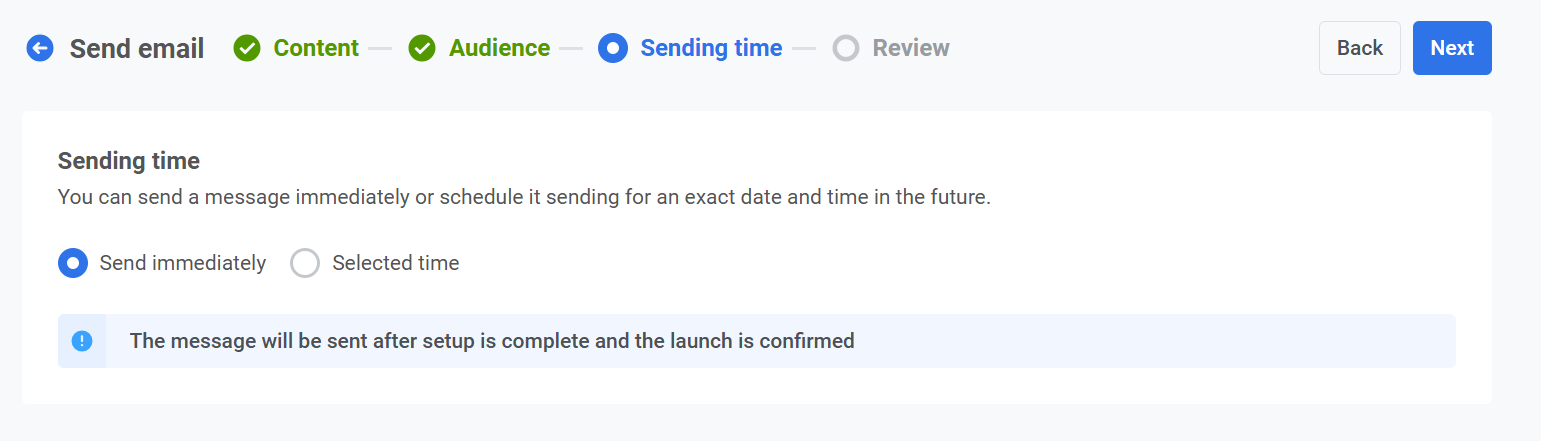
Section titled “Отправить немедленно”Выберите этот вариант, если вы хотите отправить email-сообщение сразу после завершения настройки кампании. Это идеально подходит для срочных или чувствительных ко времени сообщений, требующих немедленной доставки.
Выбранное время
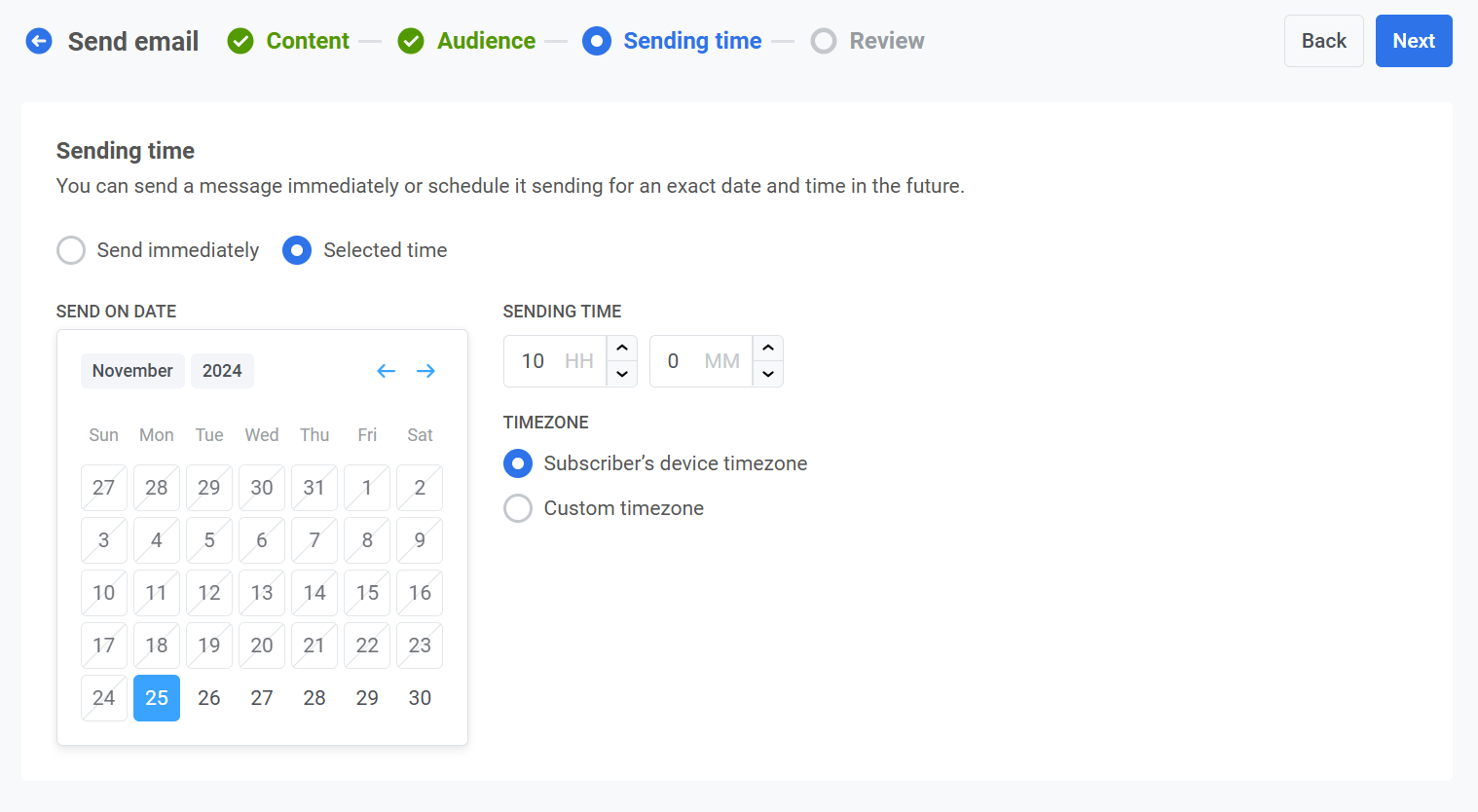
Section titled “Выбранное время”Выберите этот вариант, чтобы запланировать ваше email-сообщение на определенную дату и время.
Установите дату и время
Section titled “Установите дату и время”Используйте календарь, чтобы выбрать точную дату для вашего email-сообщения. Затем укажите время в часах и минутах (используя 24-часовой формат).
Выберите часовой пояс
Section titled “Выберите часовой пояс”- Часовой пояс устройства подписчика. Email-сообщение будет отправлено в соответствии с местным часовым поясом каждого получателя, что обеспечит доставку в указанное время в его местоположении.
- Пользовательский часовой пояс. Установите определенный часовой пояс, чтобы отправить email-сообщение в одно и то же время для всех получателей. Это полезно для таргетинга на пользователей в определенном регионе.
После того как вы настроили желаемые параметры, нажмите Далее, чтобы перейти к шагу подтверждения.
Проверьте и отредактируйте ваш контент
Section titled “Проверьте и отредактируйте ваш контент”На последнем шаге проверьте контент вашего email-сообщения и настройки кампании, включая аудиторию и время отправки. Вы также увидите предварительный просмотр вашего email-сообщения на каждом выбранном языке. Внимательно просмотрите все детали перед завершением кампании, чтобы убедиться, что она соответствует вашим целям. Вы можете при необходимости скорректировать любые настройки.
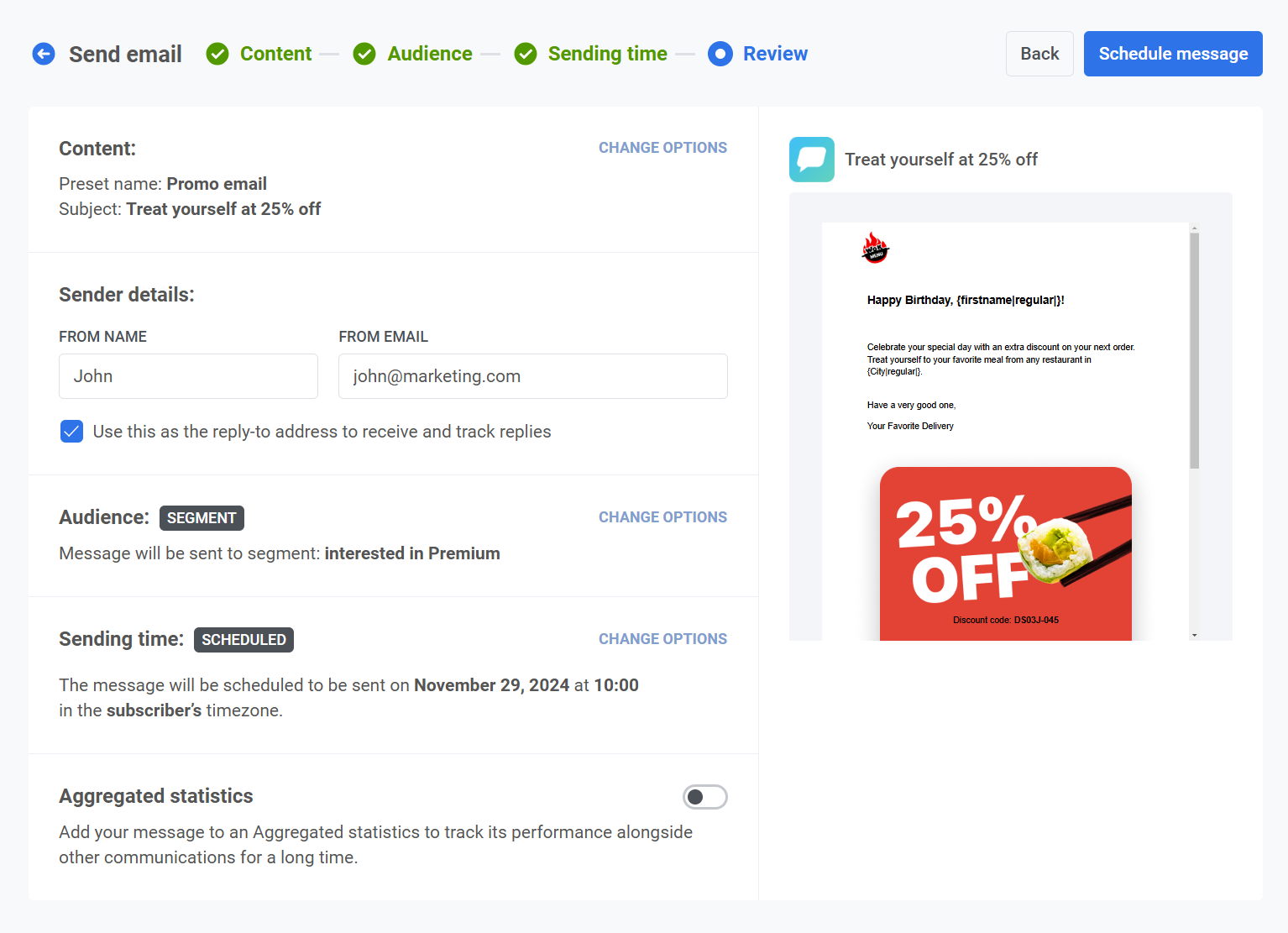
Привязка к Aggregated Messages
Section titled “Привязка к Aggregated Messages”При желании вы можете привязать ваше email-сообщение к кампании Aggregated messages. Это позволит сгруппировать email-сообщение со связанными сообщениями и отслеживать их совокупную эффективность с течением времени в разделе Aggregated Messages. Используйте эту функцию для мониторинга эффективности сообщений в рамках более широкой коммуникационной стратегии.
После того как все будет подтверждено, нажмите Запланировать, чтобы отложить доставку, или Отправить сейчас, чтобы отправить немедленно, в зависимости от выбранных вами настроек планирования.
Пример сценария
Section titled “Пример сценария”Представьте, что вы менеджер по маркетингу на платформе электронной коммерции и хотите отправить email-сообщение для продвижения предстоящей новогодней распродажи целевой группе пользователей, которые ранее совершали покупки. Email-сообщение должно быть доставлено в определенную дату и время, прямо перед началом распродажи. Вот как вы можете настроить эту кампанию в Wavesend:
1. Сначала перейдите в Campaigns и выберите Разовые сообщения. Нажмите Отправить сообщение, затем выберите Отправить email, чтобы начать настройку разовой email-кампании.
2. Вы решили использовать существующий контент для этой кампании. На шаге Контент откройте выпадающее меню и выберите готовый контент под названием Промо новогодней распродажи.
Проверьте контент email-сообщения:
“Наша новогодняя распродажа уже совсем скоро! 🎉 Приготовьтесь к скидкам до 50% на ваши любимые товары. Распродажа начнется 1 января, так что отметьте в календаре и не пропустите! 🛍️✨”
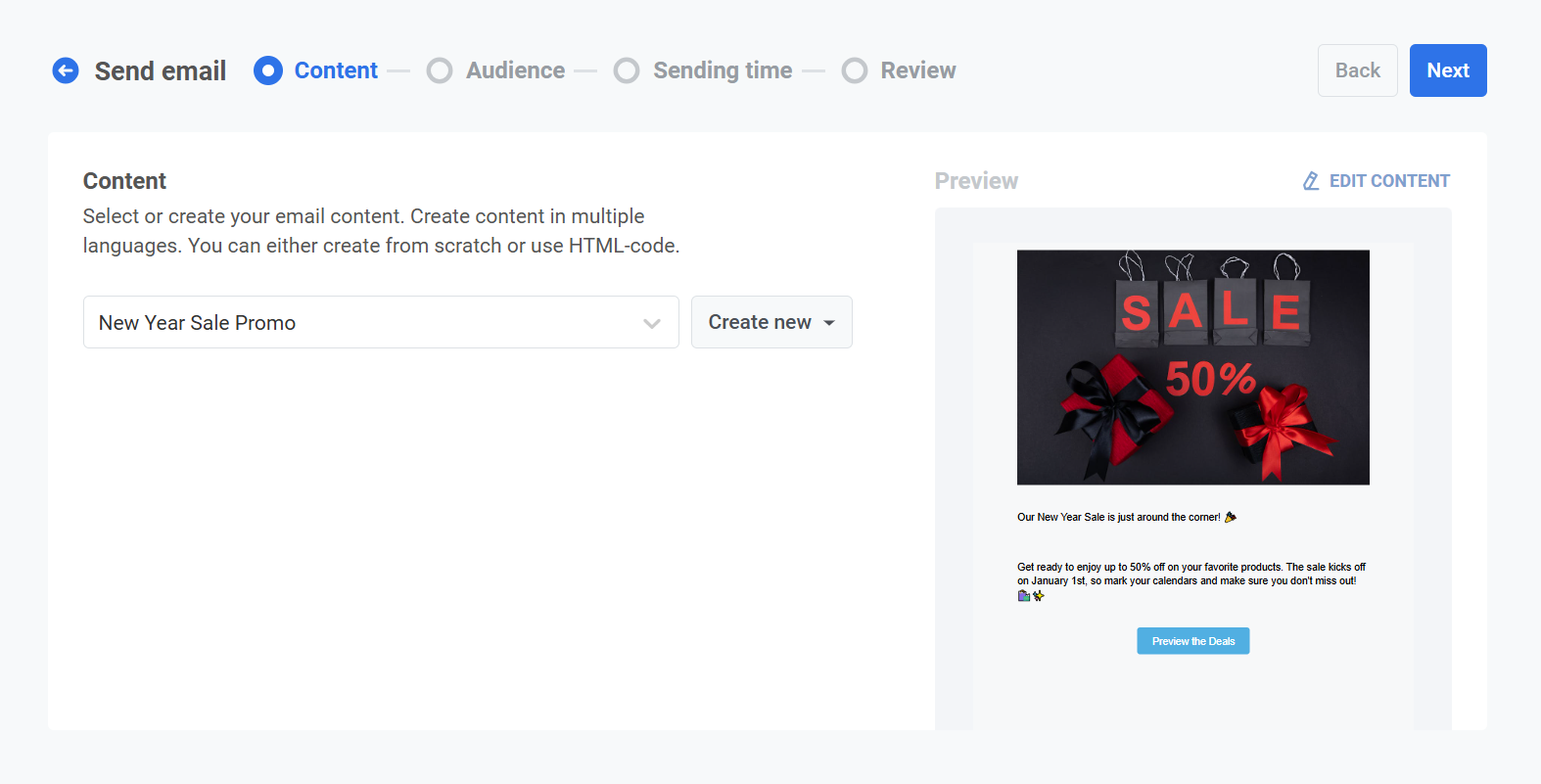
Когда контент вас устроит, нажмите Далее, чтобы перейти к шагу выбора аудитории.
3. Поскольку вы хотите нацелиться на пользователей, которые уже совершали покупки, выберите Отправить в segment. В выпадающем меню выберите segment Постоянные клиенты, который основан на пользователях, совершивших покупки за последний год.
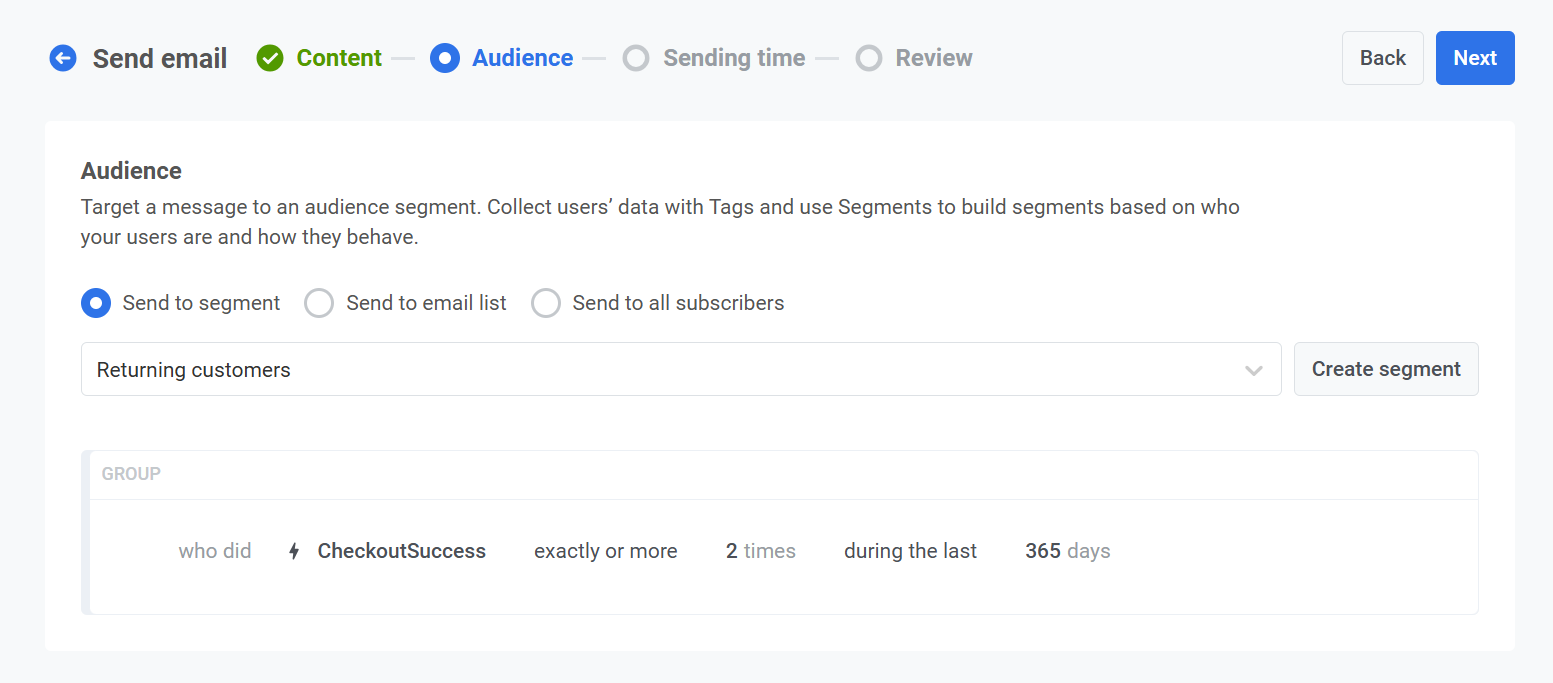
После подтверждения аудитории нажмите Далее, чтобы перейти к шагу планирования.
4. Чтобы убедиться, что email-сообщение будет отправлено в нужное время, выберите Выбранное время в настройках планирования.
- Установите дату 30 декабря 2024 года и время 10:00 в 24-часовом формате.
- Выберите Часовой пояс устройства подписчика, чтобы email-сообщение было отправлено в 10:00 по местному времени каждого получателя, независимо от его местоположения.
5. Проверьте все детали кампании, включая аудиторию, расписание и контент email-сообщения. Используйте функцию предварительного просмотра, чтобы увидеть, как email-сообщение будет выглядеть в почтовых ящиках получателей.
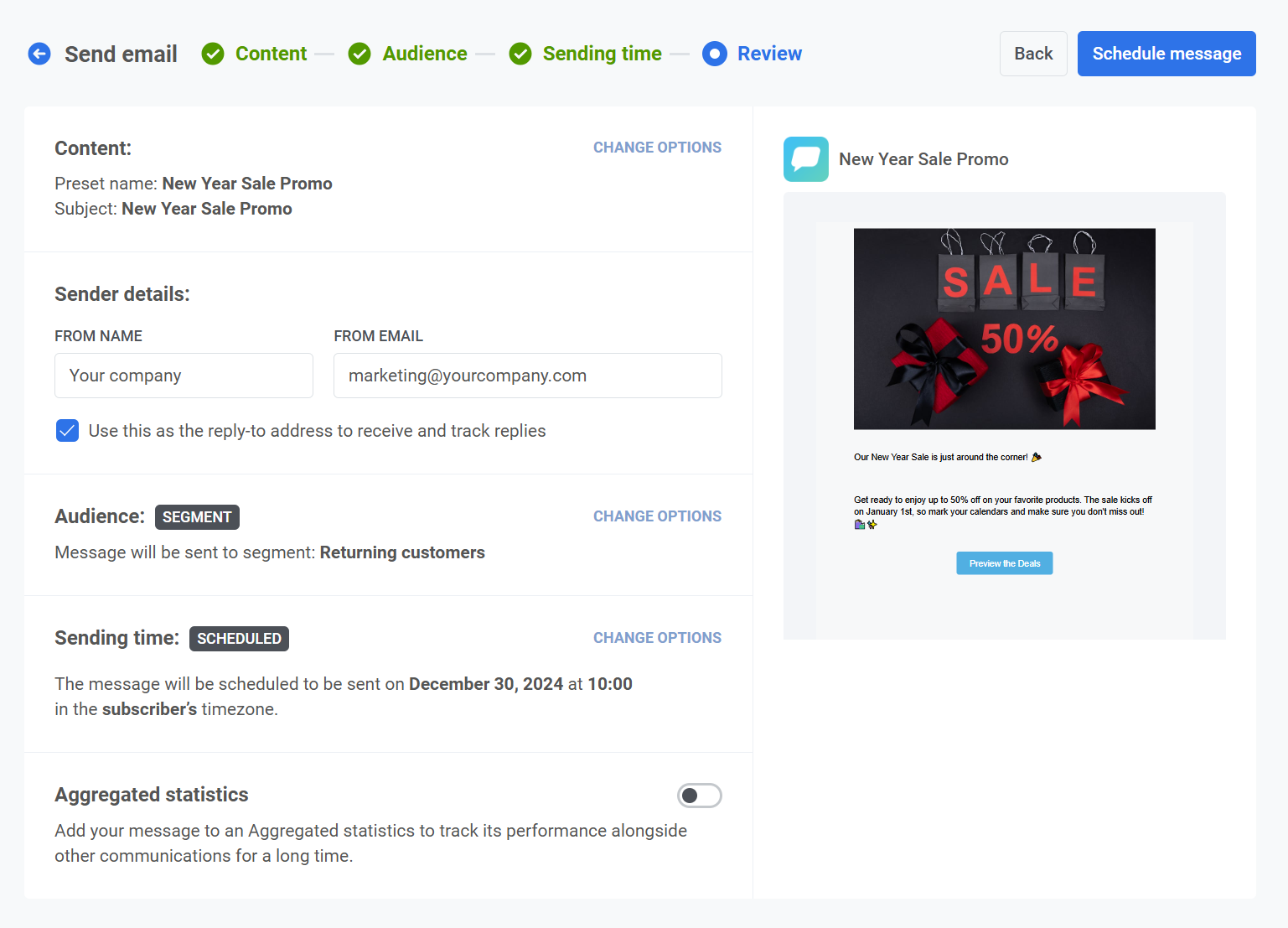
После проверки всех данных нажмите Запланировать сообщение, чтобы завершить настройку и запланировать отправку email-сообщения на указанное время.
Отправка email-сообщений с помощью Wavesend Customer Journey Builder
Section titled “Отправка email-сообщений с помощью Wavesend Customer Journey Builder”Отправка email-сообщений с помощью Wavesend — это простой процесс, и это руководство проведет вас по шагам на примере конкретного сценария.
Представьте, что у вас есть приложение для продажи кофе и вы хотите разослать промо-письмо о предстоящей распродаже. Вашей целью Conversion в данном случае является завершение покупки.
Ниже описаны шаги по созданию customer journey для нашего примера.
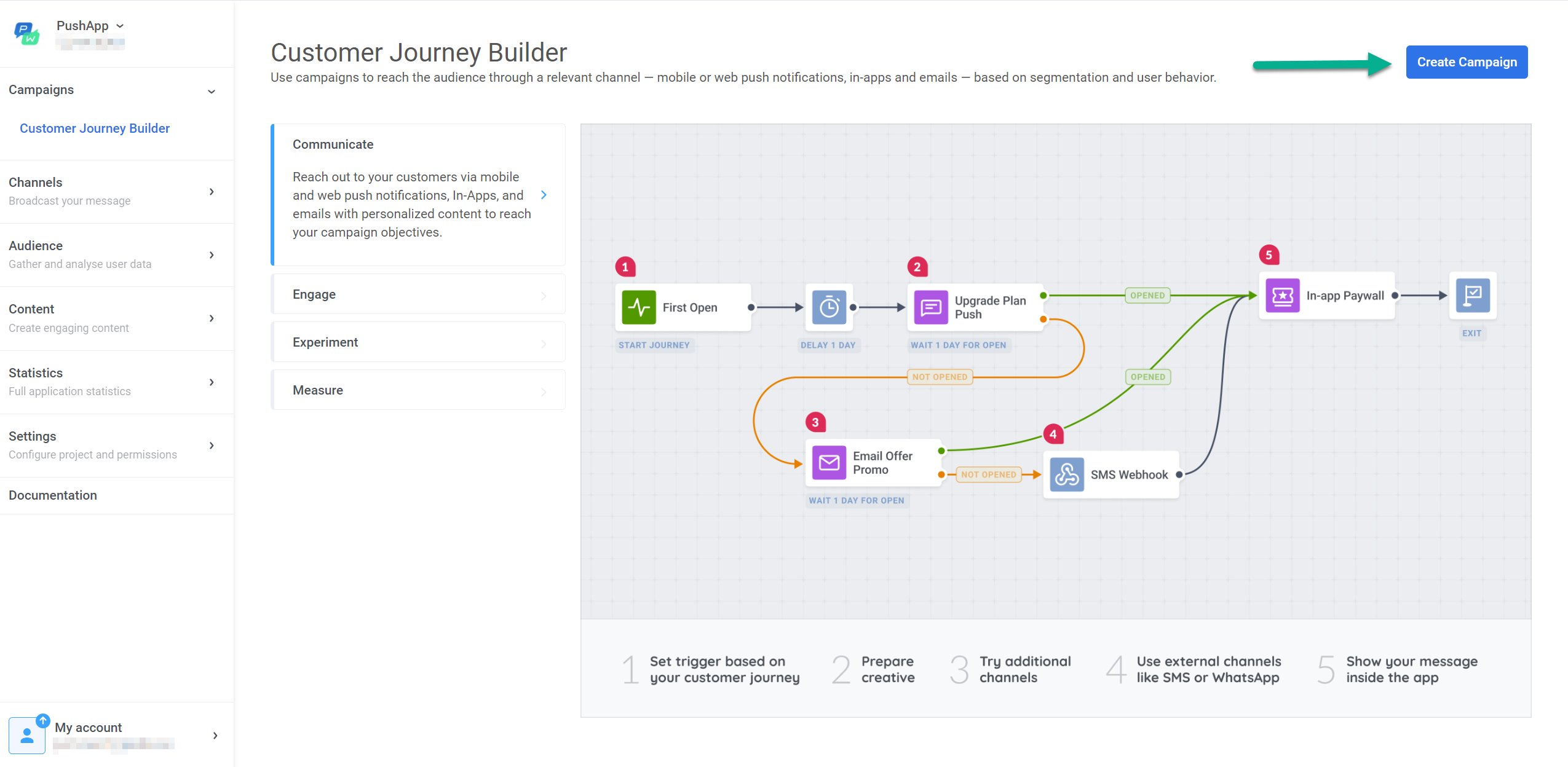
- Войдите в свою учетную запись Wavesend и перейдите в Customer Journey Builder. Нажмите Создать кампанию, чтобы начать.
- Добавьте на холст элемент входа. Мы хотим нацелиться на определенную группу лояльных клиентов, которые совершали покупки во время прошлых распродаж и, скорее всего, заинтересуются текущей акцией. Чтобы нацелиться на segment, перетащите Audience-based Entry в качестве первого элемента вашего journey.
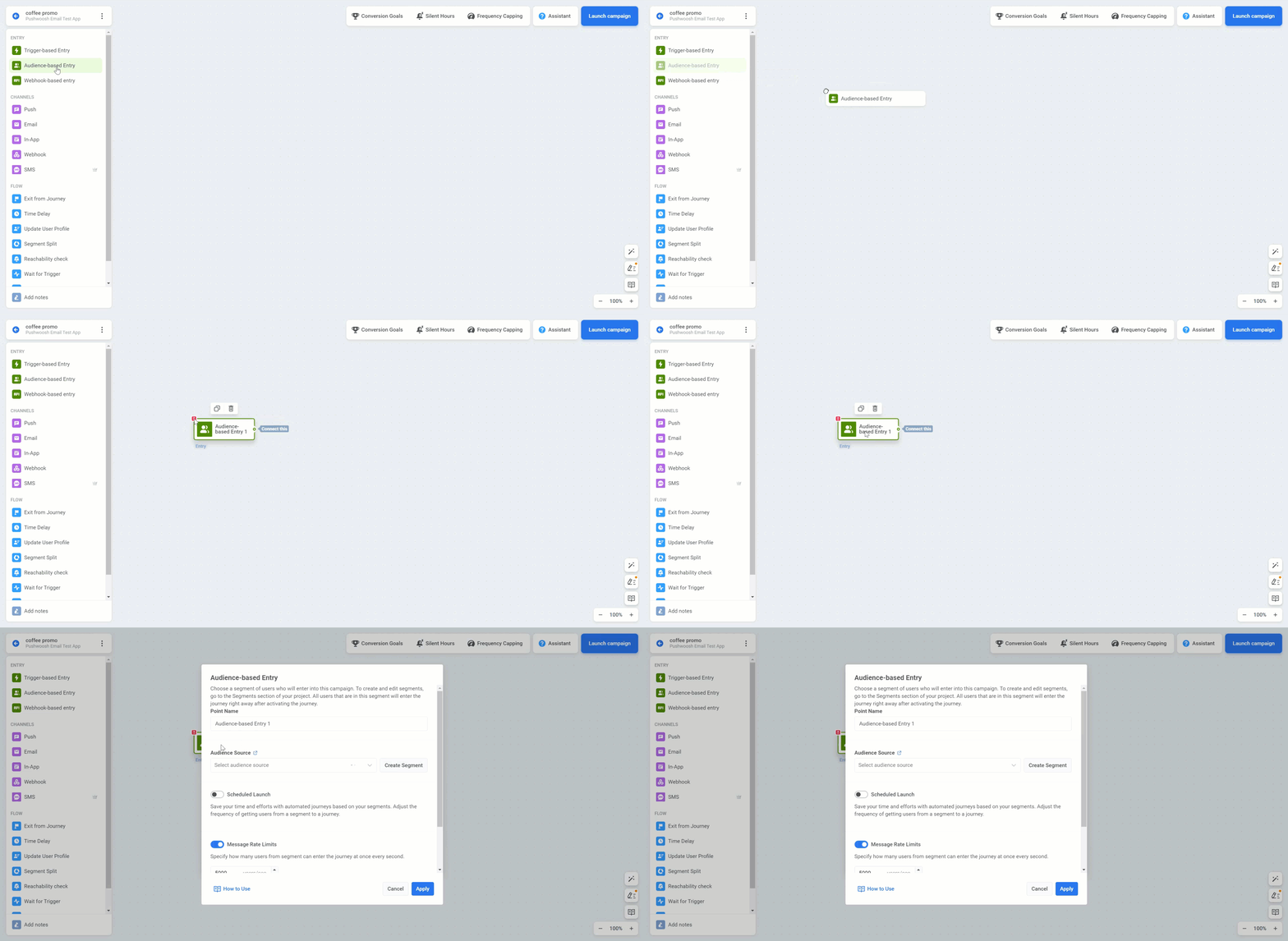
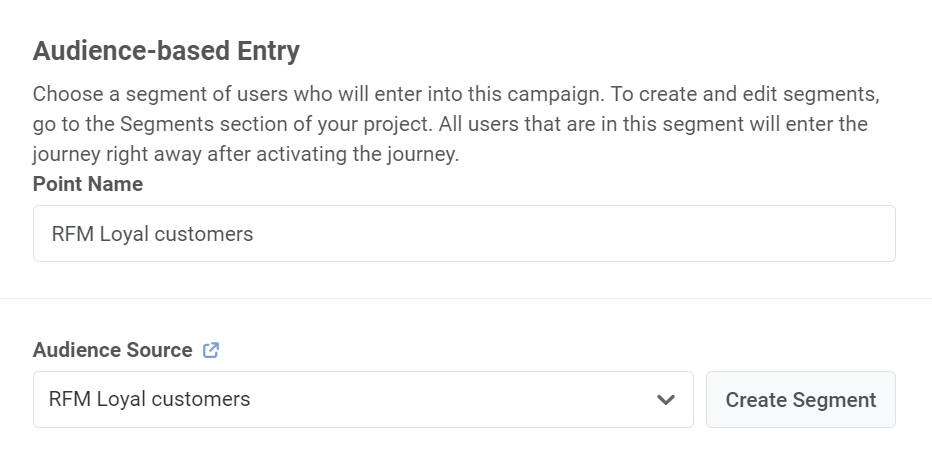
- Дважды щелкните элемент входа, чтобы настроить аудиторию. Вы можете выбрать существующий segment или создать новый на основе своих критериев. Пошаговое руководство по созданию Segment можно найти в этом руководстве.
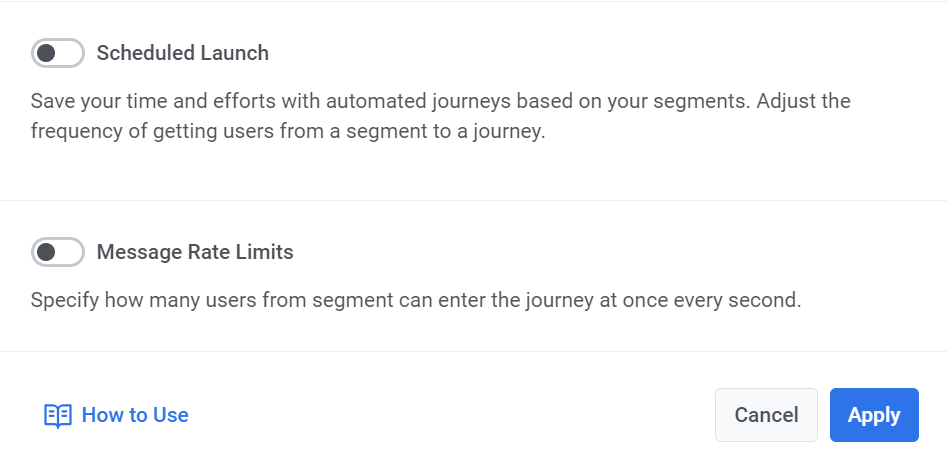
- Установите расписание запуска (необязательно). В нашем примере мы используем Audience-based Entry, поэтому по умолчанию пользователи из segment входят в journey только один раз — при его активации.
Однако вы можете запланировать запуск journey для автоматического повторения через настраиваемые интервалы или в определенные даты, либо запустить его в определенное время и дату. Узнайте больше о том, как это сделать
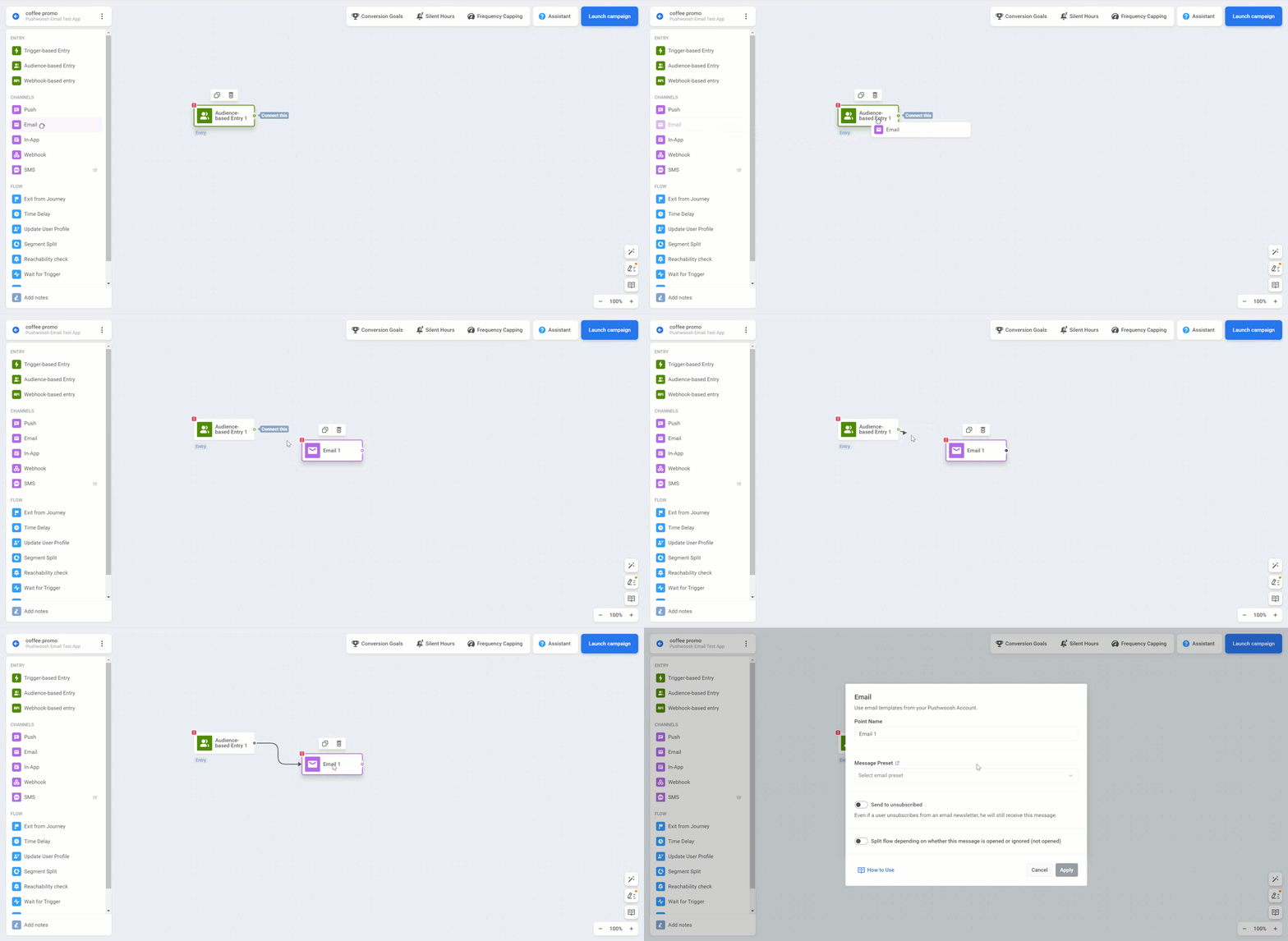
- Добавьте в journey точку с email-сообщением. Для этого перетащите элемент Email на холст и дважды щелкните его, чтобы открыть настройки. В появившемся окне начните настраивать ваше email-сообщение.
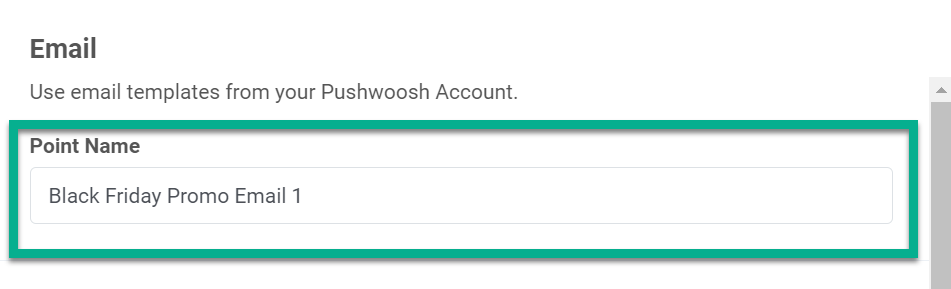
- Дайте точке в journey описательное название, например, «Промо-письмо к Черной пятнице».
- Далее выберите Контент email-сообщения. Если вы уже создали контент, вы можете просто выбрать из существующих вариантов в выпадающем меню.
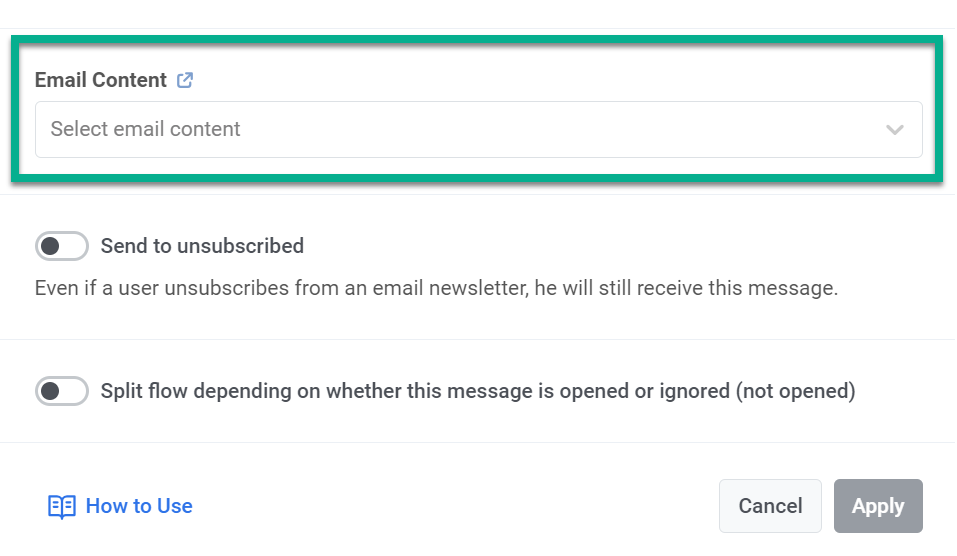
Однако если вы еще не создали контент или хотите создать новый, нажмите на ссылку рядом с Контентом email-сообщения, а затем на кнопку Создать контент email-сообщения вверху открывшегося окна.
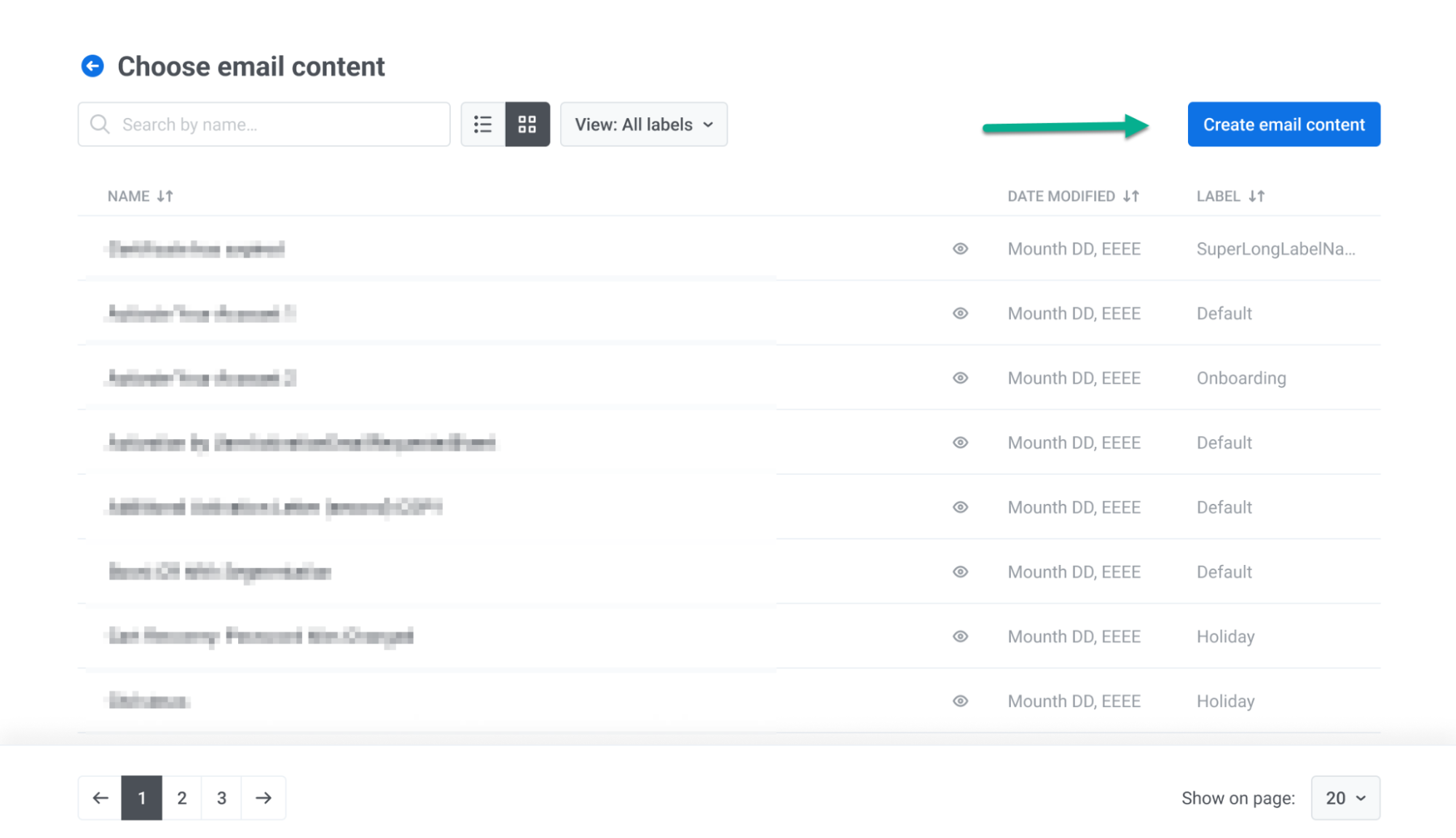
Wavesend предлагает два варианта создания контента для email-сообщений:
- Редактор Drag & drop email editor без кода, который позволяет создавать email-сообщения с нуля в удобном интерфейсе. Этот вариант идеально подходит для маркетологов без навыков программирования, которые хотят самостоятельно создавать красивые email-сообщения. Узнайте, как использовать редактор
- Редактор HTML-кода, который позволяет создавать email-сообщения с помощью кода, предоставляя пользователям, владеющим HTML, больше контроля над кастомизацией email-сообщений. Узнайте, как использовать редактор
Выберите вариант, который лучше всего соответствует вашим потребностям.
После сохранения созданного контента он будет добавлен в список доступного контента для email-сообщений. Просто выберите оттуда контент, который вы хотите использовать в своем journey.
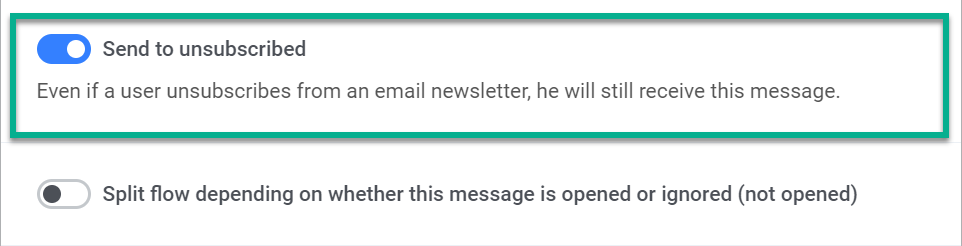
- После выбора контента решите, хотите ли вы отправлять email-сообщение только подписанным пользователям. Wavesend отслеживает отписки и соответствующим образом корректирует сегменты. Однако вы также можете включить отписавшихся пользователей, переключив опцию «Отправлять отписавшимся».
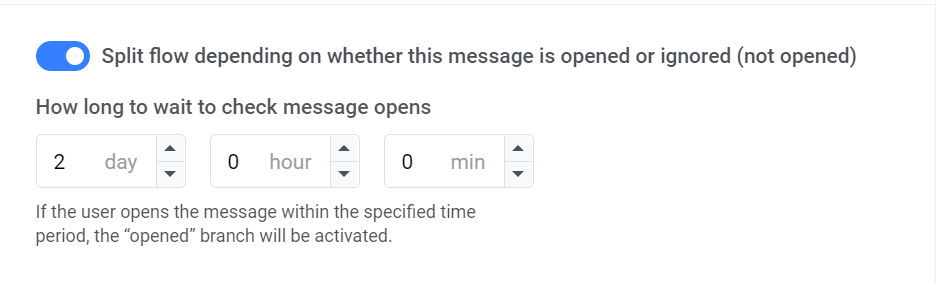
- Решите, хотите ли вы разделять пользователей в зависимости от того, открывают ли они ваше email-сообщение (необязательно). Вы можете указать, как долго ждать открытия email-сообщения, с максимальным периодом ожидания в 7 дней.
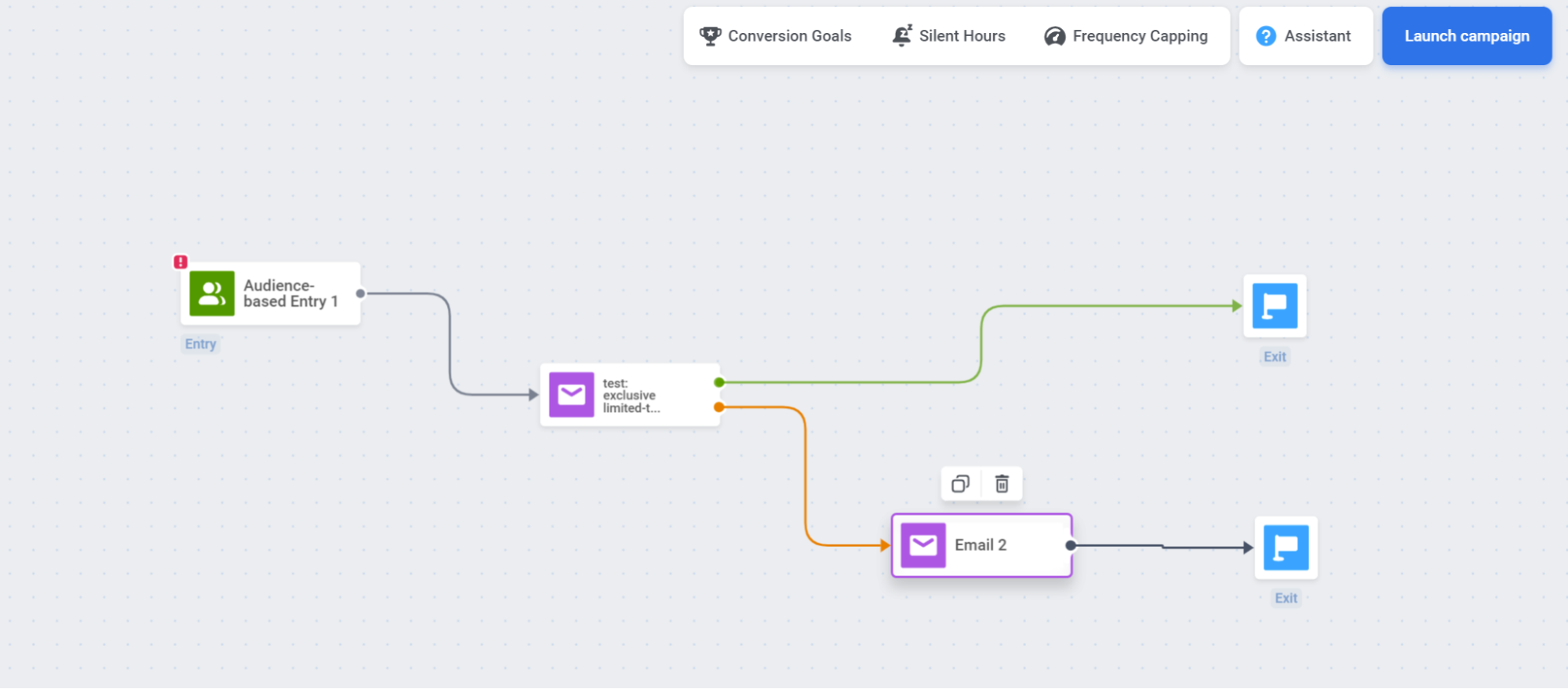
Например, если пользователь не открывает email-сообщение, рассмотрите возможность связаться с ним через 2 дня с помощью push-уведомлений, in-app messages или отправив другое email-сообщение с дополнительной ценностью или стимулами.
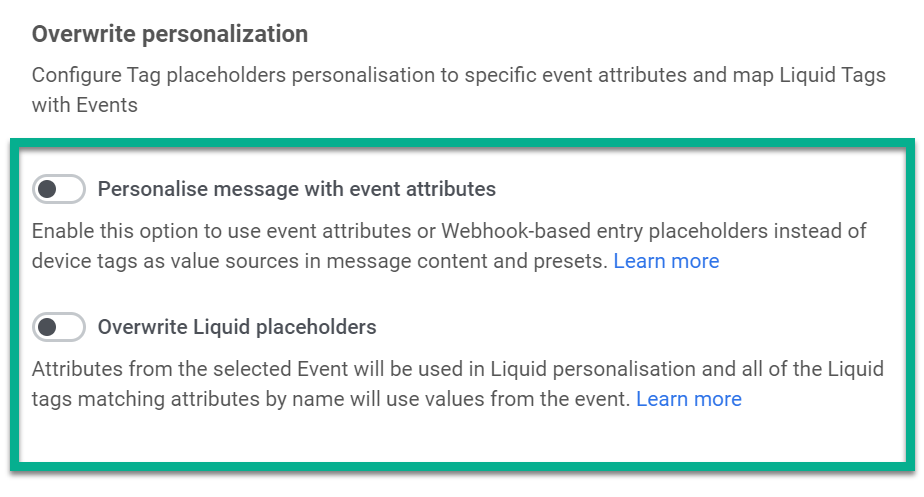
- Персонализируйте email-сообщение (необязательно). Для этого вы можете использовать атрибуты Event или Liquid Templates. Подробнее
- После настройки email-сообщения завершите journey, добавив элемент «Выход».** Если вы решили разделить поток, настройте действия для пользователей, которые проигнорируют email-сообщение.
- Далее настройте параметры Journey (необязательно):
- Установите тихие часы (Silent Hours), в течение которых сообщения не будут отправляться пользователям.
- Определите, сколько раз конкретный человек может войти в journey за указанный период с помощью Frequency Capping.
-
Установите Conversion Goals, чтобы отслеживать успех вашего journey. В нашем примере вы можете настроить Event CheckoutSuccess как Conversion Goal и отслеживать, сколько пользователей достигает его в рамках journey. Узнайте больше о Conversion Goals в Journeys
-
Перед запуском кампании обратитесь к Journey Assistant, чтобы убедиться, что все настроено правильно. Когда будете готовы, нажмите Запустить кампанию, чтобы начать рассылку вашего промо-письма.
Массовые email-рассылки
Section titled “Массовые email-рассылки”Обратите внимание, что каждый email-адрес получателя должен быть действительным. Даже если один из email-адресов получателей недействителен, это может привести к отклонению всей рассылки и увеличению показателя жестких возвратов (hard bounce rate).
Email-адрес получателя — это адрес, указанный в любом поле назначения (Кому, Копия, Скрытая копия).
Чтобы помочь вам избежать значительного увеличения показателя жестких возвратов (hard bounce rate) и попадания в спам, Wavesend не выполняет массовых рассылок. Когда вы нацеливаетесь на segment аудитории (или на всю вашу Audience), мы отправляем отдельное сообщение каждому получателю в этом segment. Тем не менее, каждый email-адрес, на который вы отправляете сообщение, должен быть действительным. В противном случае это может повлиять на доставляемость ваших email-сообщений, и в результате может произойти приостановка отправки.
Информация о маршрутизации
Section titled “Информация о маршрутизации”Заголовок отписки
Section titled “Заголовок отписки”Мы всегда добавляем заголовок List-Unsubscribe в email-сообщение для управления статусом подписки клиента, а также для предотвращения получения жалоб или пометки email-адреса, сервера или домена отправителя как спамерского.
Приостановка отправки
Section titled “Приостановка отправки”Wavesend всегда предоставляет вам «чистые» и надежные IP-адреса, но в некоторых случаях мы можем приостановить доставку ваших email-сообщений.
Если уровень жалоб превышает допустимый, мы прекратим отправку сообщений с вашей учетной записи и предложим вам проверить контент и шаблон email-сообщения. Примечание: уровень жалоб всегда должен оставаться ниже 0,1% от отправленных email-сообщений.
Если показатель жестких возвратов (hard bounce rate) превысит допустимый уровень, мы прекратим отправку сообщений с вашей учетной записи и вручную проверим вашу базу email-адресов. Примечание: показатель возвратов (bounce rate) всегда должен оставаться ниже 5% от отправленных email-сообщений.