Создание email-контента с помощью HTML-редактора
Если вы хорошо владеете HTML и предпочитаете писать код самостоятельно, вы можете создавать email-сообщения с помощью HTML-редактора Wavesend.
Создание email-контента
Section titled “Создание email-контента”Чтобы начать создание email-контента, вставьте ваш HTML-код на вкладку HTML. Редактор предоставляет предварительный просмотр email-сообщений в реальном времени по мере вашей работы.
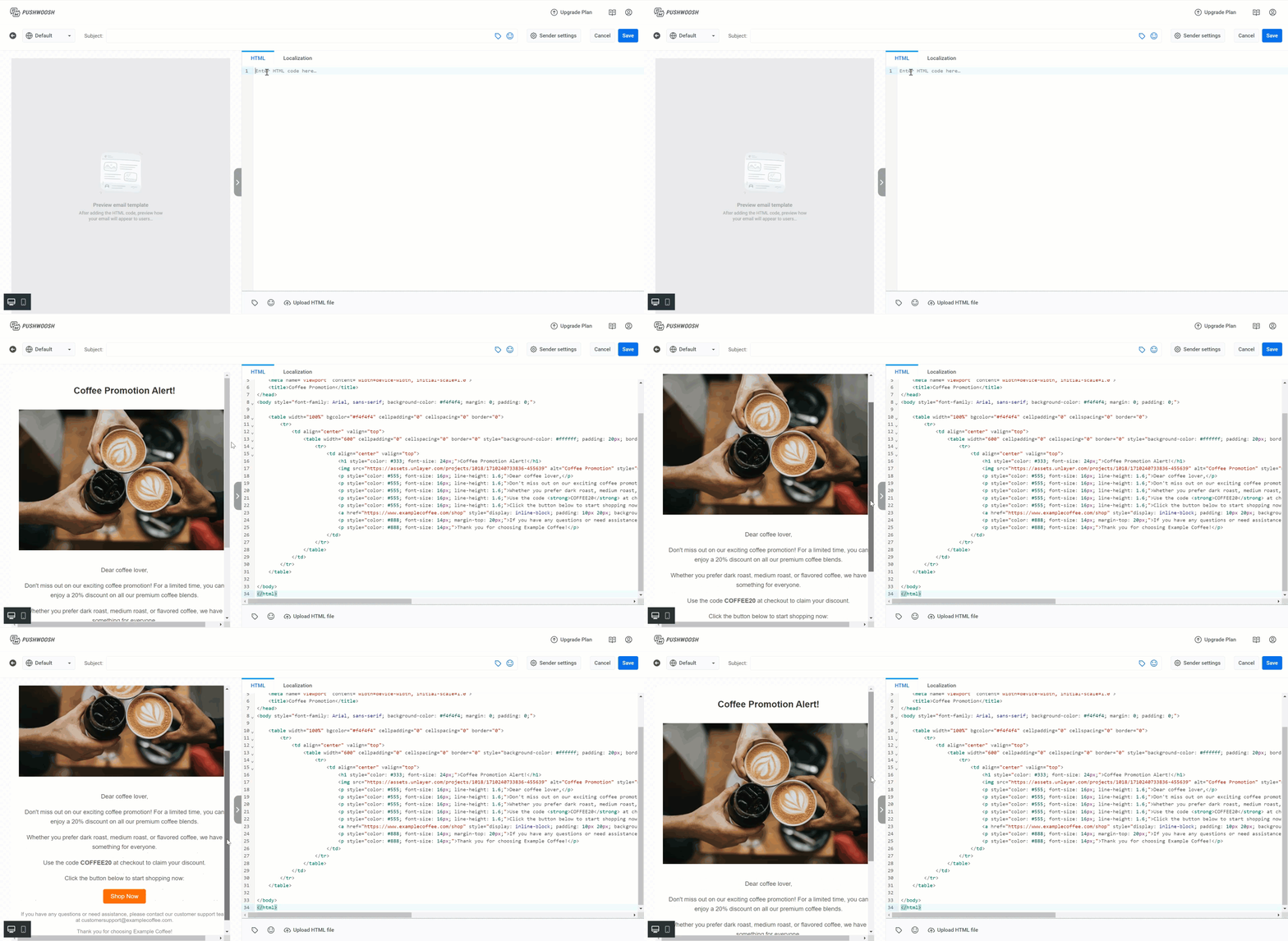
Либо вы можете загрузить HTML-файл, нажав на кнопку Upload HTML File на нижней панели.
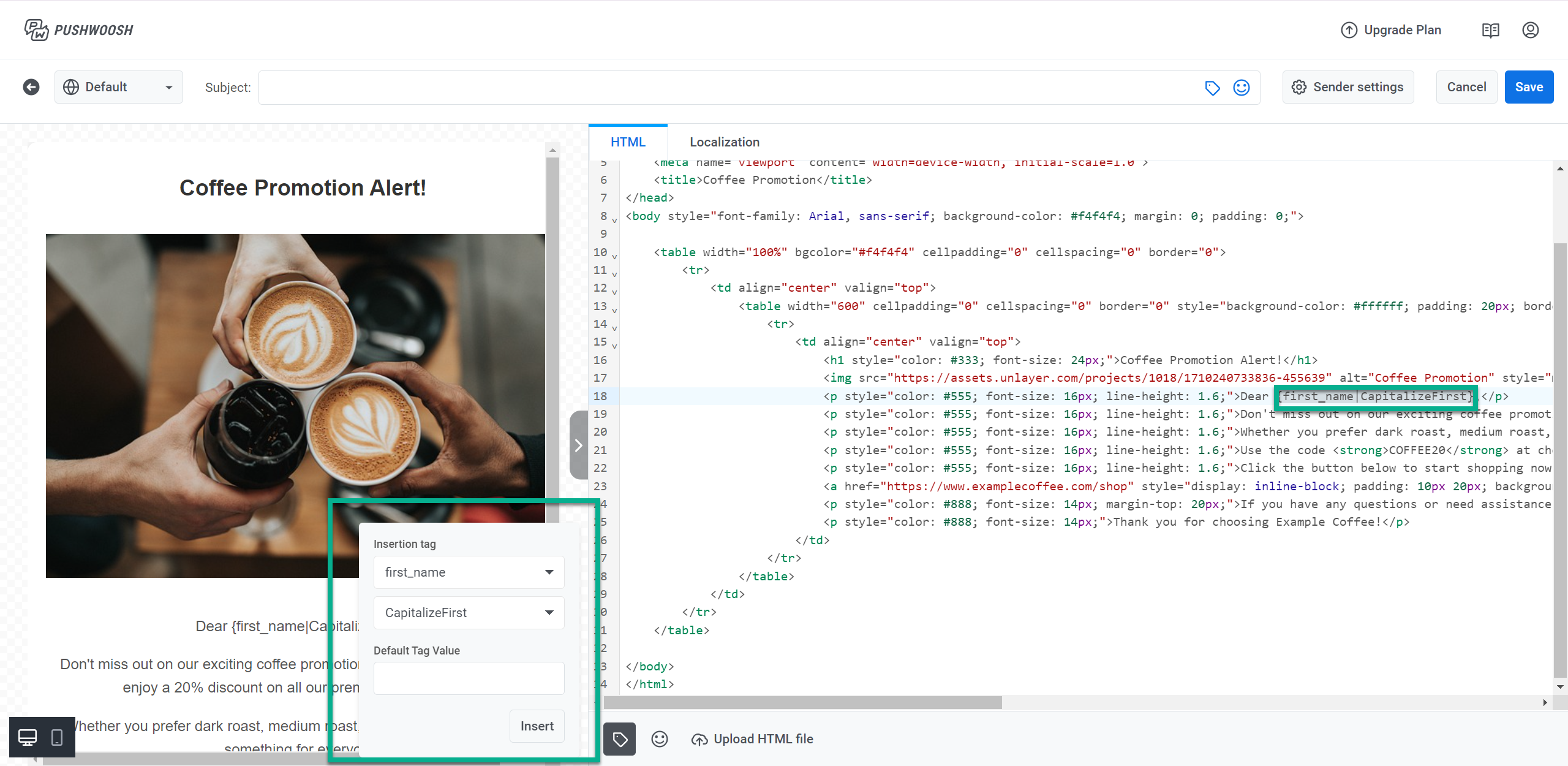
Чтобы добавить персонализации в ваши email-сообщения, используйте пользовательские Tag. Для этого:
- Нажмите на иконку Tag в нижней части редактора.
- Выберите нужный Tag, его модификатор и при необходимости укажите значение по умолчанию.
- Нажмите Insert, чтобы добавить пользовательский Tag в ваш email-контент.
Чтобы добавить эмодзи в ваше email-сообщение, нажмите на иконку Emoji в нижней части редактора.
Использование локализации
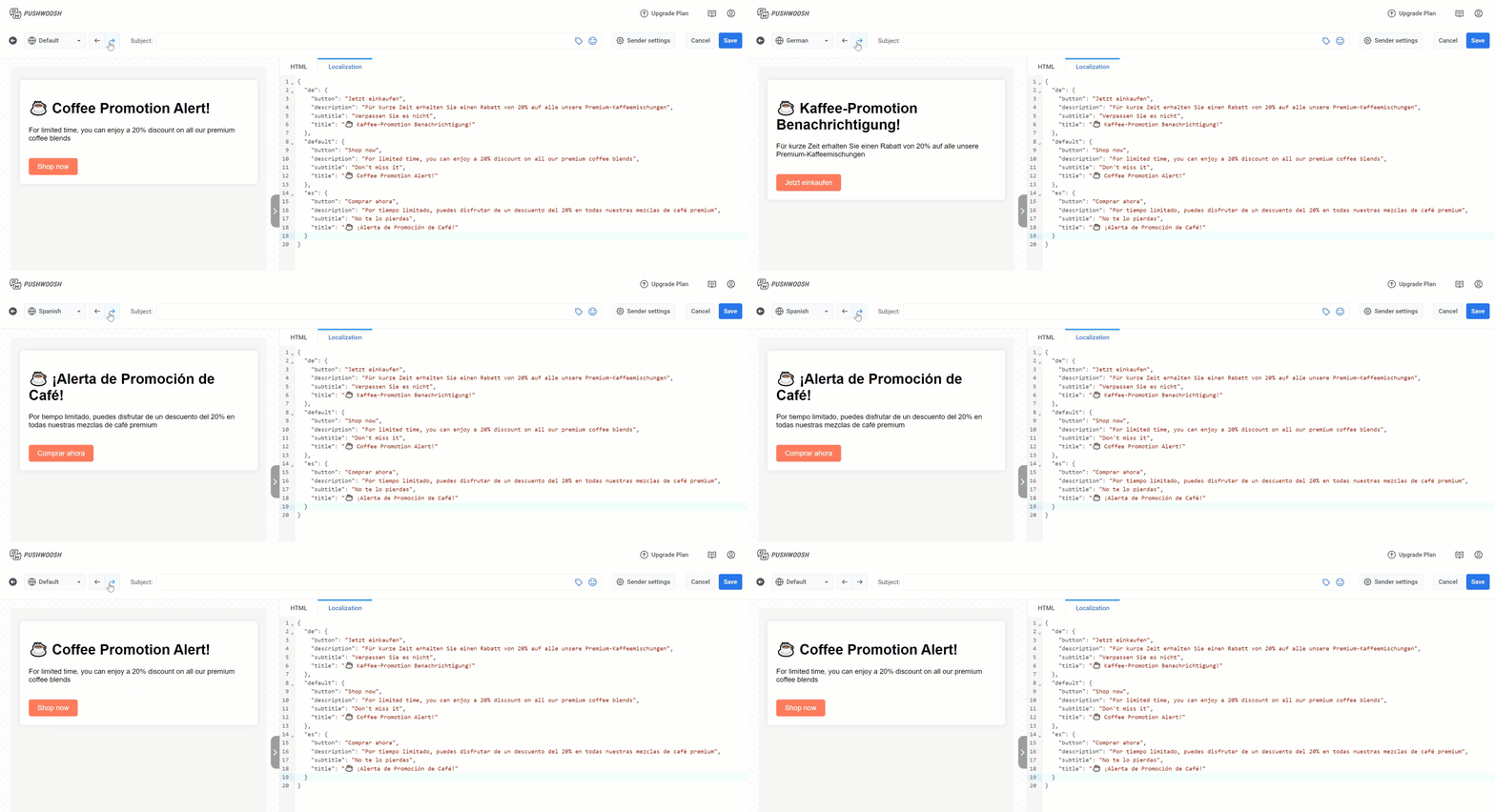
Section titled “Использование локализации”Локализация позволяет вам предоставлять персонализированный опыт пользователям на разных языках.
В HTML-редакторе вы можете использовать локализацию, определив язык по умолчанию и добавив несколько языковых вариантов. Например, вы можете установить сообщение по умолчанию на английском, а затем добавить переводы на немецкий и испанский языки, чтобы ваш email-контент адаптировался к языковым предпочтениям каждого пользователя.
Ниже приведен пример того, как структурировать ваши данные для локализации с английским языком по умолчанию и переводами на немецкий и испанский.
{ "default": { "button": "Shop now", "description": "For a limited time, you can enjoy a 20% discount on all our premium coffee blends", "subtitle": "Don't miss it", "title": "☕ Coffee Promotion Alert!" }, "de": { "button": "Jetzt einkaufen", "description": "Für kurze Zeit erhalten Sie einen Rabatt von 20% auf alle unsere Premium-Kaffeemischungen", "subtitle": "Verpassen Sie es nicht", "title": "☕ Kaffee-Promotion Benachrichtigung!" }, "es": { "button": "Comprar ahora", "description": "Por tiempo limitado, puedes disfrutar de un descuento del 20% en todas nuestras mezclas de café premium", "subtitle": "No te lo pierdas", "title": "☕ ¡Alerta de Promoción de Café!" }}После того как ваши данные для локализации структурированы и добавлены на вкладке Localization редактора, встройте их в ваш HTML-контент с помощью плейсхолдеров. Плейсхолдеры динамически вставляют локализованный текст в ваш контент в зависимости от языковых предпочтений пользователя. Вот как это реализовать в вашем HTML:
{{title|text|}}{{subtitle|text|}}{{description|text|}}{{button|text|}}Рассмотрим следующий сценарий: вы рекламируете ограниченную по времени скидку на кофейные смеси. Используя описанную выше структуру локализации, вы можете эффективно донести свое рекламное сообщение до пользователей, говорящих на разных языках. Ваш HTML-код для акции может выглядеть следующим образом:
<!DOCTYPE html><html lang="en"><head><meta charset="UTF-8"><meta name="viewport" content="width=device-width, initial-scale=1.0"><title>☕ Coffee Promotion Alert</title><style>  body {    font-family: Arial, sans-serif;    margin: 0;    padding: 20px;    background-color: #f4f4f4;  }  .container {    background-color: #fff;    padding: 20px;    margin: 10px auto;    max-width: 600px;    border-radius: 8px;    box-shadow: 0 0 10px rgba(0, 0, 0, 0.1);  }  .button {    display: inline-block;    padding: 10px 20px;    margin-top: 20px;    background-color: #ff6f61;    color: white;    text-decoration: none;    border-radius: 5px;  }  .button:hover {    background-color: #ff5733;  }  .footer {    text-align: center;    margin-top: 20px;    font-size: 0.8em;    color: #888;  }</style></head><body>  <div class="container">    <h1>{{title|text|}}</h1>    <p>{{description|text|}}</p>    <a href="https://www.example.com/promotion" class="button">{{button|text|}}</a>
  </div></body></html>
С такой настройкой, если язык пользователя — немецкий, он увидит Email на немецком; пользователи, которые выбрали получение Email на английском, увидят его на английском, а те, кто выбрал испанский, получат его на испанском. Это гарантирует, что все Recipients получат ваше сообщение на предпочитаемом ими языке.
Вставка и объединение блоков email-контента
Section titled “Вставка и объединение блоков email-контента”Wavesend позволяет комбинировать email-контент, вставляя одну часть email-контента в другую. Это позволяет легко повторно использовать такие элементы, как верхние и нижние колонтитулы или определенные блоки контента, в разных Email.
Например, если у вас есть email-контент А (верхний колонтитул) и email-контент Б (информационная рассылка), вы можете вставить email-контент А в email-контент Б, не копируя контент вручную каждый раз.
Синтаксис
Section titled “Синтаксис”Чтобы вставить одну часть контента в другую, используйте следующий синтаксис:
{% email_content "AAAAA-BBBBB" %}Где «AAAAA-BBBBB» — это ID email-контента, который вы хотите вставить. Вы можете найти ID под названием контента в вашем списке email-контента.
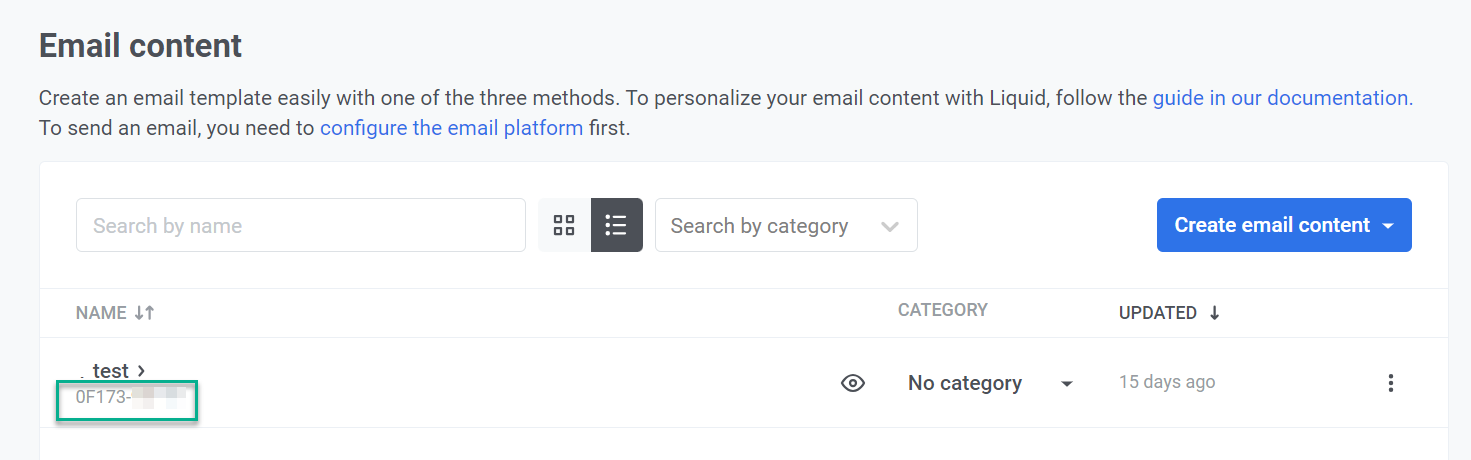
Пример
Допустим, у вас есть две части контента:
- Контент заголовка (ID: «AAAAA-BBBBB») с предопределенным дизайном верхнего колонтитула.
- Контент информационной рассылки, в который вы хотите включить верхний колонтитул.
Чтобы вставить верхний колонтитул в информационную рассылку, вы должны использовать следующее:
{% email_content "AAAAA-BBBBB" %}Это позволяет легко повторно использовать предопределенный верхний колонтитул в нескольких email-кампаниях, экономя время и обеспечивая согласованность ваших Email.
Добавление ссылки для отписки
Section titled “Добавление ссылки для отписки”Обязательно добавьте в ваш Email ссылку для отписки, чтобы предоставить Recipients возможность легко отказаться от будущих сообщений в соответствии с правилами и уважать их предпочтения относительно получения Email.
Добавьте ссылку для отписки в ваш Email следующим образом:
<a href=%%PW_EMAIL_UNSUBSCRIBE%%> Unsubscribe </a>Значение атрибута %%PW_EMAIL_UNSUBSCRIBE%% будет заменено ссылкой для отписки от Wavesend в момент отправки email-сообщения. Когда Recipients переходят по ссылке, они отказываются от ваших Email и учитываются в показателе отписок для этого конкретного email-сообщения в Message History.
Сохранение email-контента
Section titled “Сохранение email-контента”После того как вы закончите создание вашего Email, нажмите кнопку Save в верхней части редактора.

В появившемся новом окне дайте вашему Email понятное имя, которое может совпадать с темой письма. Также создайте метку, чтобы вам было легче найти его в списке Email.
Если вы еще не настроили данные отправителя, обязательно сделайте это. Затем нажмите Save.
Теперь, когда ваш email-контент готов, его можно использовать в email-кампаниях. Подробнее
Отправка тестового Email
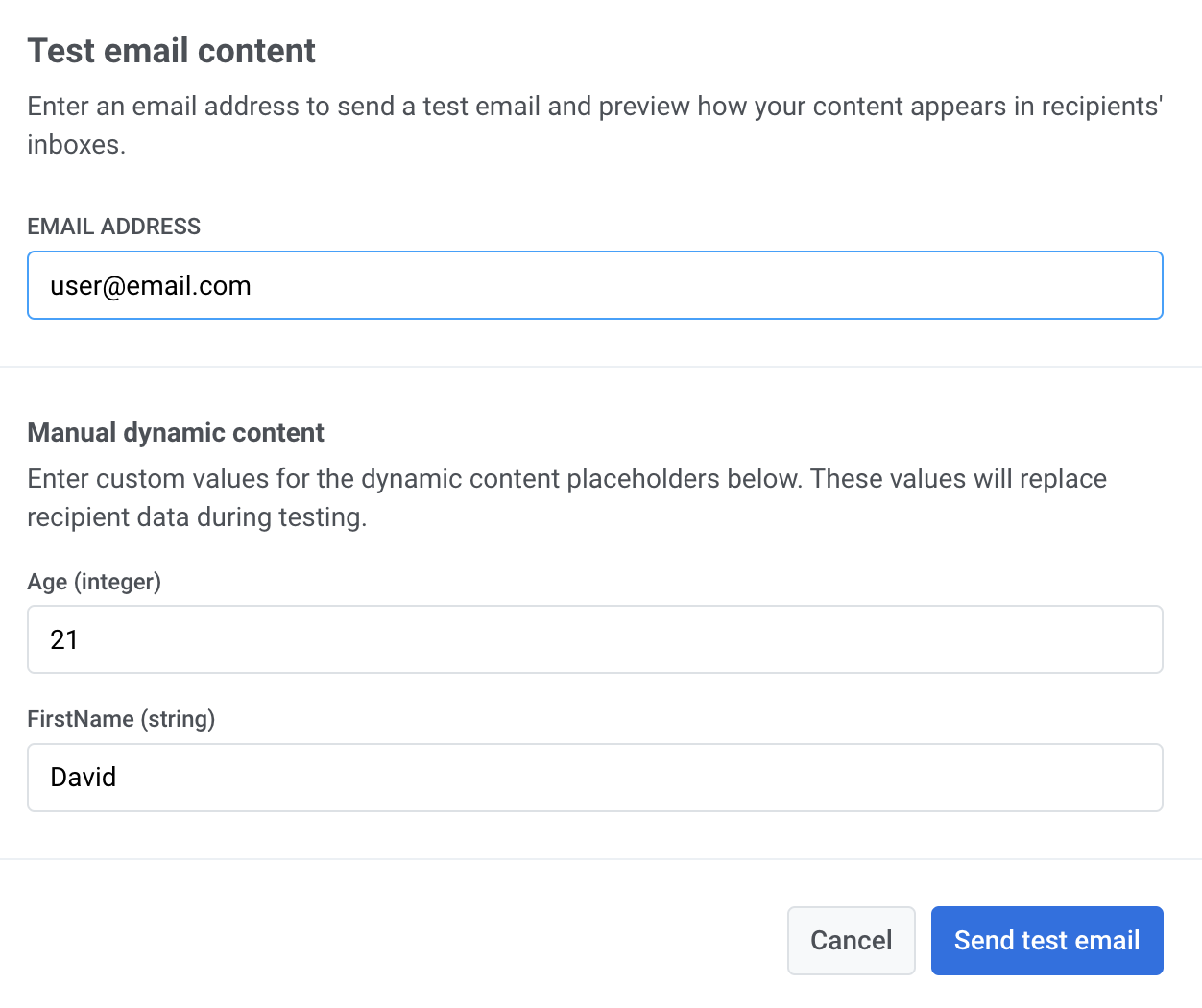
Section titled “Отправка тестового Email”Перед отправкой email-кампании вы можете отправить тестовый Email, чтобы посмотреть, как контент будет отображаться в почтовых ящиках Recipients. Это позволит вам проверить макет, контент и любые персонализированные элементы, чтобы убедиться в их точности перед завершением кампании. При необходимости скорректируйте контент на основе результатов теста.
Чтобы отправить тестовый Email, нажмите Test email в email-редакторе.
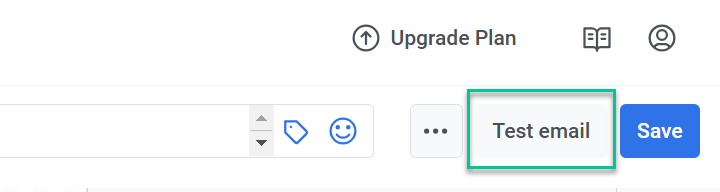
В открывшемся окне:
- В поле Email address введите адрес электронной почты, на который вы хотите получить тестовый Email.
Если KYC не пройдена, вам нужно будет выбрать верифицированный адрес электронной почты из списка тестовых адресов, а не вводить Email.
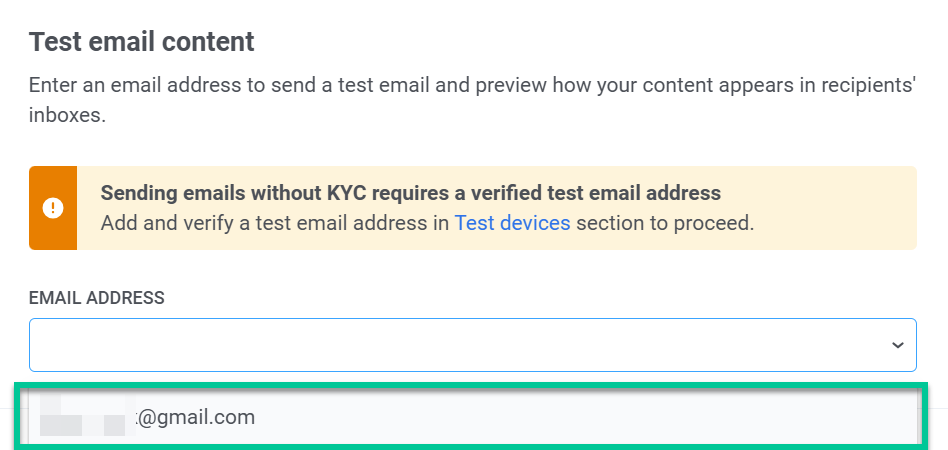
- Если ваш Email содержит динамический контент (плейсхолдеры для персонализированных данных), добавьте образцы значений для тестирования.
Например:
- Age (integer): Введите число для плейсхолдера возраста (например,
21). - FirstName (string): Введите образец имени (например,
David).
Эти значения заменят реальные данные получателя в тестовом Email, что позволит вам проверить, как отображается динамический контент.
- После того как вы заполните необходимые данные, нажмите Send test email, чтобы отправить тестовое сообщение на указанный адрес электронной почты.