Настройка Email в редакторе
Прежде чем приступить к созданию контента для Email, убедитесь, что вы настроили сам Email. Шаги по настройке Email одинаковы как для Drag & drop Email редактора, так и для редактора HTML-кода.
Определите языки, которые вы хотите использовать в своем Email
Section titled “Определите языки, которые вы хотите использовать в своем Email”По умолчанию ваш контент создается на одном языке (в редакторе он называется Default). Однако, если вы хотите адаптировать контент для пользователей, говорящих на разных языках, вы можете добавить дополнительные языки из предложенного списка. Например, если большая часть вашей базы данных англоговорящая, но вы хотите отправлять сообщения на испанском языке испаноговорящим пользователям и на немецком — немецкоговорящим, вы можете настроить языковые предпочтения для вашего контента следующим образом: default /es /de.
Это означает, что пользователи, которые по умолчанию подписались на получение Email, получат контент на английском языке, а те, у кого установлены испанский или немецкий языки, получат контент на своих языках.
Чтобы добавить другие языки, нажмите на знак плюс.
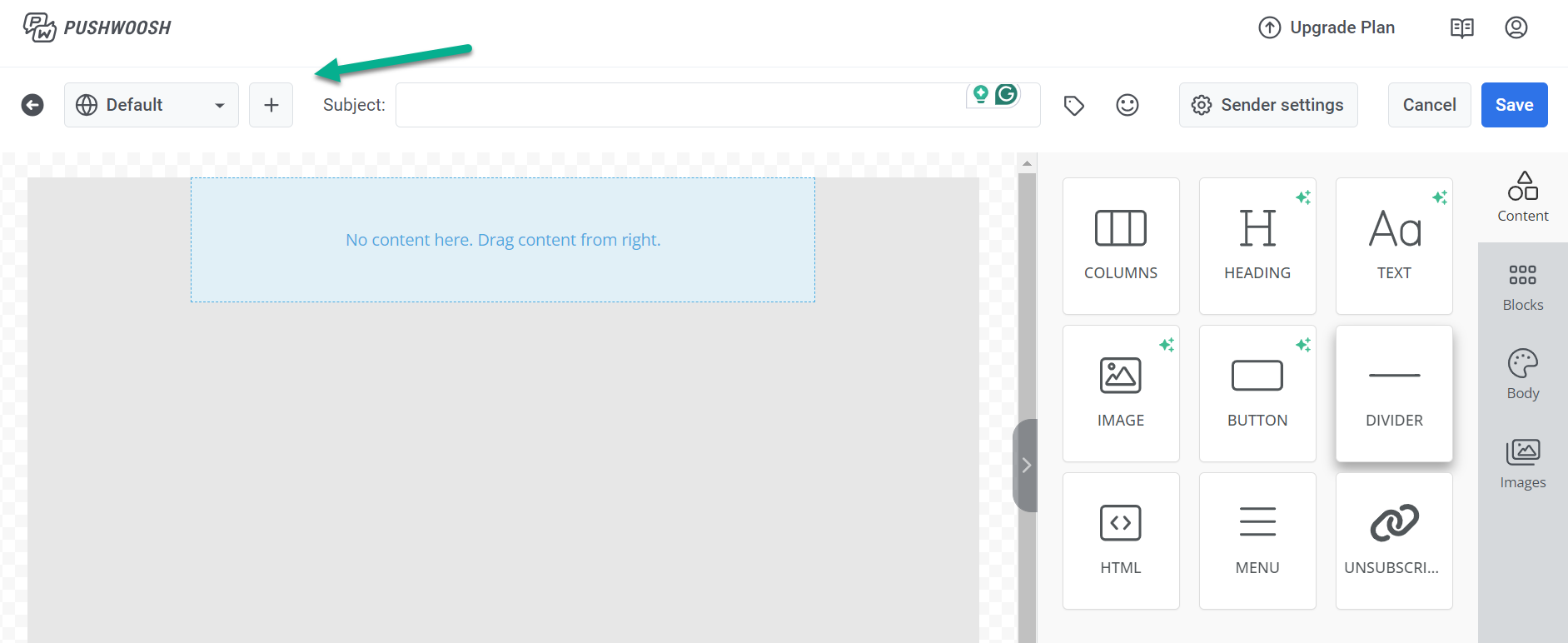
Из списка доступных языков выберите те, которые вы хотите использовать в своих Email, а затем нажмите Применить.
Добавьте тему
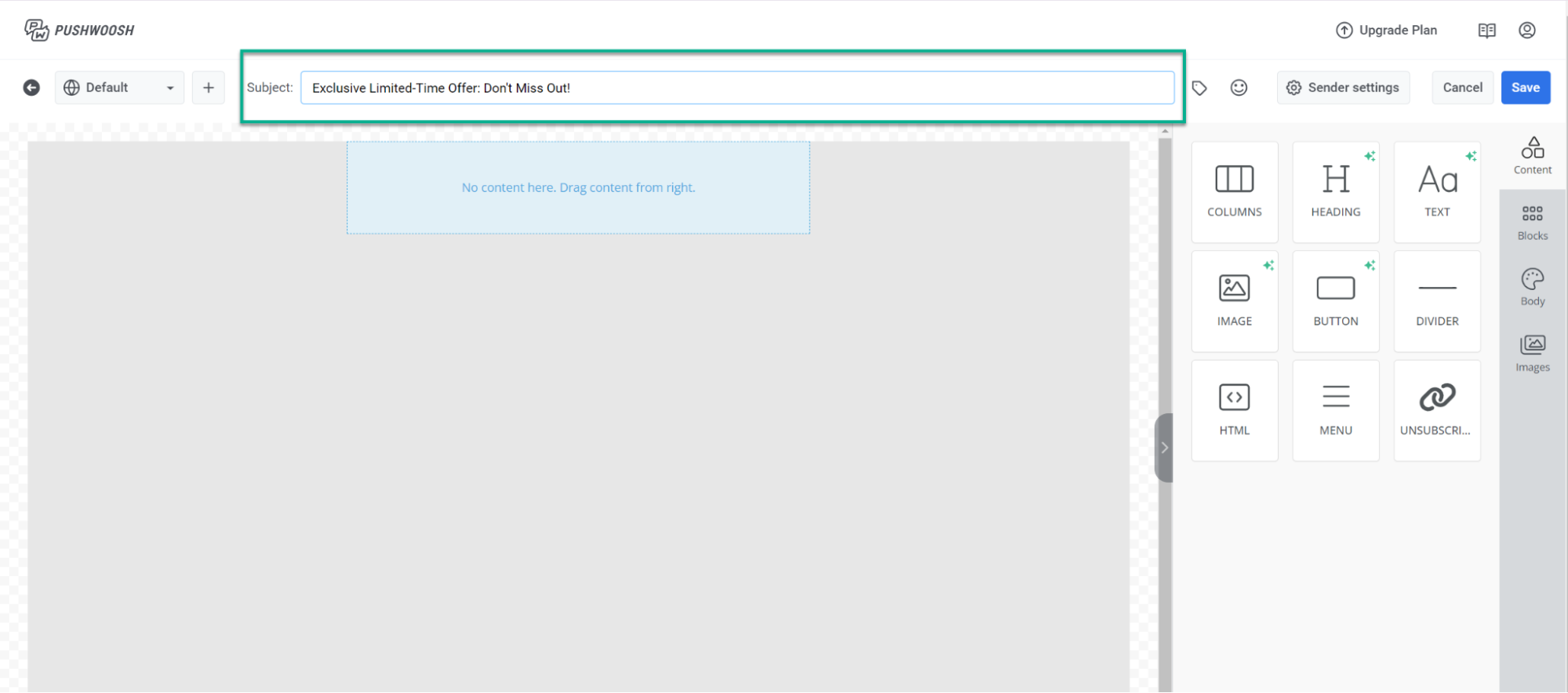
Section titled “Добавьте тему”В поле Тема (Subject) введите тему вашего Email.
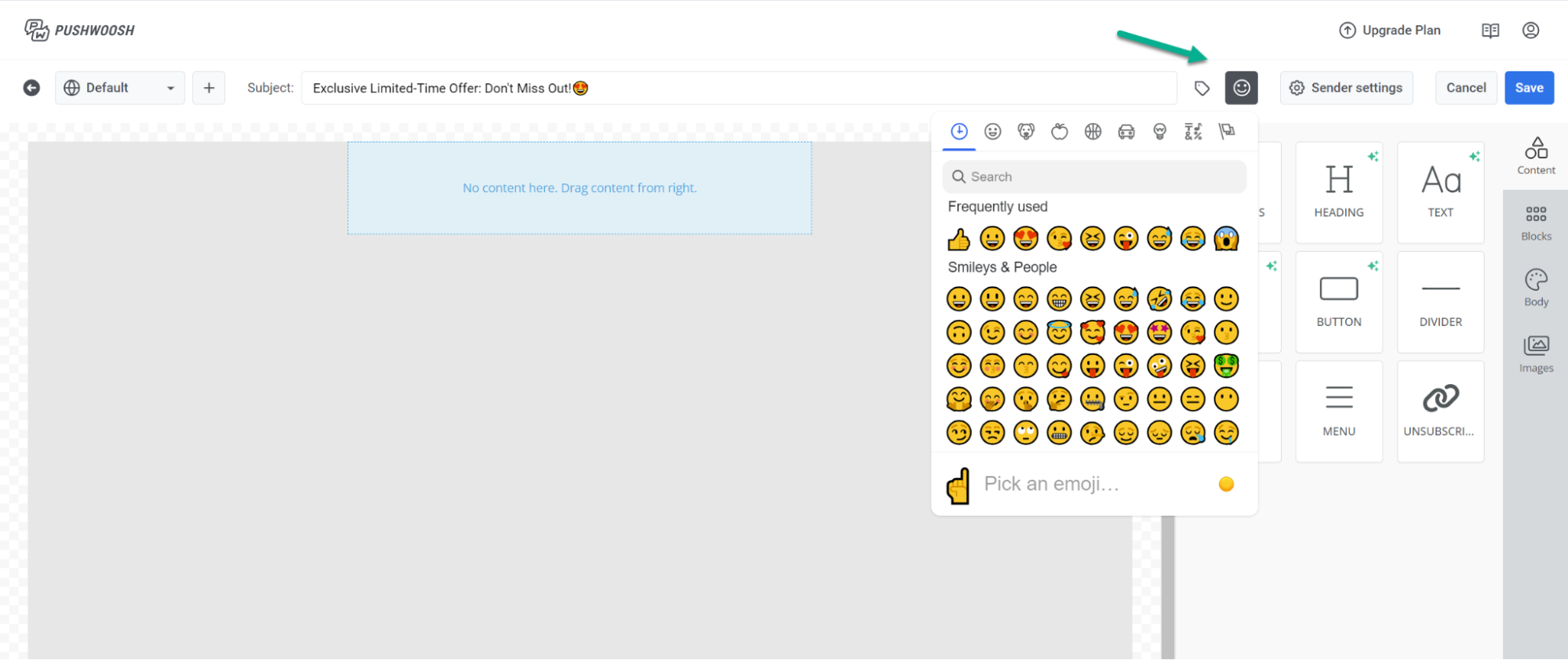
Если вы хотите добавить эмодзи в тему, нажмите на иконку эмодзи рядом с полем Тема (Subject).
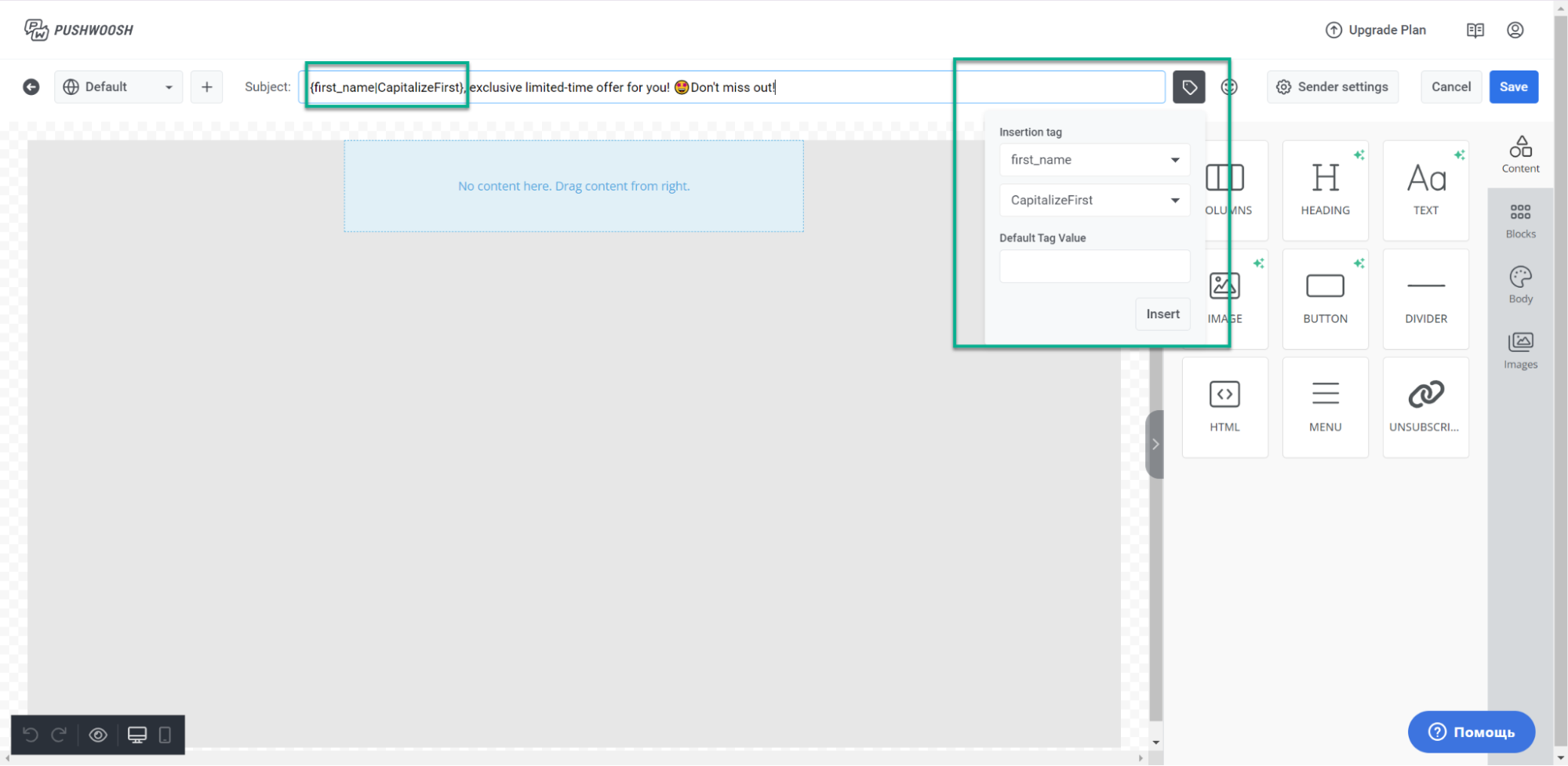
Чтобы персонализировать тему с помощью данных пользователя, выполните следующие шаги:
- Нажмите на иконку Tag в верхней части редактора.
- Выберите Tag и модификатор, который хотите использовать.
- При необходимости установите значение Tag по умолчанию.
- Нажмите Вставить.
Настройте параметры отправителя
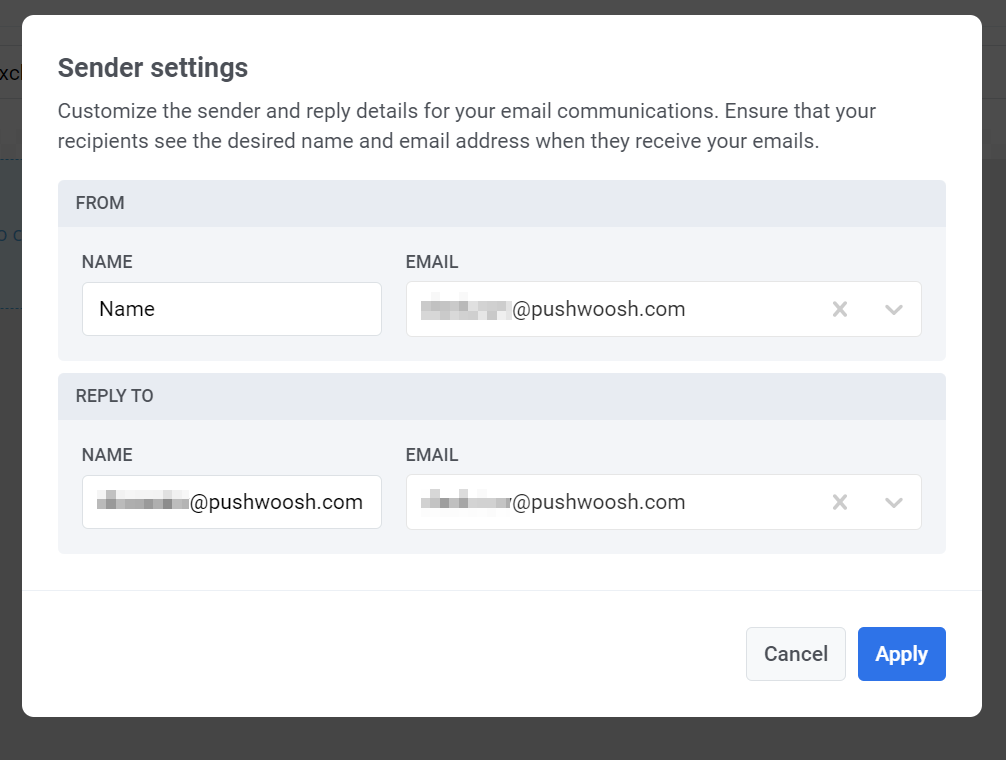
Section titled “Настройте параметры отправителя”Далее настройте параметры отправителя, чтобы указать информацию об отправителе и адресе для ответа в ваших Email. Это гарантирует, что получатели увидят желаемое имя и адрес электронной почты при получении ваших Email.
Создайте контент Email
Section titled “Создайте контент Email”После того как вы настроили параметры Email, начните создавать его контент, используя наиболее подходящий для ваших нужд редактор:
- Drag & drop Email редактор, идеально подходящий для маркетологов без навыков программирования. Узнайте, как создавать контент с помощью Drag & drop редактора.
- Редактор HTML-кода, предоставляющий возможность создавать Email с помощью кода и дающий больший контроль над их кастомизацией. Узнайте, как создавать контент с помощью редактора HTML-кода.
Предварительный просмотр и сохранение вашего Email
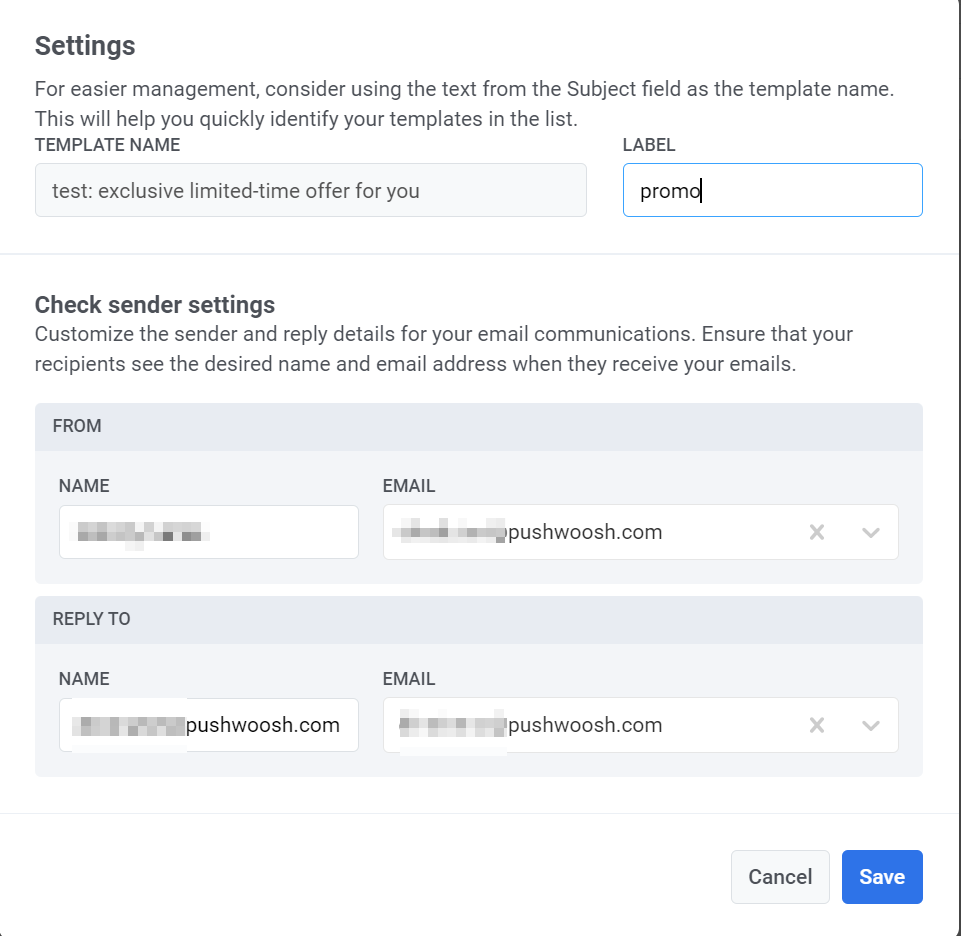
Section titled “Предварительный просмотр и сохранение вашего Email”После создания контента и настройки параметров Email обязательно просмотрите и сохраните ваш Email.
Управление контентом Email
Section titled “Управление контентом Email”После создания и сохранения ваш Email появится в вашем списке контента Email.
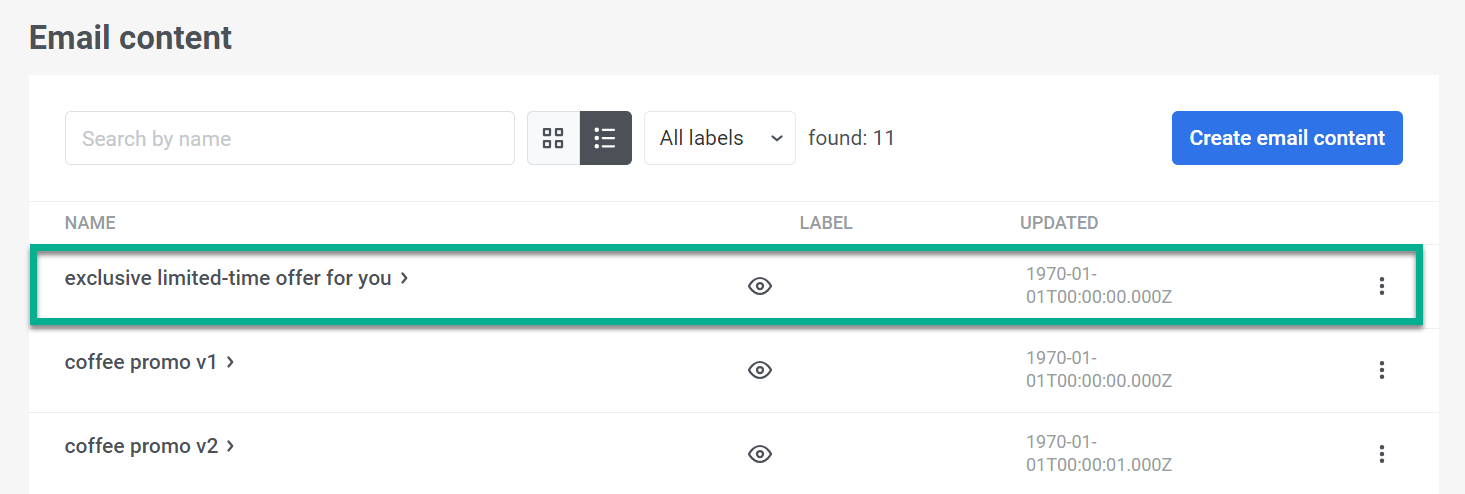
Оттуда вы сможете легко встраивать его в свои Customer Journey для отправки автоматизированных, персонализированных сообщений и вносить необходимые правки. Узнать больше