Как настроить кампанию по активации пользователей с помощью Wavesend
Привлечение пользователей — дело непростое, онбординг — решающий этап, а активация пользователей — поворотный момент: можно сказать, что вы завоевали пользователя, только когда он активирован. Кампании по активации пользователей призваны побудить клиентов начать использовать ваш продукт, то есть совершать действия, свидетельствующие об их вовлеченности.
Customer Journey Builder от Wavesend — это универсальный инструмент для создания кампаний по активации пользователей. Сделайте путь пользователя плавным и непрерывным, и ваши клиенты быстро оценят преимущества вашего приложения!
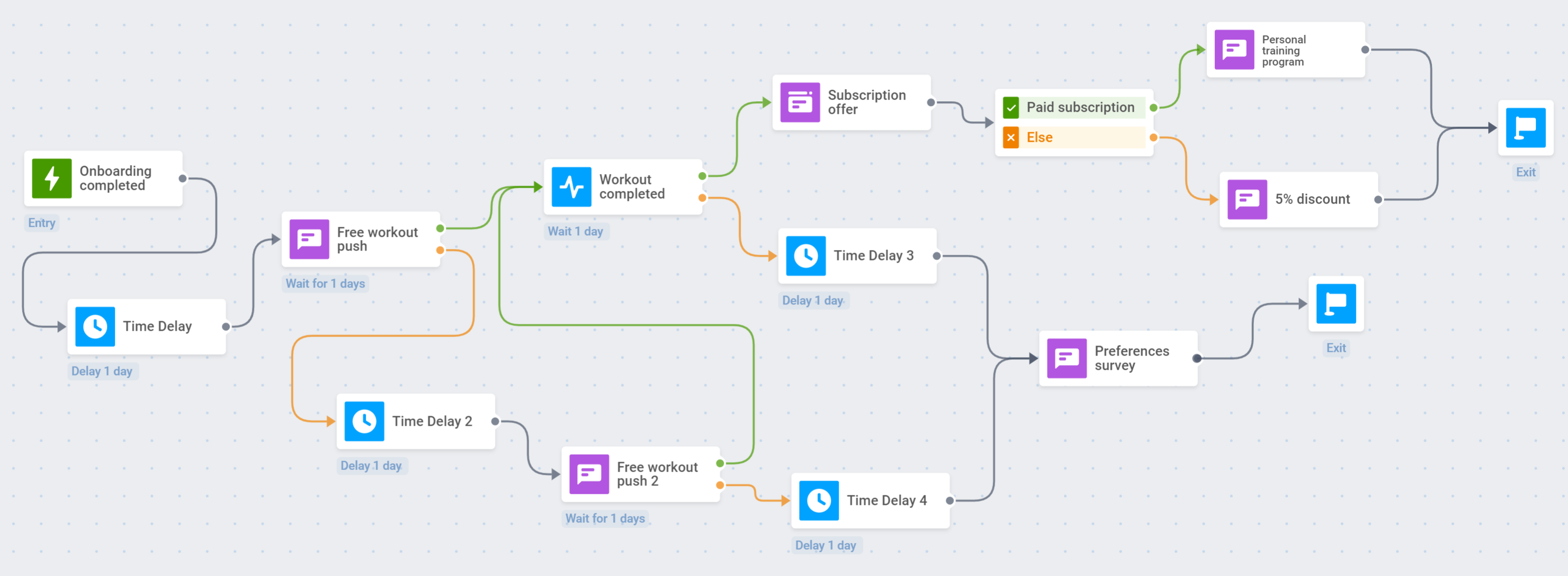
Учитывая, что ваши новые пользователи уже прошли онбординг, самое время подвести их к первому действию в приложении. Допустим, мы создаем кампанию по активации для приложения с ежедневными тренировками по платной подписке.

Вот несколько шагов для запуска кампании по активации, которая завершается покупкой подписки:
- Определите вашу главную цель активации: какие действия вы хотите, чтобы пользователи совершили? Когда вы считаете их активированными?
- Решите, с чего начать
Journey: настройте триггер илиSegmentдля старта кампании. - Подготовьте привлекательный контент — ваша кампания по активации должна убедить пользователей, что им действительно нужно ваше приложение. Используйте омниканальные сообщения для увеличения конверсий: создайте
[Push Presets](/docs/product/content/push-presets)для коротких ежедневных сообщений, контент для Email для предоставления большого объема ценной информации и[Rich Media](/docs/product/content/rich-media/), чтобы покорить умы и сердца пользователей. - Не забывайте измерять результаты: собирайте данные о пользователях с помощью
[Tags](/docs/product/audience-data-and-segmentation/user-data-tags/tags/), отслеживайте статистику вашего Journey или запускайте[A/B-тесты](/docs/product/customer-journey/journey-elements#abn-split), чтобы лучше понимать, что работает эффективнее.
Conversion Goals
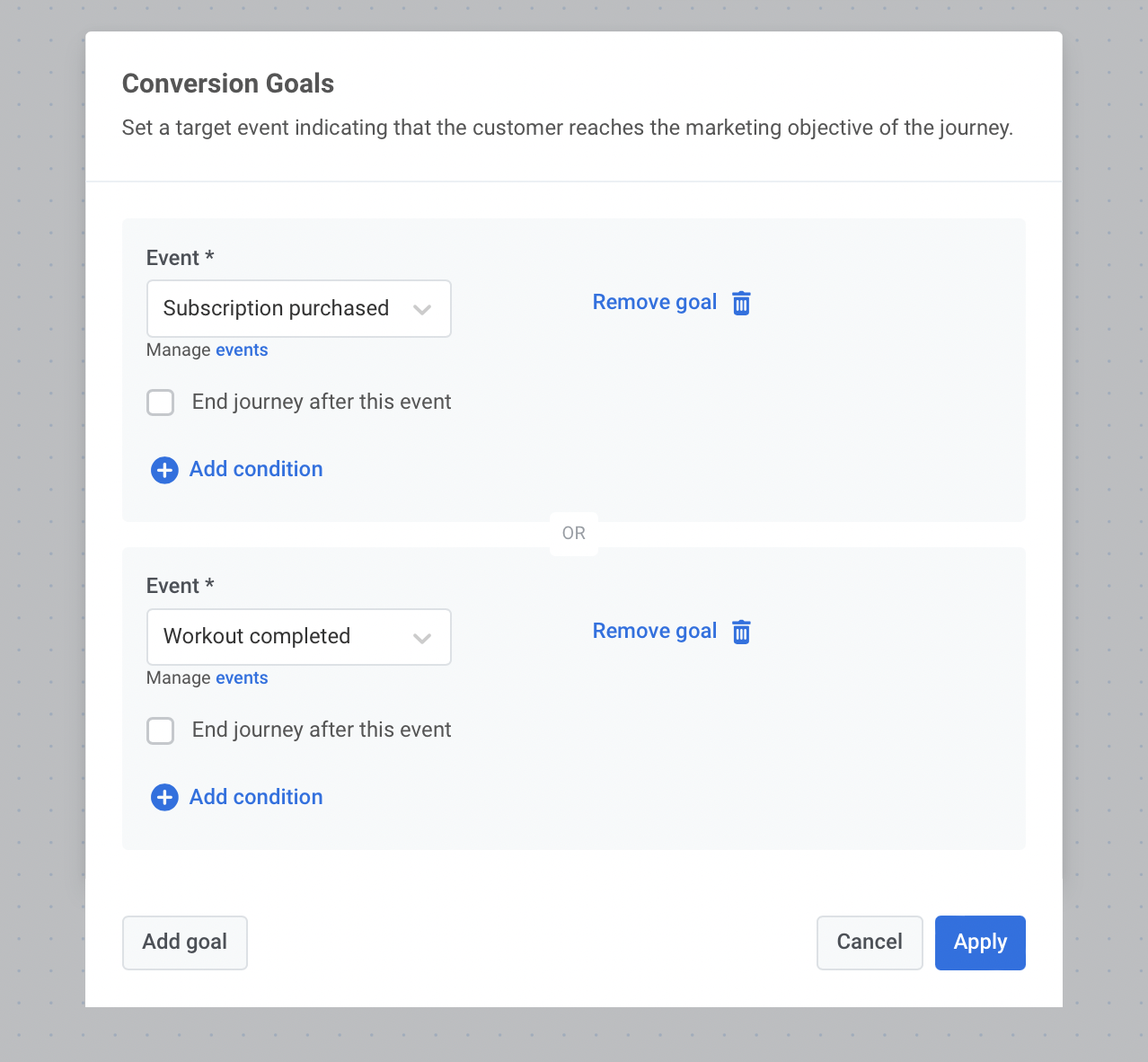
Section titled “Conversion Goals”Поскольку кампания по активации нацелена на поощрение желаемого поведения пользователей, ее эффективность легко измерить по Conversion Rate. Чтобы отслеживать конверсии в Journey, установите [Conversion Goals](/docs/product/customer-journey/journey-settings#conversion-goals) — целевые действия, которые вы хотите, чтобы пользователи совершили.
- Сначала настройте целевое Event в вашем Wavesend
Control Panelи интегрируйте его в свое приложение для отслеживания.
- Затем добавьте это
Event(или несколькоEvent) в качестве[Conversion Goal](/docs/product/customer-journey/journey-settings#conversion-goals)для вашегоCustomer Journey.
1. Trigger-based Entry
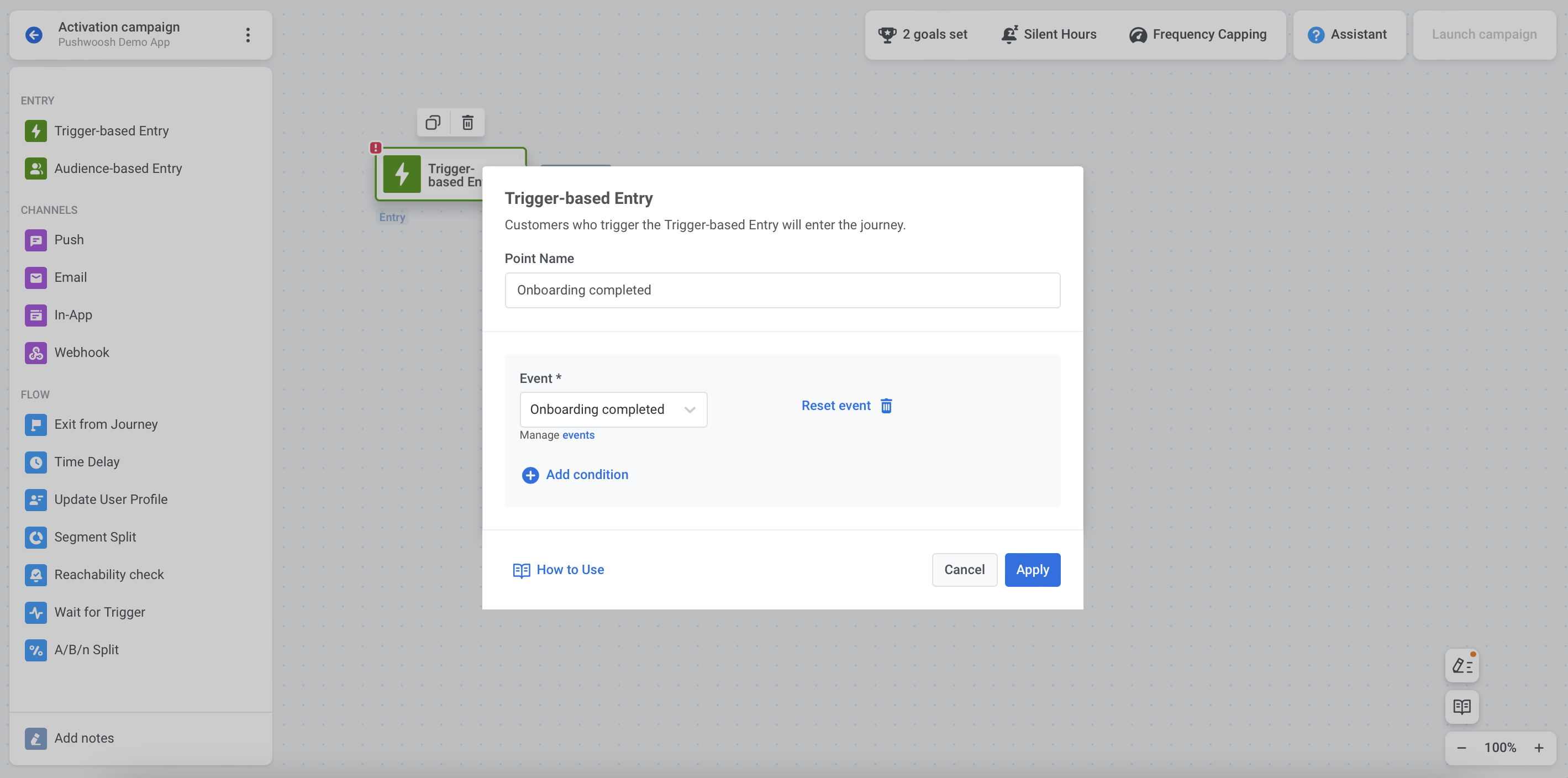
Section titled “1. Trigger-based Entry”Перед созданием Journey настройте Event для входа в вашем Control Panel. Затем интегрируйте отправку [postEvent](/docs/product/audience-data-and-segmentation/events#3-call-postevent-api) при срабатывании Event.
Наконец, добавьте это Event в качестве [Trigger-based Entry](/docs/product/customer-journey/journey-elements#trigger-based-entry) на холст Journey.
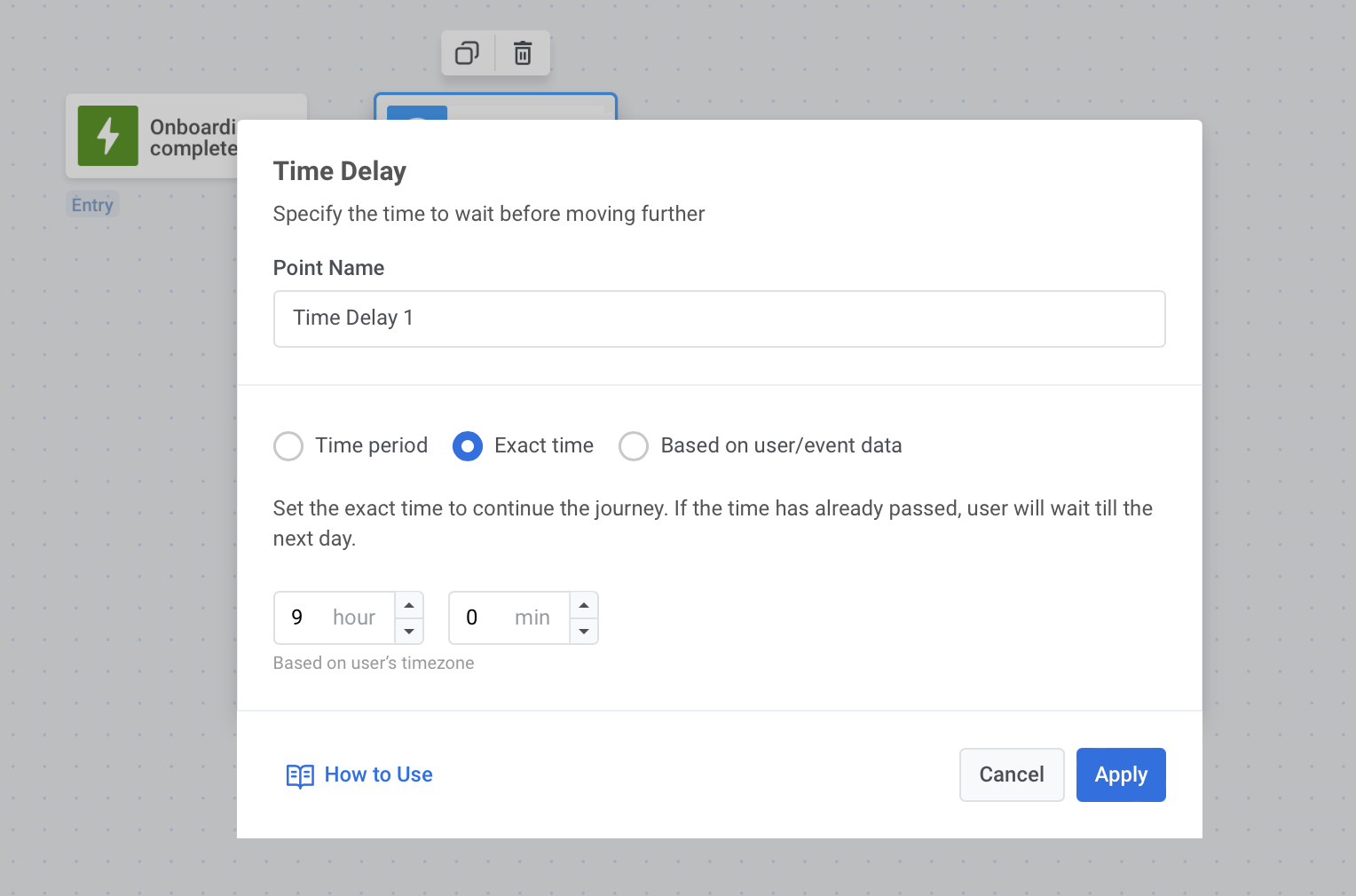
Поскольку пользователи склонны взаимодействовать с push-уведомлениями в определенное время суток, лучше адаптировать ваши сообщения к часовым поясам пользователей и наиболее удобному времени дня. Например, как приложение для ежедневных тренировок, мы помогаем пользователям начать день здорово: перед отправкой сообщения подождите, пока у них наступит утро, установив чувствительный к часовому поясу [Time Delay](/docs/product/customer-journey/journey-elements#time-delay).
3. First push notification
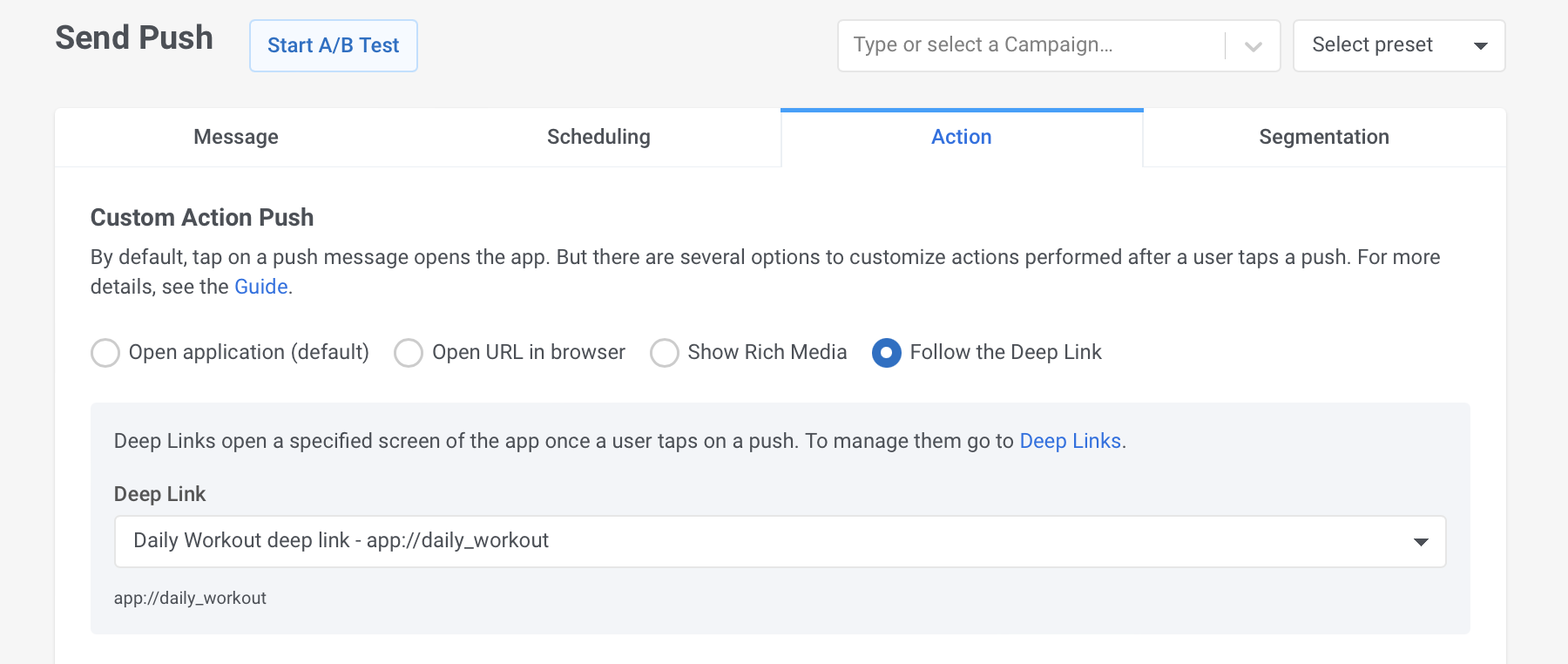
Section titled “3. First push notification”Первое сообщение в вашей кампании по активации имеет решающее значение: чем больше ценности оно покажет пользователю, тем выше вероятность, что пользователь продолжит свой путь. Поэтому заранее подготовьте Push Preset, содержащий все лучшее, что вы можете предложить на этом этапе Journey: например, установите Deep Link, ведущий пользователей на сегодняшнюю тренировку, и дружелюбно пригласите их присоединиться.
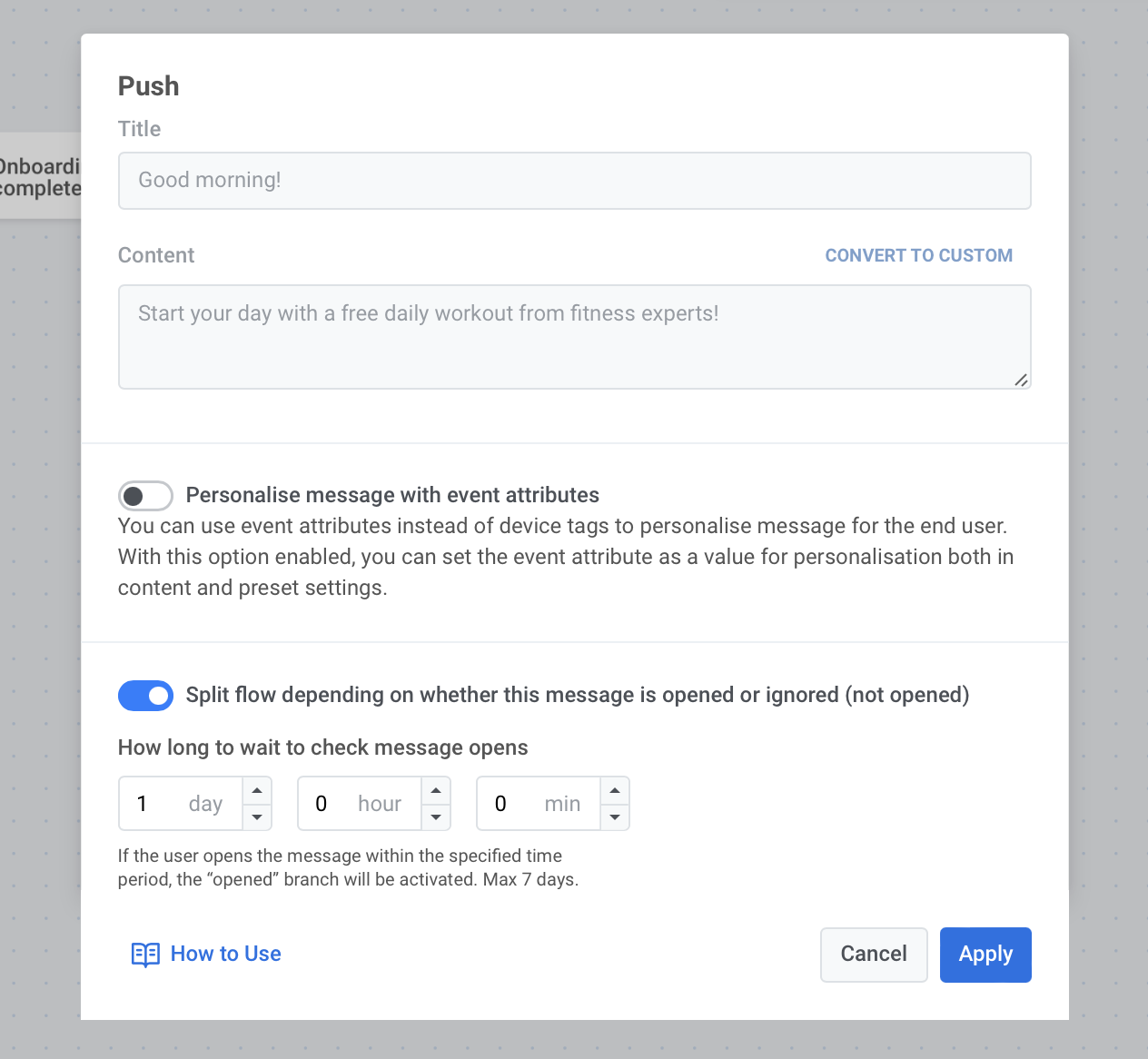
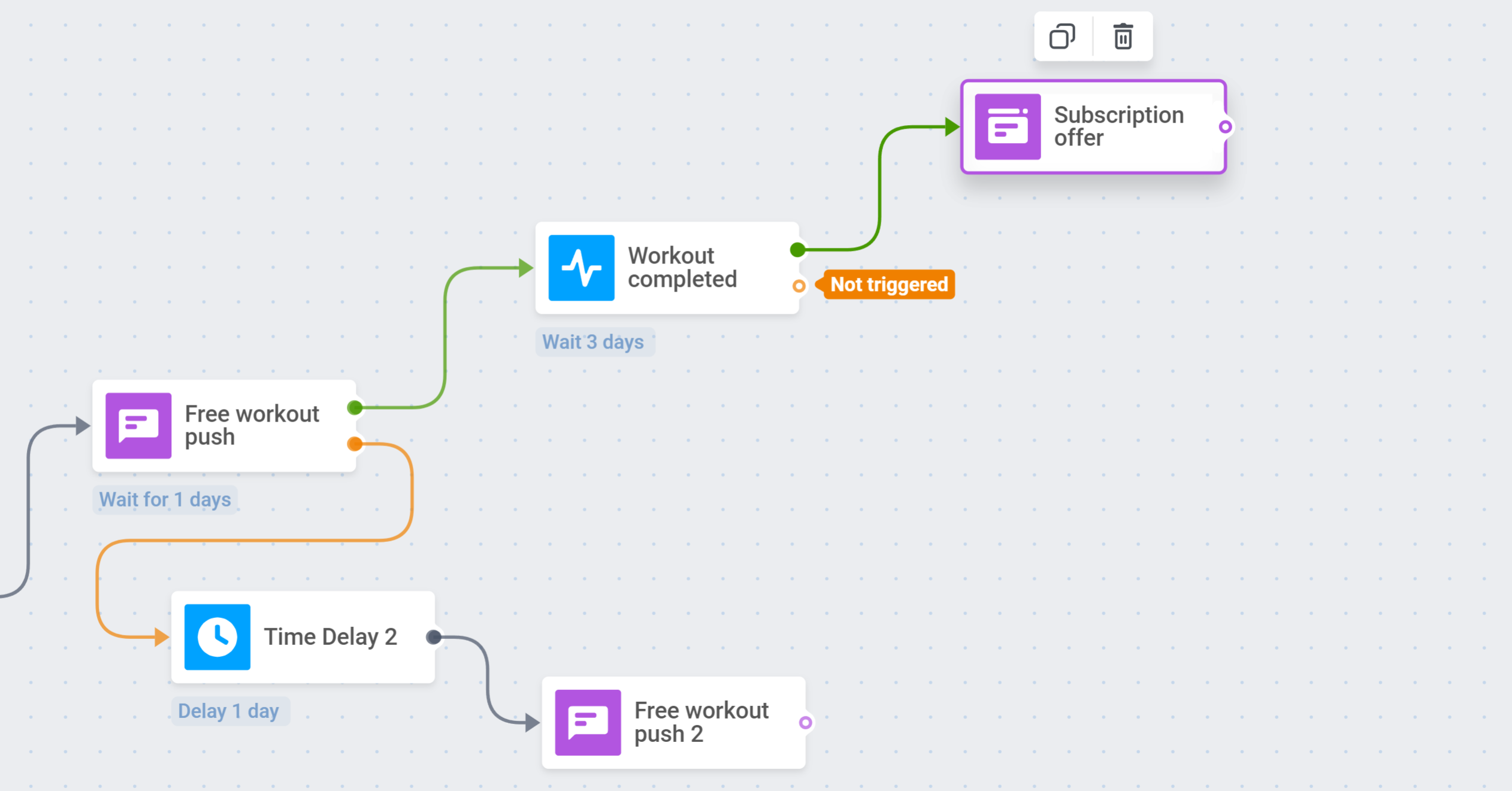
Разделите дальнейший поток в зависимости от того, откроют пользователи этот Push или нет: для тех, кто не открыл, может сработать еще одно напоминание.
4.1. Wait for Trigger
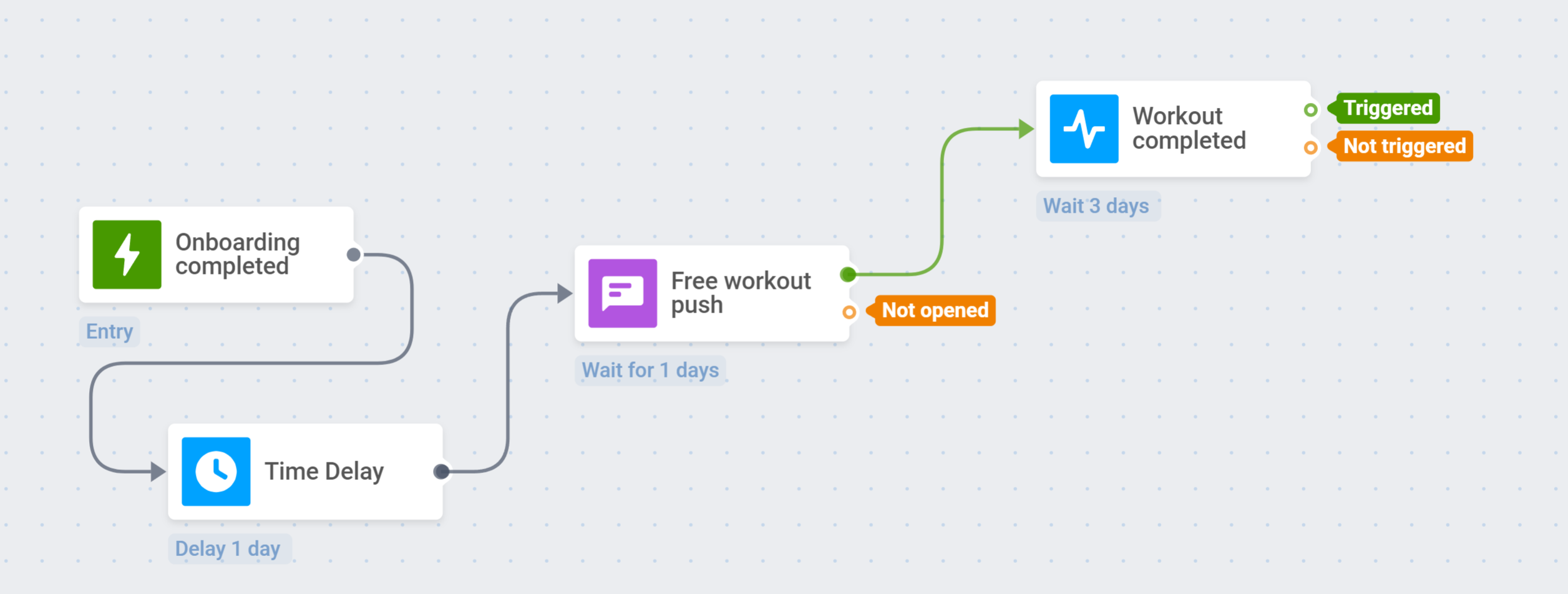
Section titled “4.1. Wait for Trigger”Для пользователей, которые открыли push-сообщение, давайте немного подождем, чтобы они выполнили свое первое активационное действие. Чтобы отследить это, сначала нужно настроить соответствующее Event, а затем добавить шаг [Wait for Trigger](/docs/product/customer-journey/journey-elements#wait-for-trigger) в ваше Journey.
В примере этого руководства мы назовем первым активационным Event «Тренировка завершена» и справедливо будет подождать пару дней, чтобы пользователь втянулся.
4.2. Second push notification
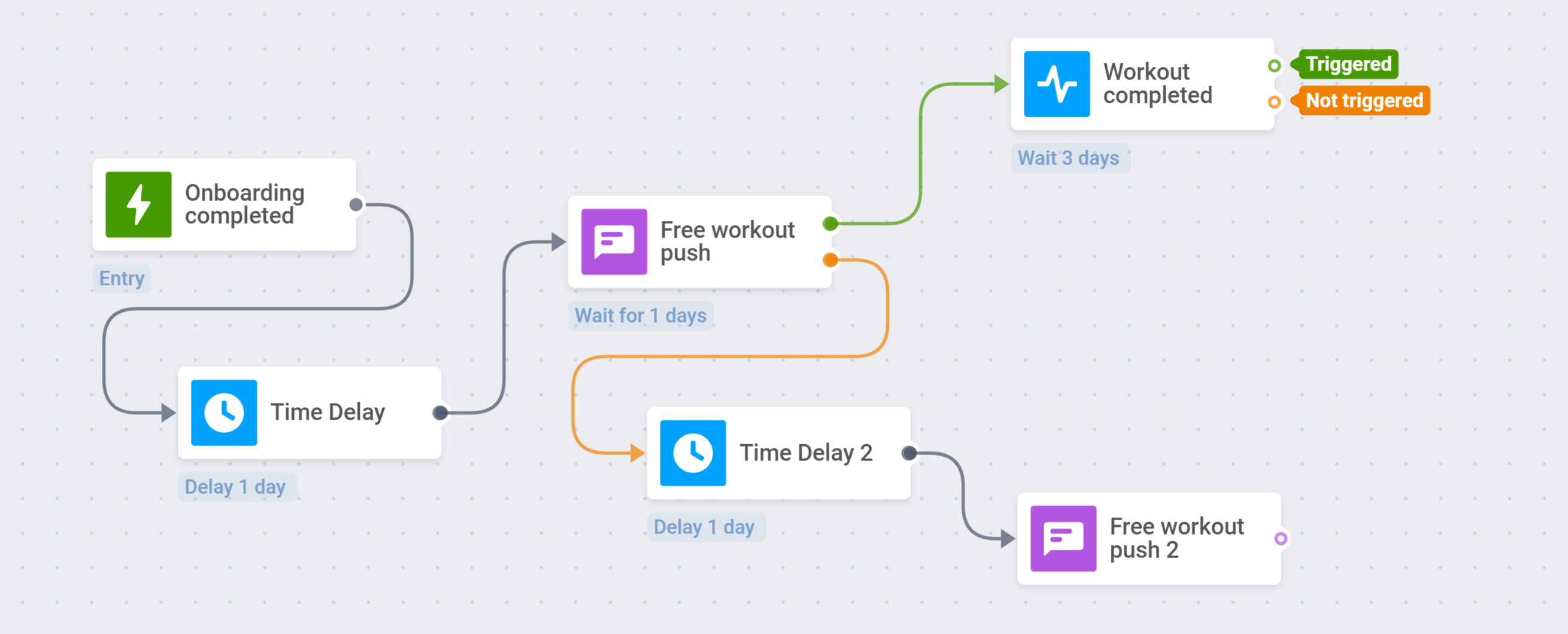
Section titled “4.2. Second push notification”Что касается тех пользователей, которые не открыли ваш первый Push, добавьте для них еще один [Time Delay](#2.-time-delay), а затем отправьте второе push-уведомление с предложением бесплатной тренировки.
5.1. In-App
Section titled “5.1. In-App”Поскольку шаг Wait for trigger разделяет дальнейший поток на две ветви — пользователей, которые вызывают Event, и тех, кто этого не делает, — первые готовы к следующему шагу активации. Итак, пришло время сделать предложение: создайте привлекательное [сообщение In-App](/docs/product/content/rich-media/) с предложением платной подписки и подчеркните все ее преимущества для клиентов, которые уже попробовали ваш продукт.
5.2. Preferences survey
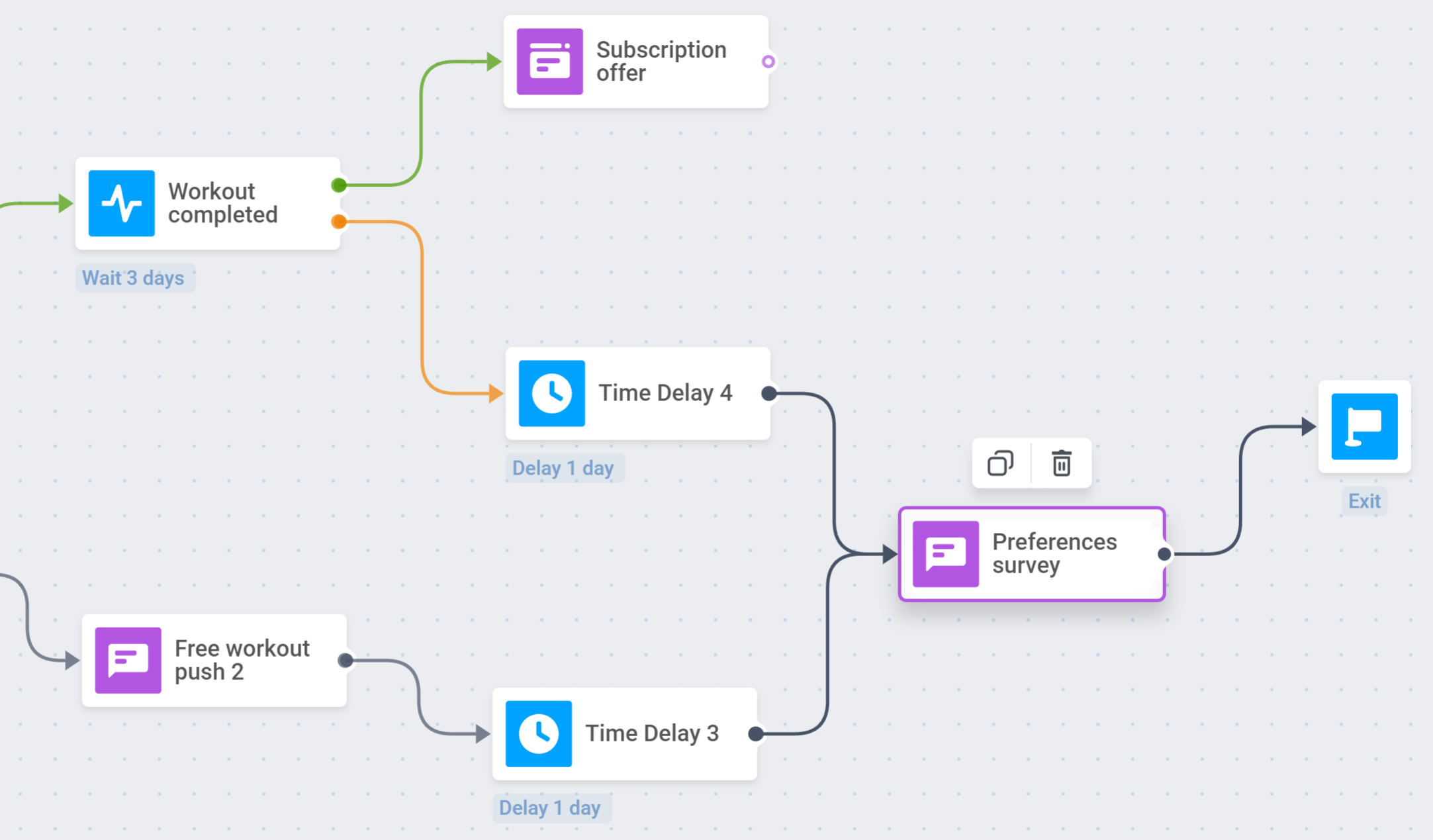
Section titled “5.2. Preferences survey”Если пользователь не совершил действие, которого вы от него ждали, попробуйте выяснить, что может его заинтересовать. Для этого предложите ему пройти опрос о его предпочтениях в тренировках. Этот опрос поможет вам улучшить приложение и делать более релевантные и персонализированные предложения.
Вы можете предложить пройти опрос тем, кто не открыл второй Push или не завершил бесплатную тренировку. После этого вы можете завершить Journey для этих пользователей.
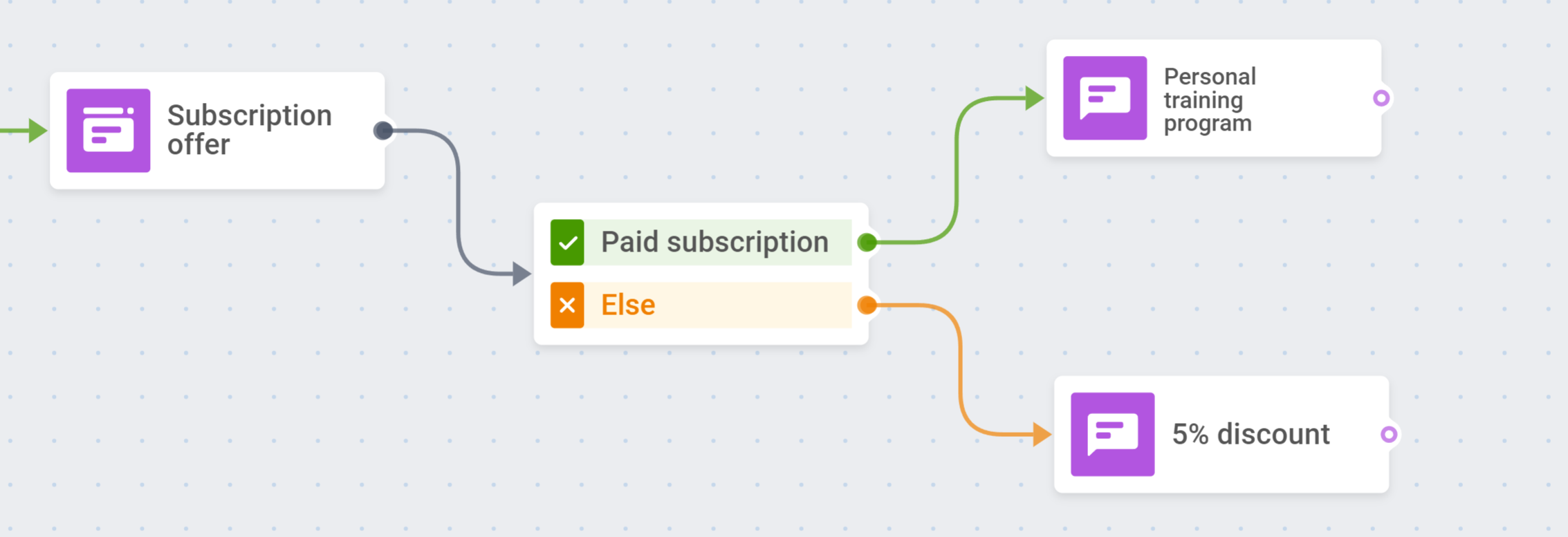
6.1. Segment Split
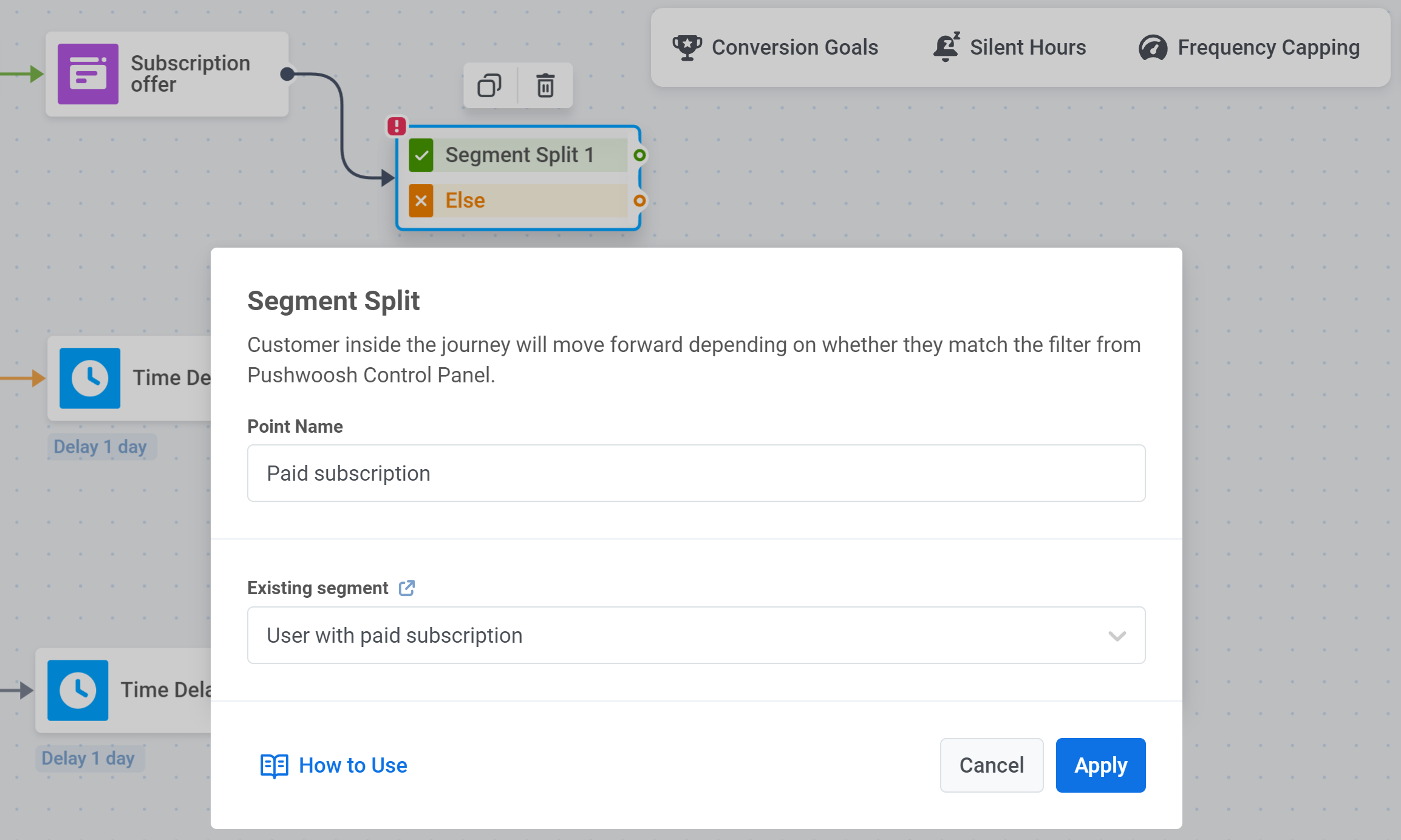
Section titled “6.1. Segment Split”И вот он — поворотный момент вашей кампании по активации: активируются ли пользователи после всех ваших усилий? Чтобы оценить результаты и выстроить дальнейшее вовлечение пользователей релевантным образом, разделите участников Journey в зависимости от того, достигли ли они поставленных вами целей.
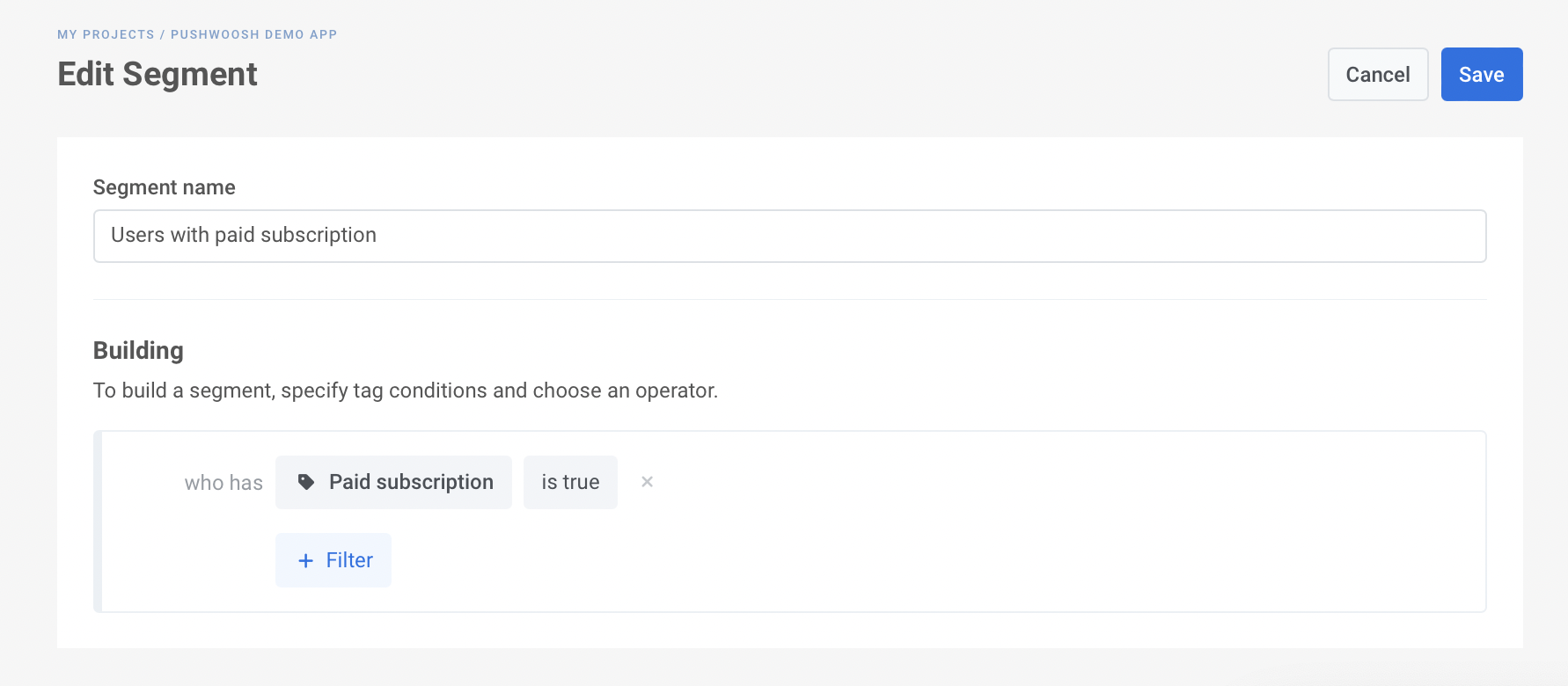
Сначала создайте Segment пользователей, которые совершили активационное действие: например, тех, кто приобрел подписку и, следовательно, имеет Tag «Платная подписка», который вы установили на предыдущем шаге.
Затем добавьте шаг [Segment Split](/docs/product/customer-journey/journey-elements#segment-split) на холст вашего Journey.
Предложите больше активированным пользователям, например, дайте им возможность персонализировать свой опыт с помощью push-уведомления, содержащего Deep Link на настройки их аккаунта или выбор личных предпочтений.
Если пользователи все еще недостаточно вовлечены, чтобы совершить активационное Event, вы можете подтолкнуть их специальным, ограниченным по времени предложением или скидкой.
7. Exit
Section titled “7. Exit”Вот и все! Ваша кампания по активации готова к запуску, и все, что вам нужно, — это установить точку выхода, еще раз проверить каждый шаг и запустить Journey.