Запланированный push
Чтобы отправить разовое push-уведомление в Wavesend, перейдите в раздел Кампании. Выберите Разовые сообщения и нажмите Отправить сообщение → Разовый push.

Выберите или создайте контент для push-уведомления
Section titled “Выберите или создайте контент для push-уведомления”Для начала создайте новый или выберите существующий контент для вашего push-уведомления. Если вы хотите использовать готовый пресет push-уведомлений, выберите его из выпадающего меню доступных опций.
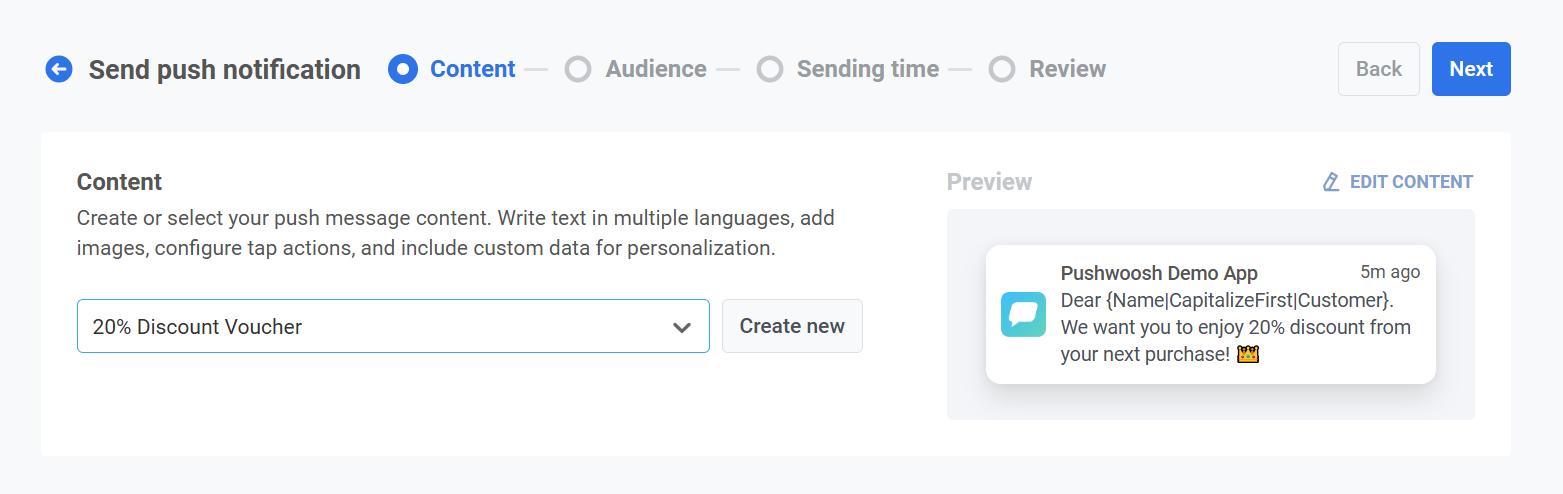
Чтобы создать новое сообщение, нажмите Создать новый и следуйте этому руководству, чтобы настроить новый пресет push-уведомлений.
Если вам нужно отредактировать существующий пресет, нажмите Редактировать контент, чтобы изменить сообщение.
Справа отобразится предварительный просмотр уведомления, показывающий, как оно будет выглядеть для пользователей.
Когда вас устроят содержание и внешний вид, нажмите Далее, чтобы перейти к шагу настройки Audience.
Выберите Audience для push-уведомления
Section titled “Выберите Audience для push-уведомления”Далее выберите Audience для вашего push-уведомления. Вы можете отправить уведомление всем пользователям или нацелиться на определенный Segment на основе поведения или демографических данных пользователей.
Отправка в Segment
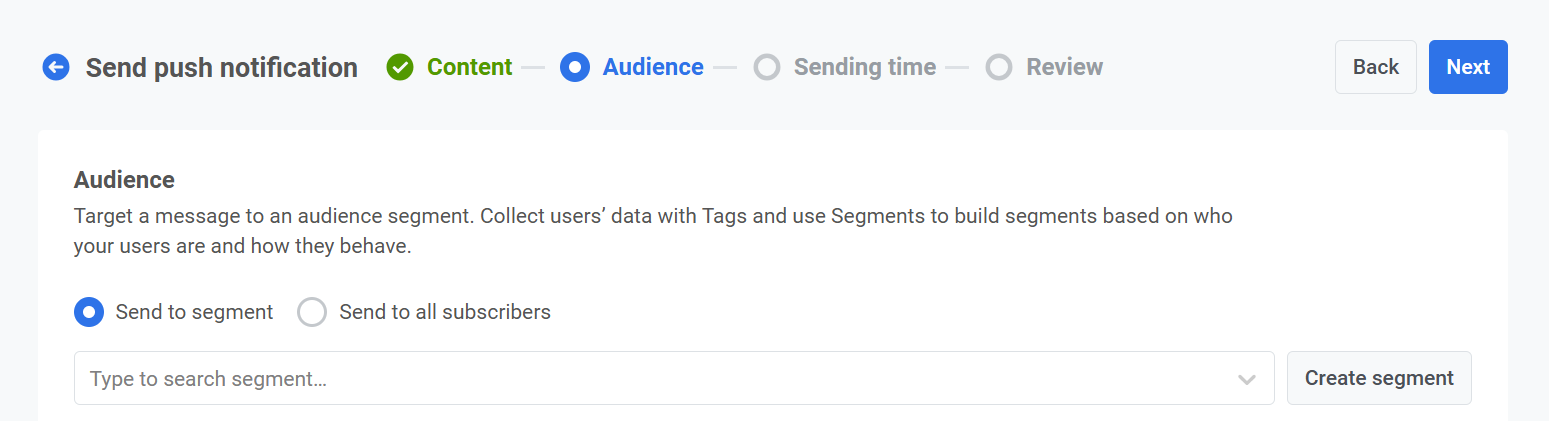
Section titled “Отправка в Segment”Выберите эту опцию, чтобы нацелиться на определенный Segment аудитории. Выберите готовый Segment из выпадающего меню или создайте новый, нажав Создать Segment. Для получения дополнительной информации обратитесь к руководству по созданию сегментов.
Отправка всем пользователям
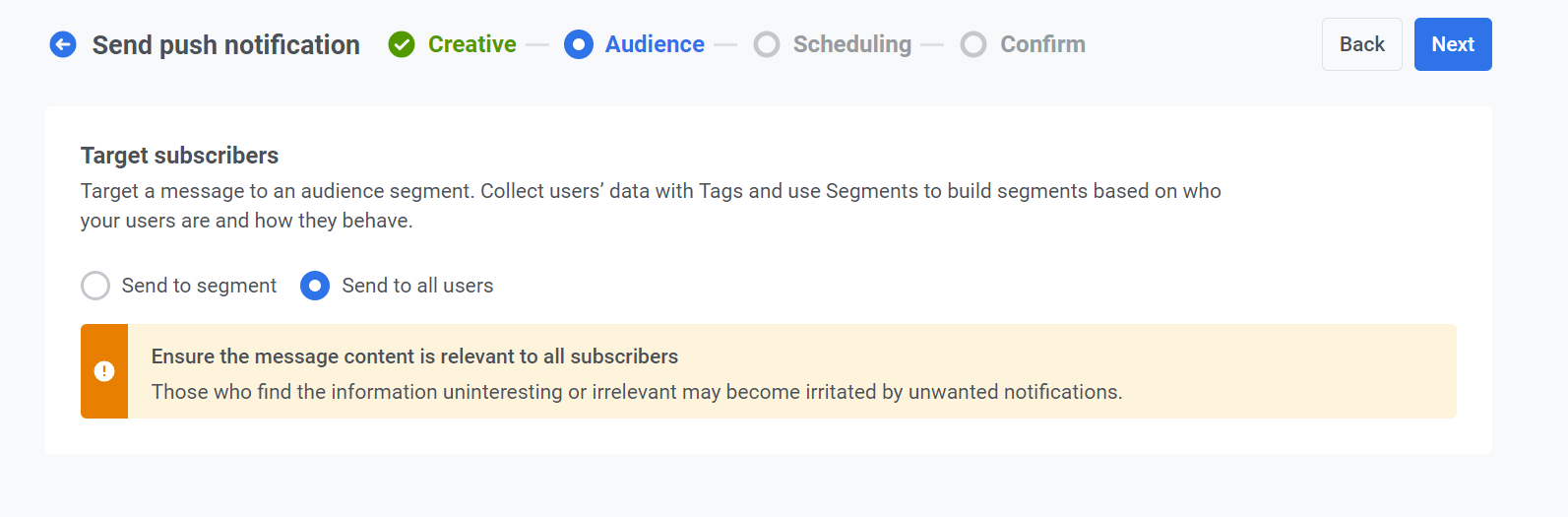
Section titled “Отправка всем пользователям”Выберите эту опцию, чтобы отправить уведомление всем вашим подписчикам. Это идеально подходит для общих объявлений или рекламных акций, которые относятся ко всей вашей пользовательской базе.
Целевые платформы
Section titled “Целевые платформы”Выберите платформы, на которые вы хотите доставить уведомление. Доступные платформы включают:
- iOS
- Android
- Safari
- Chrome
- Firefox.
Выбор целевых платформ гарантирует, что ваше сообщение достигнет пользователей на соответствующих устройствах. Уведомление получат только пользователи на выбранных платформах.
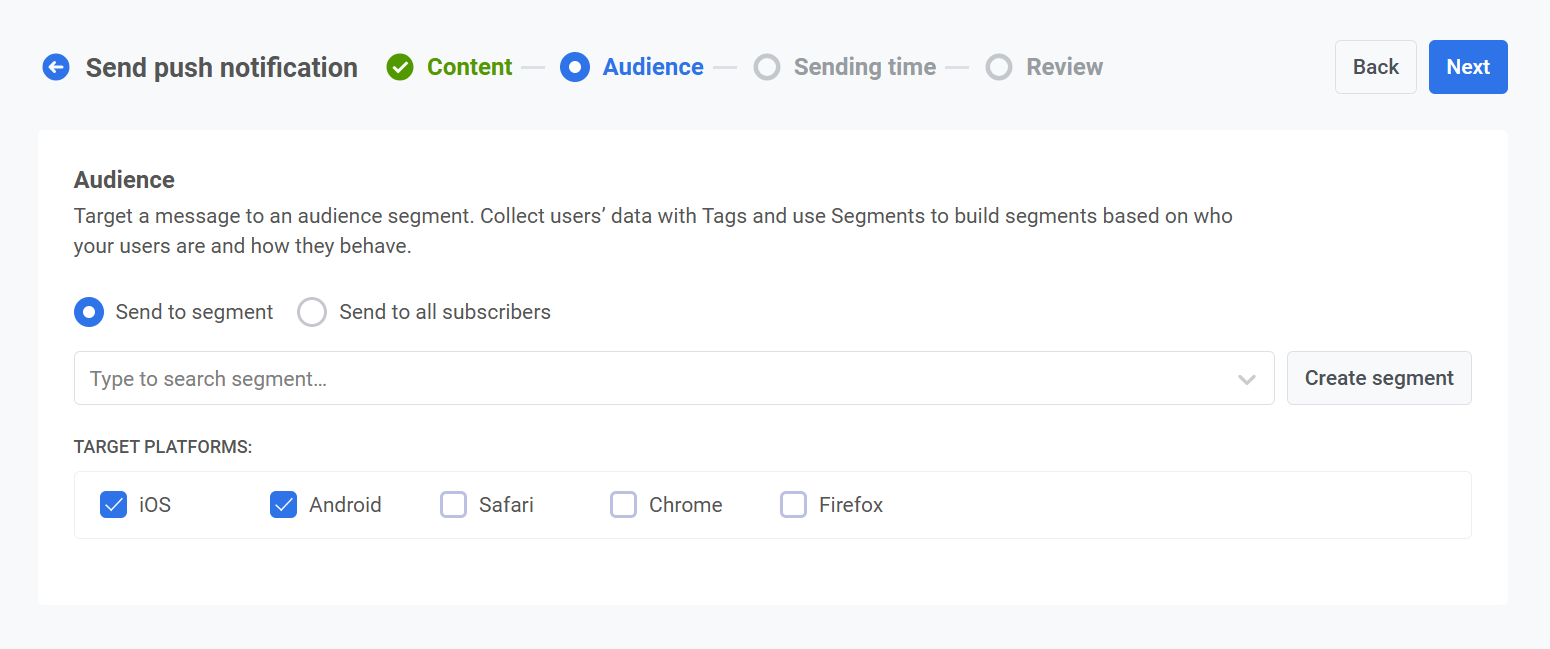
После того как вы настроили Audience и выбрали целевые платформы, нажмите Далее, чтобы продолжить настройку push-уведомления.
Запланируйте push-уведомление
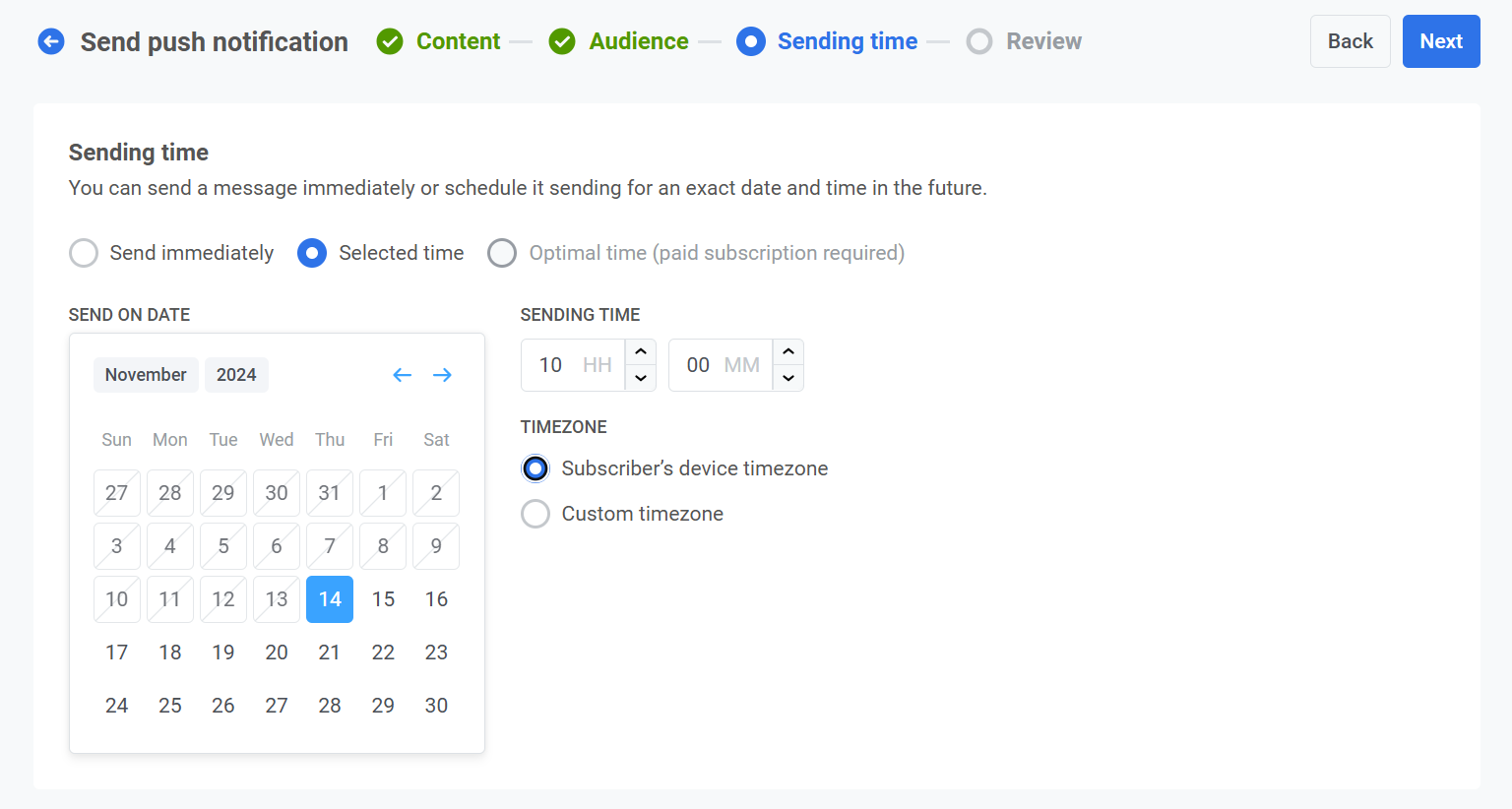
Section titled “Запланируйте push-уведомление”Далее выберите Выбранное время, чтобы запланировать push-уведомление на определенную дату и время.
- Используйте календарь, чтобы выбрать точную дату для вашего уведомления.
- Установите время в часах и минутах (в 24-часовом формате), когда должно быть отправлено уведомление.
- Выберите подходящий часовой пояс:
- Часовой пояс устройства подписчика. Уведомление будет отправлено по местному времени получателя, что обеспечивает доставку в указанное время в его часовом поясе.
- Пользовательский часовой пояс. Выберите конкретный часовой пояс, чтобы запланировать уведомление для всех получателей, что полезно для таргетинга на пользователей в определенном регионе.
Проверьте и отредактируйте контент
Section titled “Проверьте и отредактируйте контент”Перед завершением проверьте контент, действия по клику, Audience, платформу и параметры планирования, чтобы убедиться, что все настроено правильно. Вы также увидите предварительный просмотр вашего push-уведомления на каждом выбранном языке. При необходимости вы можете изменить любые настройки.
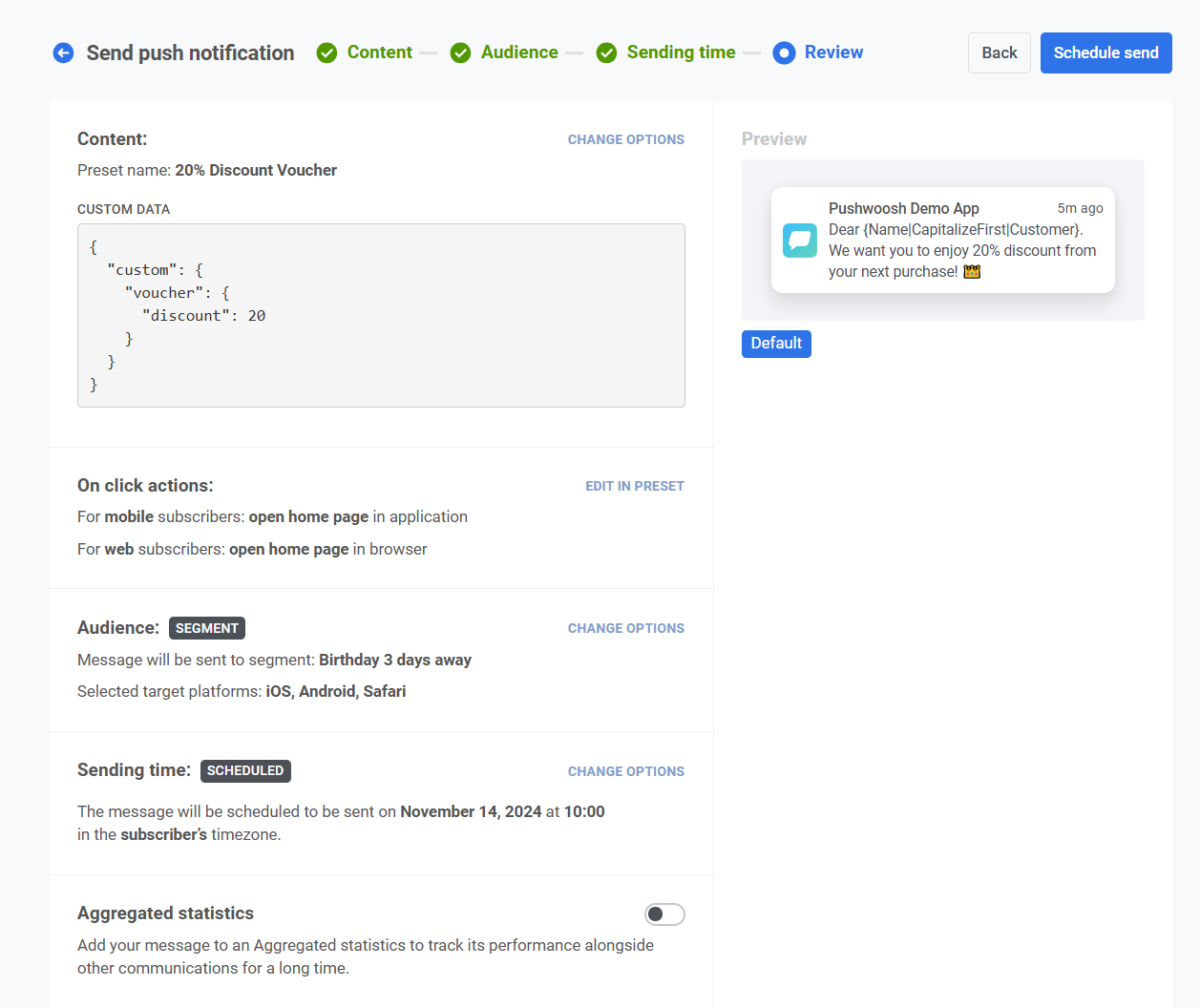
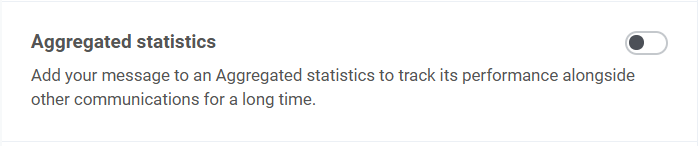
При желании вы можете связать свое push-уведомление с Aggregated Campaign, что позволит вам ассоциировать это сообщение с более крупной, текущей кампанией и отслеживать его эффективность вместе с соответствующими уведомлениями с течением времени.
После подтверждения всех настроек нажмите Запланировать push, чтобы отложить отправку, или Отправить сейчас, чтобы отправить немедленно.
Как запланировать push-уведомление с помощью Customer Journey Builder
Section titled “Как запланировать push-уведомление с помощью Customer Journey Builder”Процесс одинаков для кампаний как с мобильными, так и с веб-push-уведомлениями. В этом руководстве объясняется, как запланировать доставку push-уведомлений на определенную дату и время.
Настройка планирования может различаться в зависимости от того, начинает ли push-уведомление новый поток коммуникации или продолжает существующий.
Если push-уведомление инициирует поток коммуникации
Section titled “Если push-уведомление инициирует поток коммуникации”После того как вы настроили базовый поток push-уведомлений, вы можете добавить планирование для вашего push-уведомления.
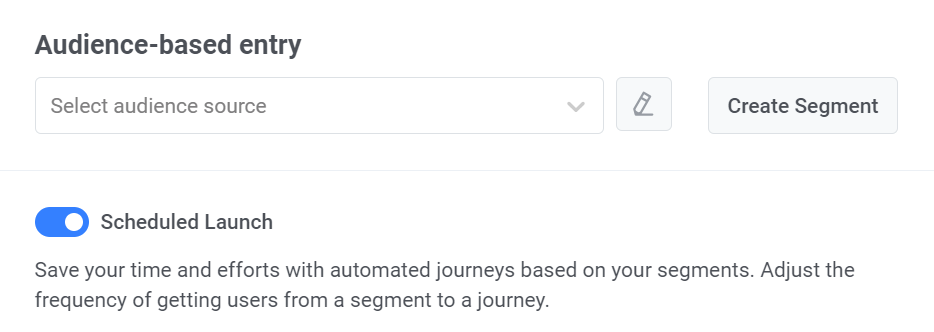
В элементе Audience-based entry перетащите ползунок Scheduled Launch:
Выберите опцию Launch Once и укажите дату, когда вы хотите запустить Journey. Затем укажите время запуска для Journey.
Далее выберите часовой пояс. Доступны 2 основных варианта:
-
Часовой пояс устройства подписчика (по умолчанию). При выборе этой опции Journey будет запускаться в соответствии с часовым поясом устройства каждого подписчика. Если данные о часовом поясе подписчика отсутствуют, будет использоваться резервный часовой пояс. Вы можете изменить резервный часовой пояс, нажав на “Изменить резервный”.
-
Определенный часовой пояс. Выберите часовой пояс из выпадающего списка, если для запуска Journey требуется определенный часовой пояс.
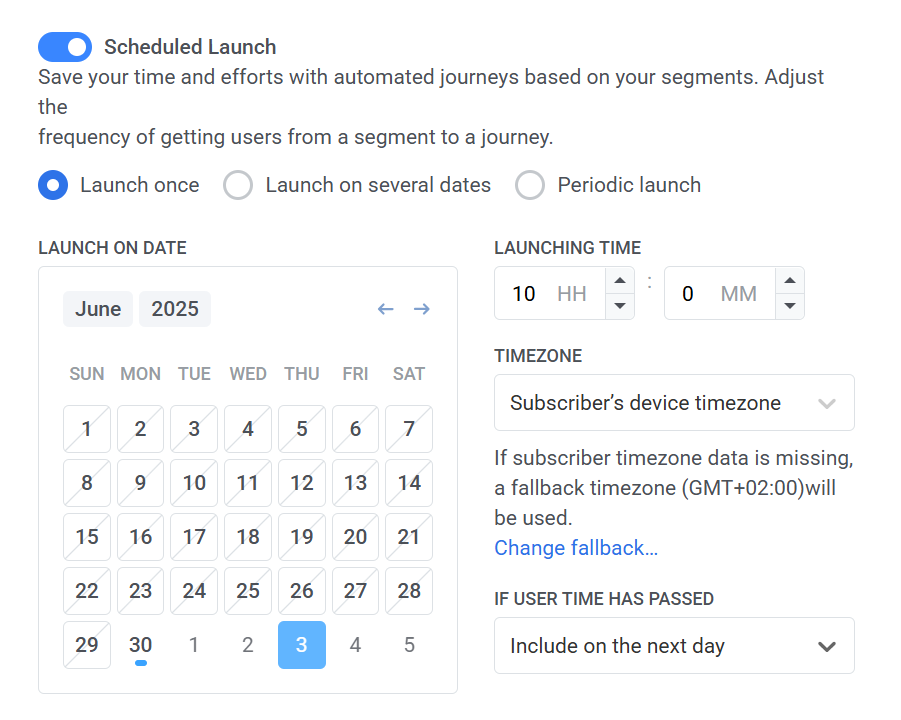
После настройки расписания нажмите Применить.
Если push-уведомление продолжает поток коммуникации
Section titled “Если push-уведомление продолжает поток коммуникации”Вставьте элемент Time Delay между предшествующими элементами коммуникации и push-уведомлением, которое вы хотите запланировать:
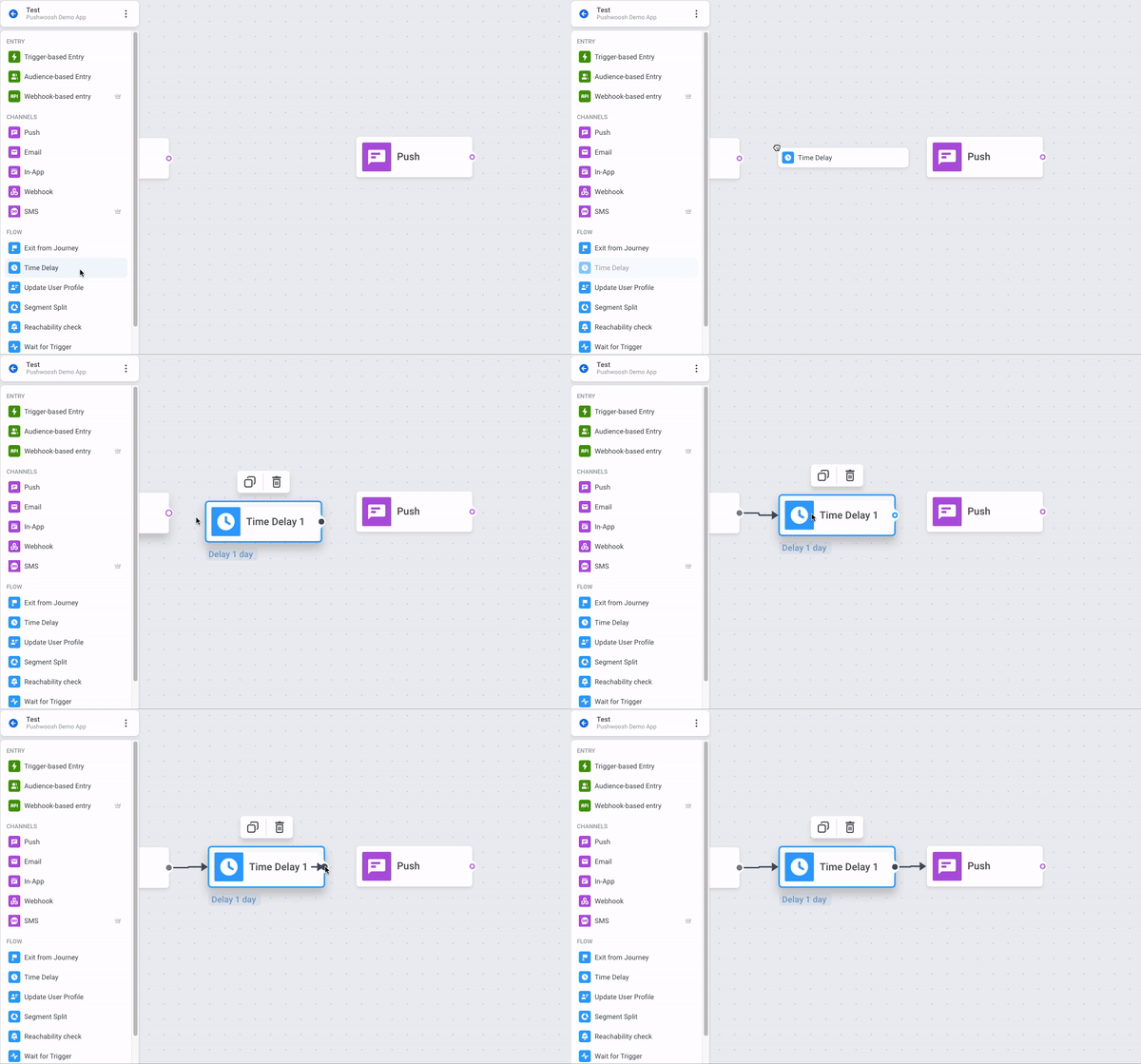
Дважды щелкните элемент Time Delay. В поле Опция Time Delay выберите либо Определенное время:
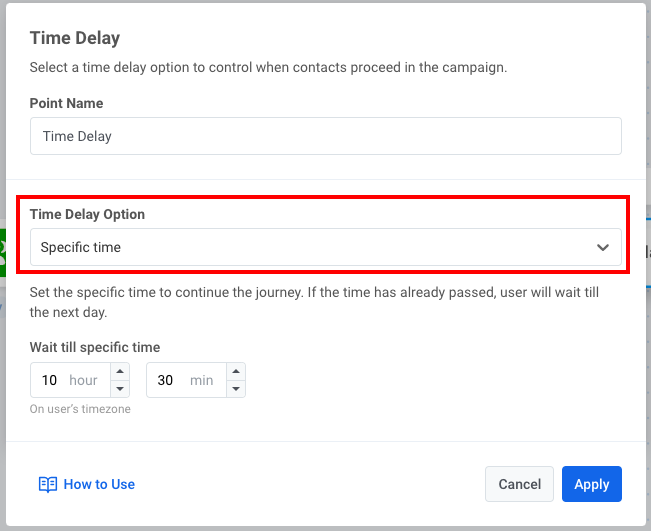
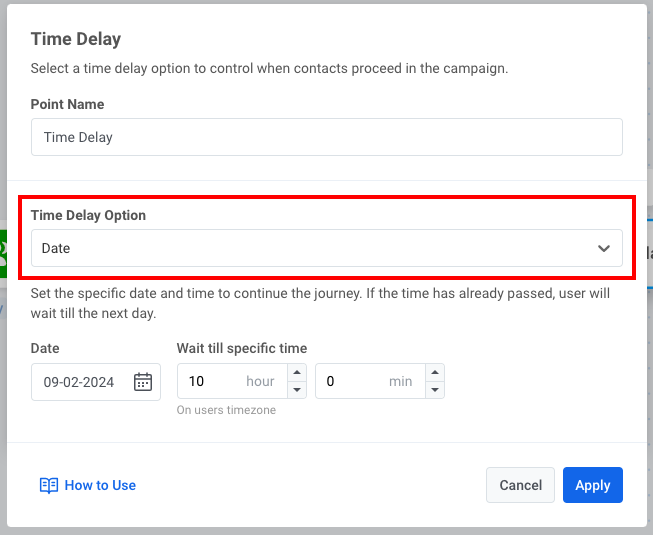
или Дата: