Пользовательские события
В отличие от событий по умолчанию (default events), которые являются универсальными для многих app и отраслей, пользовательские события — это события, которые вы создаете специально для вашего app. Эти события отслеживают определенные действия, уникальные для ваших задач, например завершение тренировки или продление подписки, и помогают понять, как пользователи взаимодействуют с вашими функциями. Кроме того, они дают более глубокое представление о поведении пользователей, помогают отслеживать Retention и позволяют создавать персонализированные и эффективные маркетинговые кампании, что в конечном итоге повышает вовлеченность и удовлетворенность пользователей.
Создание пользовательских событий
Section titled “Создание пользовательских событий”Чтобы создать пользовательское событие в Wavesend:
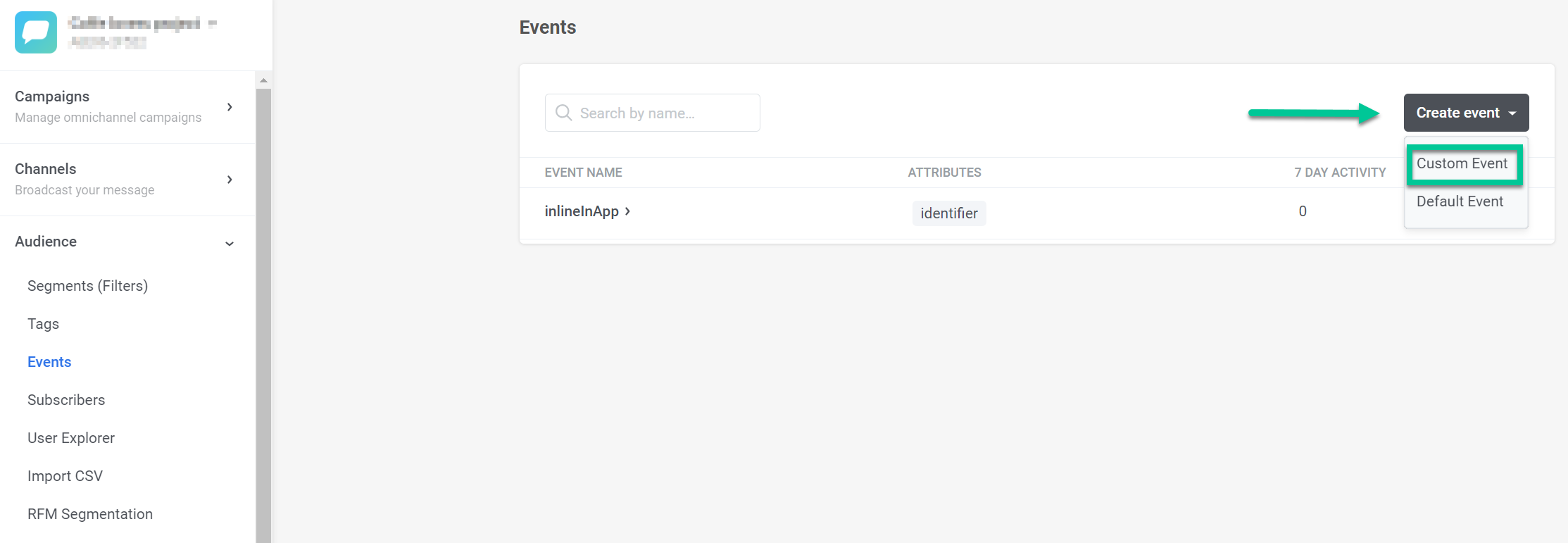
- Перейдите в Audience > Events и нажмите Create Event. В появившемся выпадающем меню выберите Custom Event.
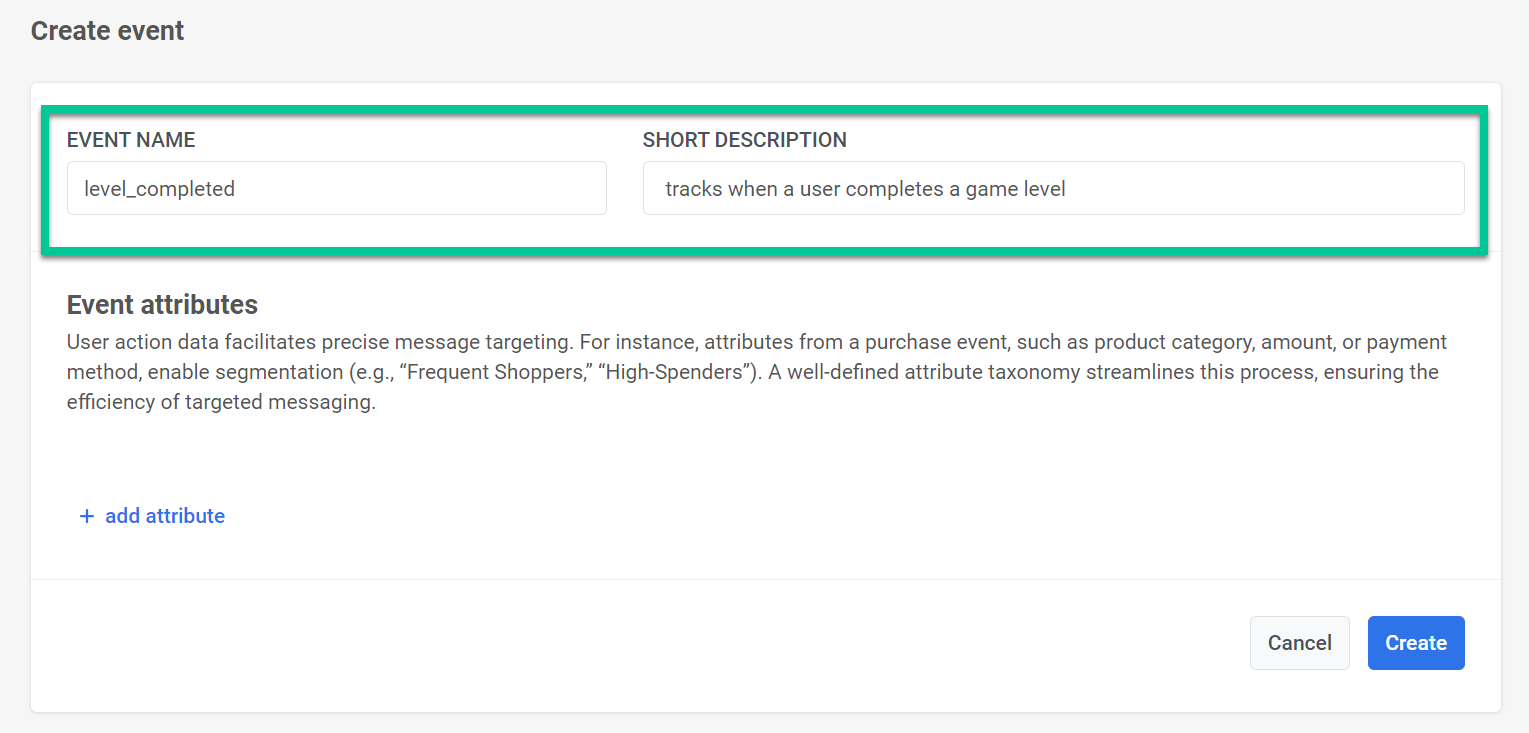
- В открывшемся окне введите название вашего события в поле Event Name. Например, используйте level_completed, чтобы отслеживать, когда пользователь завершает уровень в игре. В поле Description дайте краткое описание события. Это поможет быстро понять его назначение.
- Определите конкретные атрибуты, относящиеся к вашему событию, и выберите тип атрибута (например, string, integer). Атрибуты события — это определенные фрагменты информации, которые описывают детали события. Они фиксируют различные аспекты взаимодействия пользователя с вашим app, предоставляя ценные данные для точного таргетинга сообщений и сегментации. К одному событию можно добавить до 50 атрибутов.
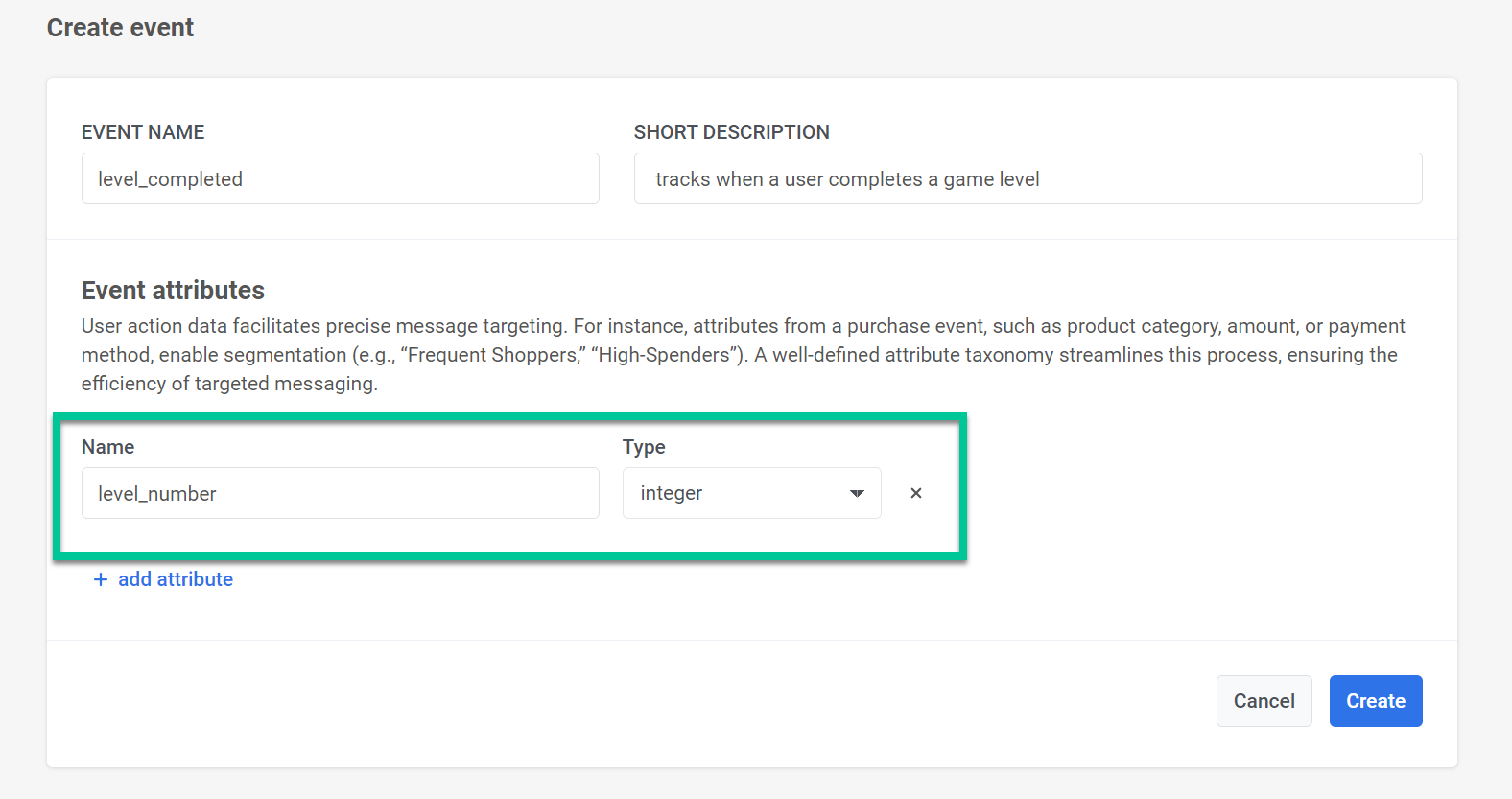
Для каждого произошедшего события будут соответствующие значения атрибутов. Например, атрибутами для события level_completed могут быть level_number, completion_time, score или points_earned. Когда событие будет записано в Wavesend, оно будет содержать эти значения атрибутов вместе с временной меткой. Эти данные позже можно будет использовать для построения сегментов, таргетинга сообщений и сбора статистики.
После заполнения необходимых данных и добавления атрибутов нажмите Create, чтобы завершить настройку события. Если вы решите не продолжать создание события, нажмите Cancel, чтобы отменить изменения.
Управление пользовательскими событиями
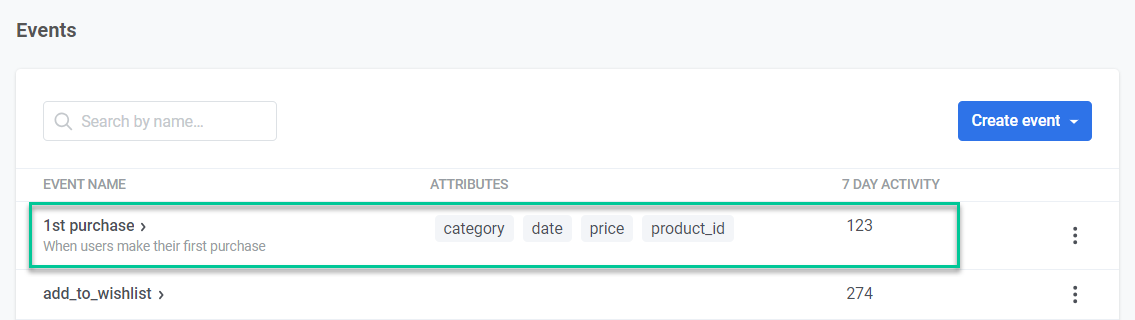
Section titled “Управление пользовательскими событиями”Список событий дает обзор всех пользовательских событий, которые вы создали для вашего application. Каждое событие помогает отслеживать определенные взаимодействия или поведение пользователей.
Детали события
- Event Name — название, которое идентифицирует событие (например, “button_clicked”, “video_watched”).
- Attributes — ключевые фрагменты информации, связанные с событием и предоставляющие дополнительный контекст (например, “button_id”, “video_category”).
- 7-Day Activity — количество раз, когда событие произошло за последние семь дней, что позволяет быстро оценить недавнюю активность.
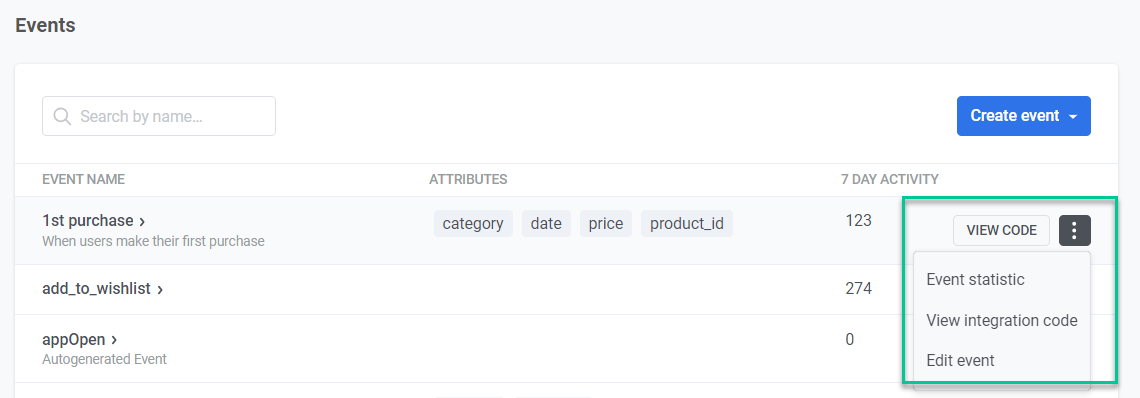
У каждого события есть меню для дальнейшего управления:
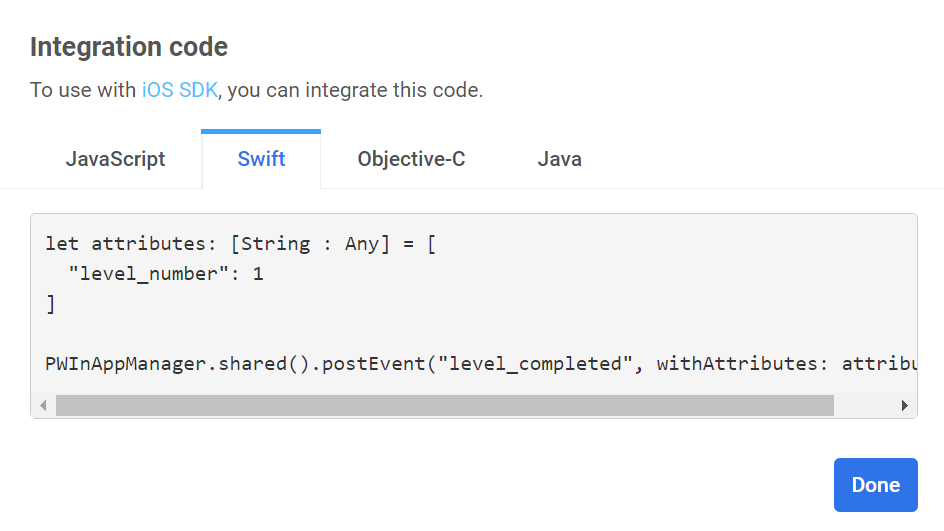
- Нажмите View Code, чтобы получить фрагмент кода, необходимый для интеграции этого события в кодовую базу вашего app.
- Нажмите Event Statistics, чтобы просмотреть подробную статистику по выбранному событию и получить представление о поведении пользователей.
- Нажмите Edit Event, чтобы изменить настройки события, включая его название и связанные атрибуты, для обеспечения точного сбора данных.
Использование пользовательских событий в Wavesend
Section titled “Использование пользовательских событий в Wavesend”После настройки событий вы можете использовать их, чтобы:
- Создать customer journey, который будет запускаться по вашему пользовательскому событию, используя элемент Trigger-based entry.
- Сегментировать пользователей по таким критериям, как количество раз, когда они совершали пользовательское событие, или дата последнего события. Используйте эти сегменты для настройки Audience-based entries в customer journeys или используйте опцию Segment Split внутри journey.
- Установить временную задержку в вашем customer journey на основе пользовательского события, которое пользователи вызывают в своем journey.
- Использовать пользовательское событие на шаге Wait for Trigger, чтобы настроить различные сценарии коммуникации в зависимости от того, вызовет ли пользователь это конкретное событие или несколько событий в течение указанного времени.
Примеры использования пользовательских событий
Section titled “Примеры использования пользовательских событий”| Тип app | Пользовательское событие | Описание | Пример использования |
|---|---|---|---|
| Фитнес и здоровье | workout_complete | Пользователь завершает тренировку. | Отправляйте мотивирующие сообщения или вознаграждения, чтобы поддерживать вовлеченность пользователей и поощрять регулярные тренировки. |
| E-commerce | cart_abandoned | Пользователь добавляет товары в корзину, но не завершает покупку. | Отправьте email-напоминание или push-уведомление со специальным предложением или скидкой на товары, оставленные в корзине. Ознакомьтесь с рекомендованными событиями для e-commerce app |
| Образование и e-Learning | complete_course | Пользователь завершает курс. | Отправляйте поздравительные сообщения и рекомендуйте продвинутые курсы или связанные темы. |
| Медиа и развлечения | watch_video | Пользователь смотрит видео. | Отправляйте уведомления о похожем контенте или новых релизах. Рекомендуйте другие видео. |
| Путешествия и гостеприимство | book_flight | Пользователь бронирует авиабилет. | Отправляйте напоминания о поездке, советы по сбору вещей и рекомендации по развлечениям в месте назначения. |
| Подписочные сервисы | start_trial | Пользователь начинает бесплатный пробный период. | Отправляйте онбординг-сообщения с советами, предлагайте помощь и освещайте ключевые функции. Ознакомьтесь с рекомендованными событиями для app по управлению подписками |
| Каршеринг и мобильность | ride_completed | Пользователь завершает поездку на каршеринге. | Отправьте последующее in-app сообщение, попросите оставить отзыв или предложите скидку на следующую поездку. |
| Игры | level_completed | Пользователь завершает уровень в игре. | Отправляйте поздравительные сообщения и предлагайте советы или награды за прохождение следующего уровня. |
Отслеживание пользовательских событий
Section titled “Отслеживание пользовательских событий”Статистика событий
Section titled “Статистика событий”Вы можете отслеживать каждое созданное вами событие. Для этого:
- Перейдите в Audience > Events.
- В списке Events найдите событие, которое хотите отслеживать, и нажмите на три точки рядом с ним. Выберите Event Statistics.
- Установите диапазон дат, за который вы хотите проанализировать данные о событии.
- Уточните анализ данных о событии, добавив определенные условия или фильтры на основе таких атрибутов, как сегменты пользователей, типы устройств или другие пользовательские критерии.
- Просмотрите график, который визуализирует частоту срабатывания выбранного события за указанный диапазон дат.
- Вы также можете экспортировать данные о событии в файл CSV для дальнейшего анализа или отчетности.
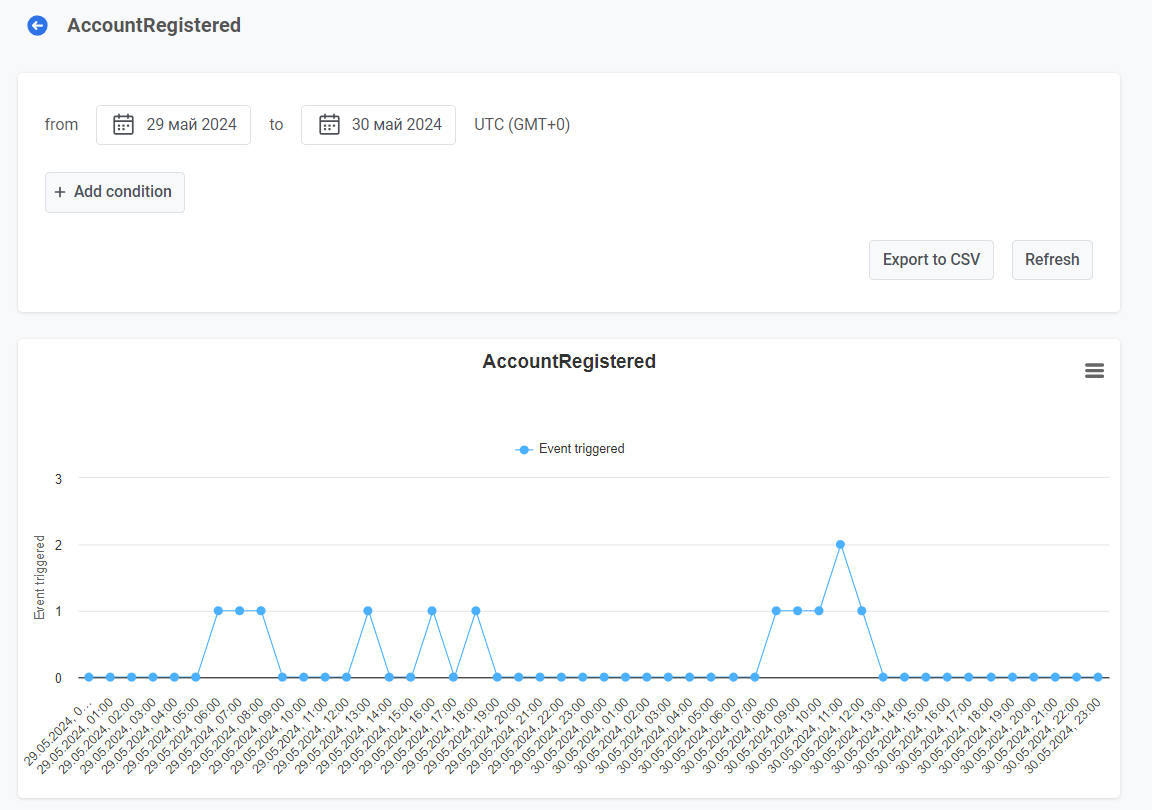
Чтобы обновить данные о событиях, отображаемые на дашборде, нажмите кнопку Refresh.
Дашборды
Section titled “Дашборды”Wavesend также позволяет отслеживать пользовательские события с помощью дашборда Events, который содержит статистику по событиям, используемым в ваших кампаниях, или путем создания собственного дашборда. Узнать больше
Вкладка Retention
Section titled “Вкладка Retention”Используйте вкладку Retention, чтобы отслеживать удержание пользователей, связанное с конкретными событиями, важными для вашего бизнеса. Узнать больше