Как запустить сегментированную кампанию
Wavesend позволяет отправлять сообщения и кампании сегменту пользователей. Это помогает персонализировать ваши кампании. Примеры использования:
- Отправка сообщения языковому сегменту: Email на хинди или mobile push на португальском.
- Отправка Email для удержания с предложением, ограниченным по стране или времени.
В Wavesend можно создавать два типа сегментов пользователей:
- Сегменты на основе атрибутов пользователя, например, страна или язык пользователя.
- Сегменты на основе поведения пользователя, например, дата последнего входа или предыдущие покупки.
После добавления пользовательской базы в Wavesend вы можете сразу же использовать default tags и events. Кроме того, вы можете создавать собственные custom tags и events.
Как создать сегментированную кампанию
Section titled “Как создать сегментированную кампанию”Этот процесс состоит из трёх шагов:
Шаг 1: Создайте сегмент пользователей. Следуйте этому руководству, чтобы создать сегмент пользователей.
Шаг 2: Создайте сообщение. Mobile push или web push, Email, in-app message, SMS или WhatsApp.
Шаг 3: Объедините сегмент и сообщение в кампанию.
Как создать кампанию, нацеленную на сегмент пользователей
Section titled “Как создать кампанию, нацеленную на сегмент пользователей”Как только ваш сегмент и сообщение(я) будут готовы, перейдите в Кампании > Customer Journey Builder > Создать кампанию. Нажмите Создать Journey с нуля.
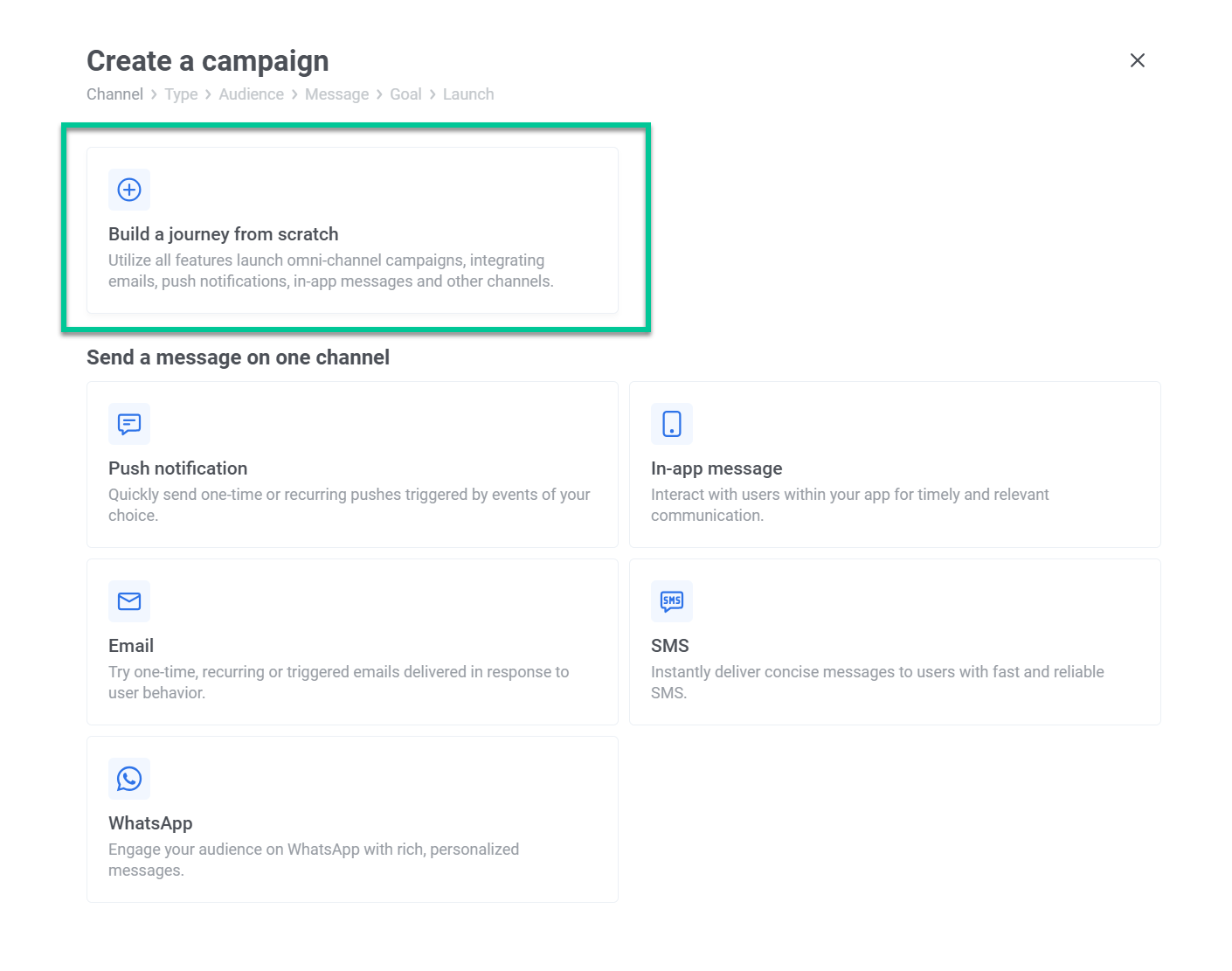
Перетащите Audience-based Entry на Journey canvas, так как мы используем его для отправки сообщения сегменту пользователей.
Дважды кликните по иконке Audience, затем нажмите на Источник Audience. В выпадающем списке выберите сегмент, который хотите использовать. Нажмите Применить.
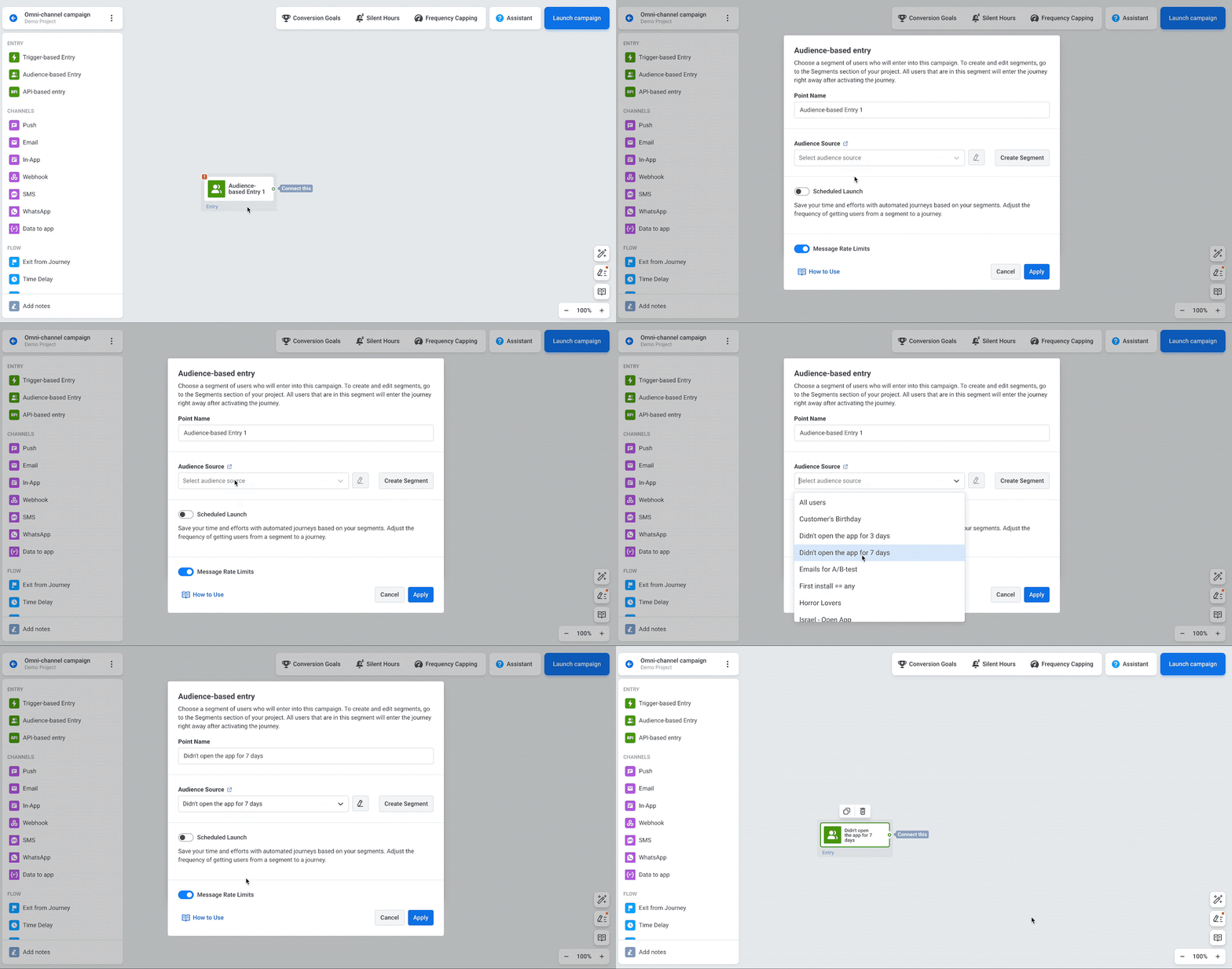
Нажмите Подключить, чтобы добавить канал сообщений. В этом примере мы используем Email, чтобы связаться с пользователями, которые не открывали наше приложение в течение 7 дней.
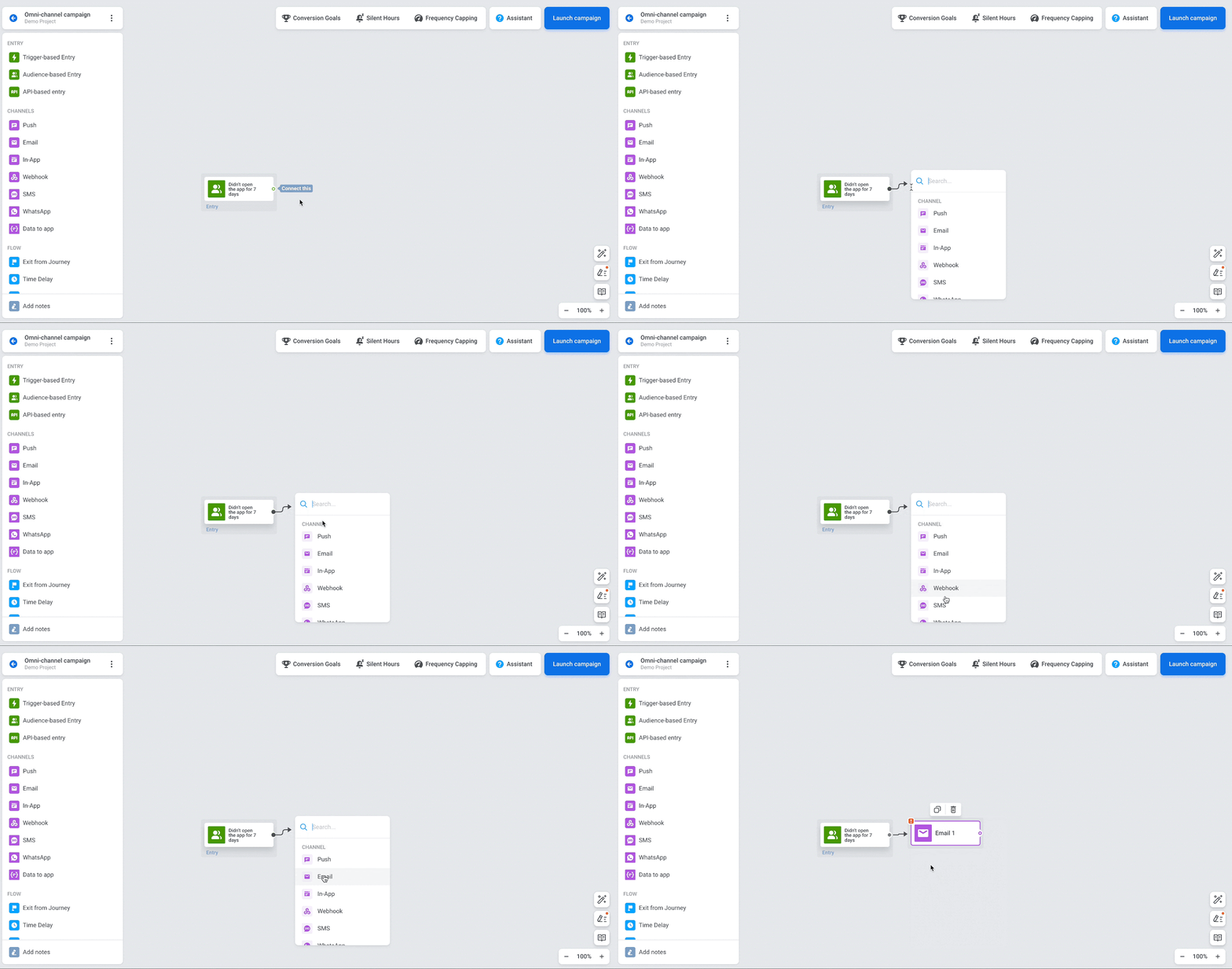
Дважды кликните по вашему сообщению и выберите Preset — текст сообщения, который вы подготовили для кампании.
Вы можете остановиться здесь и больше ничего не отправлять. Для этого нажмите на иконку соединительной точки на вашем сообщении и выберите Выход.
Чтобы запустить кампанию, дайте ей имя, нажав на иконку с тремя точками в левом верхнем углу > Переименовать. Когда будете готовы, нажмите Запустить.
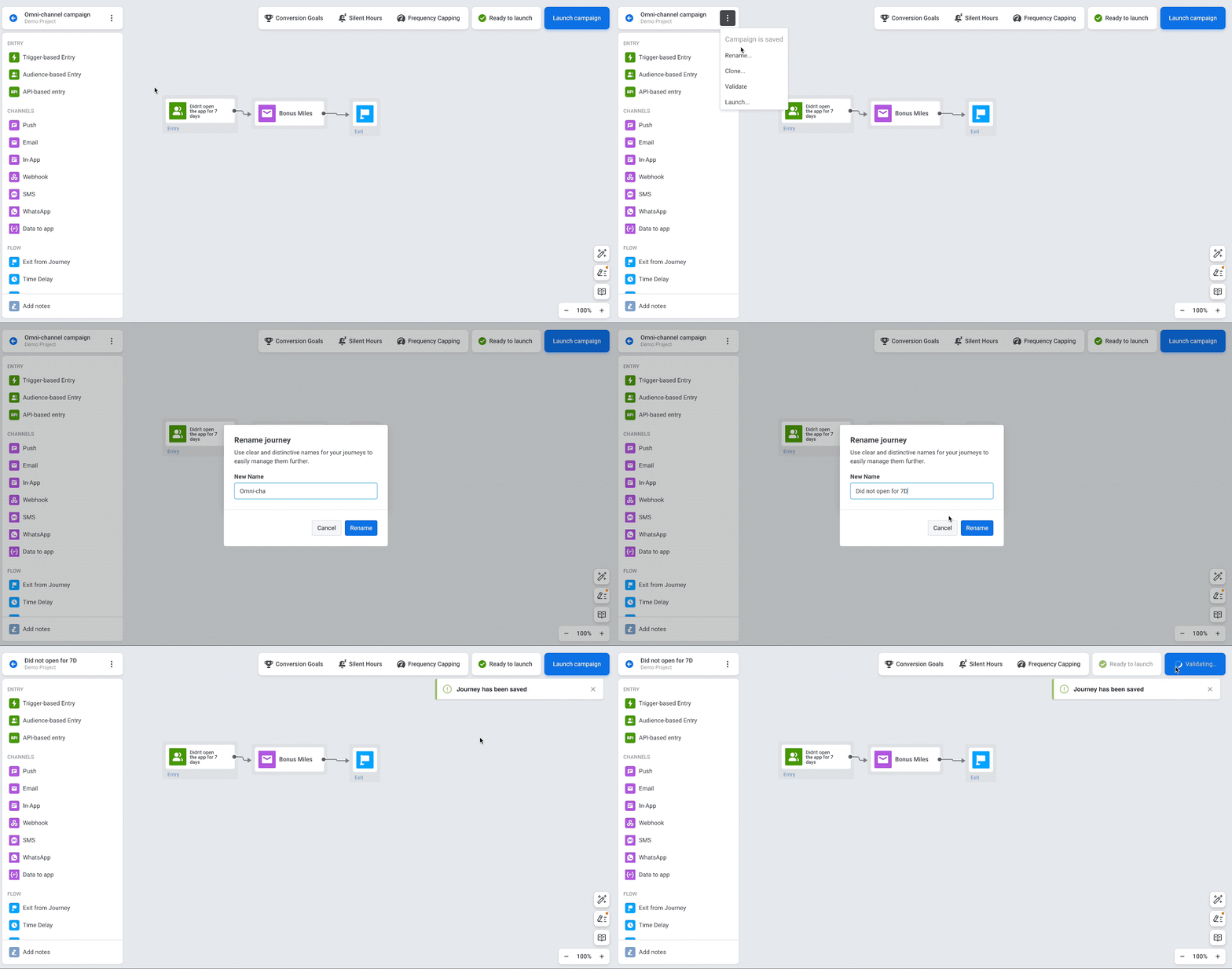
Как отправить повторное сообщение сегменту пользователей
Section titled “Как отправить повторное сообщение сегменту пользователей”Вы можете автоматически отправлять повторные сообщения пользователям, которые не открыли ваш предыдущий Email или push-уведомление. Для этого дважды кликните по иконке сообщения (в нашем случае иконка Email) и включите опцию Разделить на открывших/проигнорировавших.
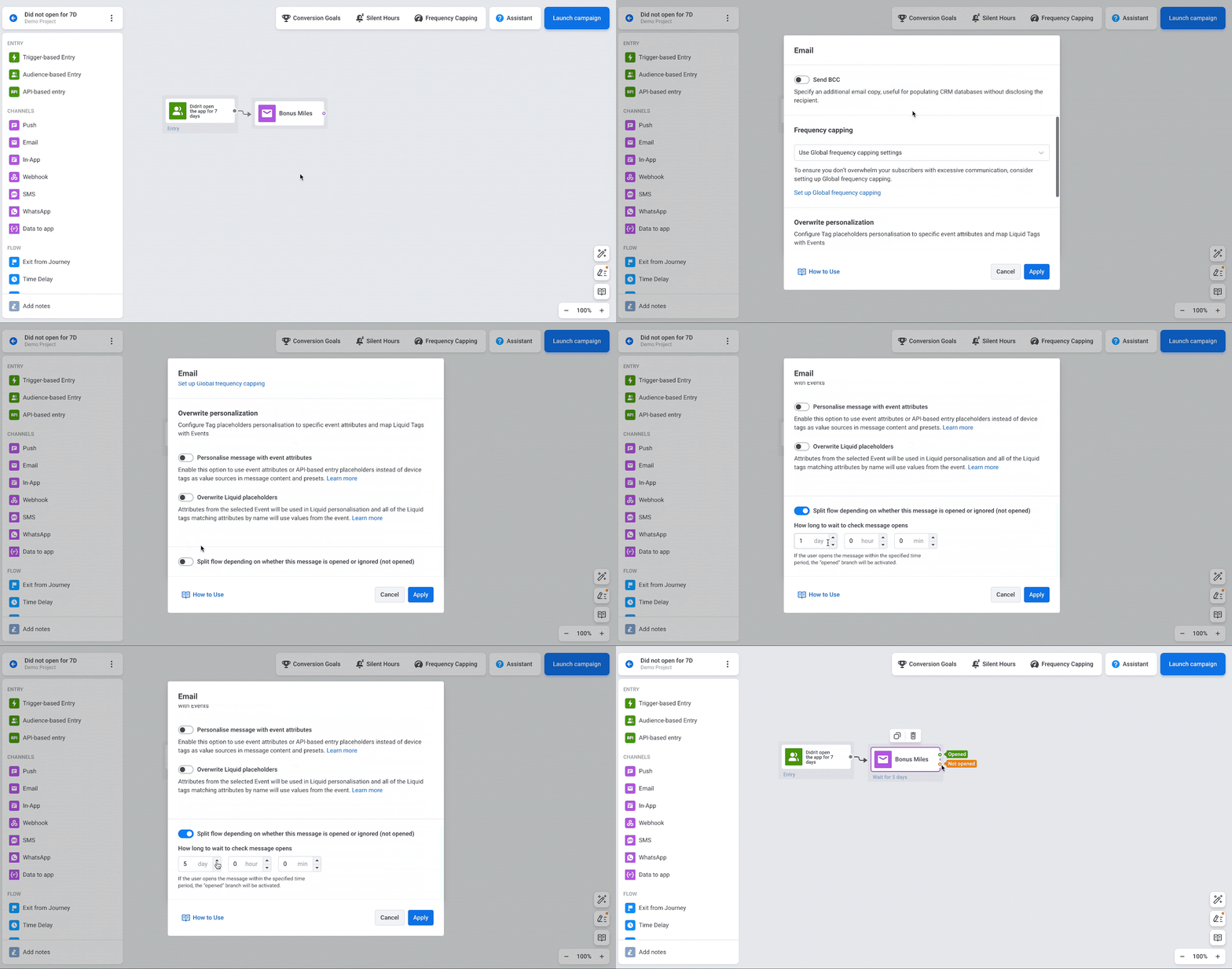
Выберите, сколько дней ждать для проверки открытий. Для Email мы выбрали пять дней, но в зависимости от случая вы можете выбрать ожидание в 30 минут. Например, чтобы напомнить пользователю об изменениях в его рейсе или другом срочном обновлении. Затем нажмите Применить.
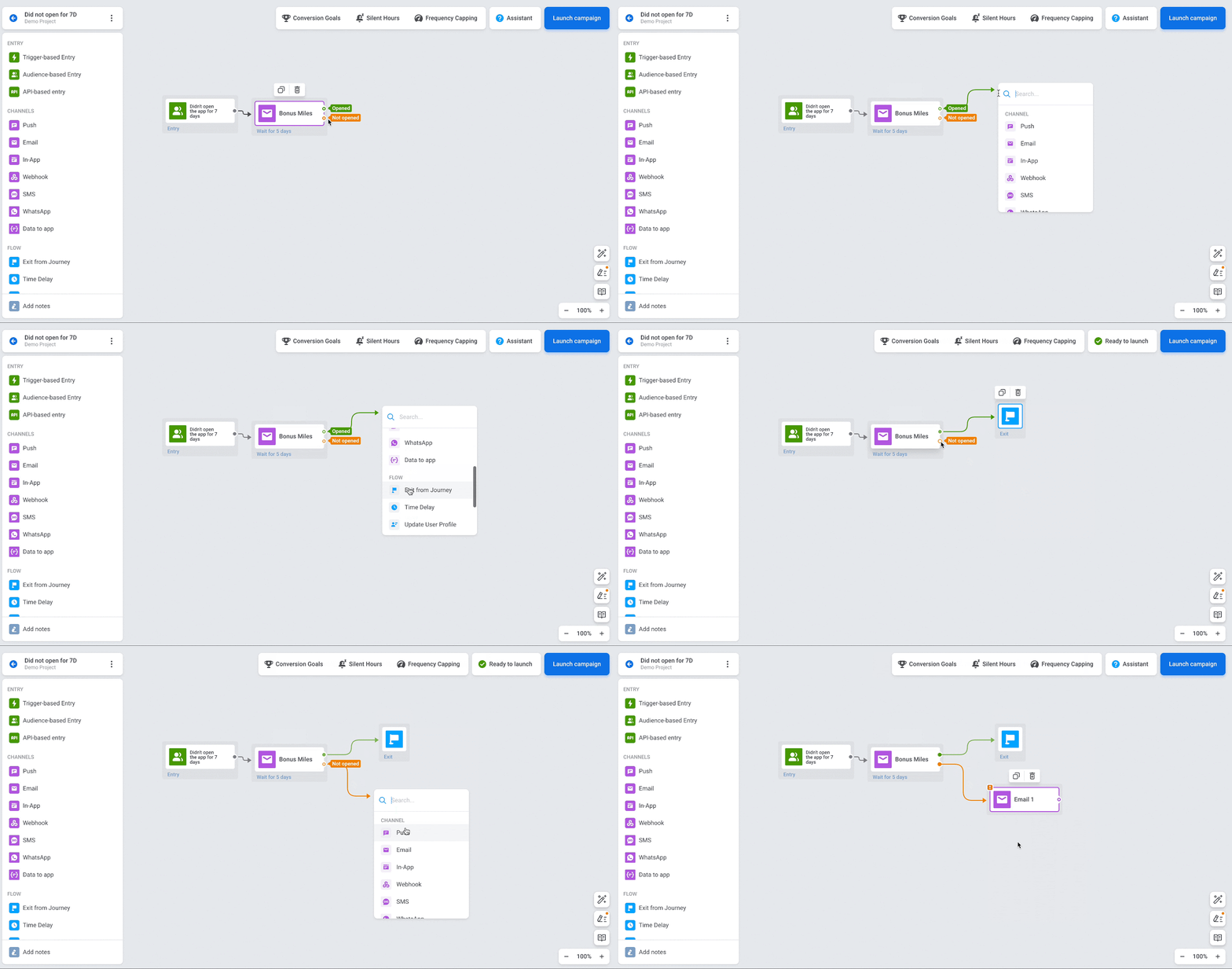
Теперь вы видите два варианта для автоматизации: открыли/не открыли.
Если пользователь открыл ваш Email > тогда он выходит из кампании. Для этого нажмите на соединительную точку рядом с открыли и выберите Выход.
Если пользователь не открыл ваш Email, отправьте ему другой Email. Для этого нажмите на соединительную точку рядом с не открыли и выберите любой канал сообщений. В нашем случае мы отправляем еще один Email.
Дважды кликните по вашему сообщению и выберите Preset — текст сообщения, который вы подготовили для кампании.
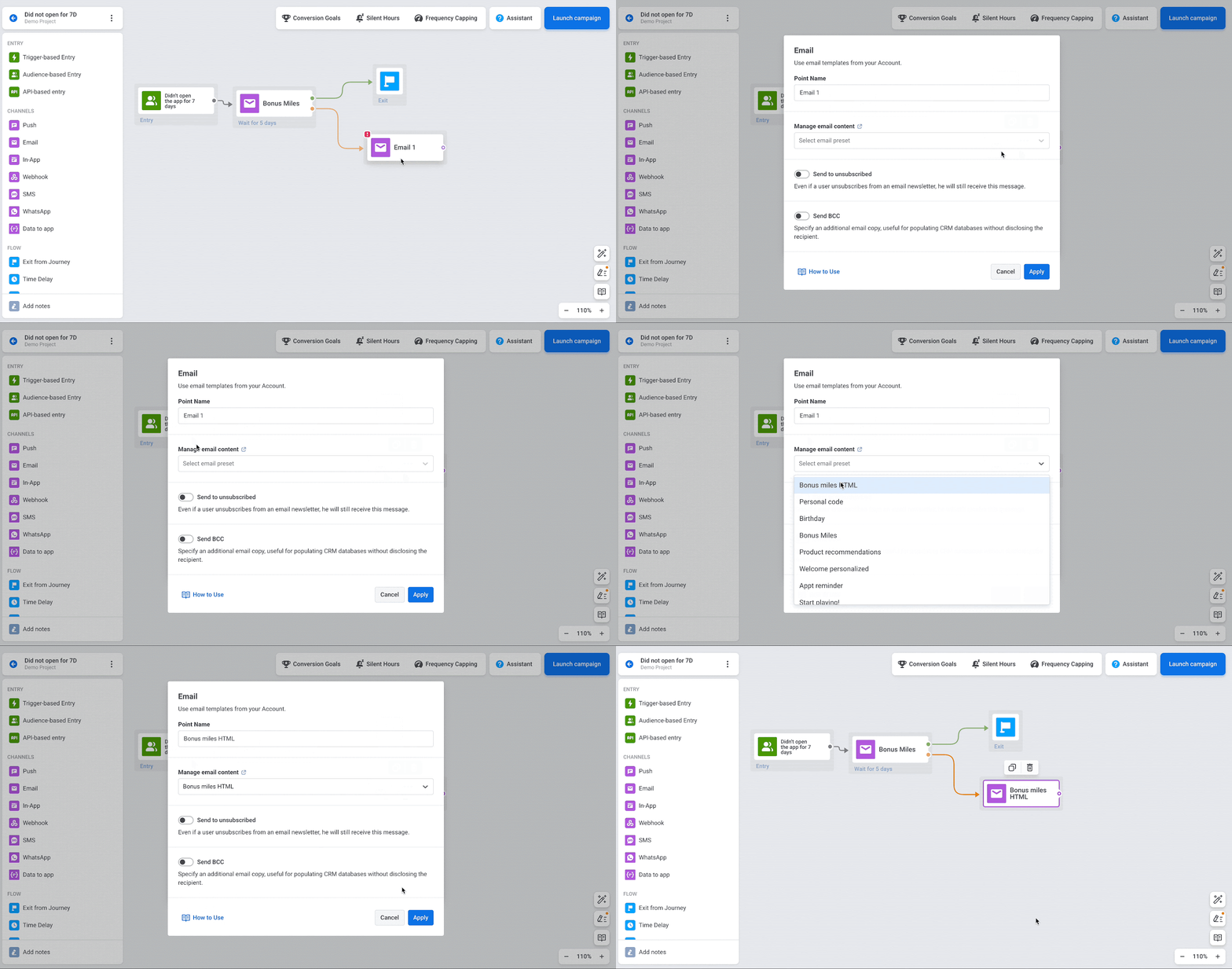
Чтобы остановить автоматизацию на этом шаге, нажмите на иконку соединительной точки на вашем сообщении и выберите Выход.
Чтобы запустить кампанию, дайте ей имя, нажав на иконку с тремя точками в левом верхнем углу > Переименовать. Когда будете готовы, нажмите Запустить.
Популярные комбинации для повторных сообщений
Section titled “Популярные комбинации для повторных сообщений”Mobile push+EmailEmail+EmailMobile push+SMSEmail+SMSMobile push+WhatsAppEmail+SMS+WhatsApp
Как запланировать сегментированную кампанию
Section titled “Как запланировать сегментированную кампанию”Вы можете запустить кампанию один раз в определённое время (например, распродажа начинается 10 декабря) или запускать её периодически (например, отправлять напоминание поиграть в вашу игру каждую пятницу в 17:00).