Как запланировать отправку сообщения
Wavesend позволяет легко планировать отправку сообщений по нескольким каналам, включая push notifications, emails, in-app messages, WhatsApp и SMS. Независимо от того, отправляете ли вы разовое сообщение, планируете сообщения на определенные даты или настраиваете повторяющиеся кампании, Customer Journey Builder предлагает гибкие возможности для эффективного управления временем проведения кампаний. Для push notifications вы также можете использовать форму для разовой отправки push-сообщений. Узнайте больше
В этом руководстве представлены пошаговые инструкции по планированию сообщений с помощью Customer Journey Builder, применимые ко всем поддерживаемым каналам обмена сообщениями.
Как планировать сообщения, которые начинают коммуникацию
Section titled “Как планировать сообщения, которые начинают коммуникацию”Wavesend предлагает три основных варианта планирования для сообщений, которые начинают коммуникацию:
Однократный запуск
Section titled “Однократный запуск”Этот вариант позволяет запланировать отправку сообщения на определенную дату и время. Идеально подходит для срочных событий, таких как запуск продукта, напоминание о вебинаре или специальная акция, которая проходит в определенный день.
Запуск в несколько дат
Section titled “Запуск в несколько дат”Этот вариант позволяет запланировать отправку сообщения на несколько определенных дат. Полезен для кампаний, которые должны проходить в ключевые даты, например, для анонсов праздничных распродаж, приглашений на мероприятия или периодических обновлений (например, отчеты в конце месяца).
Периодический запуск
Section titled “Периодический запуск”Этот вариант позволяет планировать отправку сообщения через регулярные промежутки времени (например, ежедневно, еженедельно). Лучше всего подходит для повторяющихся коммуникаций, таких как ежедневные мотивационные сообщения, ежемесячные напоминания об оплате и т. д.
Как запланировать сообщения:
Section titled “Как запланировать сообщения:”- Добавьте элемент Audience-based entry и определите пользователей, которые войдут в Journey. Выберите источник Audience, чтобы определить, кто получит сообщение, или создайте Segment. После того как Audience будет настроена, вы можете приступить к планированию сообщения.
- В элементе Audience-based Entry включите планирование, перетащив ползунок Scheduled Launch. Это позволит вам настроить, когда и как часто должно отправляться сообщение.
- Затем выберите вариант планирования.
Запланировать сообщение на определенную дату и время
Section titled “Запланировать сообщение на определенную дату и время”Чтобы отправить сообщение в определенную дату и время:
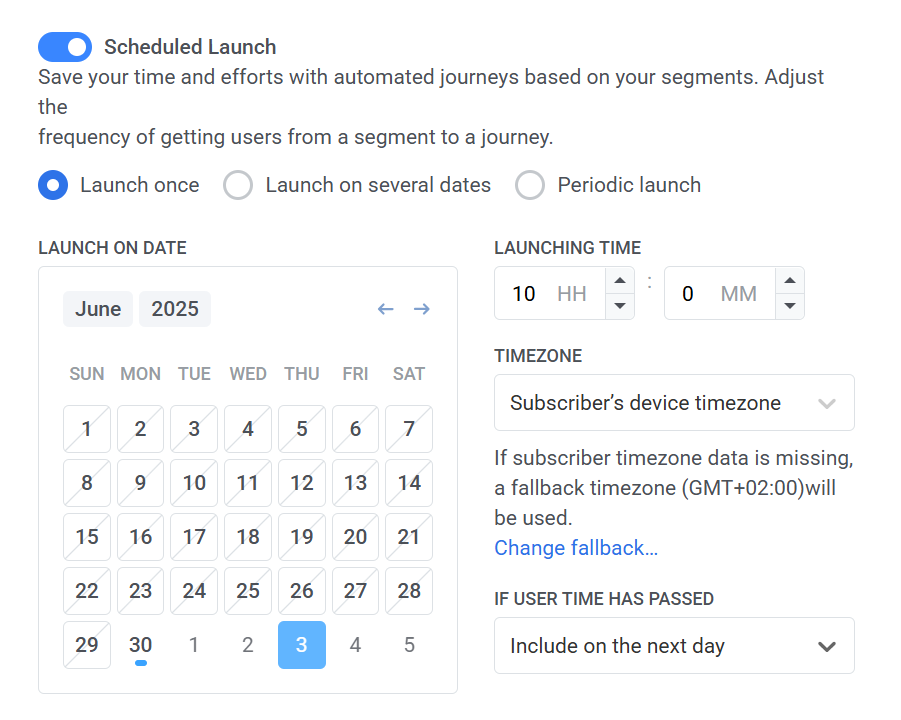
- Выберите опцию Однократный запуск. Выберите дату и время отправки сообщения.
- Затем выберите часовой пояс. Доступны 2 основных варианта:
- Часовой пояс устройства подписчика (по умолчанию). При использовании этого варианта Journey запустится в соответствии с часовым поясом устройства каждого подписчика. Если данные о часовом поясе подписчика отсутствуют, будет использоваться резервный часовой пояс. Вы можете изменить резервный часовой пояс, нажав на Изменить резервный.
- Конкретный часовой пояс. Выберите часовой пояс из выпадающего списка, если для запуска Journey вам нужен определенный часовой пояс.
Примечание: Обратите внимание, что если время запуска для подписчика уже прошло, он не будет включен в кампанию.
После установки расписания нажмите Применить для подтверждения.
Запланировать сообщение на несколько определенных дат
Section titled “Запланировать сообщение на несколько определенных дат”Эта опция позволяет отправлять сообщения в несколько определенных дат. Для настройки:
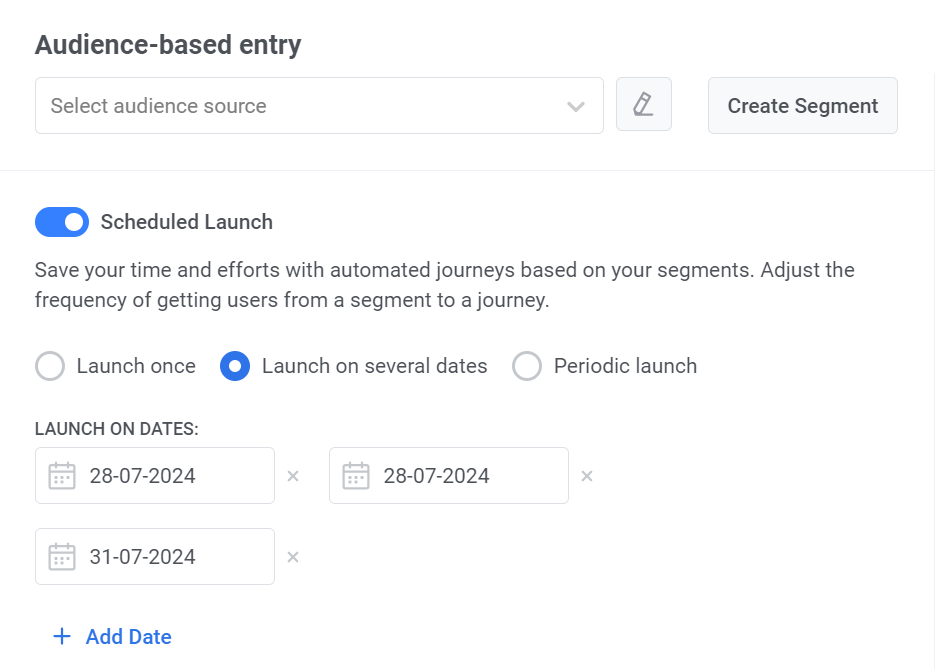
- Выберите Запуск в несколько дат.
- Используйте календарь, чтобы выбрать даты, когда должно быть отправлено сообщение. Вы можете добавлять или удалять даты по мере необходимости.
- Установите Время запуска и Часовой пояс, как описано в опции Однократный запуск.
После установки расписания нажмите Применить для подтверждения.
Настроить повторяющееся сообщение для отправки с регулярными интервалами
Section titled “Настроить повторяющееся сообщение для отправки с регулярными интервалами”Чтобы отправлять сообщения через регулярные промежутки времени (например, ежедневно, еженедельно, ежемесячно):
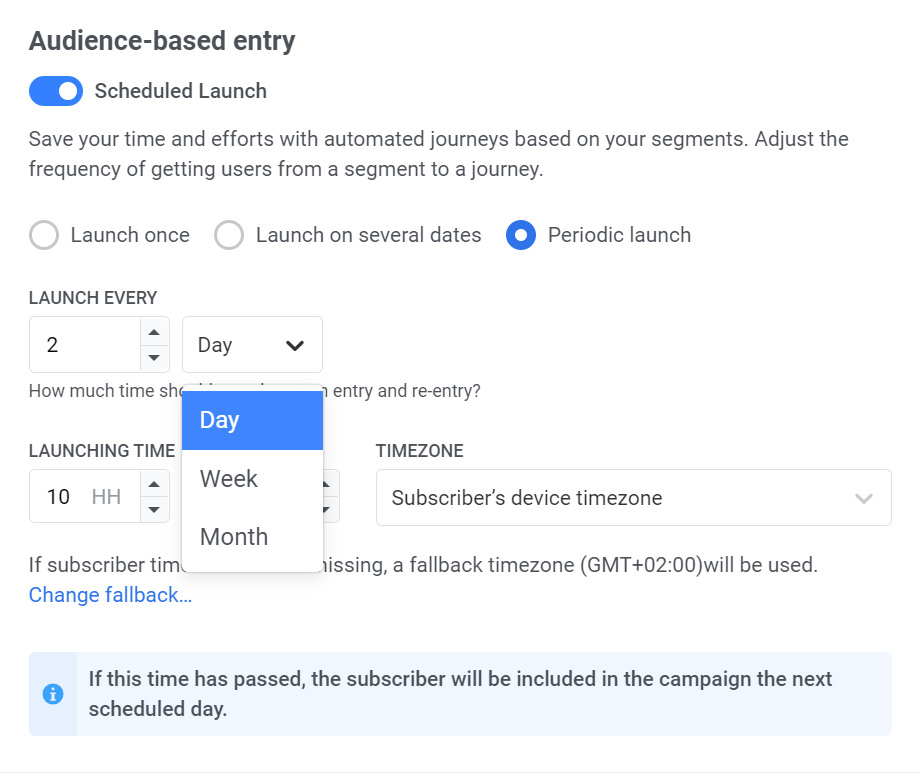
- Выберите Периодический запуск.
- Определите частоту, выбрав единицу времени (например, День, Неделя, Месяц) и указав интервал (например, каждые 2 дня или каждую 1 неделю).
- Установите Время запуска и Часовой пояс аналогично описанным выше вариантам.
После установки расписания нажмите Применить для подтверждения.
После того как вы установили параметры планирования, добавьте элемент сообщения и настройте остальную часть вашей Journey. После проверки всех конфигураций нажмите Запустить.
Как планировать сообщения, которые продолжают коммуникацию
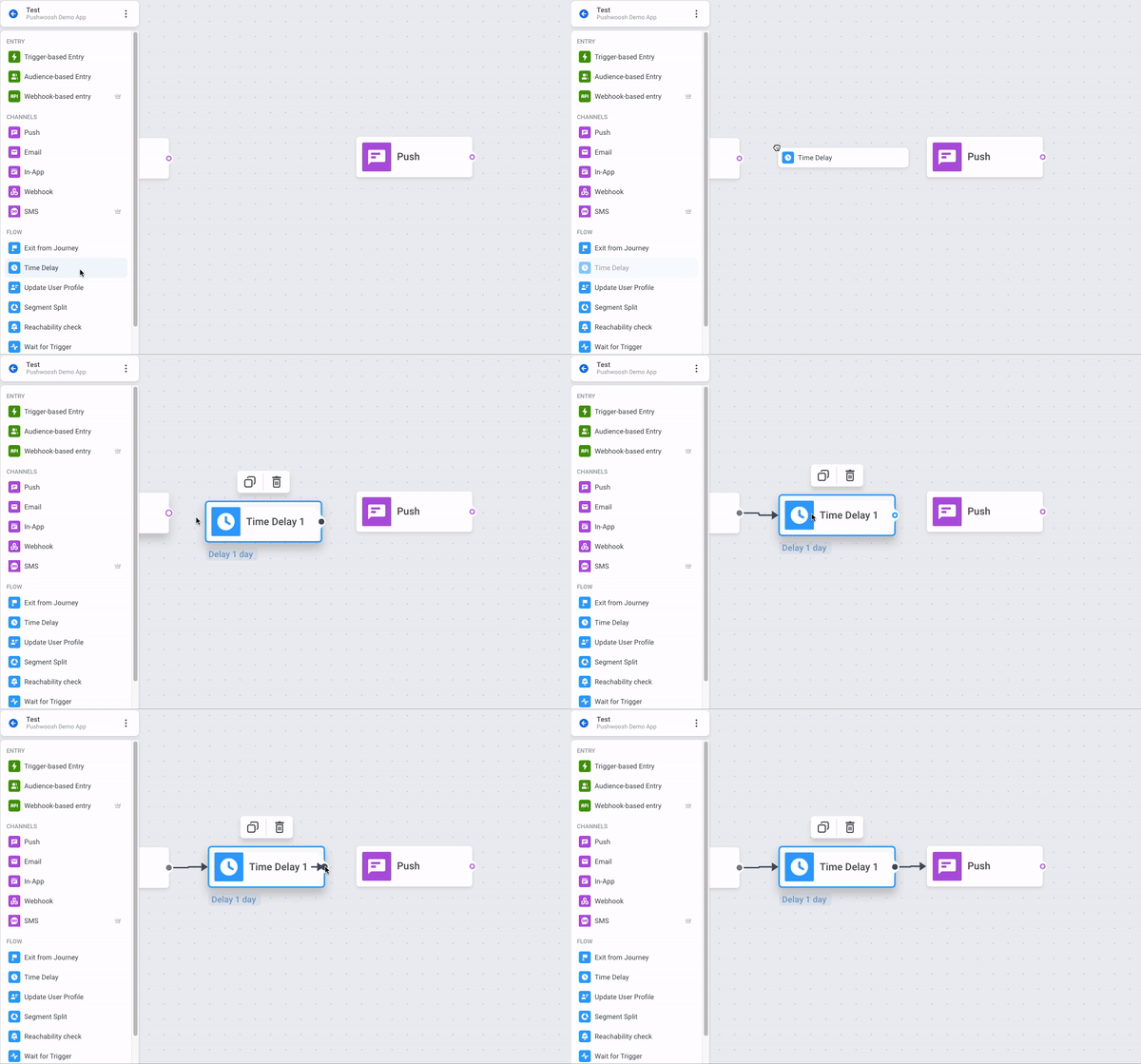
Section titled “Как планировать сообщения, которые продолжают коммуникацию”Если ваше запланированное сообщение является частью уже идущей Journey, вы можете вставить элемент Time Delay, чтобы контролировать, когда сообщение будет отправлено в рамках этого потока. Для этого:
- Вставьте элемент Time Delay между предшествующими элементами коммуникации и push notification, которое вы хотите запланировать:
- Дважды щелкните элемент Time Delay. В поле Опция Time Delay выберите либо Определенное время:
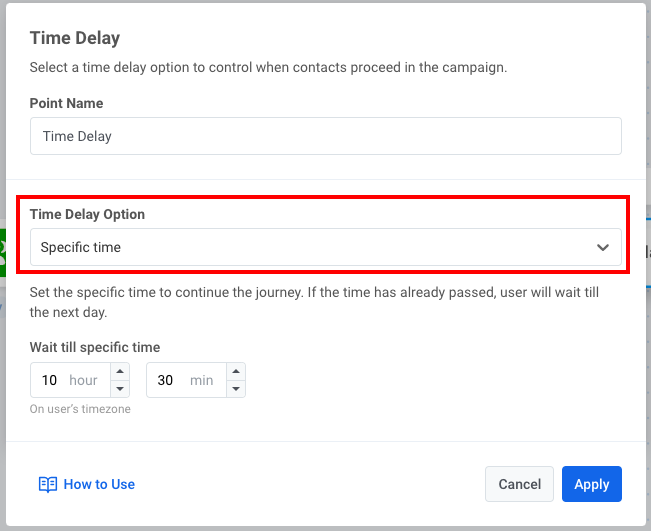
либо Дата:
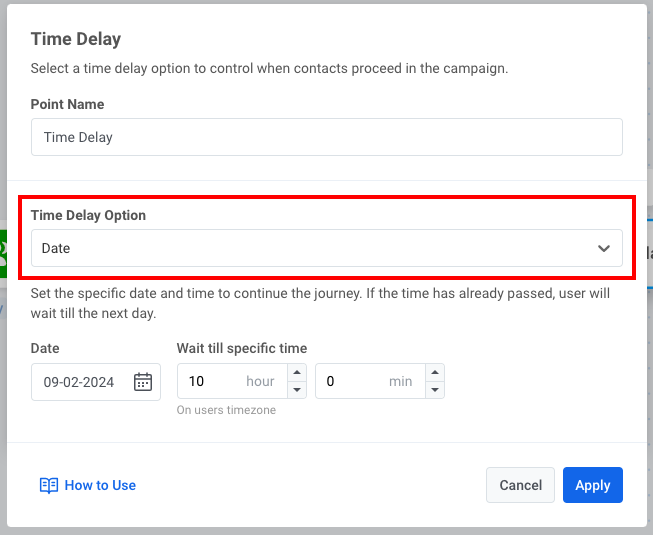
Пример: настройка повторяющегося push notification для фитнес-приложения
Section titled “Пример: настройка повторяющегося push notification для фитнес-приложения”Допустим, у вас есть фитнес-приложение, и вы хотите отправлять пользователям мотивирующие push notifications, чтобы поддерживать их вовлеченность. Вы решили отправлять одно и то же уведомление каждый понедельник в 9:00, напоминая пользователям о необходимости записать свои успехи в тренировках.
-
Создайте базовый push-поток. Сначала добавьте Audience-based Entry на холст Journey и выберите источник Audience.
-
В элементе Audience-based Entry перетащите ползунок Scheduled Launch, чтобы включить опции планирования.
-
Настройте периодический запуск. Для этой кампании вы хотите отправлять уведомления каждый понедельник в 9:00. Для этого выберите опцию Периодический запуск, в качестве единицы времени выберите Неделя и установите интервал каждую 1 неделю. Затем установите день на Понедельник.
-
Установите время запуска. Запланируйте запуск Journey на 9:00.
-
Установите часовой пояс. Поскольку это глобальное приложение, выберите часовой пояс устройства подписчика, чтобы уведомления отправлялись с учетом местного времени каждого пользователя.
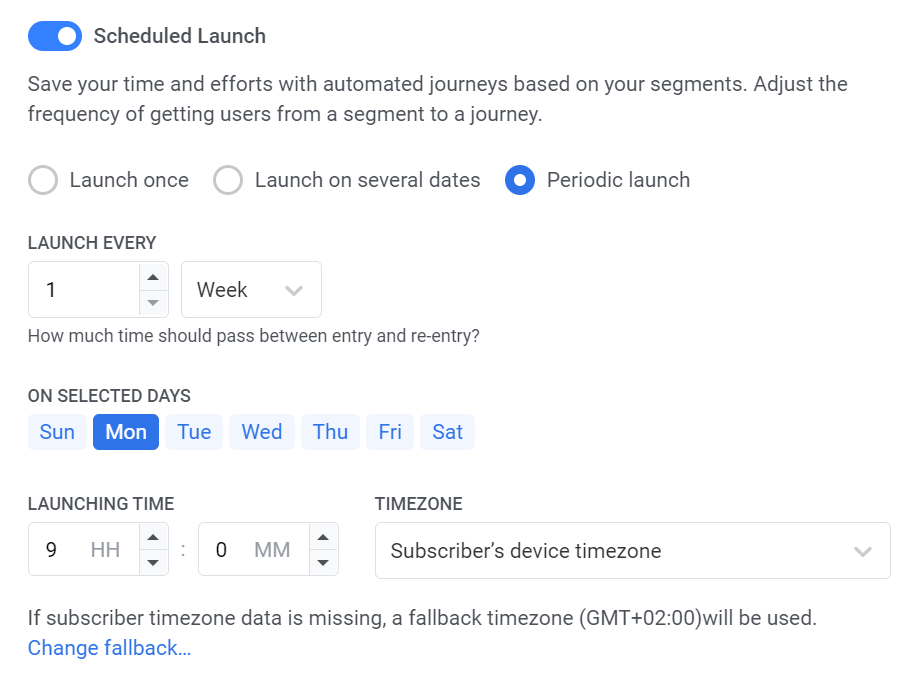
- Проверьте и завершите Journey. Перейдите к настройке остальной части вашей Journey и создайте контент для push notification.
Например:
Заголовок: Продолжайте двигаться! 💪 Сообщение: Привет, [First Name], запишите свою тренировку и не сбивайтесь с пути к своим фитнес-целям. Пусть эта неделя будет результативной! 🏋️♂️
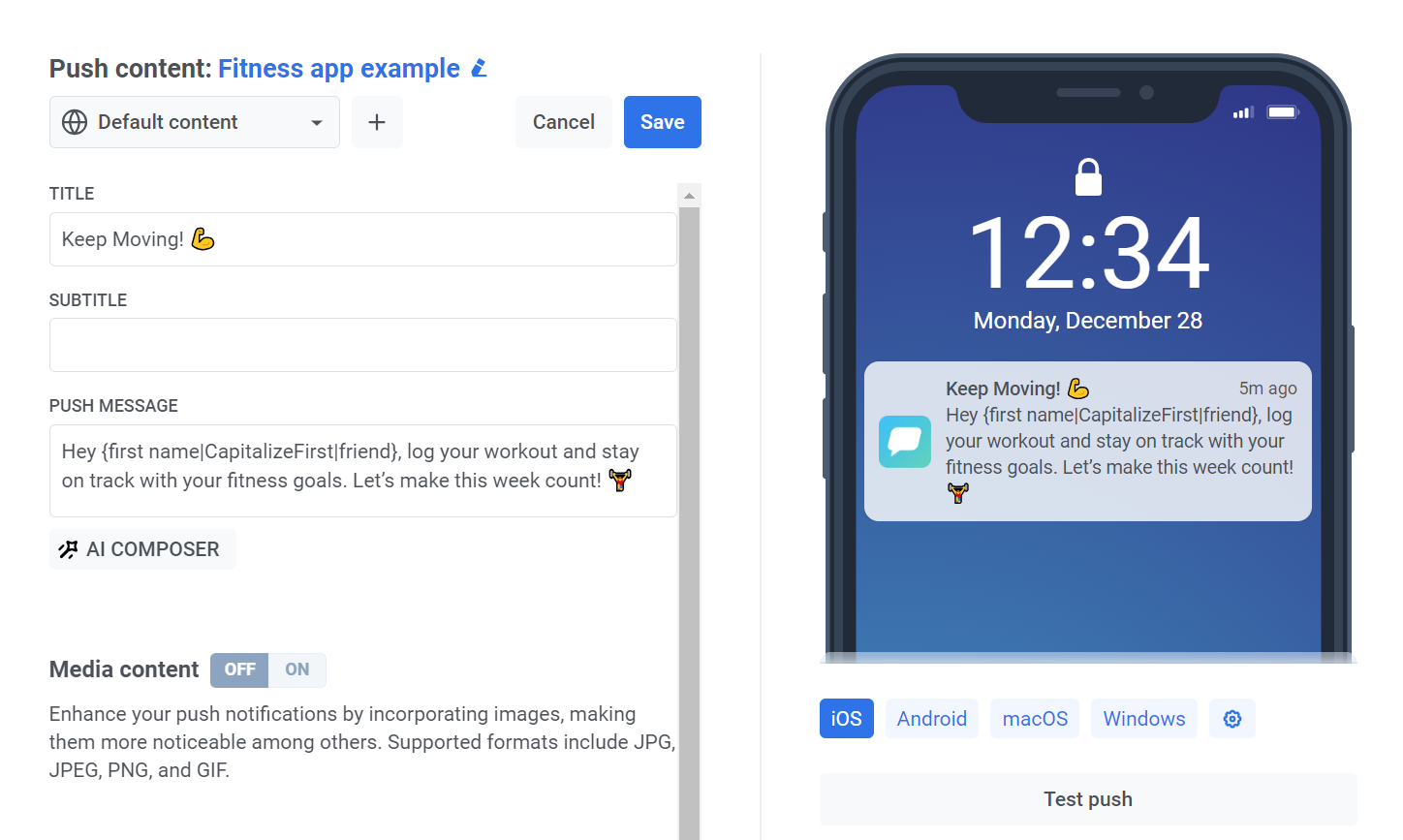
Наконец, добавьте элемент «Выход» в свою Journey. Перед запуском Journey просмотрите всю настройку, чтобы убедиться, что все сконфигурировано правильно.
Повторяющееся уведомление теперь готово напоминать пользователям о необходимости записывать свои тренировки каждый понедельник в 9:00 по их местному времени.