Как отправлять транзакционные сообщения
Транзакционные сообщения, такие как подтверждения заказов, продления подписки, сброс пароля, обновления о доставке или уведомления об оплате, необходимы для предоставления пользователям своевременной и актуальной информации на основе их конкретных действий. Wavesend позволяет автоматизировать эти сообщения с помощью инструмента Конструктор Customer Journey.
Предварительные условия
Section titled “Предварительные условия”Прежде чем настраивать транзакционные сообщения, убедитесь, что:
- В ваше мобильное приложение или на ваш сайт интегрирован SDK Wavesend.
- Event, которые вы хотите использовать в транзакционных Customer Journey, созданы, настроены и отслеживаются в Wavesend. Узнайте больше о создании Event
Ниже приведены примеры распространенных транзакционных сообщений и шаги по их настройке с помощью Конструктора Customer Journey.
Отправка подтверждения заказа
Section titled “Отправка подтверждения заказа”Чтобы автоматически отправлять персонализированные сообщения о подтверждении заказа при возникновении Event покупки, выполните следующие шаги:
- В вашем аккаунте Wavesend перейдите в Кампании > Конструктор Customer Journey и нажмите Создать кампанию, чтобы начать создание потока транзакционных сообщений.
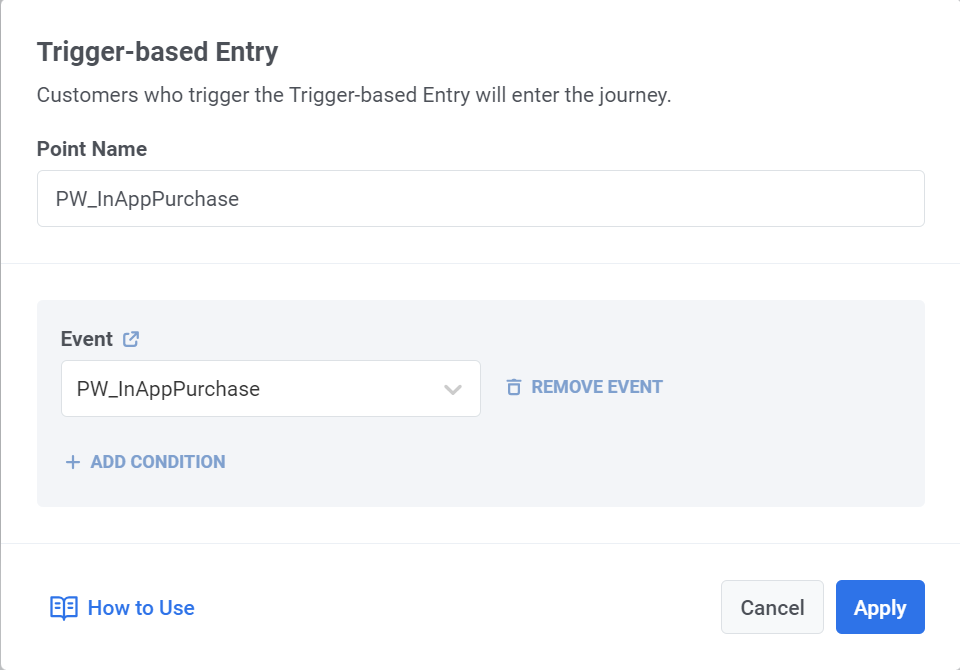
- В Конструкторе Customer Journey добавьте на холст элемент Trigger-based Entry и выберите Event PW_InAppPurchase (Event по умолчанию). Убедитесь, что Event настроен правильно. Узнать больше
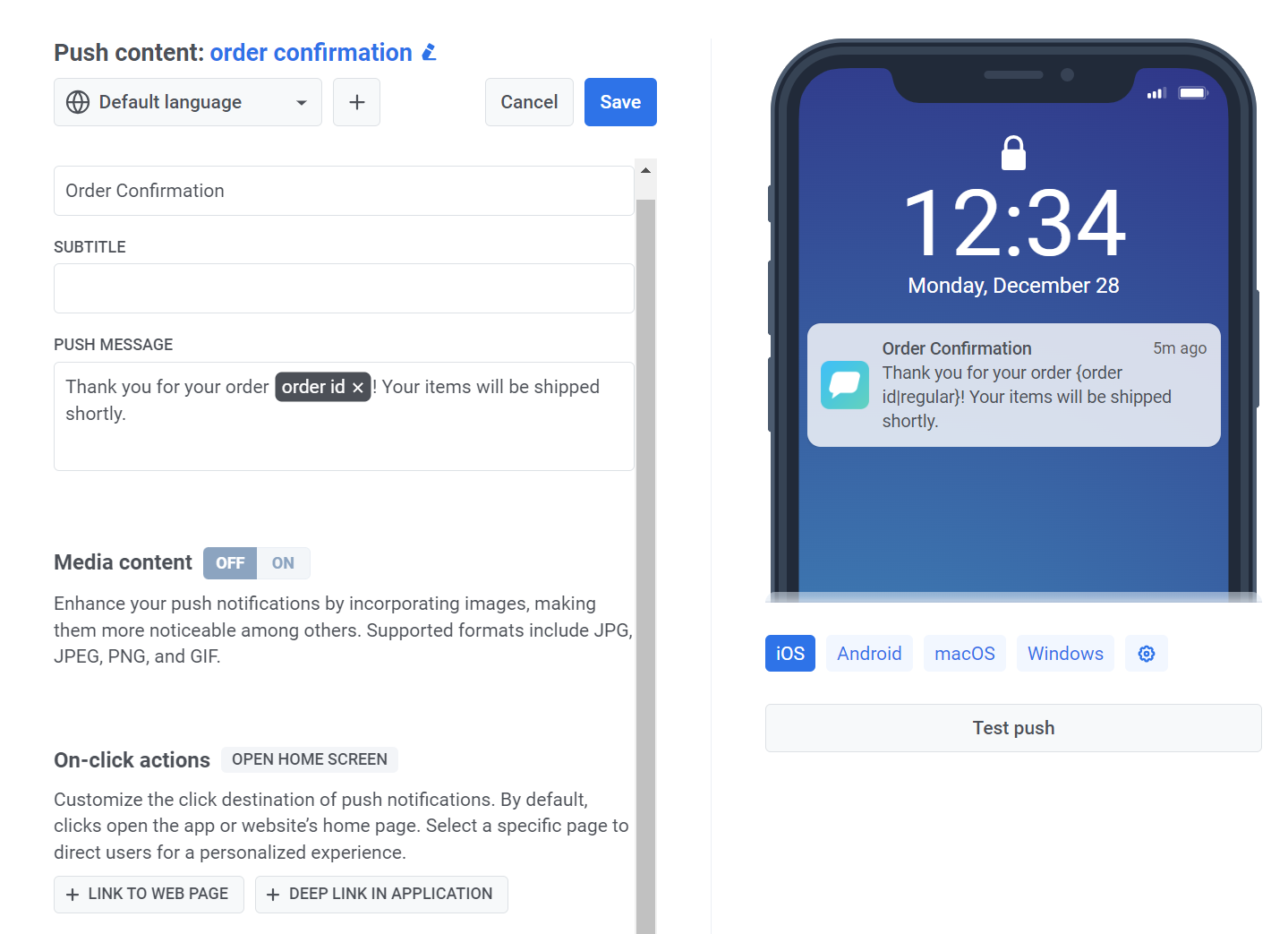
- Добавьте на холст элемент Push-уведомление. Создайте контент сообщения и используйте плейсхолдеры, например
{{order_id}}, для его персонализации.
Пример контента Push-уведомления
Section titled “Пример контента Push-уведомления”Заголовок: “Подтверждение заказа”
Сообщение: “Спасибо за ваш заказ {{order_id}}! Ваши товары скоро будут отправлены.”
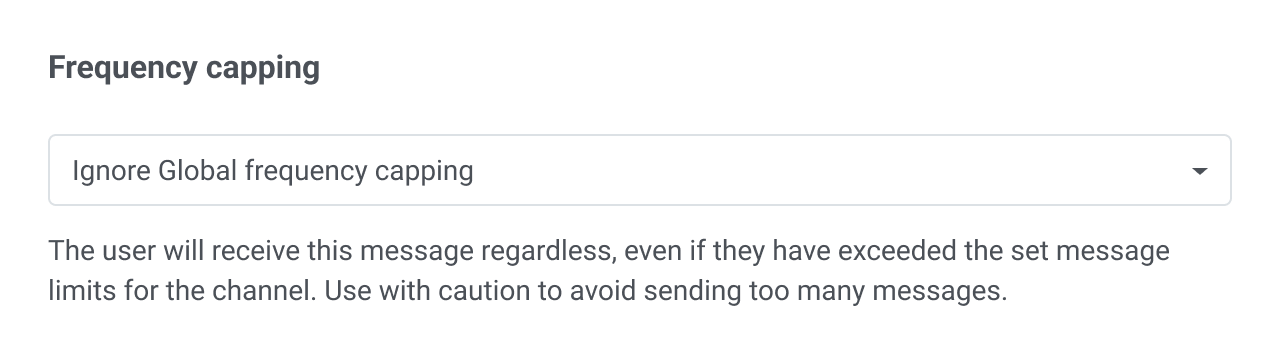
- Чтобы гарантировать доставку сообщения независимо от лимитов, выберите в настройках сообщения Игнорировать глобальный Frequency capping.
- Завершите настройку и запустите Customer Journey. Настройте сообщение и любые необязательные шаги сегментации или ожидания. Добавьте элемент Выход и нажмите Запустить, чтобы начать Customer Journey.
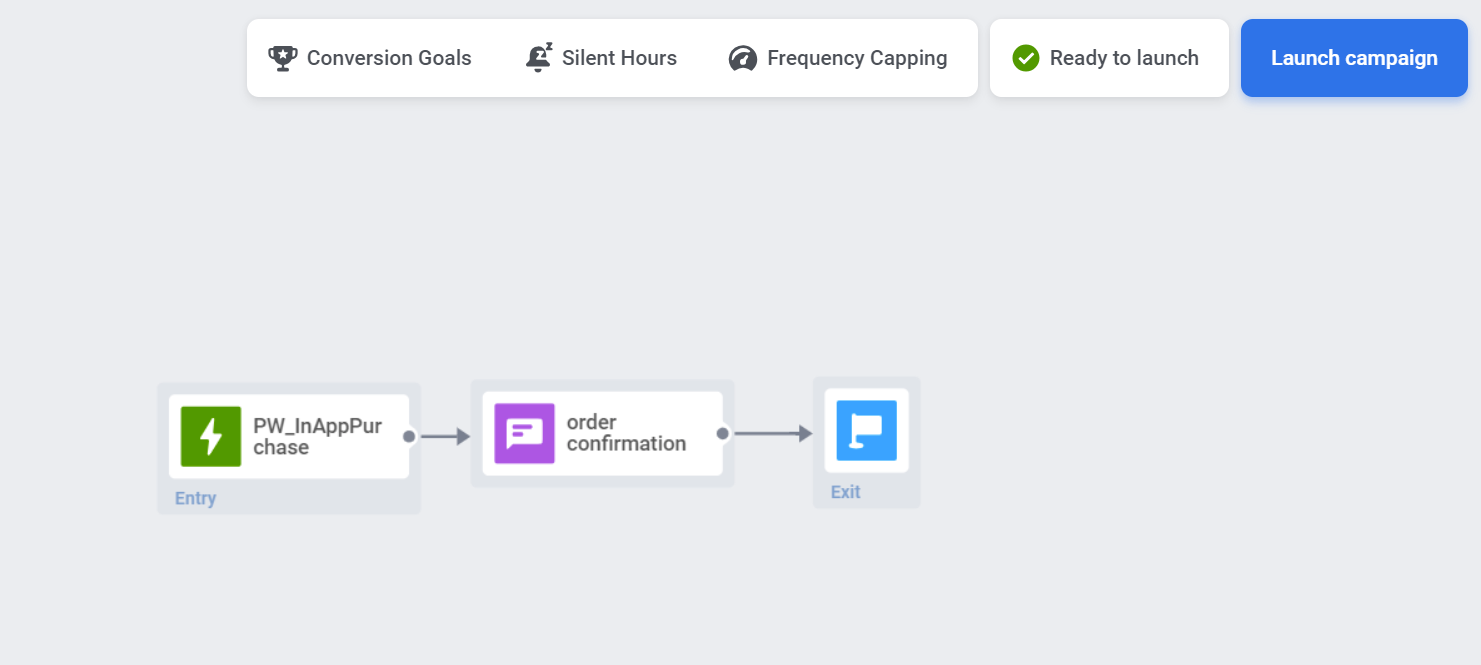
Теперь транзакционное сообщение будет отправляться автоматически при выполнении условий триггера.
Отправка сообщения для сброса пароля
Section titled “Отправка сообщения для сброса пароля”Чтобы отправить email для сброса пароля, вам потребуется настроить Event сброса пароля, сконфигурировать ссылку для сброса на вашей стороне, а затем создать Customer Journey для отправки email.
Выполните следующие шаги для завершения настройки:
Шаг 1. Настройте Event сброса пароля в Wavesend
Section titled “Шаг 1. Настройте Event сброса пароля в Wavesend”Когда пользователь запрашивает смену пароля, вы вызываете Event, например password change requested. Этот Event необходимо настроить заранее.
- Перейдите в раздел Events в панели управления Wavesend и нажмите Создать Event.
- Назовите Event, например, Password reset request.
- Добавьте к Event следующие атрибуты:
| Имя атрибута | Тип | Описание | Пример значения |
|---|---|---|---|
| reset_link | String | Уникальная ссылка для сброса пароля. | https://yourapp.com/reset-password?token=abc |
| user_name | String | Имя пользователя для персонализации. | John |
| token_durability | Integer | Срок действия токена в секундах (например, 24 часа). | 86400 |
| date | Date | Дата и время запроса на сброс. | 2024-11-18T10:00:00Z |
Эти атрибуты действуют как плейсхолдеры, получая динамические данные из вашей системы при вызове Event.
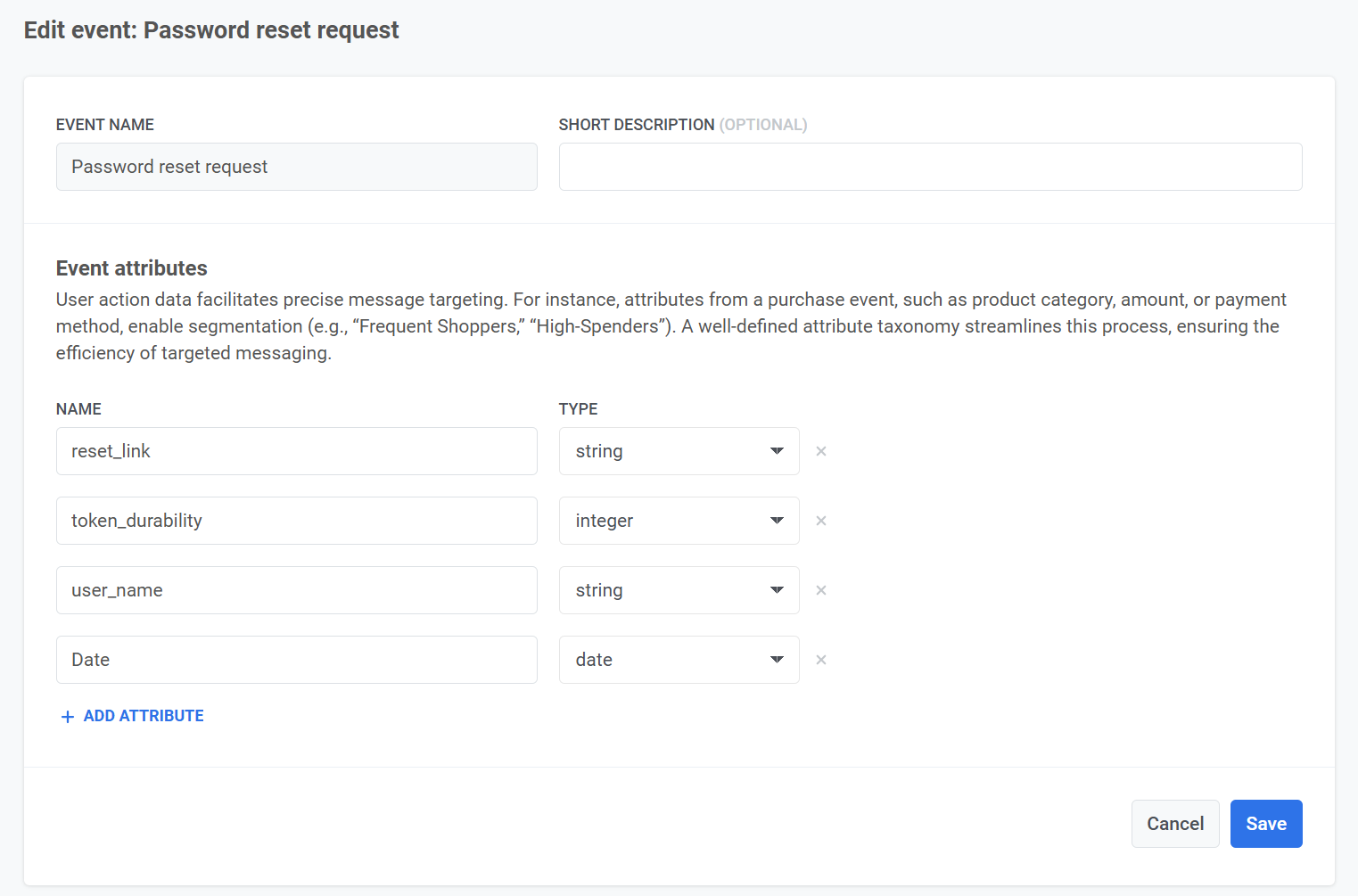
Настройте Event в своем приложении. Узнайте больше о настройке Custom Events
Шаг 2. Сгенерируйте ссылку для сброса пароля
Section titled “Шаг 2. Сгенерируйте ссылку для сброса пароля”Когда пользователь запрашивает сброс пароля (например, нажимая «Забыли пароль?»), вам необходимо:
- Сгенерировать уникальный токен. Создайте безопасный, случайно сгенерированный токен для пользователя. Например, 12345-abcde-67890.
- Объедините токен с URL-адресом для сброса пароля. Например, https://yourapp.com/reset-password?token=12345-abcde-67890.
- Сохраните токен в своей базе данных, связав его с аккаунтом пользователя, и установите срок его действия (например, 24 часа).
- Включите ссылку для сброса в атрибут
reset_linkпри вызове Event Password Reset Request.
Шаг 3. Создайте контент для Email
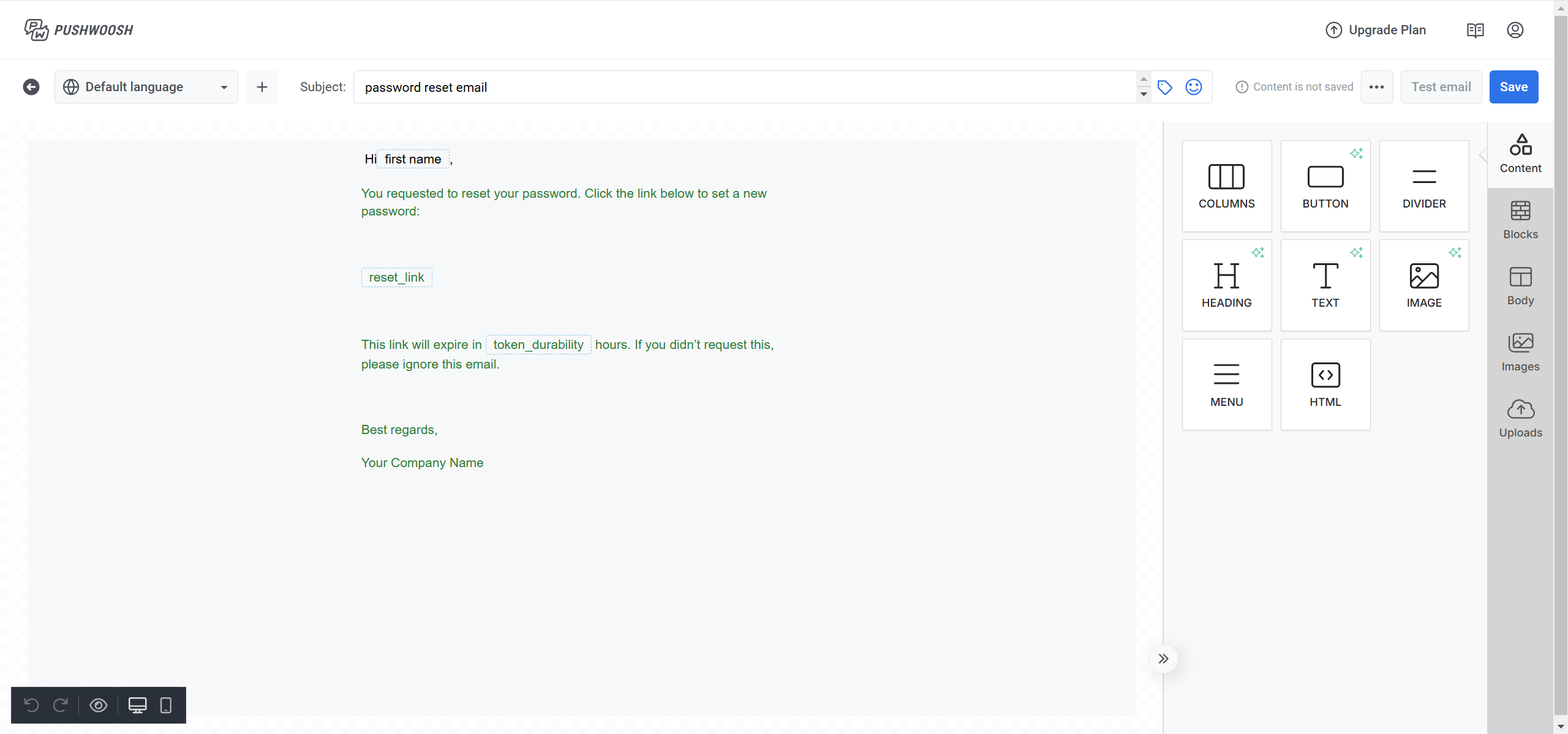
Section titled “Шаг 3. Создайте контент для Email”- Перейдите в раздел Контент Email в Wavesend и создайте новый контент для Email. Узнать больше
- Добавьте плейсхолдеры для динамического контента:
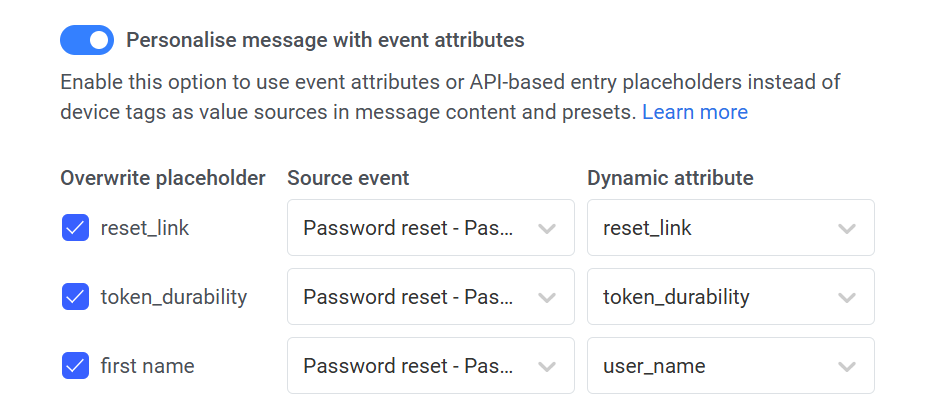
{{reset_link}}для ссылки сброса пароля.{{user_name}}для имени пользователя.{{token_durability}}для срока действия ссылки.
Шаг 4. Создайте кампанию
Section titled “Шаг 4. Создайте кампанию”- Перейдите в раздел Customer Journey в Wavesend и нажмите Создать кампанию.
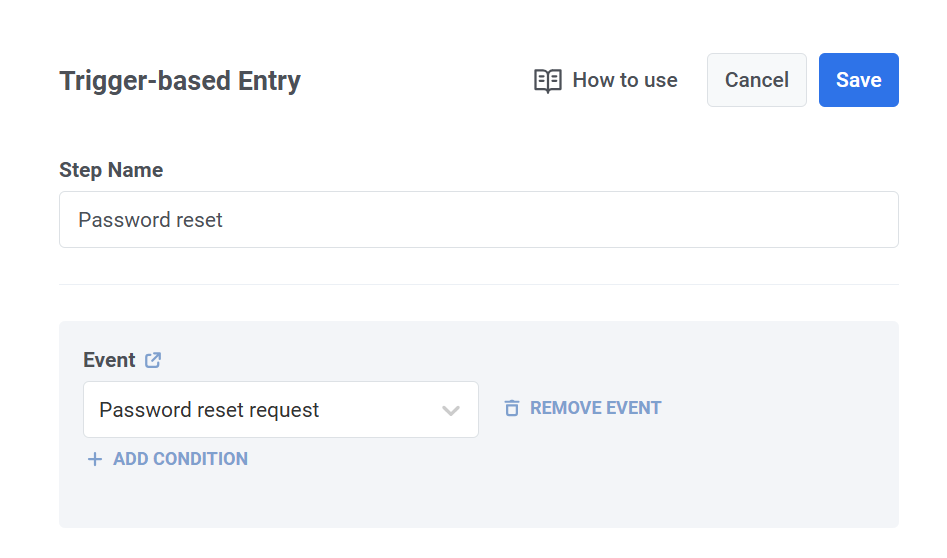
- Перетащите элемент Trigger-based entry на холст.
- Настройте триггер на активацию, когда ваша система отправляет Event Password Reset Request.
-
Добавьте на холст элемент Email.
-
Свяжите Email с элементом Trigger-based entry.
-
Выберите ранее созданный контент Email с плейсхолдерами для ссылки сброса и данных пользователя.
-
Чтобы гарантировать доставку сообщения независимо от лимитов, выберите Игнорировать глобальный Frequency capping в настройках сообщения.
-
После добавления контента сообщения убедитесь, что все шаги в Customer Journey настроены правильно. Добавьте элемент Выход и нажмите Запустить кампанию, чтобы начать Customer Journey.
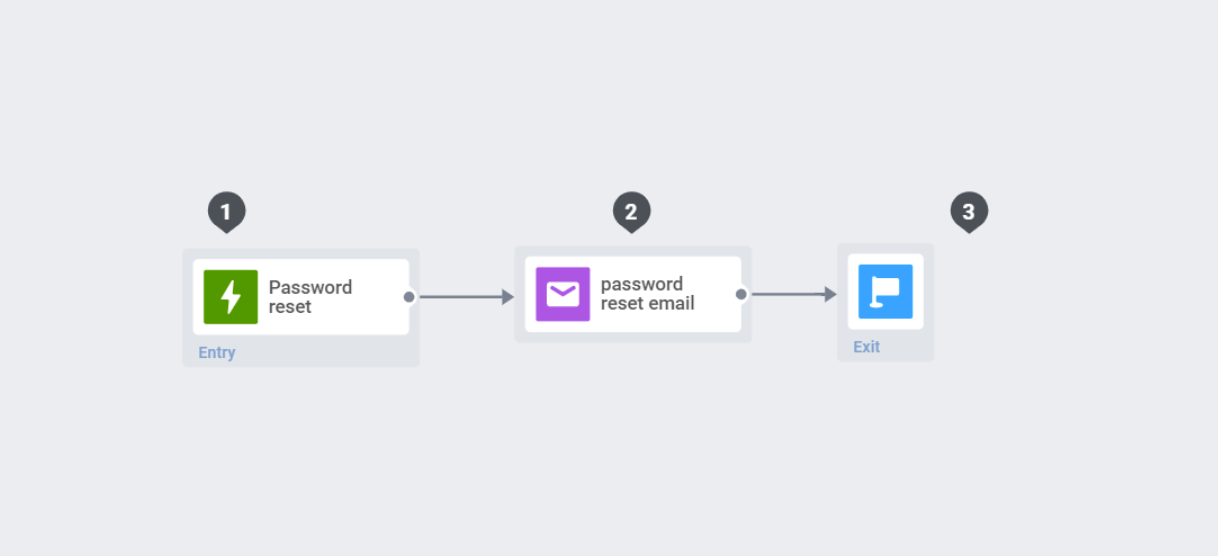
После активации сообщение для сброса пароля будет автоматически отправляться, когда пользователь запрашивает сброс пароля, обеспечивая бесперебойный и безопасный процесс.